 ObsiKO
プレゼンテーションを作る
マークダウン文書ひとつで発表の準備完了?!パワーポイントを開く必要はまったくありません。ObsiKOの中でサッと!素敵なスライドを作って発表まで終わらせてしまう魔法をお見せします。🪄
← ホームへ: ObsiKO 101
1分要約 ⏱️
- 普通の文書をMarp式プレゼンテーションに変身させる方法、スライドをテキパキ分ける方法、発表モードに切り替えてきれいにエクスポートする方法まで全部お教えします!
- 別に覚えることはありません!普段使っているマークダウン記法(マークダウンの基礎 · 高度なマークダウン)そのままサラサラ書けば、それがそのままスライドになります。😎
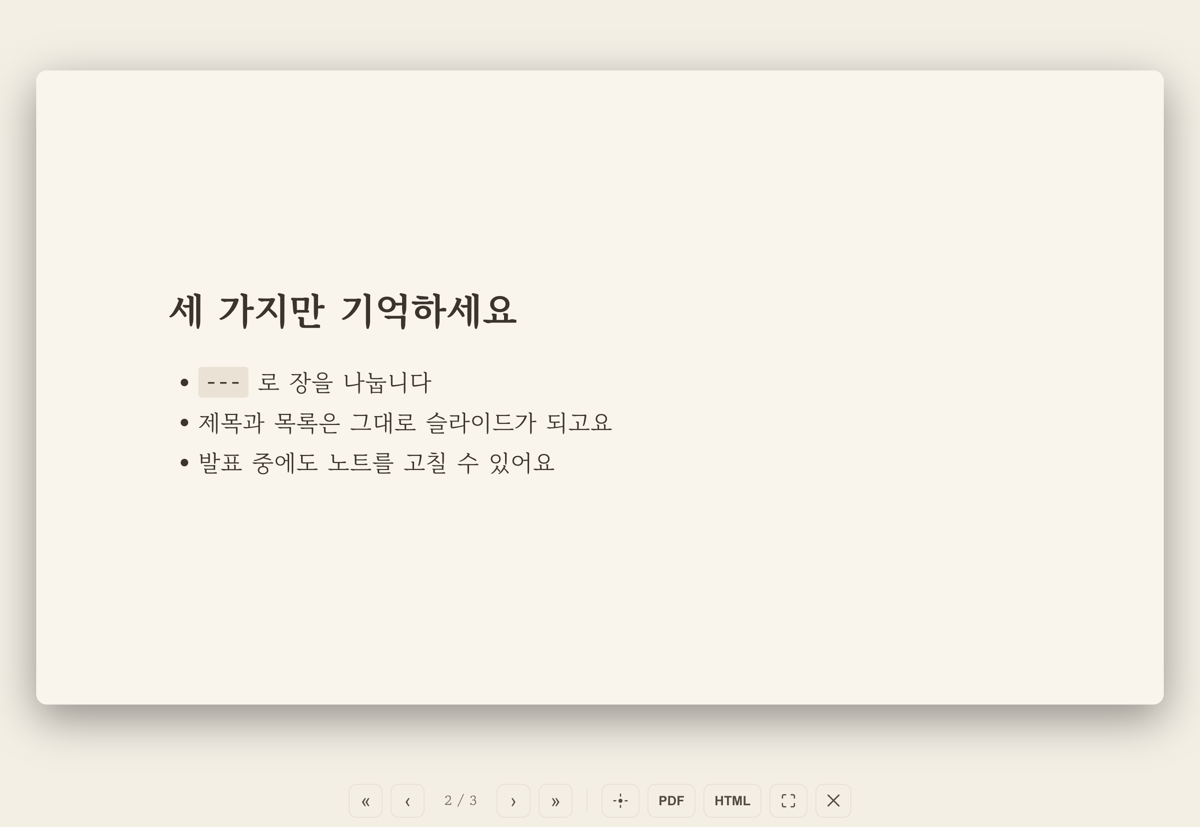
▲ 普段書いているマークダウンが、そのまま発表スライドに変身!
1. プレゼンテーションの魔法の呪文をかける 🧙♂️
文書の一番上のフロントマター(身分証)欄に marp: true という呪文をたった一行加えるだけです。
フロントマターの枠がなければ、右クリックメニュー(iOSでは長押し)で「フロントマターを挿入」を押すとフロントマターの枠が自動で作られます。枠の下にある「+プロパティを追加」ボタンを押します。「m」と打つだけですぐ一覧に出てくる「marp」を選び、値だけ「true」に選べば準備完了!
---
marp: true
---
この魔法の呪文が入ると、上部の表示メニュー(👁)を開いたときに、普段はない「スライドモード」の項目がパッと現れます。(ショートカット⌘⇧Sですぐ始めてもOK!)
2. スライドをサクサク分ける ✂️
一行だけの行に---(マイナス3つ)を打つと、スライドが次のページにクールに切り替わります!
---
marp: true
---

# 最初のスライド、登場!

ここに1枚目の内容を書いてください。

---

# 二枚目のスライドが登場!

- 項目1番
- 項目2番
- 覚えておいてください!フロントマターを閉じる上の方の
---のその次から、本当の最初のスライドが始まります。 - もしコードブロックの中に
---を書いたら?ObsiKOが賢く判断して、スライドの区切り線ではなくただのコードだと認識して無視してくれるので安心してください! - 1ページの内容を長く書きすぎたですって?心配いりません。長い内容はObsiKOが賢くきれいに分けて次のスライドに送ってくれます!
3. スライドには何を入れられる?🎁
答えは「マークダウンでできることはほぼ全部!」です。
- 大きな見出し、リスト、素敵な引用、すっきりした表、目立つハイライト、リンクや画像まで全部できます!
- プログラマー気分満点のコードブロック(きれいなシンタックスハイライトまで!)
- 考えを描くチャートとMermaidダイアグラム → 高度なマークダウン
- 賢く見えるKaTeX数式($...$、$$...$$)
- ちなみにスライドはゆったりした16:9比率で、あなたがObsiKOに設定しておいたテーマ(背景色・文字色・強調色)にぴったり合わせて表示されます!
4. 既存のノートでスライドをサクッと作る(ノート埋め込み&目次)♻️
発表資料を最初から書き直さないでください!コピペも不要です。すでに整理しておいたノートをそのまま引っ張ってきてスライドにできます。
ノート埋め込み ![[ノート]] — 書いておいた文章をそのまま舞台に上げる
- スライドに
![[ノート名]]と一行書くだけで、そのノートの本文がスライドにサッと入ります。 - 特定の部分だけ入れたいなら?
![[ノート名#見出し]]のように書けば、その見出し下のセクションだけを持ってきます。 - 発表に無駄がないよう、スライドでは埋め込んだノートのファイル名(タイトル)とフロントマターを自動で隠してくれます。すっきりしていますね?✨
- ノートが長くても心配ご無用!下記の「自動ページ送り」が自動で複数枚に分けてくれます。
- ウィキリンクが初めてなら → ウィキリンクとタグ
---
marp: true
---

# 今日のテーマ

![[プロジェクト概要]]

---

## スケジュールの詳細だけピックアップ

![[プロジェクト概要#スケジュール]]
インライン目次 [toc] — 目次スライドも一行で完了!
- スライドのどこかに
[toc](または[[toc]])と一行書くだけで、デッキ全体の見出しがインデントされたリストとしてパッと現れます。 - 発表の最初のページの「目次スライド」にぴったりです。後で見出しを追加したり変更しても目次が自動でついてくるので、手を加える必要がありません!
---
marp: true
---

# 発表の目次

[toc]

---

# 1. はじめに
...

---

# 2. 本論
...
長ければ自動で次のページへ 📑
- 埋め込んだノートでも直接書いた内容でも、1枚に収まりきらないほど長いと自動的に次のスライドへ続きます。上下の余白もたっぷり残してくれるので、詰まって見えることはありません。
- 区切る基準は段落・見出し単位——文章が途中でぶつ切りにならず、見出しは直後の内容とくっついて一緒に次に送られます(見出しだけ取り残されるのを防止!)。
- 自動で分かれるのが嫌なら?フロントマターに
autopage: falseと一行加えるだけでオフにできます。
5. さあ、舞台の上へ!(アプリ内発表モード)🎤
- 上部の表示メニュー(👁)→「スライドモード」をカチッと選ぶか、ショートカット⌘⇧Sを華麗に押してみましょう。
- 画面いっぱいに、あなただけの舞台が広がります!ページをめくるときはこれらのキーを使ってみましょう。
- →(右矢印)/ Space / PageDown: 「次のページをお願いします!」
- ←(左矢印)/ PageUp: 「ちょっと待って、前のページに!」
- Home / End: 「最初へ/最後へシュッと」
- F: 「全画面に!(もう一度押すと元に戻ります)」
- Esc: 「発表終了!戻る」
- キーを打つのが面倒なら、マウスで画面の左端/右端を軽くクリックしてもスルッとめくれます。
- 画面の一番下のメニューバーには« 最初へ ・ ‹ 前へ ・
現在 / 全体・ 次へ › ・ 最後へ »のボタンが並んでいて、キーボードなしでも自由に行き来できます。その隣の全画面ボタンはFキーと同じ働きをします。
レーザーポインターでピンポイント指し 🔴
- 下のメニューバーのレーザーポインターボタン(的アイコン)か、ショートカット
Lを押すと、カーソルが光る赤い点に変身!発表しながら画面のどこでも指し示せます。 - 押したままドラッグで彗星の尾 ✨: マウス(または指・ペン)を押したまま動かすと、軌跡に沿って長い尾が描かれ、ゆっくり消えていきます。「ここから → ここへ!」という流れを見せるのに最高です。
- 全画面発表中でも
Lキーでいつでもオン・オフできます。発表を閉じると自動でオフになります。
6. うまくできたスライド、シェアしてみましょうか?📤
発表モード画面の下のメニューバーに注目してください!
- PDF: 押すとシステムの印刷ダイアログが開きます。スライド1枚がちょうど1ページ(16:9横)に収まるようきれいに保存されます。
- HTML: これは本当にすごいんです!インターネットなしでも単独でサクサク動くウェブファイルにしてくれます。ウェブブラウザでスクロールして見ることができ、そのまま印刷すればページごとにきれいに分かれます。
- iPhone/iPad・Android: プラットフォームのセキュリティポリシーのため印刷ダイアログを出せないので、これらの端末ではPDFボタン自体がなく、HTMLボタンだけが表示されます。ダウンロードのダイアログも出ませんが、がっかりしないでください!(ノートのタイトル)(スライド).htmlという素敵な名前でボルトの中にサッと保存してくれますから。これをFilesアプリやSafariで開いて思う存分共有してみてください!→ プラットフォーム別ガイド · エクスポート
7. プロの発表者のためのワザ 🍯
- 1枚のスライドに欲張りすぎないでください。大きな見出し1つに核心内容3〜5行くらいが、聴衆が見るのにちょうどいいです!
- 各スライドの最初の行を
#や##(見出し)で始めてみましょう。まるでスライドの表紙のようにずっとすっきり見えます。 - とても大きな画像を入れても心配いりません。スライドの縦の高さを超えないよう、ObsiKOが自動でおとなしく縮めてくれます!
百聞は一見にしかず!実際にやってみましょう 🎬
下のコードをコピーして新しいノートにサッと貼り付け、魔法の表示メニュー(👁)→「スライドモード」を今すぐ押してみてください!
---
marp: true
---
# ObsiKO発表サンプル、登場!
副題: 自分だけの素敵なスライドを作る
[toc]
---
## 今日扱うワクワクする内容
- マークダウンだけでスライドが作れるって?
- 素敵なダイアグラムや複雑な数式もテキパキ!
- 完成品はPDFできれいにエクスポート!
---
## こんな素敵なダイアグラムもあっという間です!
(この「(」は取り除いてください)```mermaid
graph LR
A[ひらめいたアイデア] --> B[ObsiKOで下書き作成]
B --> C[ボタン一つで完璧な発表!]
```(この「(」は取り除いてください)
---
## 最後まで聞いてくださりありがとうございます!🙇♂️
← 前へ: 知識の構造化 — ツェッテルカステンとオントロジー · 最初へ · 次へ: 電子書籍・ウェブ小説ビューア →