 ObsiKO
画面ツアー
ObsiKOの隅々を軽く見て回りましょうか? どこに何があるか目に馴染ませておけば、あとは朝飯前です! 😎
← ホームへシュッ: ObsiKO 101
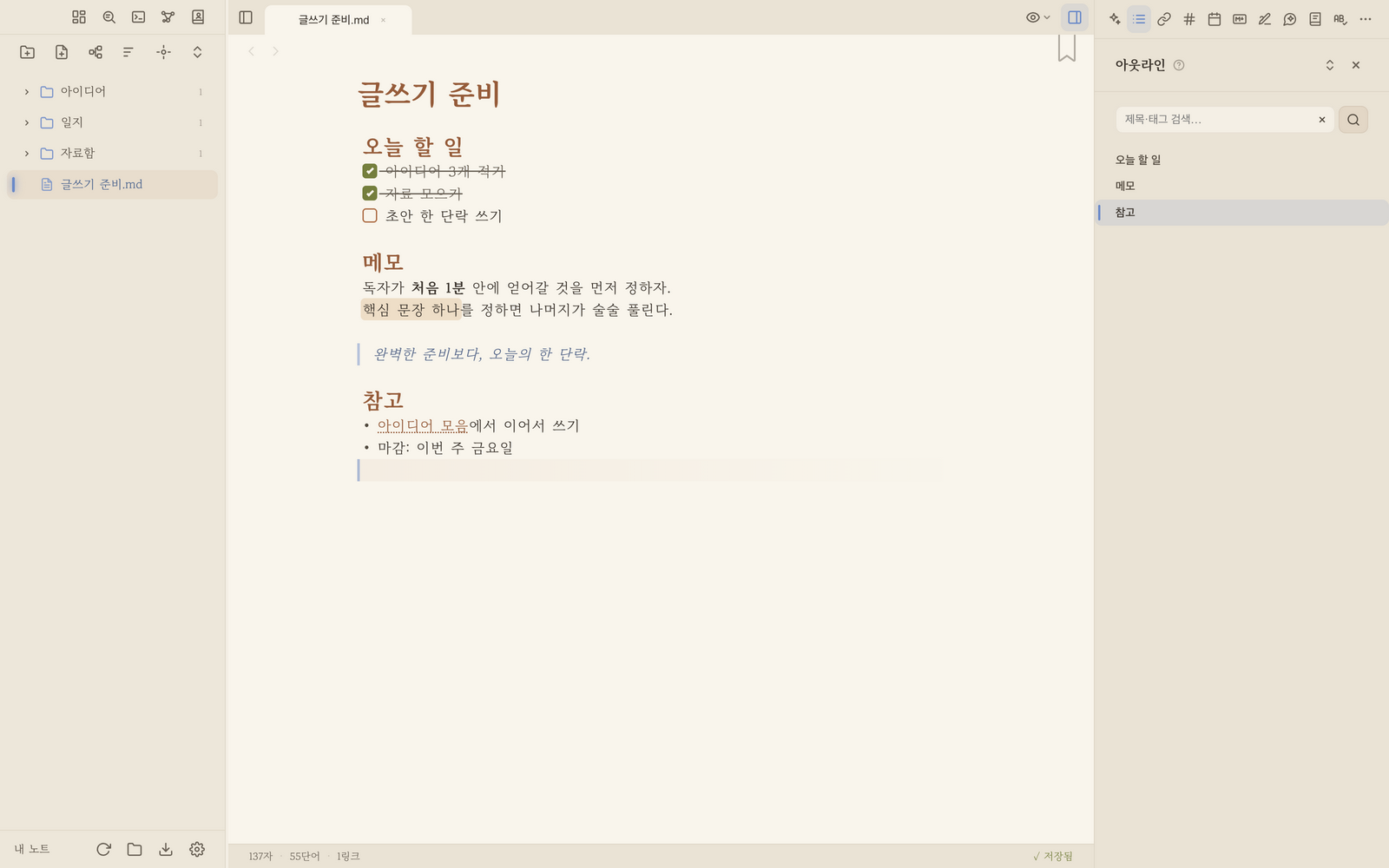
▲ ObsiKOをひと目で見る: 左にファイルツリー、中央にエディタ、右にツールパネル。
左 ― 自分のノートの家、ファイルツリー(左サイドバー)🗂️
- 自分のボルトの中にあるすべてのフォルダとファイルを、ひと目でわかるツリー構造で見せてくれます。フォルダが深くなっても縦のガイドラインがインデントをはっきり示してくれるので、迷子になりません。
- ファイルを軽くクリックすると開き、フォルダをクリックするとするすると展開・折りたたみされます。ファイルツリー上部のボタンを使えば、一度にすべて開いたり閉じたりもできます。
- ドラッグ&ドロップでファイルをあちこち移動でき、右クリック(または長押し)すると名前の変更、削除、新規ノート作成など、いろいろな魔法が使えます!
- 行の横のクイックボタン ⋯ +: ファイルにマウスを乗せると⋯(右クリックメニューと同じ構成)が、フォルダには+(そのフォルダに新規ノート)と⋯が現れます。スマホ・タブレットでは常に表示されるので、長押しせずタップ一回で開けます。
- コンピューター上のファイルをツリーの上にドラッグして置くと、ボルトの中にすっとコピーされます。 → 07 検索とナビゲーション
- サイドバー一番上のボタン 🧭: ダッシュボード 📊(⌘⇧B) / 検索 🔍(⌘⇧P) / コマンドパレット ⌨️(⌘P) / グラフビュー 🌌(⌘⇧G) / 図鑑 📇(⌘⇧K) ― 登場人物や場所のカードをひとまとめに!
- その下のファイルツリーボタン: 新規作成メニュー 📁 / 新規ドキュメント作成 📝 / 新規マインドマップ作成 🧠
- 新規作成メニュー 📁は、ただフォルダを作るだけのボタンではありません! 押すと新規フォルダ・テンプレートから新規ノート・日付ノート ▸・新規Base(表)▸・新規プロジェクト ▸・PARAボード・蔵書・資料ボックス・家計簿・ナレッジパックを追加がずらりと開きます。
- ▸が付いた項目はマウスを乗せるだけで横に小さなメニューが出ます(スマホ・タブレットは軽くタップ)。日付ノートには今日・今週・今月のノートとユニークノートが、新規Base・新規プロジェクトにはボルト全体・特定のフォルダ・特定のタグのどれを集めるかが入っています — 範囲を選べばポップアップなしですぐ作られます。
- ユニークノートは
202608061530のように作った時刻がそのまま名前になるメモです(ツェッテルカステン用 — 名前に悩まず放り込み、あとでタイトルを続けて書けます。集めるフォルダは設定 ▸ 今日のノート)。 → 12 Bases(データ表) ・ 12-2 蔵書と読書記録 ・ 12-3 家計簿 ・ 12-4 ナレッジパック
- その隣の整理ボタン: 並び替え方法を選ぶ ↕️(名前順・更新日順・作成日順) / 今見ているファイルをツリー内でピタッと見つける 🎯 / すべてのフォルダを一括で展開・折りたたみするトグル 🔽
- 一番下のフッターボタン: フォルダを開く 📂(⌘O) / エクスポート 📤(⌘⇧E) / 設定 ⚙️(⌘,) → 23 設定とテーマ ・ 19 エクスポート
ファイルツリーの達人になる 🏆
- ブックマーク 🔖: よく開くノートは、エディタ右上のしおりリボンを押すか(スクロールしてもいつもそこに)、右クリック ▸ 「ブックマークに追加」。ツリーの一番上の「ブックマーク」欄にピン留めされ、増えたらドラッグでグループにまとめられます。データ表(.base)とマインドマップ(.canvas)も同じ場所・同じリボンで入れられます。 → 07 検索とナビゲーション
- フォルダの色 🎨: フォルダを右クリックすると、メニューの中に色の丸が一列に並んでいます。8色の中からひとつトンと押すだけで完了(先頭の斜線入りの丸は「デフォルトカラーに戻す」)。フォルダ名と配下のインデントガイドラインまでその色に染まり、プロジェクトごとの区別がひと目で!
- ファイル数バッジ: フォルダ名のすぐ横の数字が、サブフォルダまで含めたファイル数を教えてくれます。
- ノートを色で染める 🎨: ノートのフロントマターに
color(色)を入れると、ファイルツリーのアイコンもその色になります。タイトル行のカラーバンド・タブの色と同じ値で、フォルダ色よりノートの色が優先です(色のないノートだけがフォルダ色を受け継ぎます)。データ表(.base)はビュータイトルに塗った色がアイコンに反映されます。 - タイトル右端のパレットボタン 🎨を押すとカラーパネルが今のノートの色に合わせて開きます — 色を選んで「ノート色に設定」を押すだけです(フロントマターを手で書かなくてOK)。 → 04-1 フロントマタープロパティ
- 複数選択: ⌘(Ctrl)+クリックでひとつずつ選び、Shift+クリックで範囲をまとめて選択! 右クリックすると「n個の項目を移動…」・「n個の項目を削除」で一括処理できます。(
Escで選択解除) - 右クリックメニューは種類ごとにたたまれています ▸: よく使うものはそのまま見えていて(新規ノート・開く・ブックマーク・名前を変更・削除…)、残りは
パス・移動・変換・エクスポート・変換・このフォルダのノートといったまとまりの中にあります。マウスなら横に開き、指で長押しするとその場でリストが入れ替わります(‹ 戻るで戻れます)。 - フォルダへ移動…: 右クリック ▸
パス・移動から選ぶと、フォルダ検索欄付きの選択ウィンドウが開き、奥深いフォルダへもドラッグなしで正確に移動できます。 - ウィキリンクをコピー: 右クリック ▸
パス・移動→ 「ウィキリンクをコピー」で[[ノート]]リンクをすぐコピーして、他のノートに貼り付けましょう。(「パスをコピー」も同じまとまりにあります) - 今の文書に挿入 📎: ドラッグ&ドロップしなくても入れられます。ファイルを右クリックして「今の文書に挿入」を選ぶと、ノートを見ているときはカーソル位置にリンク(
[[ノート]]・キャンバスは埋め込み・画像は絵)として、マインドマップを見ているときはファイルカードとして入ります。スマホでドラッグがすぐ外れてしまうときに特に便利です。入れる先が無いとき(ダッシュボードのような特殊画面や、そのファイル自身)は項目自体が出ません。 - キーボードだけでシュンシュン ⌨️: ツリーにフォーカスを置いた状態で↑↓で移動、→/←でフォルダの展開・折りたたみ(←は親フォルダへ)、Enterで開く、F2でその場で名前変更、Delete(Macは⌘⌫)でゴミ箱への移動まで! さらに文字をそのまま打つと、その名前で始まる項目へジャンプします — 頭文字(例:
ㅎㄱ→한글のような韓国語の子音入力)も認識します。
中央 ― 広々としたグラウンド、タブとエディタ 🏟️
- タブバー: ブラウザのように複数のドキュメントを同時に開いておき、さっと行き来しながら作業しましょう! デスクトップではタブをドラッグで並べ替えでき、変えた順序は次にアプリを開いてもそのままです。スマホ・タブレットではドラッグしても順序は変わりません — 狭い画面のタブバーは横にスワイプして見る場所なので、スワイプは送り、タップは切り替え、それだけです(ウィンドウを狭めてモバイルサイズになると一時的にオフになり、広げれば戻ります)。
- 作業していた場所から再開 ↩️: 別のタブから戻ると、カーソルの行と桁、そして見ていた画面がそのまま復元されます。カーソルを動かさず読むためにスクロールしていた場合も、その位置に戻ります(カーソルは元の場所のまま)。アプリを再起動しても続きから始められます。ノートが短くなってその行が無くなっていたら、当てずっぽうに飛ばさず先頭から始めます。
- タイトル行: ドキュメントの一番上でファイル名をとても簡単に、素早く変更できます。
- エディタ: ここがまさに、あなたの素敵な文章が生まれる本文エリア! カーソルが通った場所がすぐに美しい書式へ変身するハイブリッド編集を感じてみてください。 → 不思議なハイブリッドが気になるなら? 05 表示モードと韓国語入力
下 ― 自分専属の秘書、下部ステータスバー 📊
- 今、自分がどれくらい書いたか? 文字数、単語数、リンク数、予想読了時間、さらには原稿用紙の枚数まで親切に教えてくれます。
- ファイルパスが左端に既定で表示されます(ボルト基準の相対パス — 長いと省略、マウスを乗せると全体が出ます)。
- 被リンク数も表示できます — 今のノートを
[[ウィキリンク]]で指している他のノートの数です(設定 ▸ ステータスバー表示項目、既定はオフ)。 - ウィンドウが狭くなると後ろの項目から静かに消え(原稿用紙 → 読了時間 → 被リンク …)、広げると戻ります。2行にあふれることはありません。
- 自分の文章が安全に保管されているか、保存状態もここで確認できます!
右 ― 万能な道具箱、右サイドパネル 🧰
左方向へスワイプするか、ボタンひとつでするりと開き、パネル上部のナビゲーションでサッと切り替えられます。(一度にひとつだけ表示します!)
- アウトライン(目次): 自分の文章の骨組みをひと目でパッと~ 上部のタブで 構造 ↔ やること を行き来できます(やることだけ集めて、ドラッグで並べ替えも)。 → 09 バックリンクとアウトライン
- つながり: このノートが指すリンク・関係(発信)と、自分を呼んでいるノート(受信)を1つのパネルで! → 09 バックリンクとアウトライン
- 分類: #タグ・プロパティ・種類と関係の3タブを1つのパネルで — 名前の横に使用回数が付き、クリックすると使われている場所まで展開します → 08 ウィキリンクとタグ
- カラー: カラーホイールで色を選んでカーソル位置にコードとして入れたり、今のノートの色に指定したり。似合う自動パレットとボルトで使った色も一緒に → 08 ウィキリンクとタグ
- 資料検索: 本や論文を検索して、表紙・著者・要旨まで入ったノートに(DOI・arXiv・ISBNを貼り付けても理解します)→ 20 ウェブクリッパー
- 参照ビュー: 他のドキュメントや画像、PDF・動画はもちろんマインドマップ・ベースまで横に表示させて、カンニング(?)しながら執筆。「開く」ボタン・拡大縮小もOK → 07 検索とナビゲーション
- 検索結果: 検索窓で「結果を横に残す」を押すと、その一覧がここに残ります。結果を押してノートを開いても消えません(スマホ以外)→ 07 検索とナビゲーション
- 画像検索: 無料画像(Openverse・Pixabay・Pexels・Wikimedia・Giphy)をパネルからそのまま検索して、エディタ・マインドマップへドラッグして使う! マウスを乗せると大きくプレビュー、HDボタンでオリジナル画質を保存、↗ボタンで元のページを確認まで → 03 マークダウンの基礎
- 辞書/スペルチェック: 完璧な文章のための頼れる国語の先生! 語釈をノートに挿入したり、発音を聞いたり → 06 韓国語ツール
- カレンダー: ノートを日付で見て回り、今日の予定(やること)タイムテーブルとアラームまでひとつの場所で!(ヘッダーのカレンダー+ボタンで今日のノートもサクッと作成!) → 13 カレンダー
- 集中タイマー(ポモドーロ): 5〜60分のセッションで没入! 目標・達成率と文字数カウンターも一緒に → 14 集中タイマー
- ランダムボックス: 決められないときはこれ。キャラクターを一人まるごと生成(誕生日・星座・誕生石・誕生花まで)、本当に転がるサイコロ(d4〜d20・d%、2d6 + d20 のようにまとめて、好きな面数のカスタムも)、くるくる回るルーレット(+で項目を1つずつ、項目ごとに割合も — 「回す」を長押しするほど強く回ります)。結果はワンタップでノートに。場所タブでは村やダンジョンのような場所ひとつが、名前の意味まで付いて出てきます 🎲 → 18-4 ランダムボックス
- チートシート: マークダウンの文法がうろ覚えなときに、ワンタッチ入力まで手伝ってくれるクイックリファレンス(⌘⇧M)。上部の検索欄で欲しい文法をすぐ探せて(お気に入りも検索対象)、項目名にマウスを乗せるとレンダリング済みのサンプルプレビューがポンと出ます!(自動入力のようにレンダリングするものが無い欄は、プレビューの代わりに各コードの横に説明が付いています。) すべて展開/折りたたみボタンで一気に見渡すのにも便利です。
- 特殊文字の表も入っています — 矢印・数学記号・括弧・通貨・数字(丸数字 ① ⑳ ㉑ ㊿、黒丸 ❶ ⓴、括弧つき ⑴、ドット ⒈、上付き・下付き ² ₂、分数 ½ ⅓)・音楽記号(音符 ♩ ♪ ♫ ♬、臨時記号 ♭ ♮ ♯、音部記号 𝄞 𝄢、小節線・反復記号、フェルマータ・ブレス・強弱記号)まで押すだけで入ります。
- アクティビティログ: ボルトで起きたことを時系列で(ヘッダーの時計ボタンでノートのバージョン履歴も開けます!) → 21 アクティビティログ
- ゴミ箱: 削除したファイルを復元する → 22 ゴミ箱
- プロンプトヘルパー: ブロックでまとまりのあるプロンプトを作り、エージェント用のルール・コマンド(ハーネス)まで一度に ✨ → 16-7 プロンプトヘルパー
- AIエージェント: 自分専属の賢いAIアシスタントを呼ぶ 🤖(フル機能はデスクトップ、APIキーだけ入れるチャット専用モードはウェブ・モバイルでもOK) → 16 AIエージェント ・ 16-8 チャット専用モード(モバイル・ウェブ)
- AI変更履歴: AIが実行するたびに何をどう直したのかを行単位で比較でき、気に入らなければ元に戻すことまで!(デスクトップ) → 16 AIエージェント
- 執筆アシスタント: 今書いている文章の構成をチェックし、自分でもっと考えさせてくれる質問とジャンル別の推敲の提案をもらえます ✍️ → 16-12 執筆アシスタント
- ヘルプ: 今読んでいるこの「ObsiKO 101」をアプリの中で! 検索で欲しい内容をすぐに見つけて、戻る・前へ/次のチャプターボタンで本のようにスラスラめくってみてください。スクリーンショットはクリックすると大きく表示されます。🔍 何度も見るチャプターは上部のブックマークボタンで入れておくと、目次の一番上に集まります。
上部 ― あれこれ表示を切り替える表示メニュー 👁️
- タブバー右側の表示ボタン(👁)を押すとメニューがするりと開きます。ここから原文表示(⌘⇧O)・読書モード(⌘⇧V)・集中モード(⌘⇧Z)を好みに合わせて選んで使いましょう! → 05 表示モードと韓国語入力
- ドキュメントに特別な呪文(フロントマター)がかかっていれば、同じメニューの下のほうにスライド・本で見る・ウェブ小説・メッセンジャー・ビジュアルノベルの項目がそっと現れます。 → 18 プレゼンテーションを作る ・ 18-1 電子書籍・ウェブ小説ビューア ・ 18-3 メッセンジャー・ビジュアルノベルビュー
- 神秘的なグラフビュー(⌘⇧G)とダッシュボード(⌘⇧B)へ入る扉は、左サイドバーの一番上にあります。
ウインドウを複数開く 🪟(デスクトップ)
- ボルトを並べて使いたいときは新しいウインドウを開きます。コマンドパレット(⌘P)で
新しいウインドウ、macOS ならメニュー File ▸ New Window です。よく使うなら 設定 ▸ ショートカットでキーを割り当てられます。 - 新しいウインドウは空のウェルカム画面から始まります ― そこで別のボルトを開いてください。
- 同じボルトは 1 つのウインドウだけで開きます。すでに開いているボルトを開こうとすると、新しく開かずにそのウインドウを前面に表示します(同じノートを 2 つのウインドウで編集して保存が上書きし合う事故を防ぐためです)。
- 開いているタブや読んでいた位置はボルトごとに記憶され、テーマやフォントなどの設定は変更した瞬間にすべてのウインドウへ反映されます。
- 別のボルトへファイルを送る: Finder を開かなくても、ファイルやフォルダを右クリック ▸ パス・移動 ▸ 別のボルトへコピー…(または移動…)で送れます。別のウインドウがボルトを開いているときだけ表示されます。
- 画像などの添付も一緒に付いていき、本文のパスも自動で合わせます。対象ボルトに同じ名前があれば上書きせず
名前 2として入ります。 [[別のノート]]のようなノートリンクには手を触れません ― 対象ボルトにそのノートが無ければ、送る前にいくつリンクが切れるかをお知らせします(名前が同じというだけで別のノートにつなぐ方が危険だからです)。- 移動はコピーがすべて成功した後にのみ、元をゴミ箱へ送ります。元を参照しているノートの数も先にお伝えします。
- ウインドウ間のドラッグもできます。 落とすと
[取り込み元のボルト] → [落としたフォルダ]を示して、コピーか移動かを尋ねます(既定はコピーです。Finder も別ディスクへはコピーが既定です)。違うウインドウに落としたときはその文面で気づいて取り消せます。相手のウインドウでまだ保存していない編集も一緒に取り込みます。
- 画像などの添付も一緒に付いていき、本文のパスも自動で合わせます。対象ボルトに同じ名前があれば上書きせず
- ウインドウを閉じる前に保存します: 何か書いてすぐ閉じても、最後の一文字まで保存してから閉じます(たいていは気づかない一瞬です)。保存できなければ閉じずにお知らせし、クラウドフォルダが遅くて時間がかかるときは待つかどうかを尋ねます。⌘Q でアプリを終了するときも、開いているウインドウをすべて保存してから終了します。
設定モーダル ― ObsiKOを思いのままに ⚙️
- 左サイドバー一番下の歯車ボタン(⌘,)を押すと開きます。テーマ、素敵なフォント、ショートカットなど、ObsiKOのあらゆる環境設定をここで好みのまま調整できます! → 23 設定とテーマ