 ObsiKO
マインドマップ
広々とした無限キャンバスにカード、図形、矢印を自由に並べて、絡まった考えをすっきり広げてみましょう!ちなみに、Obsidianの Canvas(
.canvas)とも完全互換です。😎
← ホームに戻る: ObsiKO 101
新しいキャンバスを広げる/開いてみる 🎨
- 左上の新しいマインドマップボタンを押すと、まっさらな
.canvasファイルが作られます。(どのフォルダにできるかは文書を作るときと同じです!→ はじめに) - ファイルツリーにおとなしく置かれている
.canvasファイルをクリックすると、じゃーん、マインドマップ画面としてレンダリングされて開きます。
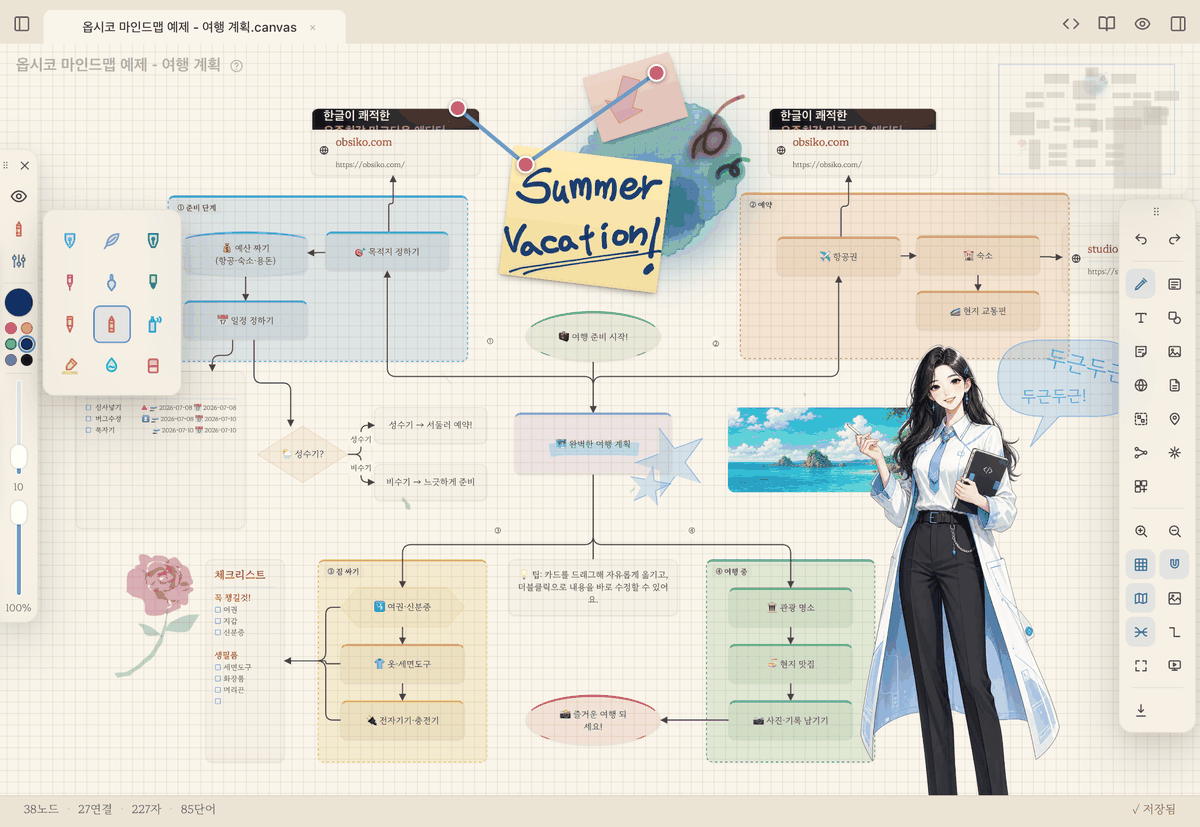
▲ 無限キャンバスにカード・図形・矢印を自由に!(Obsidian Canvasと互換)
キャンバスを埋めるさまざまなノード(カード) 🗂️
- テキストカード / ファイルカード(自分のノートを読み込む) / リンクカード(インターネットアドレス) / まとめるグループまで!
- ツールバーの「ノートカード(検索)」は入れられる文書をすべて探してくれます — ノート(
.md・.txt)だけでなくマインドマップ(.canvas)・データ表(.base)・PDFまで。ドラッグしなくても名前で探して入れられます(画像・動画・音声は隣のメディアカードツールの担当です)。 - ノートカードには本文中の画像も表示されます 🖼️: ノートに入れた
(Obsidian式の![[画像.png]]もOK)が、カードの中の文章のあいだの元の位置に出ます。カードは小さいので先頭の4枚まで、カード幅に合わせて縮小して。画面だけでなく、他のノートに載せたマインドマップカードや画像の書き出しにも同じように入ります。 - Googleマップのアドレスを貼り付けるとカードに地図が出ます 🗺️: ブラウザのアドレスバーからコピーしたリンク(
@緯度,経度が入っているもの)なら、その場所の地図の絵と場所の名前がカードに入ります。一方、場所の名前だけのアドレス(「共有」で受け取った短いアドレスも)はどこを描けばよいか分からないので、絵なしでリンクだけをお見せします — 見当違いの場所をそこだと偽って見せないためです。(ウェブブラウザ版でも絵は出ません。)ノート本文にそのまま貼り付ければ動く地図になります。 - プレーンテキスト(label): 枠のないすっきりした文字が欲しいときに!ダブルクリックしてすぐ書いてみましょう。
- 図形(shape): 文字なしですっきりした45種類の図形!基本図形(円・三角形・四角形・多角形…)から矢印(上下左右・双方向・折れ線・曲線・Uターン・回転)、吹き出し/思考の吹き出し/もくもく吹き出し、星・爆発・きらめき、人(棒人間・上半身)、立方体・稲妻・水滴・三日月・ハートまで選んで使えます。
- 自動マインドマップ: ツールバーの自動マインドマップボタンを押すと、中心に選んだノートの
[[リンク]]をたどってノードを自動的に広げて作ってくれます。→ ウィキリンクとタグ - ボタンを押すとまず小さなオプションウィンドウが開きます — ☑ バックリンクを含む(このノートを指しているノートまで)・☑ 2段階展開(リンク先ノートのリンクまで)から好きなものをオンにして作成!選んだ設定は記憶され、次回もそのまま表示されます。
- チャートカード 📊 ・ 1枚まとめ: チャート(
```chart)が入ったノートをキャンバスに置くと、JSONコードではなく本物のチャートがカードの中に描かれます。おかげでタイトル+主要な数字+複数のチャートを一画面に並べた「1枚まとめ」が作れます — 新しく覚える文法はなく、チャートを書いたノートをカードとして置くだけ。AIに「今期を1枚でまとめて」と頼めばこの形で作ってくれます。テーマを変えるとチャートの色も追従し、チャートの中身が壊れていてもカードは崩れず通常の本文プレビューで表示されます。→ 04 高度なマークダウン - ベースマインドマップ 📊: Bases(
.base)ファイルをキャンバスに引っ張ってくるとファイルカードとしてすっと入ります。そのカードを選択してツールバーの自動マインドマップボタンを押すと — ベース内のボード(ビュー)を選ぶウィンドウが開き、選んだボードが丸ごとマインドマップになります!プロジェクト・PARA・蔵書のように状態別にまとまるボードは、同じ状態どうしをカラーのグループボックスで包んでカンバンのように列を揃えて広げてくれて(中央=ベースカード、その下に状態別の「列」)、表のようなフラットなビューはカードが格子にきれいに並びます。項目がとても多い場合(80枚を超えると)はグループごとに公平に分けて、あふれた分は+N件…カードでお知らせします。カードを先に置かなくても大丈夫 — 何も選ばずに自動マインドマップボタンを押すと、出てくるファイル一覧に.baseファイルも含まれるので、選べば画面の真ん中にベースカードを置いてすぐに広げてくれます。→ Bases(データ表)
思いのままに操る 🕹️
- カードをつかんであちこちドラッグしたり、角をつかんでサイズをぐいぐい伸ばしてみましょう!
- くるくる回転 🔄: カードを選択すると上に現れる回転ハンドルで回せます。プレーンテキスト(label)・図形(shape)・付箋はもちろん、今では画像カードも回転できます!(画像を回しても、つないだ矢印は回転した角に正確に追従します。)
- Shiftの裏ワザ: Shiftを押しながらサイズ変更すると、元の比率のまま大きくなったり小さくなったりします。Shiftを押しながら移動すると、水平/垂直の一直線にだけ動きます。回転はShiftで15°ずつカクカクと区切って回せます。
- カードのポート(接続点)をぐいっと引っ張って他のカードにピタッとくっつけると、しっかりした矢印が生まれます。
- モバイルでは接続点が大きく、押せる範囲は指サイズにゆったり取ってあります。カードを先にタップして選択すると接続点が現れ、ズームアウトしても押せる範囲はそのまま保たれます。👆
- 選択すると出てくるミニツールバー 🎨: カードや矢印を選ぶと、その上に小さなツールバーが現れます。色ボタンを押すとカラーパレットが開き(色選択がボタン1つに畳まれているので、iPhoneの狭い画面でも削除ボタンまで見切れません!)、プリセット以外の色を使いたいときはパレット一番最後のパレットアイコンからカラーパネル(カラーホイール)を開けます、背景の透明度スライダーでカードや図形の背景をほんのり色づけできます。図形を選んでいれば枠線のスタイル(実線・細線・太線・破線・点線)を、矢印を選んでいれば線のスタイル12種(実線・細線・太線・破線・点線・二重線・直角線・波線・スケッチ線・手描きのようなうねうね線・小ジグザグ・大ジグザグ)と矢じりの向きをここからすぐ変えられます。
- 画像やファイルをマウスでさっと引っ張ってきたり、コピー&ペーストしてみましょう。すぐにカードとして収まります!(iPhoneでもできるんです!)
- 右クリック(PC)するか長押し(モバイル)すると、便利な魔法のメニューが飛び出します。
- マグネット・グリッド・全体表示: ツールバーのグリッドボタンを押すと、ドロップダウンで小格子・大格子・ドット・アイソメトリック(三角格子)を選んだりオフにできます。ドットは線の代わりに交点に点だけを打つのでとても静かで、カードや接続線がぐっと見やすくなります。マグネットをオンにするとカードが格子にぴたぴた吸着して整列が簡単になり、全体表示ボタン(またはマウス中クリック)なら散らばった内容を一画面にすっと集めてくれます。
- ブックマーク 🔖: よく開くマインドマップは右上のしおりリボンで入れておきましょう(マークダウンノート・データ表と同じ場所)。リボンは背景色に合わせて明るく・暗くなります — 黒板の上では明るく、ホワイトボードの上では暗く。 → 07 検索とナビゲーション
- ミニマップ 🗺️: 右下の小さな地図がキャンバス全体の配置と今見ている範囲(青い枠)を表示します。ミニマップをクリックまたはドラッグすると、その位置へ画面がシュッと移動!キャンバスが大きくなるほど真価を発揮します(ツールバーのミニマップボタンでオン・オフ — iPadのタッチドラッグも滑らかに対応)。
- 📱 iPhoneでは右上に小さく表示されます — 普段はとても控えめに(半透明で)あり、指でつかんで動かしている間だけくっきりするので、狭い画面を邪魔しません。
- 枝を伸ばす(Tab / Enter)🌿: カードを1枚選んでTabを押すと矢印でつながった子カード、Enterを押すと同じ親の兄弟カードが作られ、そのまま入力が始まります — キーボードだけでブレインストーミング!タッチ端末ではカードを長押ししてメニューの「子カードを作成(Tab)」/「兄弟カードを作成(Enter)」で同じことができます。
- カードをノートにする 📝: テキストカードを右クリック(モバイルは長押し)して「ノートにする」を押すと、カードに書いた内容がそのまま入った
.mdノートがボルトに作られ、その場のカードがノートファイルカードにすっと変わります(位置・サイズ・つないだ矢印はそのまま!)。キャンバスでどんどん広げてブレインストーミングしていて「このカードはちゃんとした文書に育てたいな」と思ったとき、すぐにノートへ格上げできるんです。ノートのタイトルはカードの最初の行から自動で取ってきます。 - 複製 & ロック 🔒: 右クリック(モバイルは長押し)メニューから、複製でそっくりのカードをもう1枚、ロックでカードをその場にがっちり固定できます — 小さな鍵がつき、移動・サイズ変更・回転・編集・削除がすべてブロックされて、うっかり触っても動きません(選択はできます)。もう一度右クリック → ロック解除。それにこのメニューはその時に使える項目だけを見せるので、いつもすっきりしています。
- 自動整理(レイアウト7種)🪄: 自由に散らかしたカードも、ツールバーの自動整理ボタンひと押しできれいなツリーに!ボタンを押すと形メニューが開きます — 放射状(中心から四方へ)、ロジック図(右)(アウトライン・階層向き)、組織図(下)(上→下)、左右バランス(多くの人が思い浮かべるあのマインドマップの形)、タイムライン(左→右の順)、特性要因図(フィッシュボーン)(原因分析向き)、マトリクス(格子)(比較向き)。整理には矢印でつながったカードが必要で、中心は選んだカード(1枚)または出ていく矢印が最も多いカードになります。最後に選んだ形は記憶して次回も表示します。
- 💡 自動整理は押したときだけ並べ替えます — カードを置いたり絵を描いたりしている間に勝手に動いたりしないので、自由配置とフリードローイングを思う存分楽しんで、整理したいときだけ整理しましょう。
- テンプレート挿入(11種) 📋: ツールバーのテンプレートボタンを押すと、出来上がった構造を画面中央に一発で敷いてくれます — ボードを組む時間を節約しましょう!
- SWOT分析(2×2の4分面)・カンバンボード(To Do・進行中・完了の3列)・タイムライン(5段階のカードが矢印でつながる)
- マンダラート(9×9の81マス — 真ん中に中心目標を置き、その周りの8マスにサブ目標、各サブ目標が外側ブロックの中心につながって実行プランを埋めていく目標達成の格子)
- 5W1H(誰が・何を・いつ・どこで・なぜ・どうやってでテーマを洗い出す)・ロジックピラミッド(主張 → 根拠へと下りる階層)・起承転結(物語の4段構成)
- アイゼンハワー(2×2 — 緊急度と重要度でタスクを仕分け: すぐ実行・計画する・任せる・減らす)・KPT振り返り(Keep・Problem・Try)・OKRマップ(目標 → 主要な成果 → 実行タスク)・コーネルノート(手がかり・ノート・要約の3枠ノート術)
- プレゼンモード 🎞️: ツールバーのプレゼンボタンを押すと、矢印でつながった順にカードを1枚ずつ拡大しながら見せてくれます。→/Space=次、←=前、Esc=終了。マインドマップがそのままプレゼンテーションになるんです。
- 背景の着せ替え: ツールバーの背景ボタンを押すと、ドロップダウンで標準以外にもコルクボード・黒板・グレー・ホワイトボード・クラフト紙・キャンバス(布)のような雰囲気ある背景を選べます。(コルク・クラフト紙・キャンバスは本物の写真テクスチャです!)
- 文字色は自動でぴったり: 背景が暗い黒板ならカード・文字が明るく、明るいホワイトボード・キャンバスなら暗く自動で切り替わり、いつもくっきり見えます。(自分で色を選んだカード/文字はその色のまま維持!)
- さりげないビネット: 画面の端がわずかに暗くなる効果で、中央の作業エリアに集中できます(画面に固定 — 移動したりエクスポートには含まれません)。
手でさらさら、フリードローイング ✏️
ツールバーのペンボタンを押すと、画面左にドローイングツールバーが開きます。カードの上に自由に描いてメモできます。
💡 このペンたちはノート本文の中でもそのまま使えます — 書いている途中でカーソルの位置に手描きを差し込むインラインドローイング → 04 高度なマークダウン
- ペンの種類がたっぷり: なめらかなペン・荒いペン・ライナー・平筆(カリグラフィー)・筆・サインペン・鉛筆・クレヨン・エアブラシ・蛍光ペン・ブレンドブラシ、そして消しゴムまで!
- 個性派ブラシたち 🎨: サインペンは一定の太さのまま、引く速さに応じてインクがわずかに滲み出るフェルトペンの感触。クレヨンはワックス質感の太く濃い線(ぐっと押すとさらに濃く!)。エアブラシは端が遠くまでふんわり広がる本物のスプレー(筆圧で濃度と噴射幅が一緒に変化します — iPadでも拡散はそのまま!)。ブレンドブラシは既に塗った色をこすってエアリーに混ぜてくれるブラシです。
- ライナーは引く速さに太さが大きく反応します — 速く引けば細く、ゆっくり引けば太く。手首の速さだけでカリグラフィーのような強弱をつけられます。✒️
- 鉛筆は太さ調整がいちだんと細かくなっています — スライダー1目盛りがほんの少しずつ動くので、最大まで上げてもちょうどいい太めの鉛筆くらい。太く引いても縁が黒鉛のように細かくほろほろと崩れ、幅広のストロークには引いた方向に沿った木目のような質感が乗るので、重ね塗りしても角張らず自然に濃くなります。✏️
- 色&スポイト: パレット(6マス、3列×2行の大きなスウォッチ — 狭いモバイル画面では2列に折りたたまれます)から色を選びましょう — マスを選んだまま色を変えるとそのマスに保存され、自分だけのパレットが完成します。スポイトで既に描いたストロークから色を拾って使うこともできます(背景色は無視)。
- 引っ張って流し込む塗りつぶし(カラードロップ) 🪣: Procreateのようにパレットの色を絵の上に引っ張って落とすと、線で閉じた領域がさーっと塗りつぶされます!塗りは線の後ろに入るので境界がきれいで、小さな隙間くらいは自動で埋めてくれます。既に塗った場所に別の色を落とすと、色だけがすっと変わります。
- 塗った面も壁であり床 🧱: 塗った面の上に図形を描いてその中に色を流すと、その部分だけ新しく塗られます。また面の縁を壁にして外側の領域を塗ることもできます — 面でも線でも、閉じていれば塗りつぶされます!
- 太さ調整: スライダーで太さを変え、[]キーで小さく・大きくできます。カーソル周りの円で太さをプレビューしてくれます。
- 平筆の角度: 平筆を選んだ後、ボタンをもう一度押すとペン先の傾きを調整できます(カリグラフィー気分!)。
- 筆圧・傾き、さらに細かく ✍️: iPadのApple Pencil、デスクトップのペンタブレット(Wacomなど)、AndroidのSペンの押し加減が、そっと~ぐっとまで大きな強弱の差として反映されます。機器ごとに筆圧特性が違うので個別にチューニングされており、どのペンで軽く書いたストロークも潰れません。ペンを寝かせる(傾ける)と筆・鉛筆・クレヨンが広く粗く塗られます。(2本指で画面移動・拡大)
- ペンのサイドボタン=一時消しゴム 🧽: Wacom・Sペンのサイド(バレル)ボタンを押しながらこすると、ツールを変えずにそのまま消せます(ボタンを離すと元のペンのまま)。Wacomペンのひっくり返した消しゴム側も同じように動作します。
- 2層レイヤー: ドローイングはカードの上と下、2つのレイヤーに描けます。ツールバーの2つの目のボタンでそれぞれ表示・非表示を切り替え、レイヤー名を押して今描くレイヤーを選びましょう(非表示のレイヤーを選ぶと自動で再表示されます)。
- ツールバーは思いのまま: ツールバー上部の⠿ ハンドルをドラッグすると好きな場所に移動でき、最小化ボタンで小さく折りたたむこともできます(位置は記憶しておきます)。
- 📱 iPhoneの標準ツールバーは下部固定: アイコンが均一な列に並んだ下部バーとして表示されます。バーの上の小さな矢印タブを押すとバーがすっと隠れ、タブだけが残ってキャンバスを広く使えます(もう一度押すと復帰、状態は記憶されます)。
- 長押しで整形 ✨: Procreateのように、ざっと描いて離さずに少し止めると、その線がまっすぐな直線やなめらかな曲線に整います。丸く回して終点を始点に付けて止めると、円・楕円になります ⭕ — ざっと描いた丸は正円に、平たい輪は比率と傾きを保ったまま楕円に整い、残っていた隙間も閉じます。整った瞬間に「直線」「曲線」「円」「楕円」のバッジが出るので何が変わったかすぐ分かり、押したまま動かせばサイズを調整できます — 円・楕円は反対側が固定されたまま拡大・縮小し、丸い形と比率はそのままです。気に入らなければ⌘Zで一発!(手ぶれ補正のポップオーバー内のチェックでオン・オフできます。)
- 💡 マグネットはカードの整列専用なので、手で描いた線には影響しません — 描いたそのままです。
- 投げ縄(L) 🪢: 投げ縄ボタンをオンにすると「投げ縄選択/塗りつぶし」のどちらかを選べます。選択(標準)はストロークを囲んでまとめて移動・削除、塗りつぶしは囲んだ領域が現在の色で塗られます — 不透明度スライダーがそのまま適用され、半透明のウォッシュ塗り重ねもできます(囲んでいる間はプレビューで透けて見えます)。投げ縄と描画ツールは互いに排他なので、ツールを選ぶと投げ縄がオフになり、投げ縄をオンにするとツールが休みます。
- ツールショートカット:P=ペン循環・B=筆/鉛筆/ブレンド循環・S=サインペン・H=蛍光ペン・C=クレヨン・A=エアブラシ・E=消しゴム・I=スポイト・L=投げ縄。(Escか何もない場所を右クリックで抜けられます。)
スケッチ → AI作画 🎨✨
走り描きのスケッチを、AIが完成した絵に仕上げてくれます!ざっくり描いた構図・ポーズ・配置をそのまま活かして描いてくれるので、絵の腕前に関係なく欲しい場面が作れます。
- 開き方: ドローイングのあるキャンバスで何もない場所を右クリック(タッチは長押し)→ 「スケッチからAI作画…」。
- カードの文から描く 🃏: スケッチがなくても大丈夫 — 文の書かれたカードを右クリック(タッチは長押し)→ 「カードからAI作画…」。同じ作成画面が開き、説明欄にカードの文があらかじめ入っています。スタイル(「水彩画風」など)を足して[生成]を押すと、完成した絵がそのカードの枝(右側)に矢印でつながった画像カードとして付きます。人物・場所のカードを一枚ずつ絵にしていくのに便利です。
- 作成ウィンドウで選ぶ: モデル6種(🍌 Nano Banana 2・🍌 Nano Banana(どちらもGemini)・GPT Image 2.5 Flare(速い)・GPT Image 2.5 Sunburst(より精密ですが遅い)・GPT Image 2・GPT Image 1)、サイズ(正方形・横長・縦長 — どのモデルでも比率が効きます!)、品質(gpt-image専用: 低・中・高 — 高いほど費用も上がります)、そして要望(「水彩画風で」「夜の背景で」など)を書いて[生成]!
- 完成した絵は assets/ に保存され、キャンバスに画像カードとして入ってきます。スケッチはそのまま残るので、何パターンか作って見比べるのもおすすめ。
- 🔑 チャットAPIキー(GeminiまたはOpenAI)が必要です → 16-9 AI課金ガイド(サブスクとクレジット)。デスクトップでAIエージェントを使っているなら[エージェントへ]ボタンで対話しながら直していくこともできます(「もっと青くして」みたいに!)。
💡 この機能は本文中のインラインドローイングでもまったく同じに使えます — ドローイングパッドを右クリック、または保存済みのドローイング画像を右クリック → 「スケッチからAI作画…」。完成した絵はそのドローイングのすぐ下に挿入されます。→ 04 高度なマークダウン
格子の上に描く地図、マップモード 🗺️
ゲームマップ・ダンジョン・間取り図・村の地図が欲しいとき!ツールバーのマップ描画ボタン(ドローイングボタンのすぐ隣)でマップモードをオンにすると、キャンバスがタイル格子の地図盤になります。
- スタイル4種(羊皮紙 📜 · 方眼紙 📘 · マーカーボード 🖍️ · RPGイラスト 🌿)に地形20種のブラシ・塗りつぶし、壁・扉・隠し扉と自動壁囲み、道路・線路・川をつなぐ経路ツール(道路+線路が出会うと駅!)、スタンプ41種とノートリンク、付箋メモまで — 詳しい使い方は専用チャプターで! → マップ描画
- 地図はキャンバスファイルに一緒に保存され、PNG/SVG書き出しとミニマップにも含まれます。
描けるメモ用紙、付箋 🟨
- 付箋は、その上に自由に描いたり消したりできる「メモ用紙」です。付箋を回転・サイズ変更すると、中に描いた絵も一緒に変化します。
- 付箋の上で描き始めた絵は付箋に、背景で描き始めた絵は背景にだけ残ります。
矢印を「本当の関係」に — オントロジー連結 🧩
ノートカード2枚を矢印でつないだなら、その矢印を絵ではなく記録される関係にできます。
- 矢印を選択するとインスペクターに関係ボタンが現れます(ノート↔ノートの矢印のみ)。押すと述語の候補が出て — 関係辞書とボルトで実際に使っている述語からおすすめします — 選ぶと出発ノートのプロパティに
述語: "[[対象]]"が記録され、矢印のラベルにも述語が付きます。辞書にない言葉は「直接入力…」で。 - 記録した瞬間から連携パネル・グラフビュー・Basesのロールアップにその関係が現れます。キャンバスに描いた構造がそのままセマンティックネットワークになるのです。
- すでに関係のあるノートは自然とつながって見えます — 関係を持つ2つのノートをキャンバスに置くと、薄い点線+述語が自動で表示されます(表示のみ — ファイルには保存されず、エクスポートにも入りません)。本物の矢印でつなぐと点線は身を引きます。
- 記録は一方向です: 関係の原本はノートなので、矢印を消しても関係は残ります(整理は連携パネルで)。テキスト・図形カードはプロパティがないので対象外です。
- 自動マインドマップも関係を理解します — 中心ノートのプロパティに書かれた関係の相手(著者・
parent_areaなど)がカードとして展開され、その間は点線+述語で表示されます(本文リンクは実線)。エリア(Area)ノートで「このノートを指すノートを含む」をオンにして実行すると、そのエリアのプロジェクトが一気に広がるPARAマップになります。
ピンでちょんちょん留める 📌
- ピンモードをオンにすると、何もない場所をダブルクリック(モバイルはダブルタップ)してピンを刺せます。ピンはズームに関係なく常に同じ大きさで表示されます。
- ピンから別のピンへ右クリックドラッグ(タッチはピンを長押しした後ドラッグ)すると、両者をつなぐ直線ができます。ピンと線は色を変えられます。
かっこよくエクスポート 📸
- きれいに作ったマインドマップをさまざまな形式で!PNG(背景透明)・JPG(背景あり)・SVG・PDF・クリップボードにコピー・スクリーンショットまで選んでエクスポートできます。iPhoneではボルトに保存されます。
- くるくる回したカード、きれいな図形、プレーンテキスト、そして手描きのドローイングまで、一つも漏らさず高画質で収めます。
こんな使い方も — 無限キャンバス活用アイデア 🎨
「マインドマップ」という名前ですが、実は何でも広げられる無限キャンバスです。同じツールでこんなものも作れます。
🖼️ ムードボード(Moodboard)
- インスピレーションを与える画像をどんどん引っ張ってきて(ドラッグ・貼り付け)自由に配置しましょう。→ 画像カードは枠なしですっきり収まり、回転もできるのでコラージュのように斜めに重ねるのにもぴったりです!(写真がなければ画像検索パネルから直接持ってきてもOK → 画面ツアー)
- 背景をコルクボード・黒板などに変え、グループで雰囲気別(カラー・ムード)にまとめ、ラベル(枠のない文字)でキーワードを散りばめれば、ムードボードの完成!
- 図形と色でカラーパレット・トーンを整理し、できあがったら画像としてエクスポートして共有しましょう。
✏️ アイデアスケッチ(Idea Sketch)
- 頭の中の考えをフリードローイング(鉛筆・筆・ペン)でさっと書きなぐりましょう。整理は後で!→ 上の「手でさらさら、フリードローイング」を参照。
- 付箋に手書きでメモし、回転・移動しながらどんどん広げてみましょう。思いつくままカード・図形・矢印を放り込んで、後で整えればOKです。
🕸️ ネットワークグラフ(Network Graph)
- カード=ノード、矢印=関係として、人・概念・出来事のつながりを描きます。ポートを引っ張ってカード同士をつなぐだけで完了!
- ノートカード(ファイル)で実際のノートをノードとして載せると、クリックしてすぐその文書に行ける「生きた」グラフになります。
- ノートの
[[リンク]]関係を自動で広げたいなら自動マインドマップボタン!ボルト全体のつながりはグラフビューで星座としても見られます。
🧠 コンセプトマップ(Concept Map)
- マインドマップが「中心→枝」だとすれば、コンセプトマップは概念と概念を「関係名」でつなぐ網です。
- カード(概念)を矢印でつなぎ、接続線にラベル(例:「〜を含む」「〜の原因」)を付けて意味をくっきりさせましょう!階層があれば上→下に配置すると読みやすいです。
- より厳密にタイプ・関係で構造化したいなら、ノート側のオントロジーと組み合わせて使いましょう。→ 知識の構造化
💡 どんな用途でもAIエージェントに下絵を頼むと早いです:「この資料でムードボード/ネットワーク/コンセプトマップを作って」→ シーン別活用レシピ
必ず覚えておいてください!💡
- プレーンテキストや図形ノードはObsiKOが意欲的に作った特別な機能なので、Obsidianの標準Canvas文法にはまだありません。そのためObsidianで開くと表示されないことがあるので驚かないでくださいね!
- 賢いAIエージェントにマインドマップを描いてもらうよう頼むこともできます。不思議でしょう?→ AIエージェント
- 逆もできます: 自分が描いたキャンバスどおりにAIがフォルダを作り、ファイルを整理してくれます!構成や作業順を描いて「このキャンバスどおりにやって」と言うだけ → AIエージェント