 ObsiKO
ルーティン — いつもの手作業を、ワンプッシュで 🔁
書き終えるたびに 書式を整えて、記号を直して、タグを付けて、ステータスを完了に… 毎回おなじ順番でやっていませんか?
その3〜4ステップを束ねてボタン一つで終わらせるのがルーティンです。
← ホームへ: ObsiKO 101
1️⃣ ルーティンって何? 🤔
ルーティンはステップの束です。それだけ!
① 書式を整える → ② 記号をまとめて直す → ③ タグを追加(完了) → ④ プロパティを設定(状態 = 完了)
この順に、次々と実行されます。覚えることも、身につけることもありません。😊
💡 マクロやプログラミングではありません。 条件分岐も繰り返しもありません。
「こういうときはこう」はなく、書いた順番そのままに実行します。
2️⃣ 3分で最初のルーティンを ✨
右パネルのルーティンを開きます。(右サイドバーのアイコン列、またはコマンドパレット ⌘P → ルーティン)
✨ 作る前に、最初から入っているものを押してみてください。
パネル下の 見本ルーティン に五つあります — 文章を整える・今日のノートに記録・議事録を作る・集中して書く・連載の次話を始める。
そのまま押して試せますし、気に入ったら右の 取り込み ボタンで自分のものにできます。
(見本はボルトにファイルを作りません。取り込んで 保存 を押すと自分のルーティンになります。)
- グループ名の隣の + を押します。(まだ一つもなければ一覧の + 新しいルーティン)
- ルーティン名 を入れます。(例:
話数の仕上げ)名前の前のマスを押すと 絵文字 を選べます — 一覧で見分けやすくなります。 - どのノートに — 対象を選びます。ふつうは 今開いているノート で十分です。
- + ステップを追加 で、やりたいことを選びます。必要なだけ(最大9つまで)並べられます。
- 保存!
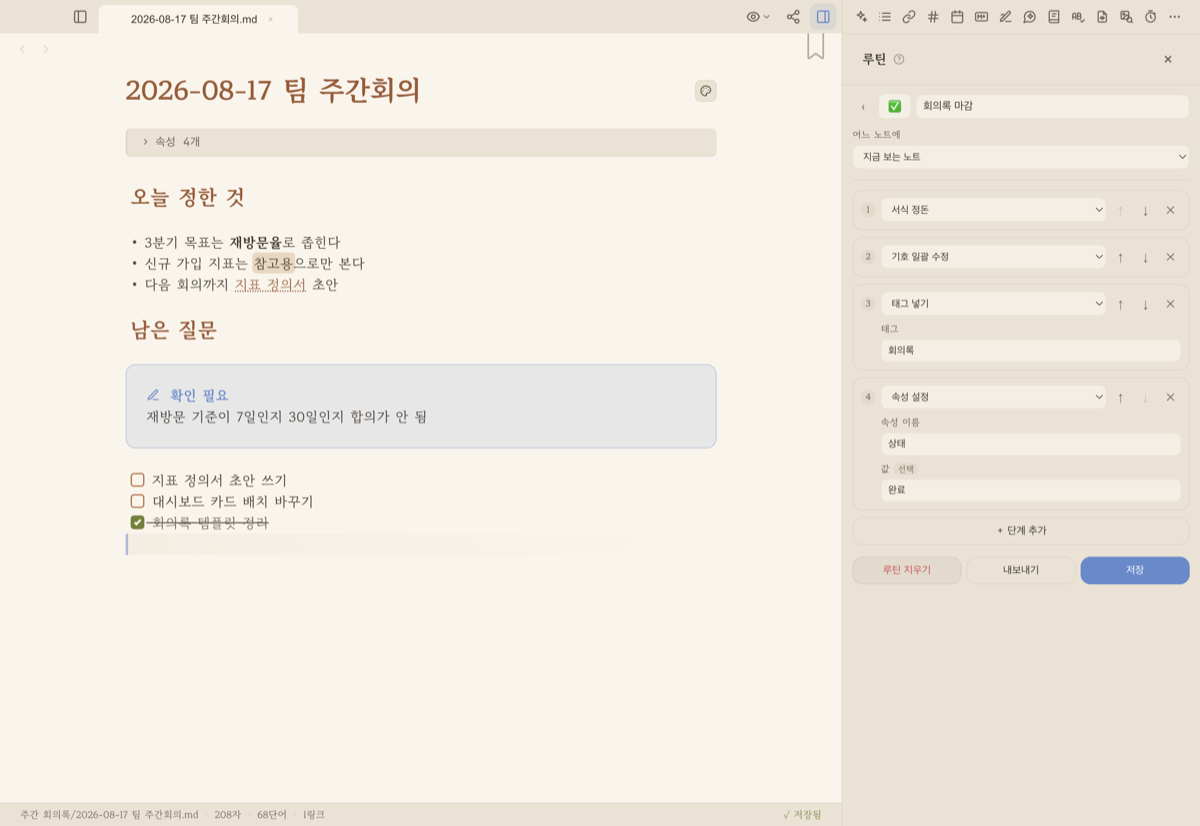
▲ どのノートに・何を・どの順で。選んで並べるだけでルーティンが完成します。
あとは一覧でそのルーティンを押すだけです。🎉
右端の ▶ が「ここを押すと実行」の合図です。行のどこを押しても実行されます。
増えてきたら — グループでまとめる 🗂️
ルーティンが増えると一覧も長くなります。折りたためるグループにまとめれば、使うものだけ開いておけます。
- 「お気に入り」と「基本」は最初からあります。 星(☆)を押したルーティンはお気に入りへ上がり、まだ分けていないものは「基本」に集まります。
- パネル上部の 📁 新しいグループ を押すと、その場で名前を書けます。(「新しいフォルダ」と同じです)
- グループ名の隣の + を押すと、そのグループに 新しいルーティンができます。
- 名前を変えるのは ✎、その状態の ✕ でグループを削除します。中の ルーティンは消えず「基本」へ移ります。
- 折りたたんだ状態は覚えています。編集画面の グループ 欄でいつでも移せます。
グループは ルーティンと一緒にボルトへ保存 されるので、同じボルトを使う別の端末でもそのまま見えます。
(ボルトが違えば混ざりません。ルーティンがまだ一つもない空のグループだけ、その端末に残ります。)
3️⃣ どこから実行できますか? 🚀
| こうすると | 実行されます |
|---|---|
| ルーティンパネルの一覧を押す | 基本の方法 |
コマンドパレット ⌘P → ルーティン: 名前 |
キーボードから手を離さずに |
| 本文で右クリック → ルーティン ▸ | 書いている途中でも(⭐ お気に入りのみ) |
| ウェルカム画面 のスタート行 | 保管庫を開いた直後に |
⭐ お気に入り にすると一覧の先頭に来て、右クリックメニューとウェルカム画面にも出ます。
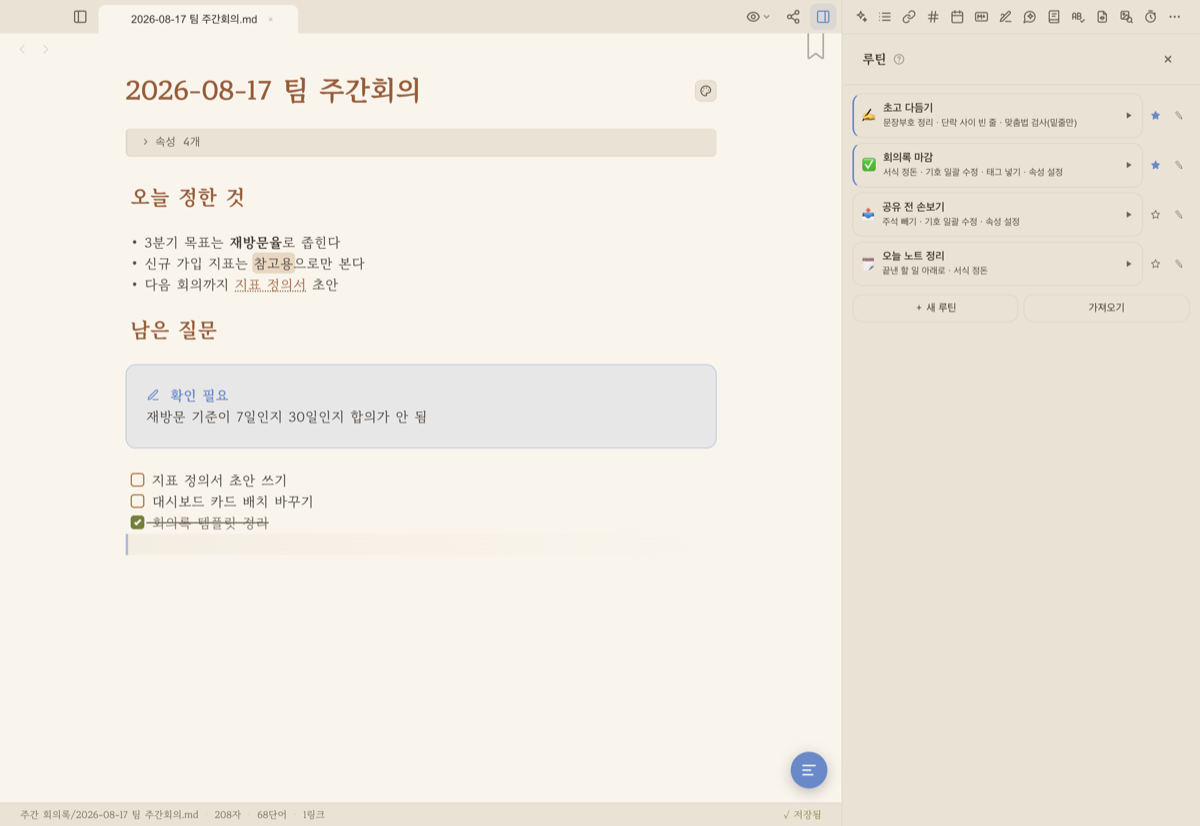
▲ 名前の下にステップの要約。▶ を押せばその順に実行されます。
右クリックメニューに出るのは 「今開いているノート」を対象にするルーティンだけ です。
本文の右クリックは「この文書に対して」の操作なので、新しいノートを作るルーティンがそこにあると、別のファイルが変わってしまいますよね。😉
4️⃣ どのノートに? — 対象を選ぶ 🎯
ルーティンが直すのは たった一つのノート です。開始時に決まり、途中で別のノートを開いてもそのノートには触れません。
| 対象 | 意味 |
|---|---|
| 今開いているノート | 開いているそのノート(いちばんよく使います) |
| 今日のノート | 今日の日付のノート。なければ作ってから始めます → 13 カレンダー |
| 決めておいたノート | いつも同じノートに(例: 仕事/日誌.md)。打ち始めると一覧から選べます |
| 新しいノートで始める | 実行のたびに新しいノートを作って、そこに |
5️⃣ 何ができますか? 🧰
ステップは性格ごとにまとまっています。選ぶだけです!
✏️ 文章を整える
| ステップ | すること |
|---|---|
| 書式を整える | 空行・見出し・プロパティ行を安全に整理 |
| 記号をまとめて直す | ...→…、まっすぐな引用符→“ ”、->→→ |
| 句読点を整える | !!!→!、記号まわりの空白 |
| 語をまとめて置換 | 探す語 → 置き換える語(空にすると削除) |
| 太字・斜体・蛍光ペンを外す | 飾りだけ取り、文字は残す |
| マークダウン記号を外す(文字だけ) | 完全なプレーンテキストに |
| フロントマター(プロパティ)を外す | 冒頭のプロパティ欄をまるごと |
| コメントを外す | %%メモ%%・<!-- --> を削除 |
| 段落を字下げ / 字下げを外す | 全角スペースの字下げ |
| 段落の間に空行 | 段落のあいだを1行ずつ空ける |
📝 内容を入れる
プロパティを設定 · タグを追加 / 外す · 先頭に入れる · 末尾に足す · テンプレートを入れる · 小見出しの下に入れる · ノートの色を決める · 確認済みにする
✅ タスク
終わったタスクを下へ · 終わりの印を消す
🎭 ストーリー
キャラクタータグを外す · 背景タグを外す — ストーリービュー用の <<名前:画像>> トークンを取り除きます → 18-3 メッセンジャー・ビジュアルノベルビュー
🔖 目印・チェック
ブックマーク · スペルチェック(下線のみ) · 分かち書きチェック(下線のみ) → 06 韓国語ツール
🍅 集中
集中タイマー開始 · 文字数カウンター開始 → 14 集中タイマー(ポモドーロ) ⏱
チェック2つは文章を直さず、下線を引くだけです。直すかどうかは人が決めることですから。
(分かち書きチェックはデスクトップアプリのみ)
6️⃣ 実行するときに聞いてもらう 💬
値の欄の下の小さなチップから、自動入力の表現を入れられます。
| チップ | 入るもの | こう動きます |
|---|---|---|
| 実行時に聞く | {{ask:質問}} |
実行の瞬間に入力欄が出ます |
| 実行する日付で | {{date}} |
その日の日付が入ります |
たとえば 末尾に足す の文章欄にこう書いておくと:
## {{date}} の進捗
{{ask:今日は何をしましたか?}}
実行のたびに聞いてくれて、その答えが今日の日付の見出しの下に付きます。📅
質問が複数あるときは1枚のフォームでまとめて聞きます。キャンセルすれば何も直さずに終わります。
7️⃣ 連載していますか? — 新しいノートに自動で番号 📚
新しいノートで始める のタイトル欄の右にある {n} ボタンを押してみてください。文法を覚える
必要はありません — 見えたとおりに選ぶと、カーソルの位置に入ります。
| 選ぶと | こう作られます |
|---|---|
1, 2, 3 |
第1話 → 第2話 → 第3話 … |
01, 02, 03 |
01編 → 02編 …(桁をそろえます) |
001, 002, 003 |
001 → 002 … |
前後に文字を付けてもよく(Episode {n})、(n)・[n]・<n> も同じ意味です(打ちやすい括弧を
どうぞ 😉)。
第51話から始めたいときは — 最初の番号 🔢
よそで50話まで連載してから移ってこられましたか? タイトル欄のすぐ下の 最初の番号 に 51 を。
- 最初の番号は下限であって固定ではありません — 51 → 52 → 53 と続きます。
- そのフォルダにすでに第60話があれば 第61話 になります(大きい番号のほうが優先されます)。
- 空にすると1からです。タイトルに番号がないとこの欄は何もしないので、薄く表示されます。
押す前に確かめる 👀
タイトル欄の下に 今実行すると → 第51話.md と、その番号にした理由もお見せします。
このフォルダに同じ形式が2件 · 最大の番号 52— このように。
まだありませんと出たら、前後の文字が違って1件も数えられなかったということです(外伝 第3話は第{n}話として数えません)。
会議(n次)のように、括弧の中がnだけでないときは番号と見なさず、文字のまま残します。
複数の端末でお使いのとき 📱💻
同じ保管庫を複数の端末で使っていると、別の端末が作ったばかりの話数をこの端末がまだ見ていないことがあります
(同期が終わった直後だったり、フォルダの一覧を分けて受け取っている最中だったり)。
- それでも話数は重なりません — 作ってみて、その名前が既にあれば番号を上げて作り直します。
- そのときは
すでにある番号を飛ばしました — 第3話とお知らせします。プレビューと違う番号になる理由がこれです。 - ただし二つの端末でほぼ同時に実行すると、どちらもまだ相手のファイルを見ていないため同じ番号になることがあります。
連載のルーティンは一つの端末で実行していただくのが安心です。
8️⃣ 安心して使える理由 🛡️
| 約束 | どういう意味か |
|---|---|
| 実行はいつも人が押す | 自動実行も予約実行もありません |
| 1つのノートだけ | 複数のノートを一度に直すことはありません |
| 始める前に全部チェック | できないステップが1つでもあればそもそも始めません。 中途半端に適用されたノートは生まれません |
| 取り消しは一度で | 10ステップ直しても変更履歴には1件。 その1件を戻せば実行前に戻ります |
| もう一度実行しても安全 | すでにあるタグや文は飛ばします |
| 途中で止める | 実行中に 「このステップまでで止める」 を押せます |
⚠️ 例外は3つ — テンプレートを入れる、語をまとめて置換、新しいノートで始める はもう一度実行すると再び入ります。
そのステップにはパネルで注意書きが出るので、驚くことはありません。😊
9️⃣ できないこと(正直に) 🙅
- ❌ 保管庫全体の整頓・置換(それはコマンドパレットの機能で!)
- ❌ 削除・移動 — ルーティンはファイルを消したり動かしたりしません
- ❌ 複数のノートを一度に直すこと
- ❌ 条件・繰り返し(if / ループ)
- ❌ ルーティンがルーティンを呼ぶこと — だから無限ループが起こりようがありません
これは作れなかったのではなく、わざと作っていません。取り返しのつかない事故を、始まる前に断つためです。🙂
🔟 人に渡す・受け取る 📤📥
- 編集画面の下の 書き出し →
.oroutineファイルに保存されます。 - 一覧の下の 読み込み → もらったファイルを開くと、中身を先にお見せして確認を取ります。
- この端末でできない動作や、保管庫にないノートを指すステップがあれば前もってお知らせします。
- 名前が重なっても上書きせず、
(2)として並べます。
ルーティンは保管庫の
.obsiko/routines/に1つずつファイルで保存されます。同じ保管庫を使う端末には自然に付いてきます。 ☁️
1️⃣1️⃣ AIに作ってもらう 🤖
「毎日の仕上げで書式を整えてタグを付けるルーティンを作って」
こう頼めば、AIがルーティンを作って保存してくれます。→ 16 AIエージェント
- 作ったあとはどんなステップにしたかを要約して伝え、実行はしません。 実行はいつも人の役目ですから。
- 同じ名前があるときは上書きしません。
1️⃣2️⃣ こんなときは 🍳
連載回の仕上げ
今開いているノート → 書式を整える → 記号をまとめて直す → タグを追加(
完了)→ プロパティを設定(状態=完了)
新しい回を始める
新しいノートで始める(
第{n}話、フォルダ連載)→ テンプレートを入れる → 集中タイマー開始 → 文字数カウンター開始
今日の日誌を開く
今日のノート → テンプレートを入れる → 末尾に足す(
{{ask:今日の目標は?}})→ 集中タイマー開始
議事録の締め
今開いているノート → 終わったタスクを下へ → 小見出しの下に入れる(
決定事項)→ ブックマーク
推敲前のチェック
今開いているノート → 句読点を整える → スペルチェック(下線のみ)→ 分かち書きチェック(下線のみ)
他所に貼るためのプレーンテキスト
決めておいたノート → マークダウン記号を外す → フロントマター(プロパティ)を外す → コメントを外す
❓ よくある質問
Q. 実行したら「文書はそのままです」と出ました。
A. チェック・ブックマーク・タイマーのように、文章を直さないステップだけだった、という意味です。正常です!😊
Q. 「変えるものがありませんでした」は?
A. すでに整っていてタグも付いていたので、やることがなかったという意味です。もう一度実行しても安全な証拠ですね。
Q. そもそも実行が始まりません。
A. 開始前のチェックでできないステップが見つかったのです。何ステップ目の何が問題かもお伝えするので、その欄だけ直せば大丈夫です。
Q. 間違って実行しました!😱
A. 変更履歴でその1件を戻してください。 何ステップ直していても、一度で実行前に戻ります。
Q. 毎日自動で回せませんか?
A. わざと作っていません。見ていないあいだにノートが変わることがあってはならないからです。代わりに ⭐ お気に入り にしておけば、ウェルカム画面や右クリックからすぐ届きます。