 ObsiKO
루틴 — 매번 하던 손일, 한 번에 🔁
글을 마칠 때마다 서식 정돈하고, 기호 고치고, 태그 붙이고, 상태를 완료로 바꾸고… 매번 같은 순서로 하고 계셨나요?
그 서너 단계를 묶어 두고 버튼 한 번으로 끝내는 게 루틴이에요.
← 홈으로: 옵시코 101
1️⃣ 루틴이 뭔가요? 🤔
루틴은 단계의 묶음이에요. 그뿐입니다!
① 서식 정돈 → ② 기호 일괄 수정 → ③ 태그 넣기(마감) → ④ 속성 설정(상태 = 완료)
이렇게 순서대로 착착 실행돼요. 배울 것도, 외울 것도 없어요. 😊
💡 매크로나 프로그래밍이 아니에요. 조건 분기도, 반복문도 없습니다.
"이럴 땐 이렇게, 저럴 땐 저렇게" 같은 건 없고 적어 둔 순서 그대로만 실행해요.
2️⃣ 3분 만에 첫 루틴 만들기 ✨
오른쪽 패널에서 루틴을 열어주세요. (오른쪽 사이드바 아이콘 줄, 또는 명령 팔레트 ⌘P → 루틴)
✨ 만들기 전에, 이미 들어 있는 걸 눌러 보세요.
패널 아래쪽 예시 루틴 칸에 다섯 가지가 준비돼 있어요 — 글 다듬기 · 오늘 기록 남기기 · 회의록 만들기 · 집중해서 쓰기 · 연재 회차 시작.
그냥 눌러서 바로 써 볼 수 있고, 마음에 들면 오른쪽 담기 버튼으로 가져와 고치면 돼요.
(예시는 볼트에 파일을 만들지 않아요. 담아서 저장을 눌러야 내 루틴이 됩니다.)
- 그룹 이름 옆의 +를 누르세요. (아직 루틴이 하나도 없다면 목록의 + 새 루틴)
- 루틴 이름을 적어요. (예:
회차 마감) 이름 앞 칸을 누르면 이모지를 골라 표시를 달 수 있어요 — 목록에서 한눈에 알아보기 좋아요. - 어느 노트에 — 대상을 골라요. 보통은 지금 보는 노트면 충분해요.
- + 단계 추가를 눌러 하고 싶은 일을 고르세요. 필요한 만큼 (최대 아홉 개까지) 이어 붙이면 돼요.
- 저장!
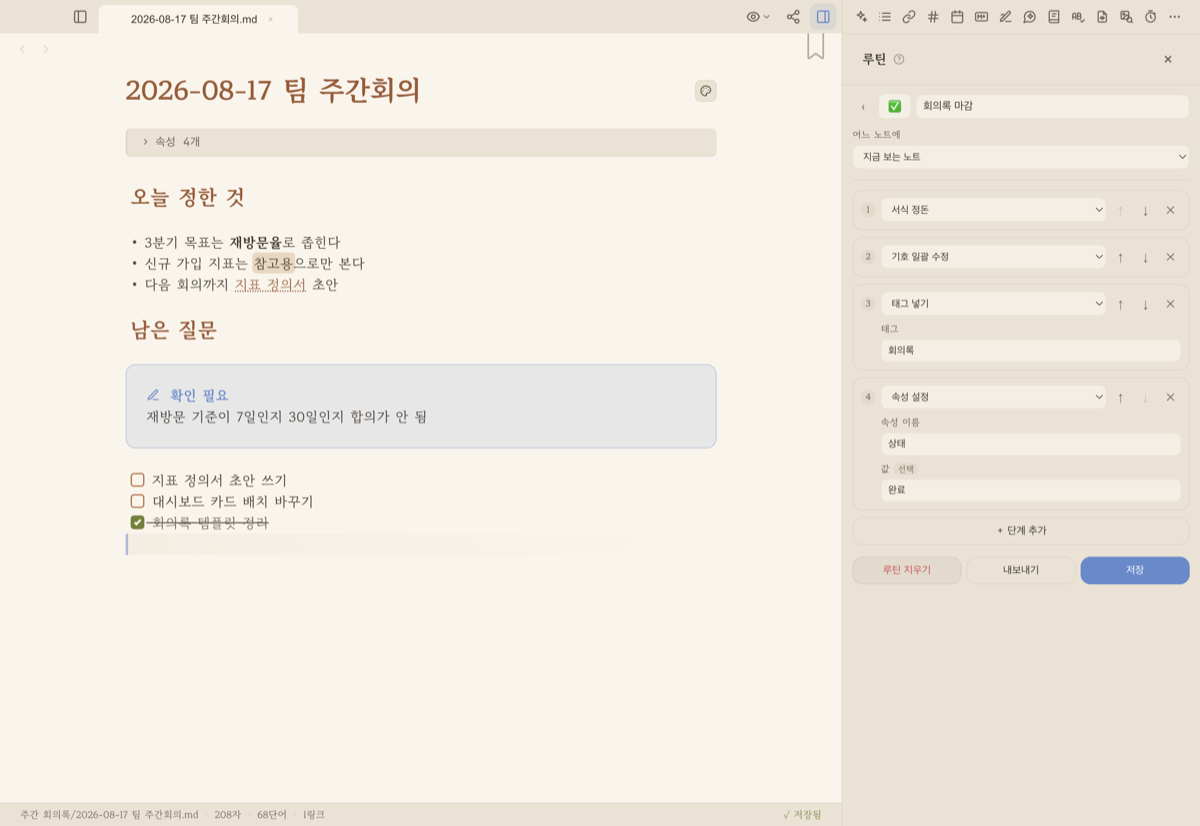
▲ 어느 노트에 · 무엇을 · 어떤 순서로. 골라 넣기만 하면 루틴 하나가 완성돼요.
이제 목록에서 그 루틴을 누르기만 하면 끝이에요. 🎉
오른쪽 끝 ▶ 표시가 "여기 눌러서 실행"이라는 뜻이에요. 줄 어디를 눌러도 실행됩니다.
루틴이 늘면 — 그룹으로 묶기 🗂️
루틴이 늘어나면 목록이 길어지죠. 접이식 그룹으로 묶어 두면 필요한 것만 펴 놓고 쓸 수 있어요.
- ‘즐겨찾기’와 ‘기본’은 처음부터 있어요. 별(☆)을 누른 루틴은 즐겨찾기 칸으로 올라가고, 아직 나누지 않은 건 ‘기본’에 모입니다.
- 패널 맨 위 📁 새 그룹을 누르면 그 자리에서 이름을 적을 수 있어요. (‘새 폴더’와 똑같아요)
- 그룹 이름 옆 +를 누르면 그 그룹에 바로 새 루틴이 만들어집니다.
- 이름을 고치려면 ✎, 그 상태에서 ✕를 누르면 그룹을 지워요. 안에 있던 루틴은 지워지지 않고 ‘기본’으로 옮겨집니다.
- 접어 둔 상태는 기억해요. 편집 화면의 그룹 칸에서 언제든 다른 그룹으로 옮길 수 있고요.
그룹은 루틴과 함께 볼트에 저장돼서 같은 볼트를 쓰는 다른 기기에서도 그대로 보여요.
(볼트가 다르면 섞이지 않아요. 아직 루틴이 하나도 없는 빈 그룹만 그 기기에 남습니다.)
3️⃣ 어디서 실행하나요? 🚀
| 이렇게 | 실행돼요 |
|---|---|
| 루틴 패널의 목록에서 누르기 | 기본 방법 |
명령 팔레트 ⌘P → 루틴: 이름 |
손 안 떼고 바로 |
| 본문에서 우클릭 → 루틴 ▸ | 글 쓰다가 바로 (⭐ 즐겨찾기 한 것만) |
| 환영 화면의 시작 줄 | 볼트를 막 열었을 때 |
⭐ 즐겨찾기를 눌러 두면 목록 맨 위로 오고, 우클릭 메뉴와 환영 화면에도 나타나요.
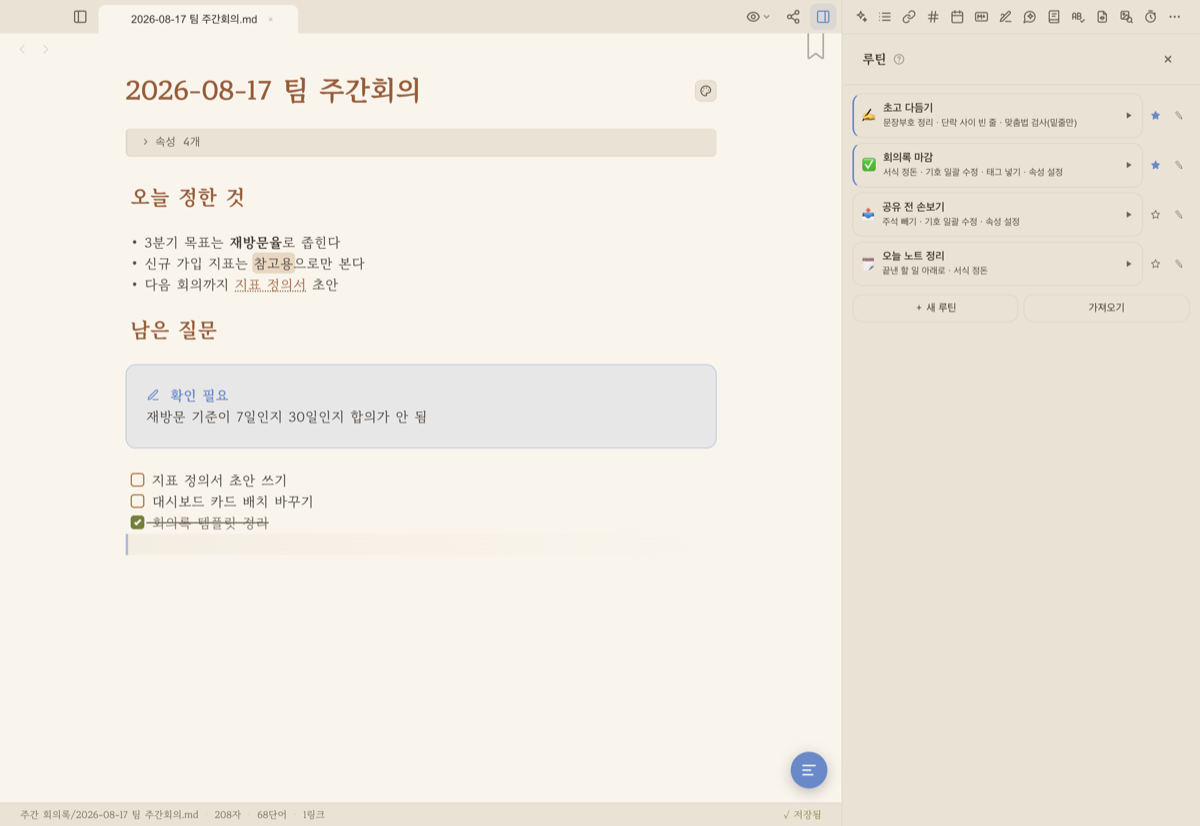
▲ 이름 아래 단계 요약이 보여요. ▶를 누르면 그 순서대로 착착 실행됩니다.
우클릭 메뉴에는 ‘지금 보는 노트’를 대상으로 하는 루틴만 나와요.
본문 우클릭은 "이 문서에 대해서" 하는 동작이니까, 오늘 노트나 새 노트를 만드는 루틴이 거기 있으면 엉뚱한 파일이 바뀌겠죠? 😉
4️⃣ 어느 노트에? — 대상 고르기 🎯
루틴은 딱 한 노트만 고쳐요. 시작할 때 그 노트가 정해지고, 도중에 다른 노트를 열어도 그 노트는 안 건드립니다.
| 대상 | 이런 뜻이에요 |
|---|---|
| 지금 보는 노트 | 열어 둔 그 노트 (가장 많이 쓰는 것) |
| 오늘 노트 | 오늘 날짜 노트. 없으면 만들어서 시작해요 → 13 달력 |
| 정해 둔 노트 | 늘 같은 노트에 (예: 업무/일지.md). 이름을 치면 목록에서 골라져요 |
| 새 노트로 시작 | 실행할 때마다 새 노트를 만들어서 그 노트에 |
5️⃣ 무엇을 할 수 있나요? 🧰
단계는 성격별로 묶여 있어요. 골라 쓰기만 하면 돼요!
✏️ 글 다듬기
| 단계 | 하는 일 |
|---|---|
| 서식 정돈 | 공백·제목·속성 줄을 안전하게 정리 |
| 기호 일괄 수정 | ...→…, 곧은따옴표→“ ”, ->→→ |
| 문장부호 정리 | !!!→!, 부호 앞뒤 공백 정리 |
| 단어 일괄 교체 | 찾을 말 → 바꿀 말 (비우면 삭제) |
| 굵게·기울임·형광펜 빼기 | 꾸밈만 걷어내고 글은 그대로 |
| 마크다운 기호 빼기(글자만) | 완전한 평문으로 |
| 프론트매터(속성) 빼기 | 맨 위 속성 블록 통째로 |
| 주석 빼기 | %%메모%%·<!-- --> 제거 |
| 문단 들여쓰기 / 빼기 | 전각 공백으로 들여쓰기 |
| 단락 사이 빈 줄 | 문단 사이를 한 줄씩 띄우기 |
📝 내용 넣기
속성 설정 · 태그 넣기 / 빼기 · 맨 앞에 넣기 · 끝에 붙이기 · 템플릿 넣기 · 소제목 아래에 넣기 · 노트 색 지정 · 확인 표시
✅ 할 일
끝낸 할 일 아래로 · 끝낸 표시 비우기
🎭 스토리
캐릭터 빼기 · 배경 빼기 — 스토리 뷰용 <<이름:이미지>> 토큰을 걷어내요 → 18-3 메신저·비주얼노블 뷰
🔖 표시·검사
북마크 · 맞춤법 검사(밑줄만) · 띄어쓰기 검사(밑줄만) → 06 한국어 도구
🍅 집중
집중 타이머 시작 · 글자 수 카운터 시작 → 14 집중 타이머
검사 두 가지는 글을 고치지 않고 밑줄만 그어줘요. 고칠지 말지는 사람이 정하는 거니까요.
(띄어쓰기 검사는 데스크탑 앱에서만 돼요.)
6️⃣ 실행할 때 물어보게 하기 💬
값 칸 아래 작은 칩을 누르면 자동 입력 표현을 넣을 수 있어요.
| 칩 | 넣어지는 것 | 이렇게 동작해요 |
|---|---|---|
| 실행할 때 물어보기 | {{ask:질문}} |
실행 순간 입력 창이 떠요 |
| 실행하는 날짜로 | {{date}} |
그날 날짜가 들어가요 |
예를 들어 끝에 붙이기의 글 칸에 이렇게 적어 두면요:
## {{date}} 진행 상황
{{ask:오늘 뭘 했나요?}}
실행할 때마다 물어보고, 그 답이 오늘 날짜 소제목 아래에 붙어요. 📅
질문이 여러 개면 한 장의 폼으로 한꺼번에 물어봐요. 취소하면 아무것도 고치지 않고 끝나요.
7️⃣ 연재하시나요? — 새 노트에 번호 자동으로 📚
새 노트로 시작의 제목 칸 오른쪽 {n} 버튼을 눌러보세요. 문법을 외우지 않으셔도 됩니다 —
보이는 대로 고르시면 커서 자리에 들어가요.
| 고르시면 | 이렇게 만들어져요 |
|---|---|
1, 2, 3 |
1화 → 2화 → 3화 … |
01, 02, 03 |
01편 → 02편 … (자릿수를 맞춰요) |
001, 002, 003 |
001 → 002 … |
제 {n} 장처럼 앞뒤로 글자를 붙이셔도 되고, (n)·[n]·<n>도 똑같이 동작해요(중괄호가 치기
번거로우면 소괄호로 적으셔도 됩니다 😉).
51화부터 시작하고 싶으시면 — 첫 번호 🔢
다른 곳에서 50화까지 연재하시다 옮겨오셨나요? 제목 칸 바로 아래 첫 번호에 51을 적어주세요.
- 첫 번호는 바닥이지 고정이 아니에요 — 51 → 52 → 53으로 이어집니다.
- 그 폴더에 이미 60화가 있으면 61화가 돼요(더 큰 번호가 있으면 그쪽을 따라갑니다).
- 비워두시면 1부터예요. 제목에 번호가 없으면 이 칸은 하는 일이 없어서 흐리게 보입니다.
눌러보기 전에 확인하기 👀
제목 칸 아래에 지금 실행하면 → 51화.md 와, 왜 그 번호인지도 함께 보여드려요.
이 폴더에 같은 형식 2개 · 가장 큰 번호 52— 이렇게요.
아직 없어요라고 나오면 접두·접미가 달라서 하나도 안 세어진 거예요(외전 3화는{n}화로 안 셉니다).
회의(n차)처럼 괄호 짝 안이n뿐이 아니면 번호로 안 보고 글자 그대로 둡니다.
여러 기기에서 쓰실 때 📱💻
같은 볼트를 여러 기기에서 쓰시면, 다른 기기가 방금 만든 회차를 이 기기가 아직 못 봤을 수 있어요
(클라우드 동기화가 막 끝났거나, 폴더 목록을 나눠 받는 중이거나요).
- 그래도 회차가 겹치지 않습니다 — 만들어 보고 이미 있으면 번호를 올려 다시 시도하거든요.
- 그때는
이미 있는 번호를 건너뛰었어요 — 3화라고 알려드려요. 미리보기와 다른 번호가 나온 이유가 그거예요. - 다만 두 기기에서 거의 같은 순간에 돌리시면 양쪽 다 상대 파일을 못 본 상태라 같은 번호가 만들어질 수 있어요.
이건 저희가 막을 수 있는 자리가 아니라서, 연재 루틴은 한 기기에서 돌려주시는 편이 마음 편합니다.
8️⃣ 안심하고 쓰셔도 되는 이유 🛡️
| 약속 | 무슨 뜻이냐면 |
|---|---|
| 실행은 언제나 사람이 | 자동 실행도, 예약 실행도 없어요. 누르셔야 돕니다 |
| 한 노트만 | 여러 노트를 한꺼번에 고치는 일은 없어요 |
| 시작 전에 전부 검사 | 하나라도 못 하는 단계가 있으면 아예 시작하지 않아요. 반쯤 적용된 노트는 안 생겨요 |
| 되돌리기는 한 번에 | 열 단계를 고쳤어도 변경 이력엔 한 건. 그 한 건만 되돌리면 실행 전으로 |
| 다시 돌려도 안전 | 이미 있는 태그·글은 건너뛰어요 |
| 도중에 멈추기 | 실행 중 ‘이 단계까지만 하고 멈추기’ 를 누를 수 있어요 |
⚠️ 예외 세 가지는 다시 돌리면 또 들어가요 — 템플릿 넣기, 단어 일괄 교체, 새 노트로 시작.
그 단계에는 패널에 안내가 붙으니 놀라실 일은 없어요. 😊
9️⃣ 못 하는 것 (정직하게) 🙅
- ❌ 볼트 전체 정돈·찾아바꾸기 (그건 명령 팔레트의 볼트 전체 기능으로!)
- ❌ 삭제·이동 — 루틴은 파일을 지우거나 옮기지 않아요
- ❌ 여러 노트 한꺼번에 고치기
- ❌ 조건·반복 (if / 반복문)
- ❌ 루틴이 루틴을 부르기 — 그래서 무한 반복이 아예 생길 수 없어요
이건 못 만든 게 아니라 일부러 안 만든 것이에요. 되돌릴 수 없는 사고를 원천에서 막으려고요. 🙂
🔟 남에게 주고, 받기 📤📥
- 편집 화면 아래 내보내기 →
.oroutine파일로 저장돼요. - 목록 아래 가져오기 → 받은 파일을 불러오면 뭐가 들어오는지 먼저 보여드리고 확인을 받아요.
- 이 기기에서 안 되는 동작이나, 볼트에 없는 노트를 가리키는 단계가 있으면 미리 알려드려요.
- 이름이 겹치면 덮어쓰지 않고
(2)로 나란히 둡니다.
루틴은 볼트 안
.obsiko/routines/에 한 개씩 파일로 저장돼요. 같은 볼트를 쓰는 기기끼리는 저절로 따라옵니다. ☁️
1️⃣1️⃣ AI에게 만들어 달라고 하기 🤖
"매일 마감할 때 서식 정돈하고 태그 붙이는 루틴 만들어 줘"
이렇게 말씀하시면 AI가 루틴을 만들어 저장해 드려요. → 16 AI 에이전트
- 만든 뒤에는 어떤 단계로 만들었는지 요약해서 알려드리고, 실행은 하지 않아요. 실행은 언제나 사람 몫이니까요.
- 이미 있는 이름은 덮어쓰지 않아요.
1️⃣2️⃣ 이럴 땐 이렇게 🍳
연재 회차 마감
지금 보는 노트 → 서식 정돈 → 기호 일괄 수정 → 태그 넣기(
마감) → 속성 설정(상태=완료)
새 회차 시작하기
새 노트로 시작(
{n}화, 폴더연재) → 템플릿 넣기 → 집중 타이머 시작 → 글자 수 카운터 시작
오늘 일지 열기
오늘 노트 → 템플릿 넣기 → 끝에 붙이기(
{{ask:오늘 목표는?}}) → 집중 타이머 시작
회의록 마무리
지금 보는 노트 → 끝낸 할 일 아래로 → 소제목 아래에 넣기(
결정 사항) → 북마크
퇴고 전 점검
지금 보는 노트 → 문장부호 정리 → 맞춤법 검사(밑줄만) → 띄어쓰기 검사(밑줄만)
다른 곳에 붙여넣을 평문 만들기
정해 둔 노트 → 마크다운 기호 빼기 → 프론트매터(속성) 빼기 → 주석 빼기
❓ 자주 묻는 것
Q. 실행했는데 "문서는 그대로예요"라고 나와요.
A. 검사·북마크·타이머처럼 글을 안 고치는 단계만 있었다는 뜻이에요. 정상이에요! 😊
Q. "바꿀 게 없었어요"는요?
A. 이미 정돈돼 있고 태그도 붙어 있어서 할 일이 없었다는 뜻이에요. 다시 돌려도 안전하다는 증거죠.
Q. 실행이 아예 시작을 안 해요.
A. 시작 전 검사에서 못 하는 단계를 찾은 거예요. 몇 단계의 무엇이 문제인지 함께 알려드리니 그 칸만 고치시면 돼요.
Q. 잘못 실행했어요! 😱
A. 변경 이력에서 그 한 건을 되돌리세요. 여러 단계를 고쳤어도 한 번에 실행 전으로 돌아갑니다.
Q. 매일 자동으로 돌게 할 수 없나요?
A. 일부러 안 만들었어요. 내가 안 보는 사이에 노트가 바뀌는 일은 없어야 하니까요. 대신 ⭐ 즐겨찾기를 해 두면 환영 화면·우클릭에서 한 번에 닿습니다.
← 이전: 15-1 복습과 재발견 · 처음으로 · 다음: 16 AI 에이전트 →