 ObsiKO
프레젠테이션 만들기
마크다운 문서 하나로 발표 준비 끝?! 파워포인트 켤 필요 전혀 없어요. 옵시코 안에서 바로 짠! 하고 멋진 슬라이드를 만들고 발표까지 끝내버리는 마법을 보여드릴게요. 🪄
← 홈으로: 옵시코 101
1분 요약 ⏱️
- 평범한 문서를 Marp식 프레젠테이션으로 둔갑시키는 방법, 슬라이드를 척척 나누는 방법, 발표 모드로 전환하고 예쁘게 내보내는 법까지 모두 알려드릴게요!
- 따로 배울 필요 없어요! 평소 쓰시던 마크다운 문법(03 마크다운 기초 · 04 고급 마크다운) 그대로 쓱쓱 쓰시면 그게 바로 슬라이드가 됩니다. 😎
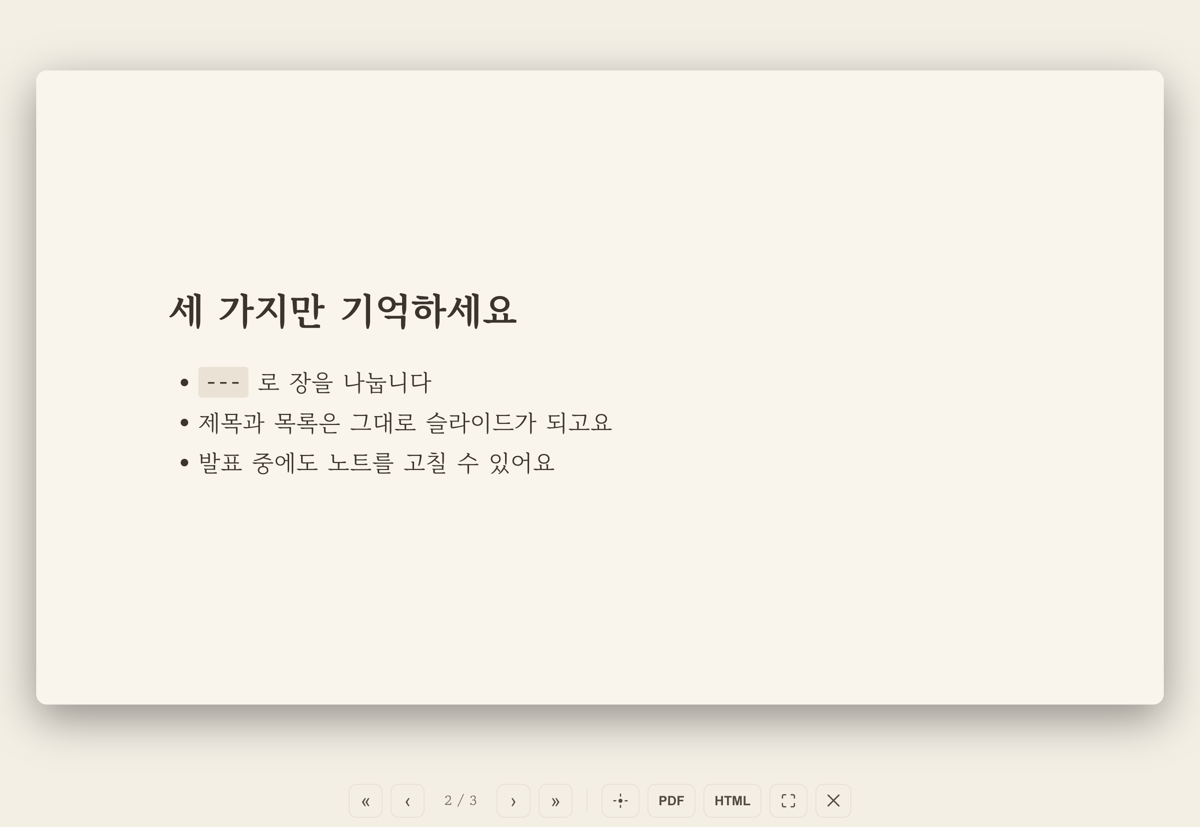
▲ 평소 쓰던 마크다운이 그대로 발표 슬라이드로 변신!
1. 프레젠테이션 마법 주문 걸기 🧙♂️
문서 맨 위 프론트매터(신분증) 영역에 marp: true 라는 주문 딱 한 줄만 추가하면 됩니다.
프론트 메터 박스가 없으면 마우스 오른쪽 클릭 메뉴(ios에선 길게 누르기)에 ‘프론트메터 삽입’을 눌러주면 프론트메터 박스가 자동 생성돼요. 박스 밑에 ‘+속성 추가’버튼을 누릅니다. ’m’만 쳐도 바로 목록에 나오는 ‘marp’를 선택하고 값만 ‘true’로 선택해 주면 준비 끝!
---
marp: true
---
이 마법의 주문이 들어가면 상단의 보기 메뉴(👁) 를 열었을 때 평소엔 없던 ‘슬라이드 모드’ 항목이 짜잔~ 하고 나타난답니다. (단축키 ⌘⇧S로 곧장 시작해도 돼요!)
2. 슬라이드 싹둑싹둑 나누기 ✂️
혼자 있는 줄에 --- (마이너스 3개)를 치면 슬라이드가 다음 장으로 쿨하게 넘어갑니다!
---
marp: true
---

# 첫 번째 슬라이드 짠!

여기에 첫 장 내용을 적어주세요.

---

# 두 번째 슬라이드 등장!

- 항목 1번
- 항목 2번
- 기억하세요! 프론트매터를 닫는 위쪽의
---그다음부터 진짜 첫 슬라이드가 시작돼요. - 혹시 코드블록 안에
---를 쓰셨다면? 옵시코가 알아서 슬라이드 구분선이 아닌 그냥 코드인 줄 알고 무시해주니 안심하세요! - 한 페이지 내용을 너무 길게 썼다구요? 걱정마세요. 긴내용은 옵시코가 알아서 예쁘게 나눠 슬라이드 다음장으로 넘겨 준답니다!
3. 슬라이드에는 뭘 넣을 수 있나요? 🎁
답은 "마크다운으로 할 수 있는 거의 모든 것!" 입니다.
- 큼직한 제목, 목록, 멋진 인용구, 깔끔한 표, 눈에 띄는 형광펜, 링크와 이미지까지 다~ 됩니다!
- 프로그래머 감성 물씬 나는 코드 블록(예쁜 구문 강조까지!)
- 생각을 그리는 차트와 Mermaid 다이어그램 → 04 고급 마크다운
- 똑똑해 보이는 KaTeX 수식($...$, $$...$$)
- 참고로 슬라이드는 널찍한 16:9 비율이고, 여러분이 옵시코에 설정해 둔 테마(배경색, 글자색, 강조색)를 찰떡같이 따라간답니다!
4. 기존 노트로 슬라이드 뚝딱 만들기 (노트 임베드 & 목차) ♻️
발표 자료를 처음부터 다시 쓰지 마세요! 복붙도 필요 없습니다. 이미 정리해 둔 노트를 그대로 끌어와 슬라이드로 만들 수 있어요.
노트 임베드 ![[노트]] — 써둔 글을 그대로 무대에 올리기
- 슬라이드에
![[노트이름]]한 줄만 적으면, 그 노트의 본문이 슬라이드에 쏙 들어옵니다. - 특정 부분만 넣고 싶다면?
![[노트이름#소제목]]처럼 적으면 그 제목 아래 섹션만 가져와요. - 발표에 군더더기가 없도록, 슬라이드에서는 임베드한 노트의 파일명(제목)과 프론트매터를 자동으로 숨겨드려요. 깔끔하죠? ✨
- 노트가 길어도 걱정 뚝! 아래 '자동 페이지 넘김'이 알아서 여러 장으로 나눠줍니다.
- 위키링크가 처음이라면 → 08 위키링크와 태그
---
marp: true
---

# 오늘의 주제

![[프로젝트 개요]]

---

## 세부 일정만 콕 집어서

![[프로젝트 개요#일정]]
인라인 목차 [toc] — 목차 슬라이드도 한 줄로 끝!
- 슬라이드 아무 곳에나
[toc](또는[[toc]]) 한 줄만 적으면, 덱 전체의 제목들이 들여쓴 목록으로 짠 하고 나타나요. - 발표 첫 장의 '목차 슬라이드'로 딱이에요. 나중에 제목을 추가하거나 바꿔도 목차가 알아서 따라오니 손 갈 일이 없답니다!
---
marp: true
---

# 발표 목차

[toc]

---

# 1. 시작하며
...

---

# 2. 본론
...
길면 알아서 다음 장으로 넘어가요 📑
- 임베드한 노트든 직접 쓴 내용이든, 한 장에 다 안 들어갈 만큼 길면 자동으로 다음 슬라이드로 이어집니다. 위아래 여백도 넉넉히 남겨주니 빽빽해 보이지 않아요.
- 자르는 기준은 문단·제목 단위 — 문장이 중간에서 뚝 끊기지 않고, 제목은 바로 뒤 내용과 붙어서 함께 넘어갑니다(외톨이 제목 방지!).
- 자동으로 나뉘는 게 싫다면? 프론트매터에
autopage: false한 줄만 넣어 끌 수 있어요.
5. 자, 무대 위로! (인앱 발표 모드) 🎤
- 상단 보기 메뉴(👁) → ‘슬라이드 모드’ 를 딸깍 고르거나, 단축키 ⌘⇧S를 멋지게 눌러보세요.
- 화면이 꽉 차면서 여러분만의 무대가 펼쳐집니다! 넘길 때는 이 키들을 써보세요:
- → (오른쪽 화살표) / Space / PageDown: "다음 장 넘겨주세요!"
- ← (왼쪽 화살표) / PageUp: "잠깐, 이전 장으로!"
- Home / End: "처음으로 / 맨 끝으로 슝~"
- F: "전체화면으로! (다시 누르면 원래대로)"
- Esc: "발표 끝! 돌아가기"
- 키보드 치기 귀찮다면 마우스로 화면의 왼쪽/오른쪽 끝을 가볍게 클릭해도 스르륵 넘어간답니다.
- 화면 맨 아래 메뉴바에는 « 맨 처음 · ‹ 이전 ·
현재 / 전체· 다음 › · 맨 끝 » 버튼이 나란히 있어서, 키보드 없이도 자유롭게 오갈 수 있어요. 그 옆의 전체화면 버튼은F키와 같은 일을 한답니다.
레이저 포인터로 콕콕 짚어주기 🔴
- 하단 메뉴바의 레이저 포인터 버튼(과녁 아이콘)이나 단축키
L을 누르면 마우스 커서가 빛나는 빨간 점으로 변신! 발표하며 화면 어디든 콕콕 짚어줄 수 있어요. - 누른 채 드래그하면 혜성 꼬리 ✨: 마우스(또는 손가락·펜)를 누른 채 움직이면 궤적을 따라 긴 꼬리가 그려졌다가 스르르 사라져요. "여기서 → 여기로!" 같은 흐름을 보여줄 때 최고랍니다.
- 전체화면 발표 중에도
L키로 언제든 켜고 끌 수 있어요. 발표를 닫으면 자동으로 꺼집니다.
6. 잘 만든 슬라이드, 공유해 볼까요? 📤
발표 모드 화면 아래쪽 메뉴바를 주목해 주세요!
- PDF: 누르면 시스템 인쇄 창이 열려요. 슬라이드 한 장이 딱 한 페이지(16:9 가로)에 들어가게 깔끔하게 저장된답니다.
- HTML: 이거 진짜 물건이에요! 인터넷 없이도 혼자 쌩쌩 돌아가는 웹 파일로 만들어드려요. 웹브라우저에서 스크롤하며 볼 수 있고, 그대로 인쇄하면 페이지별로 예쁘게 나눠진답니다.
- 아이폰/아이패드·안드로이드: 애플 등의 보안 정책 때문에 인쇄 창을 띄울 수 없어서, 이 기기들에선 아예 PDF 버튼 없이 HTML 버튼만 보여드려요. 대신 다운로드 창도 뜨지 않으니 실망하지 마세요! (노트 제목) (슬라이드).html 이라는 예쁜 이름으로 볼트 안에 쏙 저장해 드릴 테니까요. 이걸 Files 앱이나 Safari에서 열어서 마음껏 공유해 보세요! → 25 플랫폼별 안내 · 19 내보내기
7. 프로 발표러를 위한 꿀팁 🍯
- 슬라이드 한 장에 너무 욕심내지 마세요. 큼직한 제목 하나에 핵심 내용 3~5줄 정도가 청중들이 보기 딱 좋답니다!
- 각 슬라이드의 첫 줄을
#이나##(제목)으로 시작해 보세요. 마치 슬라이드 표지처럼 훨씬 깔끔해 보여요. - 엄청 큰 이미지를 넣어도 걱정 마세요. 슬라이드 세로 높이를 넘어가지 않게 옵시코가 알아서 얌전하게 줄여드립니다!
백문이 불여일견! 직접 해보세요 🎬
아래 코드를 복사해서 새 노트에 딱 붙여넣고, 마법의 보기 메뉴(👁) → ‘슬라이드 모드’ 를 당장 눌러보세요!
---
marp: true
---
# 옵시코 발표 예시 짠!
부제: 나만의 멋진 슬라이드 만들기
[toc]
---
## 오늘 다룰 흥미진진한 내용
- 마크다운만으로 슬라이드를 만든다고요?
- 멋진 다이어그램과 복잡한 수식까지 척척!
- 완성본은 PDF로 깔끔하게 내보내기!
---
## 이런 멋진 다이어그램도 순식간이죠!
‘(’는 빼주세요)```mermaid
graph LR
A[번뜩이는 아이디어] --> B[옵시코로 초안 작성]
B --> C[버튼 한 번으로 완벽한 발표!]
```’(’는 빼주세요)
---
## 끝까지 들어주셔서 감사합니다! 🙇♂️
← 이전: 17 지식 구조화 · 처음으로 · 다음: 18-1 이북·웹소설 뷰어 →