 ObsiKO
마크다운 기초
마크다운, 절대 어렵지 않아요! 기호 몇 개로 텍스트를 마법처럼 꾸며주는 글쓰기 문법이랍니다. 옵시코는 타이핑하는 그 순간, 바로 예쁜 서식을 입혀서 보여드릴게요! ✨
← 홈으로: 옵시코 101 · 다음 마법 배우기 → 04 고급 마크다운
🎬 따라 해 보기: 문법은 외우지 않습니다 — 치트시트 · 템플릿으로 반복 줄이기
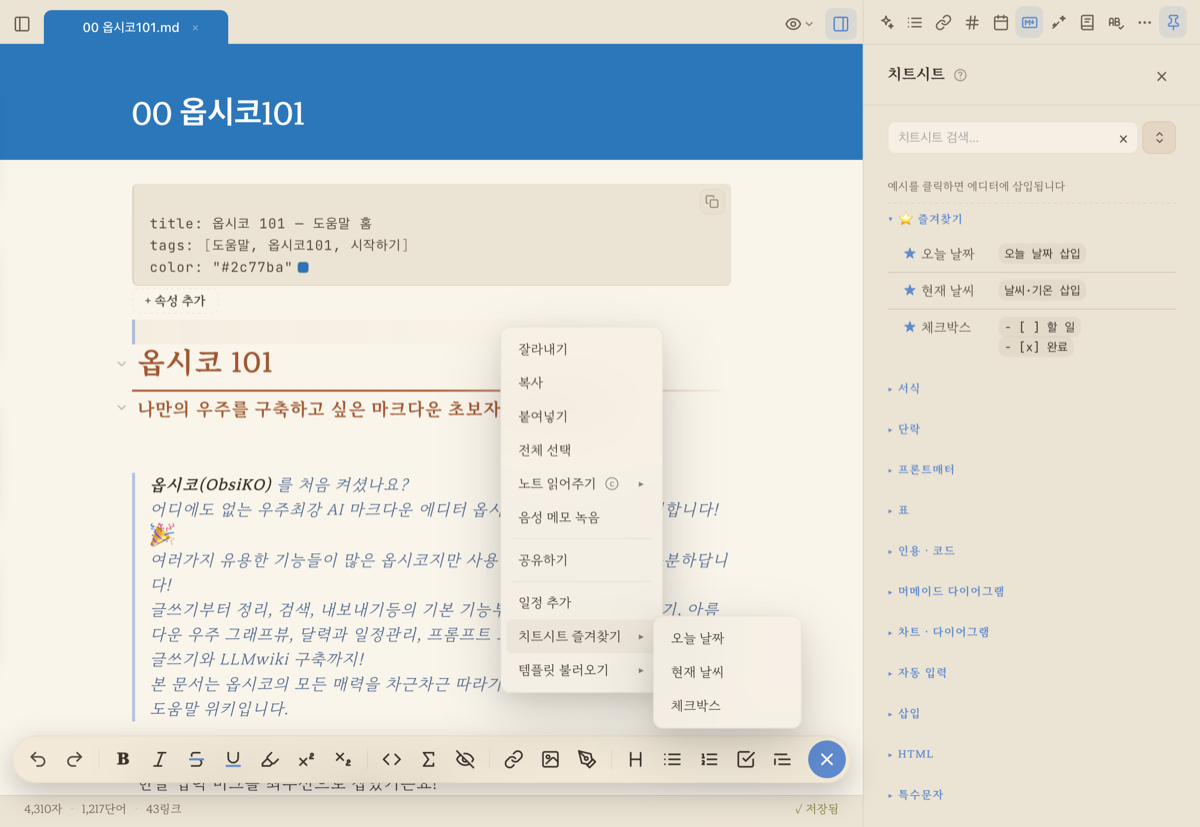
▲ 미리보기 창 없이, 쓰는 그 자리에서 바로 예쁘게 렌더링돼요.
글의 뼈대 세우기, 제목 (Heading)
# 제목 1,## 제목 2…###### 제목 6(#개수만큼 단계가 작아져요!)- 샵(
#)과 띄어쓰기 한 번이면 끝! 문서의 튼튼한 뼈대가 되고, 09 백링크와 아웃라인 의 목차 패널에 알아서 쏙쏙 들어간답니다.
글자 예쁘게 꾸미기 🎨
- 아주 굵게!:
**굵게**(단축키 ⌘B로도 휙휙!) - 분위기 있게 기울임:
*기울임*(단축키 ⌘I로 스윽~) 이건 취소할게요:~~취소선~~- 눈에 확 띄게 형광펜!:
==강조== - 형광펜 글자를 클릭하면 옆에 작은 색 점이 뜨고, 그 점을 누르면 색 고르기가 열려요. 기본(테마색) + 7색 중에서 고르면 되고, 맨 끝의 ✕(색 없음) 을 누르면 형광펜 자체가 지워지고 글자만 남아요. (실행취소 한 번이면 되돌아가요!)
컴퓨터 코드처럼:`코드`
차곡차곡 정리하는 목록 📝
- 점박이 목록:
- 항목또는* 항목 - 번호표 뽑은 목록:
1. 항목 - Enter를 치면 알아서 다음 번호나 점이 톡 튀어나와요! 들여쓰고 싶을 땐 Tab, 그만 쓰고 싶을 땐 빈 줄에서 Enter를 한 번 더 치면 탈출 성공!
- 번호 자동 보정: 번호 목록 중간에서 Enter로 새 항목을 끼워 넣으면, 뒤에 있던 3, 4, 5번이 알아서 4, 5, 6번으로 밀려나요. 번호 다시 매기느라 고생할 필요 없답니다! (실행취소 한 번이면 통째로 되돌아가요.)
- 순서 바꾸기는
⌥↑⌥↓: 항목 위에 커서를 두고 눌러보세요. 딸린 하위 항목까지 통째로 따라 올라가고 내려가요! 옆 항목에 하위 항목이 있으면 그 묶음을 통째로 뛰어넘으니 남의 목록 사이에 끼는 일도 없고요. 번호도 알아서 다시 매겨진답니다. (실행취소 한 번이면 원래대로!) - 폰·태블릿에서는 서식 버튼의
↑↓: 키보드가 없어도 괜찮아요. 화면 아래 서식 버튼(✏️)을 펼치면 맨 끝에 위·아래 이동 버튼이 있어요. 할 일 목록도 똑같이 하위 항목을 데리고 움직인답니다. - 제목 줄에서 누르면 그 섹션이 통째로 움직여요 — 본문·하위 제목까지 데리고 같은 단계의 옆 섹션과 자리를 바꿔요. 글의 순서를 통째로 뒤집을 때 아주 편하답니다.
할 일을 잊지 않게! 체크박스 ✅
- [ ] 할 일,- [x] 다 했다!- 렌더링된 네모 박스를 마우스로 톡톡 클릭해서 완료/미완료 상태를 바꿀 수 있어요. 재미있죠?
- 할 일이 많아졌다면 아웃라인 패널의
할 일탭을 열어보세요. 이 노트의 체크박스만 쏙 모아서 진행 상황을 보여주고, 끌어서 순서를 바꾸거나 끝낸 일을 아래로 내려 정리할 수 있어요. → 09 백링크와 아웃라인 - 여기에 마감일·시간·우선순위·알람까지 붙이면 어엿한 일정(할 일) 이 돼서, 13 달력이 알아서 타임테이블로 챙겨줘요! (에디터에서 우클릭 →
+ 삽입▸일정 추가로 손쉽게 만들 수 있어요 — 삽입 메뉴는 글자를 선택하지 않았을 때만 나온답니다.)
멋진 말 인용하기 💬
> 멋진 인용문— 줄 맨 앞에 꺾쇠(>) 하나만 놔주세요!
다른 곳으로 이어주는 링크와 이미지 🔗🖼️
- 밖으로 나가는 링크:
[보여줄 이름](https://example.com) - 내 노트끼리 연결 (위키링크):
[[다른 노트 이름]](진짜 편해요! → 08 위키링크와 태그) - 이미지 넣기:
— 복잡하게 칠 필요 없이, 사진을 그냥 복사해서 붙여넣거나 드래그해 보세요! 알아서 내 폴더에 저장하고 문서에 쏙 넣어드릴게요. 넣은 이미지는 편집하면서 바로 실제 그림으로 보여요(커서가 그 줄에 가면 경로로 바뀌어 수정 가능). (이게 바로 스마트 붙여넣기! → 07 검색과 탐색) - 렌더된 이미지의 모서리 손잡이를 끌면 크기 조절(
처럼 너비가 기록돼요), 설명(alt) 버튼으로 대체 텍스트도 바로 고칠 수 있어요. 🖼️ - 크게 보기 🔍: 이미지에 마우스를 올리면 우상단에 돋보기 버튼이 떠요. 누르거나(이미지에 마우스를 올린 채 Space도 OK, 모바일은 두 손가락으로 벌리기) 화면 가득 확대! 그 안에선 휠·핀치로 줌(커서·손가락 지점을 향해), 드래그로 이동 — 빠르게 끌다 놓으면 관성으로 미끄러지고 가장자리에선 고무줄처럼 튕겨 돌아와요. 닫기는 Esc·Space·배경 탭 아무거나.
- 이미지 손질도 우클릭 한 번 ✂️: 이미지를 우클릭(길게 누르기)하면 이미지 편집 메뉴로 회전·뒤집기·여백 자르기·필터·크기 줄이기·형식 변환·배경 빼기까지 그 자리에서 끝! 특히 배경 빼기는 로고·그림 같은 단색 배경은 즉시 지워주고, 사진처럼 복잡한 배경이면 AI 피사체 분리로 자동 전환돼요 — 아이폰·아이패드(iOS 17+)·안드로이드·맥에서 기기 안 무료 처리(사진이 밖으로 안 나가요)! (웹·윈도우는 단색 배경 전용) → 25 플랫폼별 안내
- 손그림·손글씨도 그 자리에 ✏️: 사진 말고 직접 그리고 싶다면 인라인 드로잉으로 커서 자리에 슥슥 그려 넣을 수 있어요(애플펜슬·S펜도 지원!). → 04 고급 마크다운
- 말로 남기는 음성 메모 🎙️: 에디터에서 우클릭(길게 누르기) → '음성 메모 녹음'을 고르면 바로 녹음이 시작돼요(메뉴 맨 바깥에 바로 있어요). 마치면 오디오가
assets/에 저장되고 커서 자리에 재생 링크가 쏙! AI 키(OpenAI·Gemini)가 있으면 글로 받아 적을지(전사)도 물어봐 드려요 — 회의·강의 메모에 딱이죠. → 16-9 AI 과금 안내(구독과 크레딧) - 무료 이미지 검색 🖼️: 마땅한 사진이 없다면 오른쪽 이미지 검색 패널을 열어보세요(별도 키 없이 바로!). Openverse·Pixabay·Pexels·위키미디어·Giphy 중에서 골라 검색하면 자유 이용 이미지가 주르륵 — 마음에 드는 걸 클릭하거나 에디터·마인드맵으로 끌어다 놓기만 하면 끝! 스크롤을 내리면 알아서 더 불러오고, 마우스를 올리면 크게 미리보기, HD 버튼으로 원본 화질 저장, 셀의 ↗ 버튼으로 원본·라이선스 페이지도 확인할 수 있어요. 본문에서 단어를 선택한 채 패널을 열면 그 단어로 바로 검색해 드리고, 검색창을 누르면 최근 검색어도 나온답니다. (가져온 이미지는 볼트에 저장되고 출처도 함께 적어드려요.)
깔끔하게 나눠주는 수평선 ➖
---마이너스 세 개면 화면을 가로지르는 예쁜 구분선이 생겨요. 이렇게요!
알아서 다 해주는 서식 요정들 🧚
- 슬래시 메뉴
/: 빈 줄에서/만 쳐보세요! 제목·목록·체크박스·인용·콜아웃·구분선·코드·표·수식·목차·달력·프론트매터(속성)·일정을 메뉴에서 골라 쏙 넣을 수 있어요. 마크다운 기호를 외울 필요가 없죠? (↑↓로 고르고 Enter!) 프론트매터는 노트 맨 위에 들어가고, 이미 있는 노트에선 목록에 나오지 않아요. - 드로잉도 여기 있어요 —
/드로잉(또는/그림)을 고르면 그 자리에 손그림 판이 열려요. → 인라인 드로잉
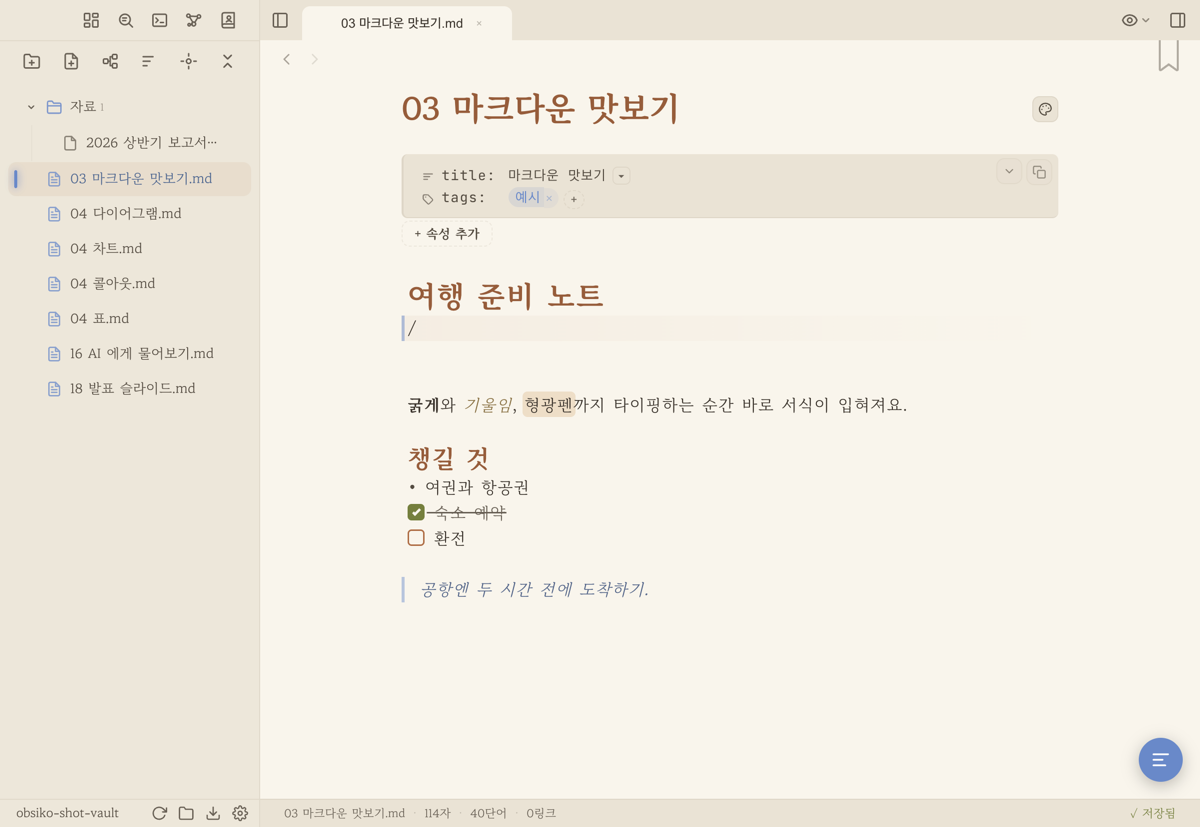
▲ / 한 번이면 블록 메뉴가 짠! 골라서 바로 삽입.
- 스마트 붙여넣기: 인터넷 주소(URL)를 복사해 와서 글자 위에 붙여넣으면 깔끔한 링크로 변신! 이미지를 붙여넣으면 알아서 assets/ 폴더에 저장까지!
- 초스피드 단축키: 글자를 쭉 드래그하고 ⌘B, ⌘I, ⌘K를 눌러보세요. 기호를 직접 치지 않아도 서식이 요리조리 바뀐답니다. → 단축키 모음은 24 단축키
- 서식 끝내기: 서식 버튼(단축키)으로 굵게·형광펜을 켜고 글을 쓴 뒤, 같은 버튼을 한 번 더 누르면 커서가 서식 밖으로 나와요. 이어서 치는 글자는 평범한 글이 된답니다 — 닫는 기호를 찾아 헤맬 필요가 없어요! 커서가 서식 안에 있는 동안엔 서식바의 그 버튼이 켜져 보여서(제목·목록·인용 줄도 마찬가지), 지금 어떤 서식 안에 있는지 한눈에 알 수 있어요. 키보드라면 Tab 한 번으로도 서식 밖으로 나갑니다(중첩 서식은 안쪽부터 한 겹씩 — 표 안에선 셀 이동, 자동완성 목록이 열려 있으면 항목 선택이 먼저예요). 굵게 위에 밑줄처럼 서식을 겹쳐 쓰면 두 버튼이 함께 켜져요(둘 다 적용된 글이니까요). 다만 코드 안 별표(`코드 **글**`)처럼 글자로 쓰인 기호는 서식으로 세지 않습니다.
- 위키링크 버튼: 서식 버튼에 [[ 버튼이 있어요. 누르면 [[]]가 들어가고 노트 목록이 바로 열려요 — 폰에서 대괄호를 두 번 칠 필요가 없답니다. 글자를 선택하고 누르면 그 글자를 링크로 감싸요. → 08 위키링크와 태그
- 여러 곳을 동시에! 멀티커서: Mod+클릭으로 커서를 여러 개 찍거나, Mod+D로 같은 단어를 차례차례 선택해 한꺼번에 고쳐보세요. Alt+드래그로 네모지게(사각) 선택하는 것도 돼요. ✌️
- 모바일 서식 버튼: 폰·태블릿에서 키보드가 올라오면 화면 구석에 작은 동그란 버튼이 떠요. 톡 누르면 굵게·제목·목록 같은 서식 도구가 펼쳐진답니다. 말로 할 일 추가·일정 삽입·프론트매터 삽입 버튼도 여기 있어요. → 25 플랫폼별 안내
- 스마트 따옴표: 따옴표(', ")를 치면 위치를 보고 여는 따옴표(‘ “)와 닫는 따옴표(’ ”)가 알아서 들어가요. don't처럼 단어 속 어퍼스트로피도 척척! 글자를 선택하고 따옴표를 치면 통째로 감싸주고, 코드 블록·프론트매터 안에서는 곧은 따옴표를 그대로 지켜드려요. (설정에서 끌 수 있어요 → 23 설정과 테마)
- 닫고 나가기도 편해요 — “대사│”에서 Enter를 치면 닫는 따옴표를 건너뛰고 줄바꿈합니다(목록 안에서는 목록 이어쓰기도 그대로). 자동으로 생긴 빈 쌍(“│”)에서 백스페이스를 누르면 쌍이 한 번에 사라져요. 대사를 연달아 쓸 때 손이 멈추지 않아요. 💬
- 자동 기호 바꾸기: 치기 번거로운 기호를 바로 바꿔드려요 — ... → …(말줄임표), -> → →, <- → ←. 코드 블록·프론트매터 안에서는 그대로 두고, --는 일부러 안 바꿔요(마크다운에서 ---은 수평선이라 두 번째 -를 치는 순간 줄이 망가지거든요). 설정 ▸ 에디터에서 끌 수 있어요.
- 조판 부호 표시 ¶: 마크다운에서 제일 헷갈리는 게 빈 줄로 문단 나누기와 줄 끝 공백 두 칸으로 줄바꿈의 차이인데, 둘 다 눈에 안 보이는 글자죠. 설정 ▸ 에디터 ▸ 조판 부호 표시를 켜면 문단을 나누는 빈 줄(¶)·줄바꿈을 만드는 줄 끝 공백 두 칸(↵)·줄 끝에 남은 공백이 옅게 보여요. 글자는 하나도 안 바뀌고 화면에만 표시됩니다(명령 팔레트에서 조판 부호로 바로 껐다 켤 수 있어요). ¶는 '커서가 서 있지 않은' 빈 줄에만 붙어요 — 내가 지금 서 있는 빈 줄은 글자를 치는 순간 문단 구분이 아니게 되니까요. 그래서 새 문단을 시작할 땐 Enter 두 번이면 됩니다(목록·할 일·인용 안에서는 한 번이 '목록에서 빠져나오기'에 쓰여 세 번이에요).
- 색상 코드 미리보기: #d9a05b 같은 색상 코드(HEX·RGB·HSL)를 적으면 바로 옆에 색 견본 사각형이 떠서 무슨 색인지 한눈에 보여요. 🎨
- 서식 정돈 🧹: 우클릭 → 노트 정리 ▸ 서식 정돈…을 누르면 줄 끝 공백·연속 빈 줄·##제목 공백·속성(YAML)의 키:값 콜론 같은 자잘한 서식을 한 번에 정리해요. 적용 전에 몇 곳을 고치는지 보여주고, ⌘Z 한 번이면 통째로 되돌아와요. 폴더째 정리하려면 파일 트리에서 폴더 우클릭 ▸ 이 폴더의 노트 ▸ 서식 일괄 정돈…(변경 이력에서 파일별로 되돌릴 수 있어요). 코드 블록·수식은 절대 안 건드리고, 줄 끝 공백 두 칸(줄바꿈 문법)도 지켜드려요!
- 템플릿 & 자동 채움: 자주 쓰는 양식을 불러올 수 있어요(볼트의 Template 폴더에 .md로 만들어 두면 돼요 — 갈래별로 하위 폴더를 만들어도 다 보여요). 부르는 길은 네 곳이고 목록은 같아요 — 본문에서 /템플릿, 명령 팔레트에서 템플릿 검색, 우클릭 → + 삽입 ▸ 템플릿 불러오기, 사이드바 + 메뉴. (이 + 삽입 묶음에는 일정 추가·프론트매터 삽입·치트시트 즐겨찾기도 함께 있어요.) 양식 안의 자리표시자는 넣는 순간 알아서 채워진답니다:
- 날짜·시각: {{date}}·{{time}}·{{datetime}}에 더해 형식·이동도 돼요 — {{date:YYYY-MM-DD (ddd)}}처럼 모양을 정하고, {{date:+7}}(7일 뒤)·{{date:YYYY.M.D|+1w}}(1주 뒤)처럼 옮기고, {{tomorrow}}·{{yesterday}}도 있어요.
- 파일 정보: {{title}}(제목)·{{folder}}(폴더)·{{path}}(경로)·{{created}}(만든 날짜)·{{modified}}(마지막 저장)·{{tags}}(이 노트의 태그 #a #b).
- 바로 담기: {{clipboard}}(복사해 둔 글)·{{selection}}(선택한 글 — 아래 참고)·{{weather}}(설정한 지역의 날씨 — ☀️🌧️❄️ 딱 맞는 아이콘과 함께!)·{{cursor}}(넣고 나서 커서가 놓일 자리).
- 물어보고 채우기: {{ask:프로젝트 이름}}은 넣는 순간 입력창을 띄워 답을 그 자리에 넣고, {{choose:상태|할 일|진행 중|완료}}는 고르기 창을 띄워요. 같은 질문이 여러 번 나오면 한 번만 묻고 전부 채워지고, 취소하면 아무것도 넣지 않아요. 묻는 게 둘 이상이면 창이 여러 번 뜨지 않고 '값 채우기' 한 화면에 모아서 물어봐요 — 넣기 전에 무엇을 묻는지 다 보이고, 앞 칸으로 돌아가 고칠 수도 있어요(Enter는 다음 칸, 마지막 칸에서 확인).
- 폴더마다 새 노트 템플릿을 정할 수 있어요 — 파일 트리에서 폴더 우클릭 ▸ 이 폴더의 노트 ▸ 새 노트 기본 템플릿…으로 고르면, 그 폴더(하위 폴더 포함)에서 새 노트를 만들 때 그 템플릿으로 시작해요. 오늘 노트 템플릿은 설정에서 → 13 달력.
- 템플릿으로 새 노트 시작: 사이드바 + 메뉴 ▸ 템플릿으로 새 노트(명령 팔레트에도 있어요). 양식을 고르고 제목만 적으면 새 노트가 만들어져요. 템플릿이 물어보는 게 있으면 그때 묻고, 취소하면 파일을 아예 안 만들어요.
- 이 노트를 템플릿으로 저장: 잘 만들어 둔 노트를 우클릭 ▸ 노트 정리 ▸ 이 노트를 템플릿으로 저장. 이름만 붙이면 Template 폴더에 사본이 생겨요(폴더가 없으면 알아서 만들어요). 원본은 그대로예요. 본문에 오늘 날짜가 그대로 적혀 있으면 자동 날짜({{date}})로 바꿀지 한 번 물어봐요 — 안 바꿔도 괜찮아요.
- 빈 노트를 열면 제목 아래에 '양식으로 시작' 칩이 살짝 떠요(최근 쓴 것부터). 톡 누르면 바로 채워지고, 글을 치기 시작하면 조용히 사라져요. 이 자리는 종류 추천 칩과 나눠 씁니다 — 빈 노트일 땐 양식 칩, 글이 생기면 종류 칩.
- 템플릿이 하나도 없어도 막다른 길이 아니에요 — 폴더가 없으면 만들지 물어보고, 폴더가 비었으면 어디에 넣으면 되는지 알려드려요.
- 글자를 선택하고 우클릭하면 템플릿 불러오기가 바로 보여요 — 이때 템플릿 속 {{selection}}이 선택한 글로 바뀌면서 그 자리를 통째로 감싸요(인용·콜아웃 틀에 딱!). 치트시트의 자동 입력 구역에도 이 토큰들이 모여 있어요.
← 이전: 02 화면 둘러보기 · 처음으로 · 다음: 04 고급 마크다운 →