 ObsiKO
Markdown 基礎
Markdown 一點都不難!它是只用幾個符號,就能像變魔術一樣裝飾文字的寫作語法。在你打字的那一刻,ObsiKO 就會立刻套上漂亮的格式給你看!✨
← 回首頁:ObsiKO 101 · 學下一招魔法 → 04 進階 Markdown
🎬 跟著做做看:語法不用背 — 速查表 · 用範本減少重複工作
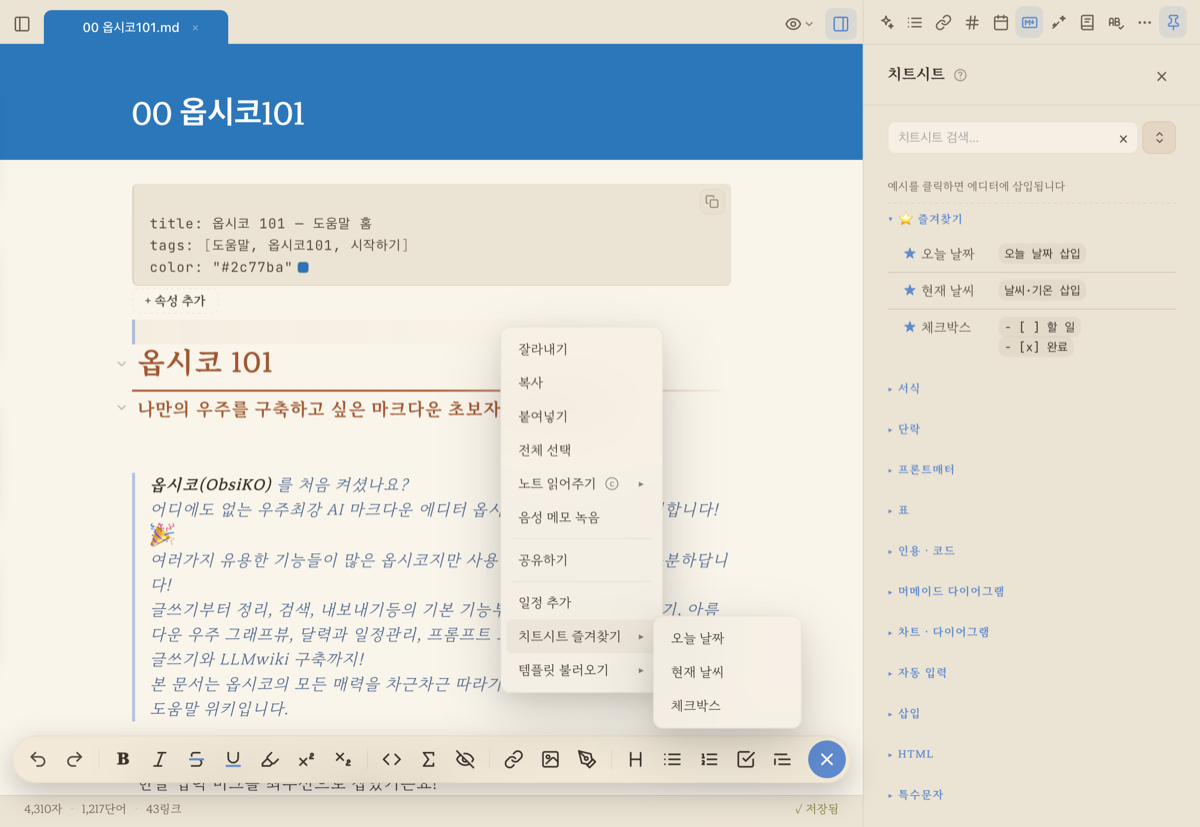
▲ 不需要預覽視窗,就在你寫的地方直接漂亮地排版。
搭起文章骨架:標題 (Heading)
# 標題 1、## 標題 2…###### 標題 6(#越多,層級越小!)- 井字號 (
#) 加一個空格就搞定!它會成為文件穩固的骨架,也會自動放進 09 反向連結與大綱 的目錄面板。
把文字裝飾得漂漂亮亮 🎨
- 超級粗!:
**粗體**(用快速鍵 ⌘B 也能咻咻搞定!) - 有氣氛的斜體:
*斜體*(用快速鍵 ⌘I 輕輕一刷~) 這個我要取消:~~刪除線~~- 醒目的螢光筆!:
==強調== - 按一下螢光筆文字,旁邊會出現一個小色點,按那個點就會打開顏色選擇。從預設(主題色)+ 7 種顏色裡選就行了;按最後面的 ✕(無顏色),螢光筆本身會被清除,只留下文字。(按一次還原就回來了!)
像電腦程式碼一樣:`程式碼`
整整齊齊的清單 📝
- 圓點清單:
- 項目或* 項目 - 編號清單:
1. 項目 - 按 Enter,下一個編號或圓點就會自動冒出來!想縮排時按 Tab,不想再寫清單時,在空白行再按一次 Enter 就成功脫離!
- 編號自動校正:在編號清單中間按 Enter 插入新項目,後面的 3、4、5 號就會自動往後推成 4、5、6 號。不用辛苦重新編號!(按一次還原,就會整個回到原樣。)
- 調整順序用
⌥↑⌥↓:把游標放在項目上按按看。連同底下的子項目整組一起往上、往下移動!如果旁邊的項目有子項目,會整組直接跳過,所以不會卡進別人的清單中間。編號也會自動重新排好。(按一次還原就恢復原狀!) - 手機、平板用格式按鈕的
↑↓:沒有鍵盤也沒關係。展開畫面下方的格式按鈕 (✏️),最後面就有上移、下移按鈕。待辦清單也一樣會帶著子項目一起移動。 - 在標題行按的話,整個區段都會移動 — 連同內文、子標題,和同一層級的相鄰區段交換位置。要把文章順序整個調換時非常方便。
別忘了待辦!核取方塊 ✅
- [ ] 待辦、- [x] 做完了!- 用滑鼠點點排版後的方框,就能切換完成/未完成狀態。很好玩吧?
- 待辦變多的話,打開大綱面板的
待辦分頁看看。它會把這篇筆記的核取方塊集中起來顯示進度,還能拖曳調整順序,或把做完的事移到下面整理。→ 09 反向連結與大綱 - 再加上截止日、時間、優先順序、鬧鐘,就會變成像樣的行程(待辦),13 日曆會自動幫你排進時間表!(在編輯器裡用右鍵 →
+ 插入▸新增行程就能輕鬆建立 — 插入選單只在沒有選取文字時才會出現喔。)
引用精彩的話 💬
> 精彩的引文— 只要在行首放一個大於號 (>)!
連到別處的連結與圖片 🔗🖼️
- 連到外面的連結:
[顯示名稱](https://example.com) - 連結自己的筆記(維基連結):
[[其他筆記名稱]](真的超方便!→ 08 維基連結與標籤) - 插入圖片:
— 不用辛苦打字,把照片直接複製貼上或拖進來就好!會自動存到你的資料夾,並插進文件裡。插入的圖片在編輯時就會直接顯示成實際的圖(游標移到那一行就會變回路徑,可以修改)。(這就是聰明貼上!→ 07 搜尋與瀏覽) - 拖曳排版後圖片的角落控點就能調整大小(寬度會像
這樣記錄下來),用說明 (alt) 按鈕也能直接修改替代文字。🖼️ - 放大檢視 🔍:把滑鼠移到圖片上,右上角會出現放大鏡按鈕。按下它(滑鼠停在圖片上時按 Space 也可以,手機則是用兩指撐開),就會全螢幕放大!在裡面可以用滾輪、捏合縮放(朝游標、手指的位置),拖曳移動 — 快速拖一下放開,會帶著慣性滑出去,到了邊緣還會像橡皮筋一樣彈回來。要關閉的話,Esc、Space、點背景都可以。
- 修圖也只要按一次右鍵 ✂️:在圖片上按右鍵(長按),用編輯圖片選單就能當場完成旋轉、翻轉、裁掉留白、濾鏡效果、縮小尺寸、格式轉換、去背!尤其是去背,像標誌、插圖這種單色背景會立刻清掉,遇到照片這類複雜背景,則會自動切換成 AI 主體分離 — 在 iPhone、iPad (iOS 17+)、Android、Mac 上於裝置內免費處理(照片不會傳到外面)!(網頁版、Windows 只支援單色背景)→ 25 各平台說明
- 手繪、手寫也能就地畫 ✏️:不想用照片、想自己畫的話,用行內手繪就能在游標處刷刷地畫進去(也支援 Apple Pencil、S Pen!)。→ 04 進階 Markdown
- 用說的留下語音備忘 🎙️:在編輯器裡不選取文字,按右鍵(長按)→「錄製語音備忘」,就會馬上開始錄音(就在選單的最外層 — 如果手機上也能用下面的「口述輸入」,兩者會一起放在「語音」分組裡)。錄完後音訊會存到
assets/,游標處也會放上播放連結!如果有 AI 金鑰 (OpenAI、Gemini),還會問你要不要轉成文字(轉錄)。iPhone、iPad 就算沒有金鑰,也能在裝置上免費轉錄,所以一樣會問你 — 最適合會議、上課筆記了。→ 16-9 AI 收費說明(訂閱與額度) - 和「口述輸入」不一樣 🗣️:手機、平板 App(iPhone、iPad、Android)的右鍵(長按)選單裡的「口述輸入」不會留下音訊檔,而是把你說的話直接變成文字放到游標處(免費,不需要 AI 金鑰)。
- 免費圖片搜尋 🖼️:沒有合適的照片嗎?打開右側的圖片搜尋面板看看(不需要另外的金鑰,馬上就能用!)。從 Openverse、Pixabay、Pexels、Wikimedia、Giphy 裡挑一個搜尋,就會跑出一大堆可以自由使用的圖片 — 喜歡的圖按一下,或拖進編輯器、心智圖就完成了!往下捲會自動載入更多,滑鼠移上去會放大預覽,用 HD 按鈕儲存原始畫質,用格子裡的 ↗ 按鈕還能查看原始頁面與授權頁面。在內文選取某個詞再打開面板,就會直接用那個詞搜尋;點一下搜尋框,還會出現最近的搜尋。(拿來的圖片會存進筆記庫,也會一併註明出處。)
乾淨俐落的分隔線 ➖
- 打三個減號
---,就會出現橫跨畫面的漂亮分隔線。就像這樣!
什麼都幫你做好的格式小精靈 🧚
- 斜線選單
/:在空白行只要打/試試!標題、清單、核取方塊、引用、標註框、分隔線、程式碼、表格、數學式、目錄、日曆、前置資料(屬性)、行程,都能從選單挑一個直接插入。不用背 Markdown 符號吧?(用 ↑↓ 選擇、按 Enter!)前置資料會插在筆記最上方,已經有前置資料的筆記就不會出現在清單裡。 - 手繪也在這裡 — 選
/手繪(或/塗鴉),那個位置就會打開手繪板。→ 行內手繪
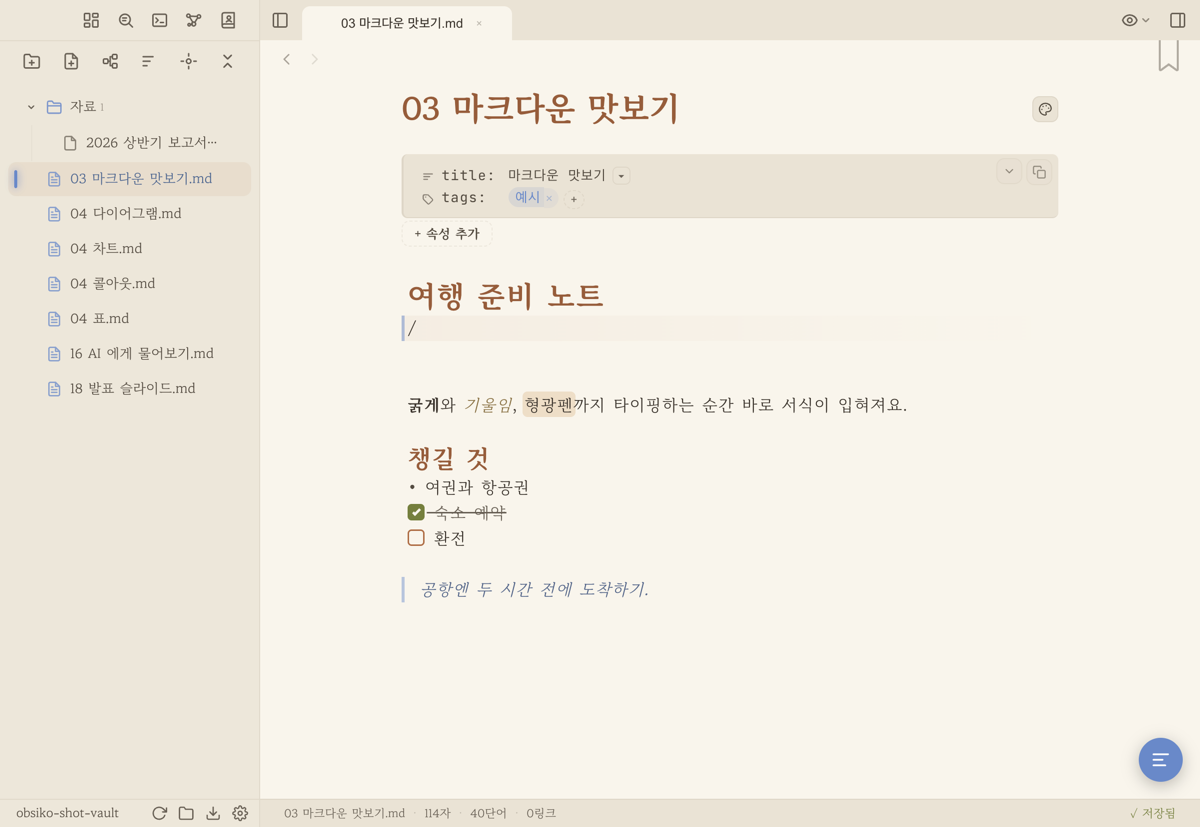
▲ 按一下 /,區塊選單就噹地出現!選好直接插入。
- 聰明貼上:把複製來的網址 (URL) 貼在文字上,就會變成俐落的連結!貼上圖片的話,還會自動存到 assets/ 資料夾!
- 閃電般的快速鍵:拖曳選取文字後按 ⌘B、⌘I、⌘K 看看。不用自己打符號,格式就會變來變去。→ 快速鍵一覽請看 24 快速鍵
- 結束格式:用格式按鈕(快速鍵)開啟粗體、螢光筆寫完字後,再按一次同一個按鈕,游標就會跳出格式外。接著打的字就是普通文字 — 不用到處找收尾的符號!游標在格式裡面時,格式工具列上的那個按鈕會亮起來(標題、清單、引用行也一樣),一眼就知道現在在哪種格式裡。用鍵盤的話,按一次 Tab 也能跳出格式(巢狀格式會從內層一層一層出來 — 在表格裡是移動儲存格,自動完成清單開著時則是先選項目)。像在粗體上加底線這樣疊加格式時,兩個按鈕會一起亮(因為兩種格式都有套用)。不過像程式碼裡的星號 (`程式碼 **文字**`) 這種以文字形式寫出的符號,不算是格式。
- 維基連結按鈕:格式按鈕裡有一個 [[ 按鈕。按下去會插入 [[]],筆記清單也會立刻打開 — 在手機上不用打兩次中括號。先選取文字再按,就會用連結把那段文字包起來。→ 08 維基連結與標籤
- 同時改好幾個地方!多重游標:用 Mod+按一下 點出好幾個游標,或用 Mod+D 依序選取相同的詞,一次全部修改看看。用 Alt+拖曳 也能做方塊(矩形)選取。✌️(僅限桌面版和網頁版 — 手機、平板 App 只有一個游標。)
- 行動版格式按鈕:在手機、平板上叫出鍵盤時,畫面角落會浮現一個小小的圓形按鈕。點一下就會展開粗體、標題、清單等格式工具。用說的新增待辦、插入行程、插入前置資料(屬性)按鈕也在這裡。→ 25 各平台說明
- 智慧引號:打引號 ('、") 時,會依位置自動放入左引號 (‘ “) 和右引號 (’ ”)。像 don't 這種單字裡的撇號也難不倒它!選取文字後打引號,會把整段包起來;在程式碼區塊、前置資料裡則會保留直引號。(可以在設定關掉 → 23 設定與主題)
- 收尾跳出也很方便 — 在 “台詞│” 按 Enter,會跳過右引號直接換行(在清單裡也會照常接著寫清單)。在自動產生的空引號 (“│”) 裡按 Backspace,那一對引號會一次消失。連續寫台詞時,手都不用停。💬
- 自動替換符號:幫你把不好打的符號直接換掉 — ... → …(刪節號)、-> → →、<- → ←。在程式碼區塊、前置資料裡維持原樣,-- 則是刻意不換(Markdown 的 --- 是水平線,打第二個 - 的瞬間那一行就會壞掉)。可以在「設定 ▸ 編輯器」關掉。
- 顯示排版符號 ¶:Markdown 最容易搞混的,就是用空白行分段和行尾打兩個空格換行的差別,而這兩種都是看不見的字元。打開「設定 ▸ 編輯器 ▸ 顯示排版符號」,用來分段的空白行 (¶)、造成換行的行尾兩個空格 (↵)、行尾多出來的空格都會淡淡地顯示出來。一個字都不會改,只是顯示在畫面上(在命令面板輸入 排版符號 就能直接開關)。¶ 只會出現在「游標沒有停在上面」的空白行 — 因為你現在所在的那一行空白行,一打字就不再是分段了。所以要開始新段落時,按兩次 Enter 就行了(在清單、待辦、引用裡,其中一次要用來「跳出清單」,所以是三次)。
- 色碼預覽:寫下像 #d9a05b 這樣的色碼 (HEX、RGB、HSL),旁邊就會出現一個色塊,一眼就看出是什麼顏色。🎨
- 整理格式 🧹:不選取文字按右鍵 → 筆記整理 ▸ 整理格式…,就能一次整理行尾空格、連續的空白行、##標題 的空格、屬性 (YAML) 裡 鍵:值 的冒號等瑣碎格式。套用前會先告訴你要改幾處,按一次 ⌘Z 就能整個還原。想整個資料夾一起整理的話,在檔案樹的資料夾上按右鍵 ▸ 這個資料夾的筆記 ▸ 批次整理資料夾內的格式…(可以在 AI 變更紀錄裡逐檔還原)。程式碼區塊、數學式絕對不會動,行尾的兩個空格(換行語法)也會幫你保留!
- 範本與自動填入:可以叫出常用的格式(在筆記庫的 Template 資料夾裡建立 .md 檔就行了 — 資料夾名稱叫 Templates、大小寫不同也沒關係,依類別建立子資料夾也都看得到)。叫出來的方法有四種,清單都一樣 — 在內文輸入 /範本、在命令面板搜尋 範本、按右鍵 → + 插入 ▸ 插入範本,或是側邊欄的 + 選單。(這個 + 插入 分組裡還有新增行程、插入前置資料(屬性)、速查表常用項目。)範本裡的預留位置,會在插入的瞬間自動填好:
- 日期、時間:除了 {{date}}、{{time}}、{{datetime}},還能指定格式、推移日期 — 像 {{date:YYYY-MM-DD (ddd)}} 這樣決定樣式,像 {{date:+7}}(7 天後)、{{date:YYYY.M.D|+1w}}(1 週後)這樣推移,也有 {{tomorrow}}、{{yesterday}}。
- 檔案資訊:{{title}}(標題)、{{folder}}(資料夾)、{{path}}(路徑)、{{created}}(建立日期)、{{modified}}(最後儲存)、{{tags}}(這篇筆記的標籤 #a #b)。
- 直接帶入:{{clipboard}}(複製起來的文字)、{{selection}}(選取的文字 — 請看下面)、{{weather}}(所設地區的天氣 — 還會配上剛剛好的 ☀️🌧️❄️ 圖示!)、{{cursor}}(插入後游標要停的位置)。
- 問了再填:{{ask:專案名稱}} 會在插入的瞬間跳出輸入框,把答案填進那個位置;{{choose:狀態|待辦|進行中|完成}} 則會跳出選擇視窗。同一個問題出現好幾次時只會問一次,全部一起填好;取消的話什麼都不會插入。要問的有兩個以上時,不會跳出好幾個視窗,而是集中在「填入值」一個畫面裡問你 — 插入前就能看到要問的所有問題,也能回到前面的欄位修改(Enter 是下一欄,在最後一欄就是確認)。
- 每個資料夾都能指定新筆記範本 — 在檔案樹的資料夾上按右鍵 ▸ 這個資料夾的筆記 ▸ 新筆記的預設範本… 選好,之後在那個資料夾(含子資料夾)建立新筆記時,就會從那個範本開始。今日筆記範本在設定裡 → 13 日曆。
- 用範本開始新筆記:側邊欄的 + 選單 ▸ 用範本建立新筆記(命令面板裡也有)。選好格式、只寫標題,新筆記就建立好了。範本有要問的問題時,會在那時候問你;取消的話,根本不會建立檔案。
- 把這篇筆記存成範本:在做得很好的筆記上按右鍵 ▸ 筆記整理 ▸ 把這篇筆記存成範本。只要取個名字,Template 資料夾裡就會出現一份副本(沒有資料夾的話會自動建立)。原本的筆記原封不動。內文裡如果直接寫著今天的日期,會問你一次要不要換成自動日期 ({{date}}) — 不換也沒關係。
- 打開空白筆記時,標題下方會悄悄出現「用範本開始」小標籤(從最近用過的開始排)。點一下就會直接填好,一開始打字就會安靜地消失。這個位置和種類建議小標籤共用 — 空白筆記時顯示範本小標籤,有內容後就換成種類小標籤。
- 就算一個範本都沒有也不是死胡同 — 沒有資料夾時會問你要不要建立,資料夾是空的時候,會告訴你該放在哪裡。
- 選取文字後按右鍵,就會直接看到 插入範本 — 這時範本裡的 {{selection}} 會換成你選取的文字,把那個位置整個包起來(最適合引用、標註框的外框!)。速查表的自動輸入區也集中了這些標記。
← 上一章:02 認識畫面 · 回到首頁 · 下一章:04 進階 Markdown →