 ObsiKO
日曆 📅
「那篇筆記明明是上週寫的……?」為你介紹能依日期幫你找出筆記,還會把今天的待辦用時間軸整理好的日曆面板!
← 回首頁:ObsiKO 101
🎬 跟著做做看:管理行程與待辦
在哪裡打開?🔭
- 打開右側邊欄,在導覽列選日曆。→ 02 認識畫面
今天的日記本,今日筆記 ✍️📅
- 按日曆面板標題列的日曆+按鈕(在關閉 ✕ 旁邊),就會一下子建立並打開今天日期的筆記(像
2026-06-28.md這樣)!已經有的話,就直接打開那篇筆記。 - 在命令面板(
Mod+P)用「開啟今日筆記」也能叫出來。 - 筆記要存在哪個資料夾,可以在設定 → 今日筆記資料夾決定(留空就是筆記庫根目錄)。每天的紀錄整整齊齊地放在一起!→ 23 設定與主題
- 檔名格式也能選(設定 → 今日筆記的標題格式)。可以從
2026-08-29(基本)、2026.08.29、20260829、2026-08-29 週六、2026年08月29日裡挑,或自行輸入;選的時候,會直接在下方顯示會建立成什麼名稱。 - 已經建立的筆記不會改名(不然內文裡的
[[連結]]會斷掉)。從之後建立的筆記開始才用新名稱,而日曆和「當天照片」也照樣認得舊名稱(2026-08-29) — 所以就算改了格式,同一天的筆記也不會分裂成兩篇。 - 這項設定是每台裝置分開記住的。如果在好幾台裝置上使用,請設成一樣的格式。
-
也可以指定今日筆記範本(設定 → 今日筆記範本)。點一下欄位,範本資料夾裡的筆記就會以清單展開,不用背路徑 — 只要挑一個就好(範本放在別的資料夾的話,打名稱就會在整個筆記庫裡找)。範本裡的
{{date}}、{{weather}}、{{ask:今日目標}}這類預留位置,會在建立筆記時自動填上 — 預留位置清單請看 → 03 Markdown 基礎。留空的話,只會放入日期標題。 -
昨天沒做完的待辦,要拿到今天嗎? 🔄 打開今日筆記時,如果最近的每日筆記(14 天內)還有未完成的待辦,會問你要不要拿過來。拿過來是「移動」,所以會從那篇筆記消失(改變主意的話,到 變更紀錄 還原就好)。覺得每次都問很麻煩,就到 設定 ▸ 今日筆記 ▸ 待辦結轉建議 關掉。
-
在你設定的時間提醒你 🔔 打開 設定 ▸ 今日筆記 ▸ 寫作提醒,選好星期和時間,時間到了就會收到「該寫今日筆記了」的通知。點一下就會馬上打開今日筆記(還沒有的話會在那時建立 — 提醒不會事先建好,也不會替你寫)。按下後要開的畫面也可以改成本週筆記或複習卡。
- iPhone、Android 就算關掉應用程式也會響。電腦、網頁版只有在 ObsiKO 開著時才會響,過了一個多小時的提醒也不會一次全部補響。
- 這項設定是每台裝置分開儲存的 — 以免一起用這個筆記庫的其他裝置,又響一次同樣的提醒。
- 想一打開就先看到今日筆記的話:設定 ▸ 基本設定 ▸ 啟動畫面 ▸ 今日筆記 → 23 設定與主題
本週、本月筆記 📅🗂️
- 把日曆面板切到週(第 4 週)或月,日曆下方就會出現
每週筆記、每月筆記按鈕。會打開你正在看的那一週、那個月的筆記,沒有的話才在那時建立一篇(不會事先建好,也不會把過去幾週的一次補建起來)。 - 在命令面板用「開啟本週筆記」、「開啟本月筆記」,或側邊欄的資料夾按鈕下拉選單 ▸ 日期筆記(今日/本週/本月)也能打開。
- 檔名是
2026-08-17 週.md(那一週的第一天)和2026-08.md。如果一週的開始設成星期日,檔名就會用星期日,所以日曆上看到的那一週和筆記,永遠是同樣的 7 天。(改了一週的開始,之後要建立的檔名就會不同 — 已經有的筆記會維持原樣,並且告訴你。) - 資料夾和今日筆記用同一個(設定 → 今日筆記資料夾),每週、每月範本則可以另外指定。留空的話,會以一行日期標題開始。
會顯示什麼?🗓️
- 會把筆記庫裡的所有文件,依建立日期(或修改日期)散布在日曆上。有寫東西的日子會出現標記,一眼就看得出來。
- 有行程(待辦)的日子也會出現標記。只看日曆,就能大概知道那天有什麼事!
- 預設會選取今天的日期。
- 還有記帳淨額標記 💰:如果你在用 12-3 記帳簿,日期格的角落會出現當天的淨額標記 — 收入是藍色、支出是紅色(金額大時會縮短成像
1.2萬這樣)。選日期時,也會一起顯示當天的明細摘要。覺得太雜的話,用設定 → 日曆 →「記帳金額標記」關掉就好。 - 專案期間也會顯示成色帶 📏:前置資料有
start~deadline的筆記(例如 PARA 的para: project),會把從開始到截止的期間顯示成一條色帶 — 在日曆上就能馬上看到什麼時候開始、什麼時候要完成(儀表板的日、週、月日曆也一樣!)。
當天的照片 📷
- 沒有行程的日期格,會淡淡鋪上當天日期筆記(用今日筆記建立、像
2026-08-29這樣的筆記)裡的第一張圖片當背景。翻著日曆,就像在看照片日記一樣想起那一天! - 不只日曆面板,筆記裡的
calendar區塊、儀表板的日曆卡片也會一樣顯示。 - 有待辦、訂閱行程或專案期間的日子,以行程為優先,不會鋪照片。
- 📱 用 iPhone 的話,把 「從照片開始」(iOS 18 以上)加到控制中心或鎖定畫面 — 相機會直接打開,拍好的照片會放到今日筆記最上方,就成了當天的照片。→ 25 各平台說明
這樣點點看 👆
- 點日期 → 那天寫的(或修改的)文件清單+當天的時間表,一次全列出來!
- 點月份名稱 → 把那個月的文件全部收集起來!
- 點年份 → 一次看整年的文件!
- 點清單裡的文件,就會咻一下在編輯器打開。
- 在日期上按右鍵(行動裝置是長按)→ 會跳出 「在這個日期新增待辦」、「開啟、建立這個日期的筆記」 選單。下週的約、過去的日記,都能直接從日曆處理!
▲ 用日期瀏覽筆記,今天的待辦用時間表一目了然。
今天的時間表 ⏰
選好日期,就會展開一份把那天的行程(待辦)依時間順序排好的時間表。
- 有指定時間的行程會依時間順序排好,沒有時間的則集中在最上面的整天欄位。
- 正在進行的行程會用強調框清楚標出來!讓你馬上發現「咦,現在是做這件事的時間耶?」。
- 把滑鼠移到行程上,就會用工具提示顯示詳細資訊(截止、開始、預定日期、優先順序、重複、ID/前置作業、鬧鐘等)。
- 按每個行程前面的勾選標記,狀態就會立刻改變。按右鍵(或長按)還會出現完成/取消完成/取消行程/開啟選單喔。(改狀態時也會保住捲動位置,畫面不會往上跳!)
- 重複行程會依照設好的規則,每天/每週/每月自動在當天出現。
- 拖曳改日期 🖐️:抓住時間表裡的待辦,放到日曆上的另一個日期格,那個行程的日期(截止、預定、開始)就會跟著移過去。把日曆下方清單裡的待辦列,拖到上方日曆的日期格就行(在電腦版或瀏覽器用滑鼠時 — 手機、平板用觸控無法這樣做,請點待辦列打開筆記再改日期)。重複的待辦不會移動。
- ⏰ 延遲 N:看今天的日期時,過去日期沒完成的待辦會集中在時間表最上方的 「⏰ 延遲」 欄。錯過的事一目了然。
行程(待辦)要怎麼新增?✍️
行程說到底就是內文裡的一行核取方塊 (- [ ] 待辦)。自己手動寫也可以,但用撰寫小幫手會方便很多。
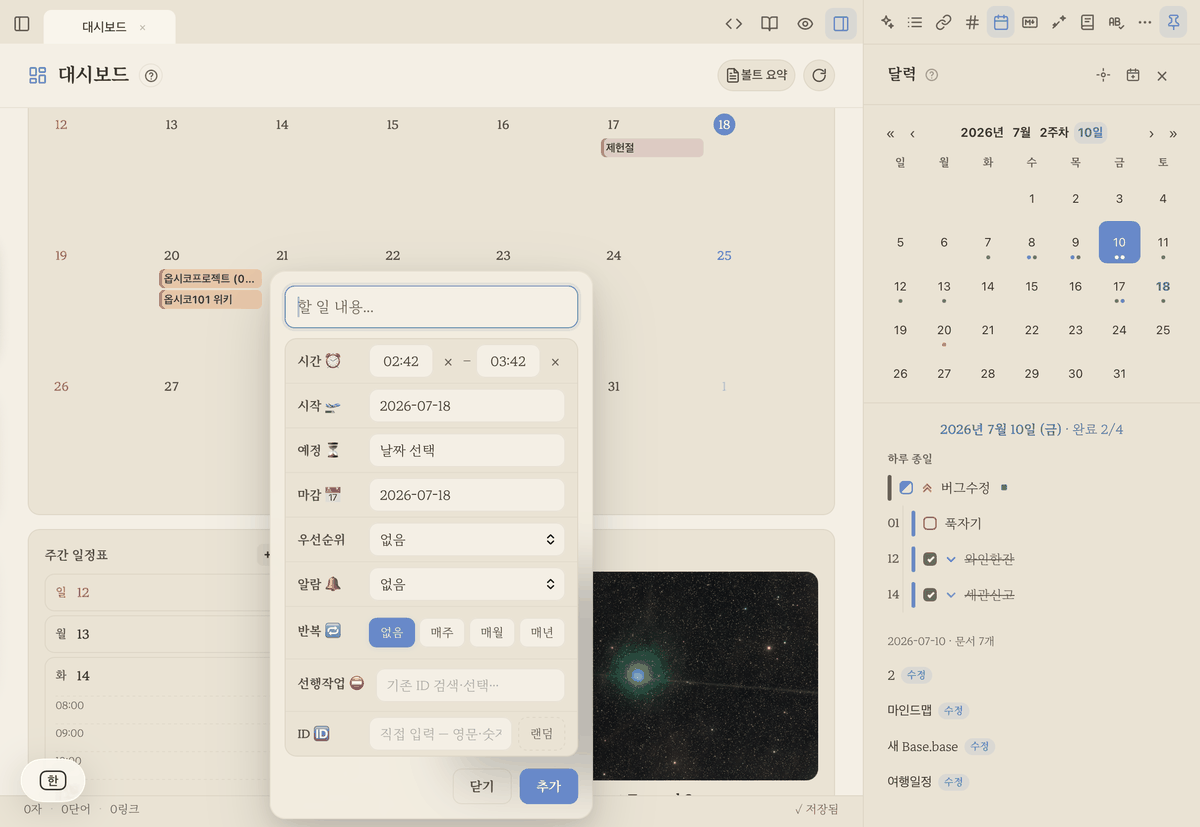
- 在編輯器按右鍵(或長按)→「新增行程」,就會出現小小的撰寫視窗。
- 在這裡點幾下,就能把下面這些資訊整齊地組成一行待辦,放進游標位置。
- 種類、日期:從截止 📅/預定 ⏳/開始 🛫 裡選一個,再指定日期
- 時間 ⏰:開始、結束時間(例如 14:00–15:30)
- 優先順序:🔺 最高、⏫ 高、🔼 中、🔽 低、⏬ 最低
- 重複 🔁:選好週期(每週、每月、每年),再點選星期幾 — 全部星期都選就是每天,只選週一到週五就是平日。
- 鬧鐘 🔔:以開始/結束時間為準,準時、5 分鐘、10 分鐘、30 分鐘、1 小時前(以開始為準還有 1 天前)(見下方)
- ID 🆔、前置作業 ⛔:把行程串成先後順序時使用(見下方)
- 完成的那一行,在編輯器裡會顯示成漂亮的行程卡片,同樣的內容也會馬上反映到日曆的時間表。
用說的一次新增 🗣️
在命令面板選「用說的新增待辦」,畫面下方就會出現一條輸入列(不會跳出新視窗)。Android 用輸入列上的 🎤,iPhone、iPad 用鍵盤的聽寫功能說就好,直接打字也可以。
- 要放到哪裡,用輸入列上方的小標籤選 — 可以在今日筆記(依日期的筆記,預設)和這篇筆記(目前正在看的筆記的結尾)之間選。會記住你最後的選擇。
- 只說一件事,就會直接放進去。「明日提交報告」→ 在明天的日期筆記加一行
- [ ] 提交報告 📅 …。放進去之前會用一行告訴你要放到哪裡,放進去之後還可以按還原。 - 一次說好幾件事,就會在輸入列上方分開顯示。「明日準備會議,9月30日繳房租」→ 兩行。點日期可以修改,不要的就取消勾選,分錯的就按合併,最後按一次 Enter,每一件就會各自放進自己日期的筆記。想一行寫一件的話,用 ⇧Enter 換行。
- 說得不清楚的地方,會請你挑。「3時開會」會讓你從 [上午3:00] [下午3:00] 裡選;不選就儲存的話,不會擅自決定,而是把「3時開會」照原文留下。
- 沒有日期的待辦,以及用
note:開頭的話,會放進今日筆記。只有在這段期間你沒有親手改過那篇筆記時才能還原(以免刪掉你改過的文字)。(目前看得懂的是「明日」、「9月30日」、2026-09-30、15:00這類寫法;「明天」、「後天」、「3點」這種說法還認不出來,會照原文留在待辦裡。)
💡 行程不是什麼特別的檔案,就只是普通的 Markdown 核取方塊。所以和 Obsidian 的 Tasks 語法相容,不管寫在哪篇筆記裡,日曆都會自動收集起來顯示。
用鬧鐘就不會錯過 🔔
在有時間的行程設定鬧鐘,時間到了就會跳出通知。
- 在撰寫視窗的鬧鐘 🔔項目,選「10 分鐘前」、「1 小時前」這類選項就好!
- 在 iPhone、iPad、Android 上,就算關掉應用程式也會響(需要允許裝置的通知權限)。
- 在桌面版、網頁版上,應用程式開著的時候才會響。(請允許一次瀏覽器/系統的通知權限。)
把行程串成先後順序(ID、前置作業)🔗
有「這件事做完,才能做下一件!」這種先後順序時用的功能。
- 在前面的行程直接加上 ID 🆔(例如
design1), - 在後面行程的前置作業 ⛔ 選那個 ID 連起來,
- ObsiKO 就會理解兩者的關係,用 🔒 標示還卡住(前一件還沒完成)的行程。
- ID 可以像維基連結一樣,從已經建立的 ID 清單裡挑著放,不用擔心打錯字。(為了好找,建議自己取好讀的 ID!)
把待辦集中在一起看(Tasks 查詢)🔍
可以把散落在筆記庫各處的待辦,依你想要的條件篩選出來,集中在一篇筆記裡看。打開 tasks 程式碼區塊,一行放一個條件就好。
not done
due before next week
sort by priority
- 篩選:
not done、done、due before <日期>、priority is high、path includes <資料夾>、tag includes #專案等 - 組合:像
(not done) AND (due before tomorrow)、NOT (path includes archive)這樣,用 AND / OR / NOT / XOR 和括號組合;description regex matches /正規表示式/這類正規表示式也 OK - 排序、分組、數量:
sort by due、group by folder、limit 20 - 在設定指定全域篩選、全域查詢,就能一次把共同條件套用到筆記庫的所有待辦/所有查詢。→ 23 設定與主題
和 Obsidian 的 Tasks 外掛語法相容。在 Obsidian 用過的查詢,直接拿來也能正常運作。
在筆記裡放入日曆(```calendar 區塊)🗓️
「想直接在這篇專案筆記裡看行程」— 在筆記內文打開 calendar 程式碼區塊,那裡就會出現日曆。它會直接拿整個筆記庫的行程來畫,不必另外抄過來。
```calendar
view: 月曆
```
- 有五種看法:用日曆標題列的月/週/日/年/時間軸按鈕馬上切換!用 ‹ 今天 › 前後移動(會依檢視方式,一次移動一個月、一週或一天)。
- 選好的檢視會存在筆記裡 📌:按下按鈕,區塊的
view:那一行就會自動改掉。所以重新打開檔案、在其他裝置上,甚至把這篇筆記當成卡片放到 11 心智圖 上時,也都會是同一個樣子。(這是能用 ⌘Z 還原的一般文字修改。) - 點日期格,就會從月曆 → 那一週 → 那一天,一層層縮小範圍。點行程就會跳到那篇筆記的那一行!
- 時間軸會把專案和那篇筆記裡的待辦用長條綁在一起顯示(專案可以收合、展開)。
- 雙擊區塊的空白處,就會打開原始內容(設定行)。
可以寫的行(全部都可以省略):
| 行 | 意思 | 例 |
|---|---|---|
view: |
一開始要顯示的樣子 | 月曆 週曆 日曆 年曆 時間軸 |
date:(日期) |
基準日期 | 2026-08 2026-08-15 |
title:(標題) |
放在日曆上方的名稱 | 本季行程 |
done:(完成) |
隱藏已完成的行程 | 隱藏 |
projects:(專案) |
隱藏專案期間 | 隱藏 |
15 儀表板的日曆卡片也是一模一樣的日曆 — 熟悉其中一邊,另一邊也能照樣使用。
和外部行事曆一起看(ICS 訂閱)🌐
Google/Apple 行事曆的行程,也能疊在 ObsiKO 的日曆上一起看。
- 國定假日預設就是開著的 🎌:不用另外設定,國家的國定假日就會以紅點顯示在日曆上。一開始會自動選擇符合應用程式語言的國家(韓文→南韓、英文→美國、日文→日本、繁體中文→台灣、簡體中文→中國),也可以在 設定 → 日曆 →「顯示公定假日」 自己選國家(26 國),或用「不使用」關掉。這是 Google 公開的國定假日行事曆,和你自己加的訂閱是分開的。
- 在 設定 → 日曆 貼上行事曆的私人網址 (ICS),就會把那些行程以唯讀方式一起顯示。
- 🌐 在瀏覽器(網頁)版,因為安全限制,國定假日或部分行事曆網址可能會讀不到。 桌面版和行動 App 都能正常讀取。
- 訂閱的行程也會出現在 15 儀表板的日曆、每週行程表、日曆卡片上(📅 唯讀,每 10 分鐘自動更新)。
- 重複行程也很聰明:每天/每週(指定星期)/隔週/每月/每年的重複就不用說了,連刪掉或移到別天的那幾次、取消的行程,都會用和行事曆應用程式一樣的方式計算。跨好幾天的行程,會橫跨整段期間顯示。
- 反過來,也可以把筆記庫的行程匯出成
.ics,放進其他行事曆應用程式。
專注、寫作紀錄也一起看 ⏱️
- 在日曆下方的專注紀錄裡,可以依日期一眼看到用 14 專注計時器 投入的時間,以及用字數計數器累積的寫作紀錄!「那天我有多專心?」直接在日曆上就能確認。
照你的口味調整 ⚙️
- 檔案分類依據:可以選要用建立日期還是修改日期來看文件。
- 一週的開始:星期日開始/星期一開始,選你習慣的那一個!