 ObsiKO
製作簡報
只用一份 Markdown 文件就把簡報準備好?!完全不用打開 PowerPoint。現在就讓你看看,怎麼在 ObsiKO 裡鏘鏘~做出漂亮的投影片,一路報告到結束的魔法。🪄
← 回首頁:ObsiKO 101
1 分鐘摘要 ⏱️
- 把普通文件變成 Marp 式簡報的方法、俐落切分投影片的方法,一直到切換成簡報模式、漂亮地匯出,通通告訴你!
- 不用另外學!照平常寫的 Markdown 語法(03 Markdown 基礎、04 進階 Markdown)唰唰寫下去,那就是投影片了。😎
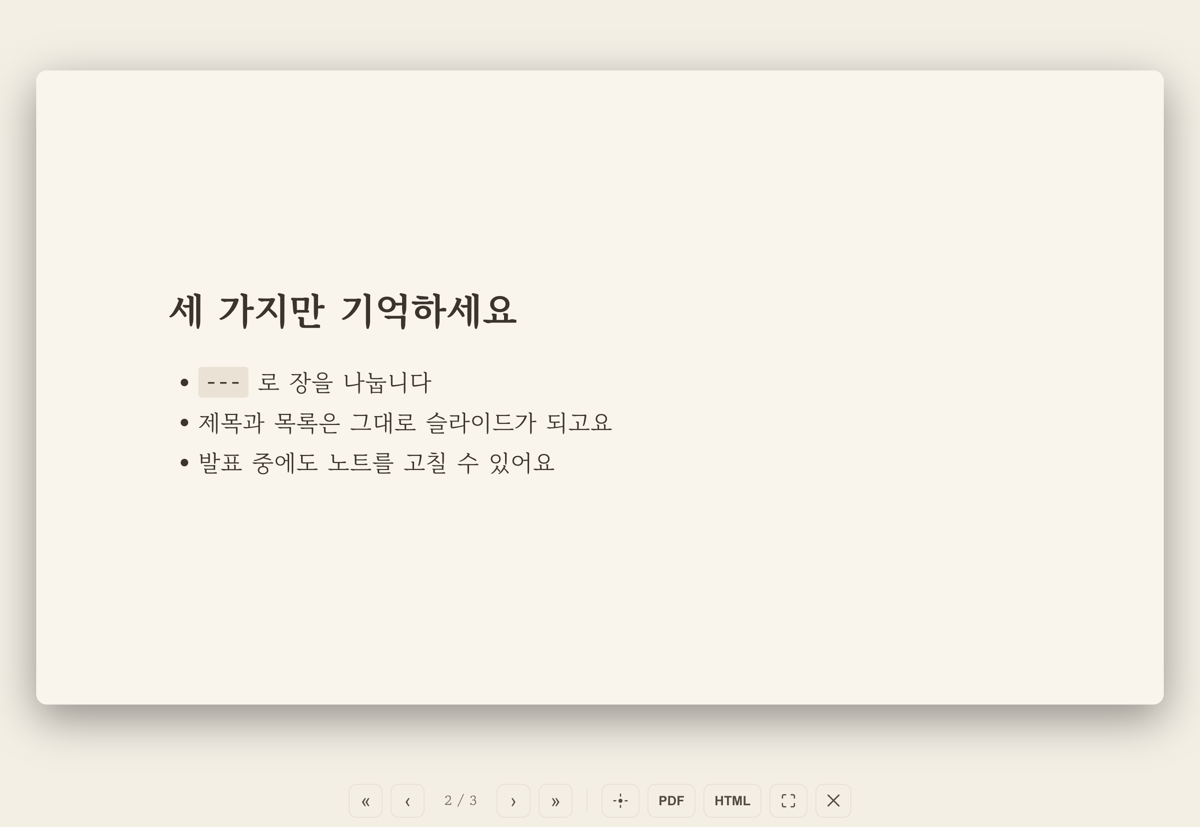
▲ 平常寫的 Markdown,直接變身成簡報投影片!
1. 施展簡報魔法咒語 🧙♂️
只要在文件最上方的前置資料(身分證)區域,加上一行 marp: true 咒語就好。
還沒有前置資料方塊的話,就按滑鼠右鍵(iOS 是長按)打開選單,按「+ 插入 ▸ 插入前置資料(屬性)」,前置資料方塊就會自動產生。接著按方塊下方的「+新增屬性」按鈕。只要打「m」,清單裡馬上就會出現「marp」,選它,再把值選成「true」,就準備好了!
---
marp: true
---
加上這道魔法咒語後,打開上方的檢視選單 (👁),平常沒有的「投影片模式」項目就會鏘鏘~出現。(也可以用快速鍵 ⌘⇧S 直接開始!)
2. 喀嚓喀嚓切分投影片 ✂️
在單獨一行打 ---(3 個減號),投影片就會帥氣地換到下一張!
---
marp: true
---

# 第一張投影片登場!

在這裡寫第一張的內容。

---

# 第二張投影片出現!

- 項目 1
- 項目 2
- 記住!真正的第一張投影片,是從上面關閉前置資料的那條
---之後才開始。 - 在程式碼區塊裡寫了
---?ObsiKO 會自動把它當成程式碼,而不是投影片分隔線,所以放心吧! - 一頁的內容寫得太長?別擔心。太長的內容,ObsiKO 會自動漂亮地切開,接到下一張投影片!
3. 投影片裡可以放什麼?🎁
答案是「用 Markdown 能做的幾乎所有東西!」
- 大大的標題、清單、漂亮的引言、整齊的表格、醒目的螢光筆標記,連結和圖片也通通沒問題!
- 充滿工程師感的程式碼區塊(還有漂亮的語法突顯!)
- 畫出想法的圖表和 Mermaid 圖解 → 04 進階 Markdown
- 看起來很聰明的 KaTeX 數學式 ($...$、$$...$$)
- 順帶一提,投影片是寬敞的 16:9 比例,而且會完美跟著你在 ObsiKO 設定的主題(背景色、文字色、強調色)喔!
4. 用現有的筆記快速做出投影片(筆記嵌入與目錄)♻️
別從頭重寫簡報資料!連複製貼上都不用。已經整理好的筆記,可以直接拉進來做成投影片。
筆記嵌入 ![[筆記]] — 把寫好的內容直接搬上舞台
- 在投影片上只要寫一行
![[筆記名稱]],那篇筆記的內文就會整個放進投影片。 - 只想放特定部分?像
![[筆記名稱#小標題]]這樣寫,就只會拿那個標題底下的段落。 - 為了讓簡報沒有多餘的東西,投影片會自動隱藏嵌入筆記的檔名(標題)和前置資料。很乾淨吧?✨
- 筆記再長也別擔心!下面的「自動換頁」會自動分成好幾張。
- 第一次用維基連結的話 → 08 維基連結與標籤
---
marp: true
---

# 今天的主題

![[專案概要]]

---

## 只挑出詳細時程

![[專案概要#時程]]
行內目錄 [toc] — 目錄投影片也一行搞定!
- 在投影片的任何地方寫一行
[toc](或[[toc]]),整份簡報的標題就會以縮排清單鏘鏘~出現。 - 最適合當作簡報第一張的「目錄投影片」。之後新增或修改標題,目錄也會自動跟上,完全不用動手!
---
marp: true
---

# 簡報目錄

[toc]

---

# 1. 開場
...

---

# 2. 本論
...
太長就自動換到下一張 📑
- 不管是嵌入的筆記還是直接寫的內容,長到一張放不下時,就會自動接到下一張投影片。上下也會留下足夠的邊距,看起來不會擠。
- 切分的基準是段落、標題單位 — 句子不會在中間被切斷,標題也會和緊接在後的內容黏在一起換頁(防止孤零零的標題!)。
- 不想自動切分?在前置資料加一行
autopage: false就能關掉。
5. 來,上台吧!(App 內的簡報模式)🎤
- 在上方的檢視選單 (👁) →「投影片模式」喀地選下去,或帥氣地按下快速鍵 ⌘⇧S。
- 畫面會整個填滿,展開屬於你的舞台!換頁時,用這些按鍵:
- →(右方向鍵)/Space/PageDown:「請翻下一張!」
- ←(左方向鍵)/PageUp:「等等,回上一張!」
- Home/End:「咻~回到第一張/跳到最後一張」
- F:「切換全螢幕!(再按一次就恢復)」
- Esc:「報告結束!回去囉」
- 懶得按鍵盤的話,用滑鼠輕點畫面的左/右邊緣,也能順順地翻頁。
- 畫面最下方的控制列並排著 « 第一張、‹ 上一張、
目前 / 全部、下一張 ›、最後一張 » 按鈕,不用鍵盤也能自由來回。旁邊的全螢幕按鈕和F鍵的作用一樣。 - 📱 在 iPhone、iPad、Android App 裡開啟全螢幕,連下方的控制列都會藏起來,只留下投影片。要結束時,請在畫面上向下滑動(開啟時會短暫出現提示)。
用雷射筆指指點點 🔴
- 按下方控制列的雷射筆按鈕(靶心圖示)或快速鍵
L,滑鼠游標就會變身成發光的紅點!可以一邊報告,一邊指向畫面上的任何地方。 - 按住拖曳就有彗星尾巴 ✨:按住滑鼠(或手指、筆)移動,就會沿著軌跡畫出長長的尾巴,然後慢慢消失。要示範「從這裡 → 到這裡!」這種流程時最棒了。
- 全螢幕簡報中也能隨時用
L鍵開關。關閉簡報時,它會自動關掉。
6. 做好的投影片,要不要分享出去?📤
請注意看簡報模式畫面下方的控制列!
- PDF:按下去會打開系統的列印視窗。每張投影片剛好放進一頁(16:9 橫向),乾淨地存下來。
- HTML:這個真的是好東西!會做成不用網路也能自己順順跑的網頁檔。可以在網頁瀏覽器裡捲動觀看,直接列印的話也會漂亮地分頁。
- iPhone/iPad、Android:因為 Apple 等平台的安全政策,無法叫出列印視窗,所以在這些裝置上沒有 PDF 按鈕,只會顯示 HTML 按鈕。不過,也不會跳出下載視窗,別失望!我們會用 (筆記標題) (슬라이드).html 這個名稱(結尾固定是韓文的「投影片」),直接存進筆記庫。用「檔案」App 或 Safari 打開,就能盡情分享!→ 25 各平台說明、19 匯出
7. 給簡報高手的小撇步 🍯
- 別在一張投影片上塞太多。一個大標題配上 3~5 行重點,是觀眾最好讀的份量!
- 試著讓每張投影片的第一行用
#或##(標題)開頭。看起來就像投影片的封面,清爽多了。 - 放了超大的圖片也別擔心。ObsiKO 會自動把它乖乖縮小,不會超過投影片的高度!
百聞不如一見!親手試試看 🎬
把下面的程式碼複製、貼到新筆記裡,馬上按下魔法的檢視選單 (👁) →「投影片模式」吧!
---
marp: true
---
# ObsiKO 簡報範例登場!
副標題:打造專屬於我的漂亮投影片
[toc]
---
## 今天要介紹的精彩內容
- 只用 Markdown 就能做投影片?
- 漂亮的圖解和複雜的數學式,也輕輕鬆鬆搞定!
- 完成品乾淨俐落地匯出成 PDF!
---
## 這麼帥的圖解,一下子就畫好了!
(貼上後請刪掉這段括號)```mermaid
graph LR
A[靈光一閃的點子] --> B[用 ObsiKO 寫草稿]
B --> C[按一下按鈕就完成完美簡報!]
```(貼上後請刪掉這段括號)
---
## 感謝大家聽到最後!🙇♂️
← 上一章:17 知識結構化 · 回到首頁 · 下一章:18-1 電子書與網路小說檢視器 →