 ObsiKO
AI 代理
一個人寫東西很孤單吧?來認識一位會陪你一起讀筆記、寫筆記、整理筆記的聰明 AI 朋友!
💻🆚📱 這份文件介紹的完整代理(安裝 CLI + 登入,從資料蒐集、語意搜尋到生成心智圖)僅限從 ObsiKO 官網下載的桌面版(Mac、Windows)。不過現在多了只要填入 API 金鑰就能用的純對話模式,所以在 iPhone、iPad、Android、瀏覽器、Mac App Store 版上也能和 AI 對話、整理筆記!→ 16-8 純對話模式(行動版、網頁版)
🪟 Windows 只要是從 ObsiKO 官網下載的應用程式,就能照這一頁使用 — Claude、Codex 代理、連接外部 AI 應用程式 (MCP)、git 都行。唯一的例外:Windows 上看不到 Gemini 代理引擎(請看下面的「引擎」— Gemini 可以填入 API 金鑰、改用對話引擎)。Mac App Store 版的 AI 是純對話(沒有 CLI 代理、git、連接外部 AI 應用程式)→ 16-8 純對話模式(行動版、網頁版)
🚀 想直接上手? 下面的應用子頁面 (16-1~16-12) 會一步一步教你工作流程、LLM 維基、推薦提示詞,一直到純對話模式!
💳 搞不清楚哪些要付費(額度)、哪些是訂閱? 從 ⓒ 標記的意思到申請 API 金鑰 → 16-9 AI 收費說明(訂閱與額度)
← 回首頁:ObsiKO 101
🎬 跟著做:連接 AI — 電腦與手機兩條路(韓文頁面)
它藏在哪裡?🧐
- 打開右側邊欄,AI 代理面板已經精神抖擻地在等你了。
- 在輸入框輕鬆說出你想要的就好。代理會仔細讀過筆記庫裡的檔案,俐落地幫你編輯好!
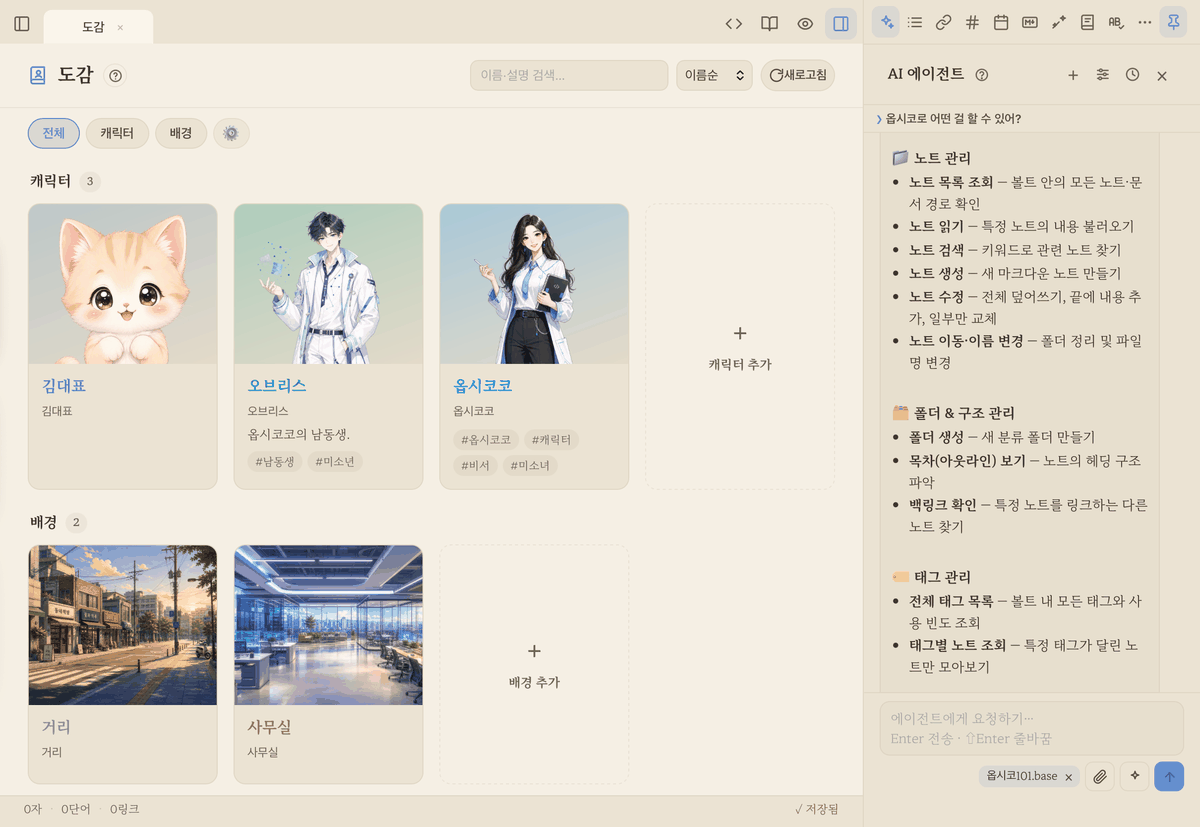
▲ 在右側面板和 AI 助手對話,一起整理筆記。(這一頁的完整代理僅限桌面版;純對話模式在網頁版、行動版也能用)
隨你挑選的 AI 引擎 🧠
- 按一下輸入框下方工具列的引擎選擇按鈕 (✨),選單會往上展開。
- 可以從 Claude、Gemini、Codex 裡挑一個你喜歡的聰明幫手!(不過每個工具都要先安裝它的 CLI 並登入,或是用 API 金鑰設定環境變數。)ObsiKO 只會把你的金鑰安全地轉交給各個工具,絕不偷看,請放心!
- 🔑 Gemini 要用 Google 帳號登入 Antigravity CLI (
agy):從 2026 年 6 月 18 日起,舊的 Gemini CLI 不再服務個人帳號(免費、Google AI Pro、Ultra),改由後繼的 Antigravity CLI 接手。免費的 Google 帳號也能用(額度以週計算),訂閱 Google AI Pro、Ultra 的話額度更寬裕(方案說明 ↗)。在終端機用curl -fsSL https://antigravity.google/cli/install.sh | bash安裝,執行一次agy並用 Google 帳號登入後,ObsiKO 就會自動改用 agy 執行(不需要 API 金鑰,使用 Gemini 3.x 模型)。沒有 agy 時會退回舊 CLI + API 金鑰的方式,所以原本的使用者也能照常使用。用引擎說明 (?) 裡的安裝、登入按鈕也能一次搞定。 - 🪟 Windows 的引擎清單裡沒有 Gemini 代理 — 因為 ObsiKO 還不支援在 Windows 上安裝、執行 Antigravity CLI。請填入 API 金鑰,改用
Gemini · 對話引擎。 - 不知道選哪個的話,推薦 Claude(說明「?」裡也會標上「(推薦)」)。因為會自己檢查的迴圈、看掃描 PDF 與圖片這些功能,在 Claude 上跑得最好。
- 引擎清單會一起顯示各引擎的安裝版本(像
v0.3.x)和各個項目實際使用的模型 ID。像「預設模型」這類項目,只要把那個引擎執行過一次,就會改成顯示實際用到的最新模型(並記住這個值,下次也照樣顯示);更新 CLI 後,版本顯示也會跟著更新。(安裝、連接說明在說明「?」裡,用各模型旁的 [安裝]、[登入] 按鈕。) - 第一次安裝覺得無從下手? CLI 還沒裝時跳出的說明視窗,會從怎麼打開終端機(Mac:⌘+Space 叫出 Spotlight →「終端機」/Windows:開始按鈕或 ⊞Win →「終端機」或「PowerShell」)一路教到安裝、登入指令,還附上 [複製] 按鈕。直接貼上 (Mac ⌘V/Windows Ctrl+V) 就搞定!
- 下面介紹的資料蒐集、語意搜尋工具,不只 Claude,選 Gemini、Codex 也能用。Gemini 由 ObsiKO 自動接好、不必設定;Codex 則要在選項 (≡) 打開「把 obsiko 工具連給 Codex」(預設關閉 — 打開後 Codex 的檔案保護(沙箱)會解除,可能改到筆記庫外的檔案,所以打開時會再確認一次)。另外,在「變更前先檢閱」的工作副本上作業時,Codex 的工具連接會關閉。 Claude 專屬的只有兩項 — 掃描 PDF 的 OCR 和看圖片。(順帶一提,直接打開網頁來讀、擷取畫面這兩項,在所有引擎都是關閉的 — 因為常常卡在某些網站,為了穩定就關掉了,改用網路搜尋結果來撰寫。)
安全第一!ObsiKO 的嚴密保護 🛡️
- 代理的活動範圍只限於目前的筆記庫。想碰筆記庫外面重要的電腦檔案、或執行奇怪的指令,ObsiKO 都會毫不留情地擋下來!
- 代理修改檔案後,檔案樹會立刻更新給你看;要是代理想覆寫你正在編輯(還沒存檔)的檔案,一定會先跳出警告。你寫的東西很珍貴嘛!
- 也能指定不給 AI 看的筆記 🔒:日記、健康紀錄這類敏感筆記,在前置資料加一行
ai: deny,或用.obsiko-ai-ignore檔案把整個資料夾藏起來。反過來,也能確認回答是根據哪些筆記([S1]引用、依據清單)。→ 16-10 AI 依據與隱私
越用越順手的功能 ✨
- 回答俐落地存成檔案:像「幫我整理○○」「幫我寫一篇△△」這樣請它做出東西時,代理不會在對話裡洋洋灑灑寫一大串,而是存成乾淨的
.md檔案。(簡短的問題、說明就直接在對話裡回答。) - 圖表放進筆記裡,而且是真正的圖表、不是圖片!:像「用這些數字幫我畫個圖表」這樣給它數值資料,就會在筆記裡放進
```chart區塊 — ObsiKO 會當場畫成真正的 SVG 圖表,匯出、簡報時也原樣呈現(不會做成圖片。「幫我畫圖表」的「畫」是繪製資料 (plot) 的意思,不是畫畫嘛)。→ 和 12 Bases(資料表)的圖表檢視是兩回事。 - 流程圖、關係圖就用 Canvas 或 Mermaid:「幫我畫心智圖」「幫我畫流程圖」這類要求,會做成心智圖 (
.canvas) 或筆記裡的 Mermaid 圖表。Canvas 裡需要圖表時,會先建立一篇放圖表的小筆記,再擺一張指向它的檔案卡片(圖表會直接在卡片裡畫出來)。→ 11 心智圖 - 複製、插入、存成筆記:用代理回答泡泡下方的「複製」「插入編輯器」「存成筆記」按鈕,可以把滿意的回答複製到剪貼簿、插進正在寫的筆記,或乾脆做成一篇新的
.md筆記。 - 丟參考資料給它:筆記庫裡的其他筆記、圖片與 PDF 這類附件檔案,甚至從外面拿來的檔案,都可以直接拖放到代理的輸入框。等於是在說「這個也一起讀、當參考!」
- 更清爽的輸入框:選擇模型、加入參照、助手、送出按鈕全都靠右集中在輸入框下方。附上好幾個參照檔案時只會顯示一個,其餘收成
+n,輸入框不會跳來跳去,隨時都很整齊。 - 用助手開始新對話:按輸入框下方的人形按鈕(助手),就會列出你存好的助手。選一個就會開啟新對話,只要輸入框上方的標記還顯示著它的名字,整段對話都會維持那個角色(用
/呼叫的話只有那一次)。為助手設定參考筆記(人物、世界觀、文風筆記)後,每次呼叫時都會一起附進對話 — 在「提示詞助手 ▸ 框架設定 ▸ 建立斜線命令」的「參考筆記」欄選就可以。標記上的 × 會結束助手、回到新對話。在這台裝置第一次使用筆記庫裡的助手時,會先讓你看要傳給 AI 的內容(因為它可能是透過同步、分享進來的)。 - 神奇的斜線命令:在輸入框只要打
/,助手清單就會一口氣列出來!在筆記庫建立 Markdown 檔案,還能加入自己的命令(最近用過的排在最上面)。放命令的資料夾有兩個,別搞混了 —.claude/commands/給桌面版代理讀(相容 Claude Code),_ObsiKO/commands/則是桌面版加上手機、網頁版對話都會讀。想在哪裡都能用,就把同一個檔案放進_ObsiKO/commands/(同名時以_ObsiKO這邊為準)。 - 回到過去:「剛剛跟它聊了什麼來著?」按面板上方的時鐘按鈕,就能把先前的對話完整還原。在其他裝置聊過的、或很久以前的對話,可以用清單最下方的「在已儲存的對話原文中尋找」找出來接著聊(前提是開啟了對話原文記錄)。也可以直接問 AI:「幫我找上次聊○○的那段。」→ 16-11 記住的事
- 作業結束有「完成卡片」:建立或修改檔案的作業完成後,對話裡會出現 ✅ 作業完成 · N 秒 · 使用的 Token 卡片,並整理出變更的檔案清單(🆕新增、✏️修改,點一下馬上開啟)。把滑鼠移到 Token 數字上,就會分開顯示輸入/輸出。
- 報告怎麼做、為什麼這樣做:作業結束後,回答最後會簡短整理做法、各檔案的變更、下一步建議(用選項 ≡ 裡的「作業完成報告」開關)。
自己檢查、自己修正的「迴圈」🔁(僅限 Claude)
寫一次就結束?才不是!現在代理會跑一個聰明的迴圈,自己檢查剛寫好的筆記並再次修正。開關在面板的選項 (≡) 按鈕 →「迴圈」類別。
- ① 自我驗證迴圈(預設開啟):儲存筆記 (
.md) 後馬上自己檢查 Markdown 語法,發現會讓顯示跑掉的錯誤(沒有關閉的程式碼區塊、表格欄數對不上等),就立刻修正。 - ② 完成關卡(預設開啟):在作業即將結束前,把這次寫的筆記做最後檢查,剩下的語法錯誤全部改好才收工。
- ③ 評論者迴圈(預設關閉):獨立的檢閱者會對照你的要求評估成果,指出不足的地方,讓代理補強。品質很重要時再開(會多用 Token)。把「評論者引擎」從 Claude 改成 Gemini 或 Codex,就會由別家公司的模型交叉驗證,審得更嚴格。
每次迴圈介入時,對話裡會用 🔁 一行字告訴你「跑了什麼檢查、第幾次」。評論者檢閱期間,狀態列也會顯示「檢閱結果中」。
- 「迴圈重複上限」滑桿:調整每個迴圈退回重做的最大次數,範圍 1~20(防止無限退回)。
- 無限嘗試:真的想讓它咬住不放、做到最後就開啟 — 會一直重複到通過驗證為止。不過會同時跳出可能用掉很多 Token 的警告(就算這樣,內部的回合上限與閒置監看仍是最後的安全網,不會真的永遠跑下去)。
💡 這個迴圈僅限 Claude 引擎(Gemini、Codex 會自己一路做到完成)。
大作業拆開同時做 — 平行分工 🔀(僅限 Claude)
像「調查 10 個主題並各做成筆記」這種大型作業,一個一個照順序做會很久。打開選項 (≡) →「多引擎協作」類別裡的「平行分工」,代理就會把作業拆成 2~8 個獨立的子任務同時進行(一次 3 個),最後再彙整結果。
- 進度會在對話裡用 🔀 一行字顯示 — 像「(3/8)「○○」完成」。就算有些失敗,其餘的也會繼續,失敗的部分會在彙整時告訴你。
- 只會拆出彼此不重疊的作業,ObsiKO 也會盯著,不讓兩個作業同時動到同一個檔案。
⚠️ 好幾個執行同時跑,Token 可能用掉好幾倍。建議只在大量蒐集資料、批次整理這種真正的大作業時才開!預設關閉,僅限 Claude 引擎。
用 Canvas 畫給它看 — 照著畫的做 🗺️
既然能請 AI 畫心智圖,反過來應該也行吧? 把資料夾結構或工作計畫在 Canvas 上隨手畫出來,附給代理當參照,再說「照這張 Canvas 的結構幫我建立/整理/進行」。
- 它是這樣讀的:群組框 = 資料夾(框中框就是子資料夾)、筆記卡片 = 現有筆記、文字卡片 = 要新建的筆記(第一行是標題)。交辦作業時,文字卡片會變成「待辦」,箭頭 = 進行順序。
- 也能重新安排現有檔案:不是做副本,而是用安全的移動工具把原檔直接搬過去(不覆寫,垃圾桶這類隱藏資料夾不准動)。要搬 5 個以上時,會先列出清單問你。 移動也會留在變更紀錄裡,可以還原。
- 把流程變成技能:說「把這個步驟做成技能」,就會以你專屬的技能存進筆記庫的
.claude/skills/,下次交辦同樣的作業時,就會照那套流程做。
💡 檔案移動只有 Claude 引擎做得到(Gemini、Codex 只能新建)。Canvas 的畫法請看 11 心智圖!
還原 AI 改過的東西 — 變更紀錄 ⏮️(虛擬工作樹)
「咦?AI 改的我不喜歡,能不能變回原樣?」現在可以了!代理每次建立或修改檔案,都會以每次執行為單位保存「變更前/後」,隨時都能比較並還原。這是不懂 git 也能用的輕量「虛擬工作樹」。
- 在哪裡? 打開右側邊欄導覽列的時鐘圖示(AI 變更紀錄)面板,AI 作業會以由新到舊的時間軸排列(用「剛剛 · 3 分鐘前 · 昨天」這種好懂的時間標示)。
- 篩選:紀錄變多時,在最上方的搜尋欄用標題、檔案、引擎篩選看看。
- 比較 (diff):展開作業後,每個變更的檔案都會標上新增/修改/刪除標記,按 [比較] 就會標示出哪幾行被新增(+綠色)、刪除(−紅色),連變更的那一行裡哪個詞改了都會強調出來。沒變的長段落會收成「n 行相同 — 展開」,只露出重點。點檔名就能直接開啟那個檔案。
- 還原:可以只還原一個檔案,也可以用 [還原這個作業的全部] 把那次執行的變更整個恢復原狀。(新建的檔案會刪除、修改過的檔案回到原本內容、被刪掉的檔案會救回來。)
- 還原也能反悔(重新套用):還原過的檔案會加上「已還原」標記,按 [重新套用] 就會回到 AI 改過的內容 — 還原的還原!如果這段期間你又動過那個檔案(內容不一樣了),覆寫前一定會再問你一次。
- 支援所有引擎:Claude、Gemini、Codex 三個都會記錄。(Claude 是在寫入前即時保存原檔;Gemini、Codex 則是在作業開始時先把原檔存下來,結束後再比較。)
- 所有平台都能用 📱:不只桌面版,iPhone、iPad、Android、網頁版的純對話模式也一樣會記錄、能還原。(桌面版存在應用程式內部的檔案,行動版與網頁版存在應用程式內部的儲存空間 — 不管哪種都在筆記庫外面,不會弄亂筆記庫資料夾。)
- 不動你的筆記庫:快照依每次執行保存在應用程式內部(最近 40 筆)。也可以只刪紀錄、檔案保持原樣(刪除前會跳出確認視窗)。
💡 能還原的是文字檔案(筆記、Canvas、程式碼等)。圖片、PDF 這類大檔案不在比較/還原範圍內。
變更前先檢閱 — 先在工作副本上做 🧪(桌面版)
「想在 AI 改我的筆記之前,先看看它要改什麼」— 現在預設就是這樣。AI 面板選項 (≡) 裡的「變更前先檢閱」(預設開啟)打開時,Claude、Codex、Gemini 代理會在筆記的工作副本(應用程式內部的資料夾,只有文字檔案)上作業,結束後回答下方會出現檢閱卡片。
- 卡片上能做的事:新建與修改的筆記會列成清單,點開就能用比較看到哪幾行會變。只有按下 [套用選取的] 才會寫進你的筆記;按 [全部丟棄] 就像什麼都沒發生過。卡片狀態會留在對話紀錄裡,之後重新打開也一樣。
- 不會覆寫:套用前會再確認一次原檔,只要 AI 作業期間有任何一篇你動過的筆記(包括還沒存檔的編輯),就什麼都不寫入並告訴你。不會自動合併。
- 會套用的只有建立、修改筆記 (.md)。混有刪除、移動的執行不會出現套用按鈕(只套用一半的話,筆記會變成兩份),Canvas、表格、附件只會告訴你數量。套用過的內容也會留在變更紀錄,可以還原。
- 擋下 AI 的筆記 (
ai: deny、.obsiko-ai-ignore) 根本不在副本裡,所以就算是沒有攔截機制 (hook) 的 Codex、Gemini 也讀不到。 - 在工作副本上作業時,Codex 的工具連接會關閉(Codex 只用自己的檔案工具作業)。
- 每個引擎的隔離程度不一樣(老實說):Claude 是強制隔離,Codex 只能寫進工作資料夾,Gemini 則只是不給它原檔路徑、執行中原檔有變動時通知你。關掉的話,就會像以前一樣直接在筆記庫裡作業(例行流程這類自動執行不會用檢閱模式)。
代理設定都在面板裡!⚙️
以前散落在設定視窗裡的 AI 代理設定,現在都整齊地集中到面板標題列的選項 (≡) 按鈕這一個地方了。
- 最上面的開關:「自動累積個人化記憶」「把對話原文記錄到筆記庫」「放寬 Gemini 內容過濾」,還有「允許傳送到外部 AI」清單(這四個在純對話引擎也會出現 — 因為過濾設定會套用到對話、圖片生成、朗讀、轉錄發出的所有 Gemini 呼叫。開啟時會跳出注意事項的確認視窗,再確認一次。→ 16-11 記住的事 · 傳送許可請看 → 16-10 AI 依據與隱私)
- 接下來的開關(桌面版 CLI 引擎時):「把回答存成 .md 檔案」「變更前先檢閱」「代理 Token 最佳化」「在受保護的筆記庫阻擋繞道引擎」「作業完成報告」「把 obsiko 工具連給 Codex」
- 「在受保護的筆記庫阻擋繞道引擎」(預設關閉):在有 ai: deny 筆記的筆記庫裡,直接不讓 Gemini、Codex 執行(關閉時照樣執行,只提醒一次)。用「變更前先檢閱」作業時,被擋的筆記根本不在副本裡,所以不需要阻擋。→ 16-10 AI 依據與隱私
- 「把 obsiko 工具連給 Codex」開啟時也會跳出注意事項的確認視窗 — 因為它可能影響到筆記庫外面。
- 兩個直接執行的按鈕:「建立語意索引」(一次建好語意搜尋索引)、「儲存對話摘要」(把目前的對話摘要成筆記)
- 可收合的類別:「迴圈」(參考上面)、「多引擎協作」、「git」(自動提交、遠端、push)、「語意搜尋的嵌入」(後端、模型)
- 多引擎協作 🤝:三個引擎(Claude、Gemini、Codex)互相幫忙 — 開啟「問問其他引擎(諮詢工具)」,作業中的引擎卡住時就能問其他引擎的意見(用 ask_gemini 這類工具);開啟「平行草稿與整合」,其他引擎會先各寫一份草稿,再由主導引擎交叉驗證並整合。品質會提升,但 Token 也會多用那麼多。(「平行分工」開關也在這個類別 — 請看上面的平行分工段落!)
- 再下面:「引擎 API 金鑰」輸入欄(留空就用登入/訂閱)
- Token 用量 📊:每個金鑰輸入欄下方會累計在這個應用程式裡用掉的輸入、輸出 Token 總數。不只對話,代理的執行(Claude、Gemini、Codex)也會算進去,隨時可以用 [重設] 從 0 重新計算。(這不是供應商的帳單儀表板,只是 ObsiKO 裡用量的參考。)
- 按各項目名稱旁的「?」,說明就會在那個項目正下方展開(再按一次收起)。用滑鼠的話移上去就看得到,手機、平板上輕點一下就好。📱
各種資料都變成 .md — 網頁、影片、文件、圖片、資料 📥
代理不只會搜尋,還能讀各種格式的資料、做成筆記(桌面版)。Claude 全部都能用,Gemini、Codex 也能用大部分的工具(Codex 要打開「把 obsiko 工具連給 Codex」— YouTube、PDF、文件、轉錄、RSS、表格、文件內容搜尋、語意搜尋、圖譜,還有圖片生成、朗讀 (TTS) — 請看下面的圖片與朗讀段落)。不過看圖片、掃描 OCR 僅限 Claude。
🌐 網頁、影片
- 用網路搜尋蒐集資料:給它一個主題,就會蒐集網路搜尋結果(標題、摘要、日期)整理成 .md,像「幫我整理○○的最新消息」(檔名、標題前會自動加上日期 YYYY-MM-DD)。為了穩定,一頁一頁直接打開來讀的方式預設是關閉的,會根據搜尋結果來撰寫。
- 整理 YouTube:給它影片網址,就會抓字幕(逐字稿)做成 .md。(只限有字幕的影片。裝了 yt-dlp 會更穩定 — 沒裝也能用)
- RSS/新聞訂閱:給它訂閱網址,就會把最新項目(標題、日期、連結、摘要)整齊地彙整成一份摘要報。
📄 檔案、文件(筆記庫裡的檔案,或拖進對話的附件)
- PDF(文字型):「幫我整理這份 PDF」→ 逐頁擷取文字來摘要、整理。
- PDF(掃描、圖片型):就算是文字變成圖片的掃描檔,也會把頁面轉成圖片,直接看著讀 (OCR) 再抄寫下來。(需要安裝 poppler — 免費:macOS brew install poppler、Windows scoop install poppler。一次最多 8 頁,很長的話就像「先做第 1-10 頁」這樣分段請它做。僅限 Claude 引擎。)
- 圖片:掃描文件、手寫字、圖表、照片裡的文字,它會直接看著抄下來或幫你說明(不必另外安裝 OCR)。
- Office、電子書:把 Word、PowerPoint、ODT、EPUB、RTF、HTML 等轉成 Markdown。(需要安裝 pandoc — 免費)
- 語音、影片轉錄:沒有字幕的課程、Podcast、錄音、影片都能聽寫下來。現在是用雲端 API(OpenAI、Gemini)轉錄,所以不裝 whisper 也行(本機有裝 whisper 的話會優先用它)。影片優先用 Gemini,語音優先用 OpenAI。(不透過代理的話,也能直接在檔案總管按右鍵 →「語音、影片 → 筆記(轉錄)」,或用命令面板 →「轉錄語音、影片(成筆記)」 — 所有平台都行。在 iPhone、iPad 上,語音檔會在裝置裡免費轉錄,不需要金鑰。影片或其他裝置則用 OpenAI、Gemini 金鑰。)
- 表格資料:把 CSV、TSV、JSON 檔案變成整齊的 Markdown 表格。
- 文件內容搜尋:不只一般筆記,連 PDF、Word、Excel、Hangul (.hwp/.hwpx)、CSV、JSON、文字檔等文件的內文都會翻找,回答「幫我找有提到○○的文件」。
🔧 查詢應用程式用法、屬性
- 搜尋應用程式用法:像「ObsiKO 怎麼匯出 PDF?」這樣問應用程式的用法時,代理不會用猜的,而是直接搜尋這份說明維基 (ObsiKO 101),根據內容回答。(和找你自己筆記的筆記庫搜尋是兩回事。)
- 用屬性找筆記:把前置資料的屬性當成資料庫來條件搜尋 — 「status 是進行中的專案筆記清單」「type: book 而且 rating 4 以上」。可以用資料夾、標籤、屬性條件 (AND) 篩選,還能排序。問到 .base 表格時,會直接沿用那張表的條件來查詢。→ 12 Bases(資料表)
💡
pandoc、yt-dlp、poppler都是免費工具(轉錄現在能用雲端 API,所以whisper是選用的)。就算沒裝,應用程式也照常運作,只有在你要用那個功能時,才會跳出一行安裝說明。
🛡️ 安全為上:檔案只讀筆記庫裡的 + 你附上的,網路資料會擋掉私人/內部網路位址,安全地抓取。沒有字幕、沒有文字時,也會老實告訴你「沒有」。
也會畫圖、也會出聲 — AI 圖片生成與朗讀 🎨🔊
不只會讀、會寫,現在還能畫圖、把文字唸出來!這兩個功能只要有 API 金鑰,桌面版、iPhone、iPad、Android、網頁版都能用(OpenAI 或 Gemini 金鑰 — 設定裡的對話 API 金鑰)。
🎨 圖片生成(文字 → 圖片)
- 在對話裡說「幫我畫○○」,代理就會畫好圖、存到筆記庫的 assets/ 資料夾,並放進筆記。
- 或是在內文選取描述文字 → 按右鍵 →「✨ AI 建立」,選「🎨 製作圖片 · OpenAI」或「🎨 製作圖片 · Gemini」,就會根據那段文字做出圖片,插在選取文字的正下方。
- 用參考圖來畫(草圖 → 完成圖) 🖍️:把草圖或照片附進對話,說「照這張草圖幫我畫」,就會保留原圖的構圖和線條來完成 (image-to-image)。拿 Canvas 上隨手畫的底稿來上色、完稿時最好用。
- 畫人物、角色時,會自動留好空間,不讓頭頂被切掉。
- ✨ 製作標題標誌:按右鍵 → ✨ AI 建立 →「製作標題標誌」 — 以選取的文字(沒選就用筆記標題)當文案,挑選 10 種風格(極簡、手寫、霓虹、復古、3D、水彩、網路小說、遊戲、影片、書籍)與背景(單色/透明/插畫),再選模型、寫補充指示,就會做出漂亮的標題標誌放進內文。透明背景僅限 GPT Image 模型(真正的 alpha PNG)。文案(尤其是中文)越短越準確!
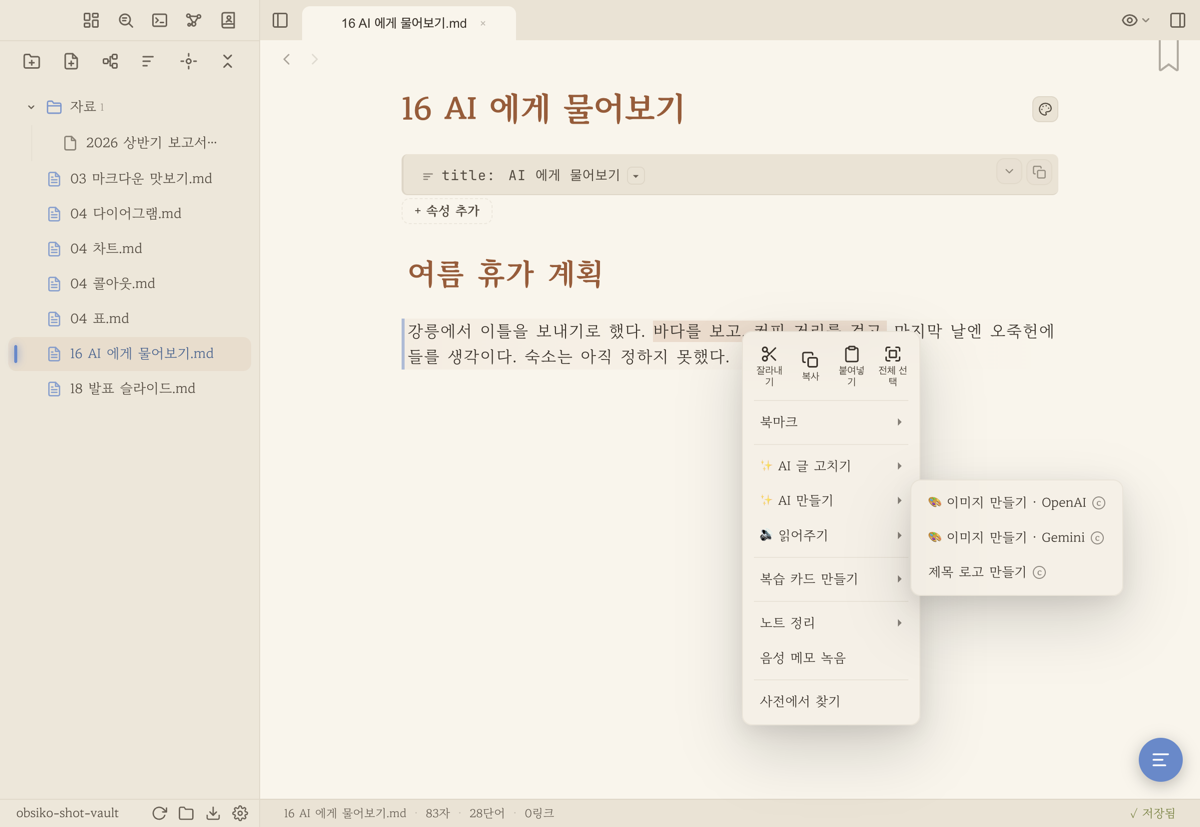
▲ 選取描述文字後按右鍵 →「✨ AI 建立」▸「🎨 製作圖片」。做好的圖會剛好放進選取文字的下方。
🔊 朗讀 (TTS) — 免費聆聽、製作語音檔,兩條路
內文的右鍵選單裡有專屬的「🔊 朗讀 ▸」群組(沒有選取文字時會顯示成「🔊 朗讀整篇筆記」,唸出整篇筆記)。底下有三項 — 裝置語音(免費)、OpenAI、Gemini。
① 用裝置語音馬上聽 🆓(不用金鑰)
- 右鍵 ▸「🔊 朗讀」▸ 裝置語音,或命令面板的「朗讀筆記(裝置語音)」。用 Mac、Windows、iPhone、Android 內建的聲音馬上唸給你聽 — 不用 API 金鑰、不用安裝、也不花錢。
- 因為這個模式不產生檔案,播放列也會跟著改變:沒有跳轉(拖曳進度),改成顯示句子進度(2/13 句),只留播放/暫停、速度、聲音、句子醒目提示。暫停後再繼續,會從那一句的開頭接著唸。就算是手機這種窄螢幕,播放列也永遠只有一行 — 空間不夠時,會先收起時間、標籤這類比較不重要的東西(免得擋住兩行內文)。
- 前後跳一句 ◀◀ ▶▶:播放按鈕兩側的按鈕會一句一句倒回、跳過(朗讀的單位是句子,所以按一次 = 剛好一句,換段落的地方也就是下一句)。停住時按下去也不會突然出聲 — 只會移動位置,內文的醒目提示和 2/13 數字會跟著走。沒有地方可去時(最前面、最後面),按鈕會變淡。
- 挑聲音:播放列的清單只會列出裝置上已安裝、該語言的聲音(Eddy、Grandma 這類英文名字、機器人風格的趣味聲音會排除)。播放中換聲音,會從那一句開始用新聲音接著唸,選好的聲音也會記住。
- Android 上會顯示成 聲音 1 · 聲音 2 … — 因為 Android 不提供聲音名稱(只給內部代號),所以由應用程式編號。同一個聲音的離線/線上版本會合成一行,只有需要網路的會標上 · 線上。還沒下載的聲音選了也不會出聲,所以不列進清單。編號會記在裝置上,之後再下載更多聲音,原本用的編號也不會跑掉。
- ? 說明:按播放列上的 ? — 會出現這個模式不會存成檔案的說明,以及在系統設定下載新聲音後,也會直接加進這份清單的小提示。路徑只顯示你現在用的裝置(Mac、iPhone:輔助使用 ▸ 語音內容 ▸ 聲音/Android:設定 ▸ 無障礙 ▸ 文字轉語音 ▸ 語音資料)。下載後把應用程式關掉再重新開啟最保險。
- 剛開啟應用程式時,裝置有時會比較晚才回報聲音清單(尤其是 iPhone)。這段期間只會看到「自動(裝置預設)」,其餘的準備好就會悄悄補上 — 這時朗讀也照樣正常。
- 夾在中文裡的英文也唸得對:很多裝置的非英文聲音遇到英文單字,會一個字母一個字母拼著唸;所以句子裡只有英文的片段會交給英文聲音接手朗讀(自動、不用設定)。接手的英文聲音會跟著你選的聲音性別 — 選男聲,英文也由男聲唸;選女聲就是女聲(前提是裝置上有該性別的英文聲音)。
- 句子醒目提示 🖍️ 也照樣有 — 因為是一句一句直接唸,反而比 AI 朗讀對得更準(用螢光筆圖示開關)。
② 做成語音檔 💳(AI 朗讀 — OpenAI、Gemini 金鑰)
- 右鍵 ▸「🔊 朗讀」▸ 選 OpenAI 或 Gemini,就會把那段文字做成語音、存到 assets/,插入 [🔊 聽朗讀] 連結後馬上播放。請代理「唸這篇筆記給我聽」也是走這條路。Gemini 金鑰用免費方案也能用(在額度內 — Gemini 價目表 ↗)。
- 在播放列可以調整選聲音、試聽、播放/暫停、跳轉、速度 (0.75~2×)。預設聲音在設定的「語音設定」區塊決定,也可以像「用○○的聲音唸」這樣直接指定。
- 長文也能很快開始:會把文字切成好幾段,第一段一準備好就開始播放,後面的部分在你聽的時候接著做。進度條長度帶著 + 一直變長,就表示「後面的段落還在製作中」!
- 朗讀句子的醒目提示 🖍️:播放時,編輯器裡正在唸的句子會有淡淡的螢光筆跟著走,畫面也會一起捲動。可以用播放列上的螢光筆圖示開關。需要更精準的同步,就打開設定裡的「朗讀精準highlight同步」(使用 whisper 重新轉錄 — 需要 OpenAI 金鑰,會有額外費用)。
播放不會中斷(兩條路都一樣)— 朗讀中切到別的筆記、或去看儀表板,聲音也會繼續。這時播放列會顯示 🎧 筆記名稱,告訴你現在正在唸什麼,點一下就回到那篇筆記。回到原本的筆記後,句子醒目提示會接著出現;修改原文的話,只有醒目提示會悄悄關掉(播放照常)。
沒在聽就會自己消失 — 在暫停、唸完、或還沒選聲音的狀態下離開那篇筆記,播放列會自動關閉(免得孤零零地留在別的畫面)。待在正在朗讀的筆記裡時就會保留。
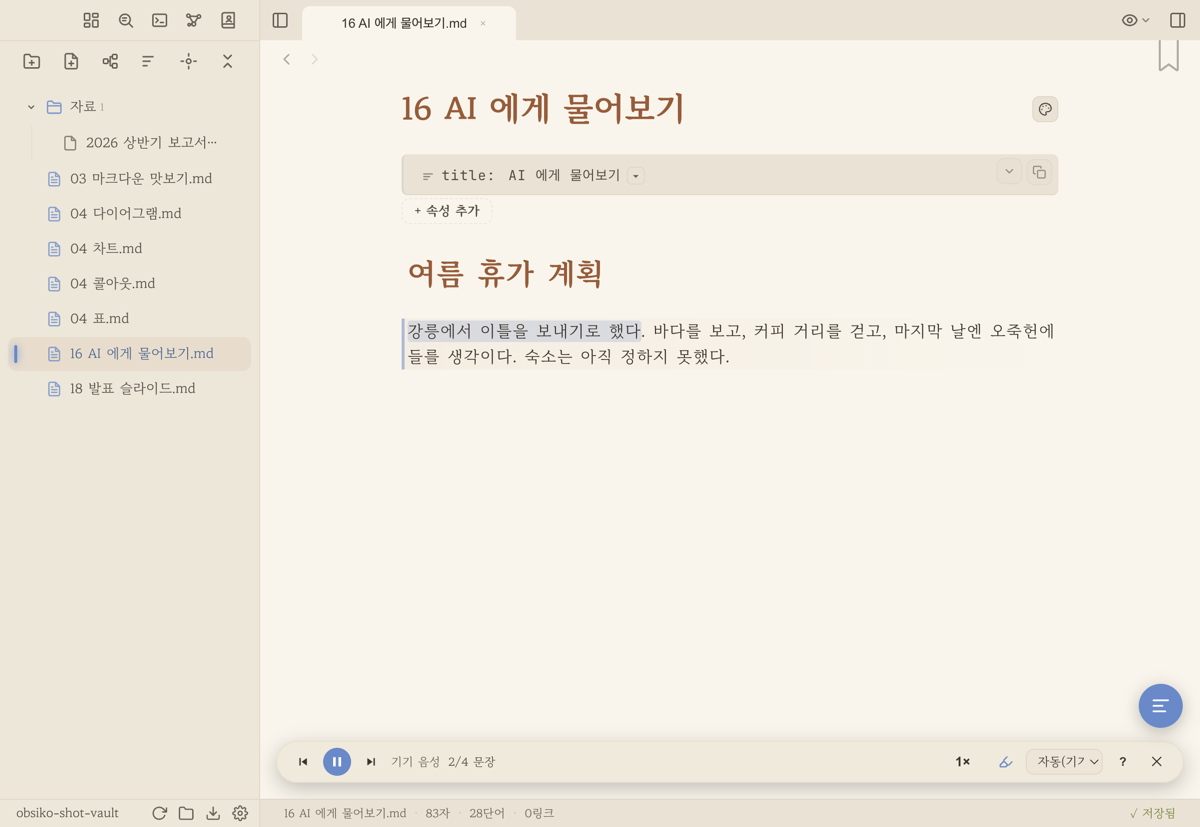
▲ 編輯器下方的播放列 — 選聲音、試聽、播放/暫停、跳轉、速度、句子醒目提示開關,全在一行裡。
💡 圖片生成、朗讀、轉錄是用多少、就由各供應商 (OpenAI/Gemini) 計費多少的 BYOK(自備金鑰)功能。沒有金鑰時會跳出說明。(例外:用裝置語音聆聽和 iPhone、iPad 的語音轉錄都在裝置裡免費進行。)
更聰明的搜尋 — 語意搜尋與圖譜 🔎🕸️
關鍵字要一字不差才找得到的時代結束了!代理會用意思找,再順著連結結構擴大範圍。
- 依意思搜尋(語意):像「跟這篇類似的筆記」「把跟這個主題有關的全找出來」這樣拜託,就算用字不同,也會找出意思相近的筆記(能理解語感與同義詞)。會在本機為筆記庫建立索引,每次修改筆記時,也只會自動重新索引有變動的部分。
- 輕量 GraphRAG:直接把你寫的
[[連結]]和知識本體關係當成知識圖譜來用。很擅長回答像「找出跟 X 有關的筆記,連周邊結構一起整理」(找種子 → 擴展鄰居)、「我的筆記分成哪些群組/主題?」(看整體分群)這類問題。
開啟方法(語意搜尋需要先準備一次免費的嵌入引擎)
- 桌面版:語意搜尋需要本機嵌入引擎。安裝免費的 Ollama,在終端機執行一行
ollama pull nomic-embed-text就好。(直接從原始碼執行 ObsiKO 的開發者,也能用npm i @huggingface/transformers使用內建引擎。) - iPhone、iPad、Android、網頁版:不用安裝任何東西 — 第一次建立索引時會下載一次小模型,在裝置裡建立索引。→ 07 搜尋與瀏覽
在面板的選項 (≡) 按鈕 →「語意搜尋的嵌入」類別(桌面版)可以選擇後端(自動偵測/Transformers.js/Ollama)與模型名稱。(圖譜搜尋不用另外安裝 — 馬上就能用!)
在 Mac 上不用金鑰 — 裝置 AI (Apple Intelligence) 🍎
只要是 macOS 26 以上、開啟了 Apple Intelligence 的 Mac,不用 API 金鑰也不用登入,就能在 Mac 裡使用簡短的 AI 功能。文字不會離開 Mac。
- 能做的事:錯字 AI、AI 潤飾、文章檢查提問、轉錄摘要,還有用代理面板的「裝置 AI · 簡單對話」引擎做簡單對話。筆記編輯工具、網路搜尋、叫出記憶、長篇批改都不行 — 小模型很容易給出似是而非的錯誤答案,所以刻意擋掉了。
- 引擎順序:有 API 金鑰就用金鑰 → 在這台 Mac 上已經用過 Claude、Codex 這類引擎的話,就用那個引擎 → 都沒有才用裝置 AI。隨時都能在代理面板的引擎清單切換。
- 看不到的話:Apple Intelligence 關閉時,代理面板的說明 (?) 會告訴你去哪裡開啟 — 到系統設定 ▸ Apple Intelligence 與 Siri 開啟後,再回到應用程式。Intel Mac 或 macOS 26 以前的版本不會出現在選單裡。
- 和 iPhone、iPad(iOS 26 以上)的「裝置 AI」是同一個功能。Android 不支援裝置 AI(因為 Google 裝置 AI 的使用條款不允許用在未成年人可能使用的應用程式)。
- 更可靠:回答會逐字流出,按「停止」就立刻停下。錯字檢查、文章檢查會用固定格式接收結果,把會改變意思、數字不同的建議過濾掉;長文會自動配合裝置模型的上限來調整。裝置不支援那個語言(例如韓文)時,會在執行前就告訴你。
- 看到「測試版」標記,就代表是裝置 AI 做的。 它會小小地標在引擎清單與目前的引擎名稱、錯字檢查的結果列(連「沒有錯字 ✓」時也有)、文章檢查提問的開頭、「AI 修改建議」卡片、錄音整理的選項上。把滑鼠移到標記上,會顯示「還在測試階段,結果可能不準確,請確認後再使用。文字不會離開裝置。」裝置 AI 的錯字檢查可能漏抓或給出莫名其妙的建議,尤其是韓文,建議搭配 韓文錯字檢查一起看。
不用安裝就能用的助手命令 🎁
不用另外安裝,一開始就內建好了。在輸入框只要打 /,就會跳出各領域的助手!(在繁體中文介面,這些命令會以英文名稱顯示;像下面這樣只打開頭幾個字也會自動完成。)
- 寫作 — /draft /compose /craft /edit /revise /worldbuild /roleplay(化身角色設定筆記裡的人物,來一場情境劇對話 — 試著打 /roleplay 角色名稱,情境!)
- 讀書 — /studynote /summarize /quiz /example /errorlog /lecturenote /studyplan /homework
- 資料蒐集、論文 — /gather /excerpt /paper /litreview /factcheck /synthesize(這些助手禁止沒有出處的斷言,不知道就會說不知道!)
- 給 AI 的文件 — /aidoc /claudemd /skill /command /persona /harness
- 卡片盒筆記法、知識本體 — 用 /permanent /connect /classify /relate /atomize /attribute 等命令把知識結構化!→ 詳情:17 知識結構化
- 專案 — /projectsetup(說出類型或主題,像「幫我建一個網路小說連載專案」,就一次建好資料夾、專案 Base 和基本筆記)
命令名稱會跟著應用程式語言(韓文、英文、日文)改變,繁體中文介面則顯示英文名稱;用其他語言的名稱打也聽得懂。😊
一鍵建立 LLM 維基 📚
- 只要一句「幫我建立 LLM 維基」,代理就會問你要快速開始還是深入開始,一口氣打好知識庫的地基(之後就是放進資料說「幫我整理」、直接提問、偶爾說「幫我檢查」,這樣運轉下去)。
- 維基由記錄代理的身分、工作方式、使用者、記憶的系統檔案穩固地組成:
Soul.md— 代理是誰(身分、使命、語氣、行為界線)AGENTS.md— 怎麼工作(作業規則)user.md— 使用者是誰memory.md— 一起定下的決定、慣例的記憶(舊版維基是隱藏的.memory.md)- 直接修改這些檔案,就能隨心所欲地改變代理的行為方式!
給開發者的 Git 自動整合(選用)🐙
- 只要在面板的選項 (≡) 按鈕 →「git 自動提交、遠端」類別打開,代理每次作業完都會自動提交 (commit),連推送 (push) 都幫你做!(直接使用電腦上設定好的 Git 認證。)連接遠端儲存庫、建立 GitHub 儲存庫也在同一個地方。→ 23 設定與主題
從其他 AI 應用程式使用我的筆記庫 — 連接外部 AI 應用程式 (MCP) 🔌
除了 ObsiKO 裡的代理,也可以請 Claude Desktop、Cursor、VS Code、Claude Code、Codex CLI 這些其他 AI 應用程式「從我的筆記裡找找看」。
- 打開設定 ▸ 連接外部 AI 應用程式,在你用的應用程式卡片上按一次 [連接] 就好。把那個應用程式重新開啟,就會看到 ObsiKO 的工具。
- 要開放哪個筆記庫由你自己選(最多 3 個)。切換視窗也不會偷偷改掉。
- 唯讀 — 只能搜尋、讀取,不能寫入或刪除。用 ai: deny 藏起來的筆記在這裡也一樣排除。
- 在從官網下載的桌面版(Mac、Windows)可以用(Mac App Store 版沒有)。預設關閉。詳情請看 → 23 設定與主題
進階 — 把其他 MCP 伺服器接到 ObsiKO 的代理:反過來,也能讓 ObsiKO 的 Claude 引擎使用其他 MCP 伺服器的工具。在電腦的家目錄建立 ~/.obsiko/mcp-clients.json,寫成 {"servers": {"名稱": {"command": "執行指令", "args": ["…"], "env": {}}}} 的格式,下次執行起就會一起接上那個伺服器。放在家目錄而不是筆記庫,是為了不讓別人透過同步的筆記庫偷塞指令(名稱 obsiko、qmd 不能用)。
🚀 進一步了解用法(子頁面)
這些子文件會一步一步更深入地介紹實戰工作流程。建議從上往下依序閱讀。
- 16-1 基本用法 — 好好使喚它的基本功 + 小訣竅
- 16-2 情境應用範例 — 寫作、讀書、研究、結構化、轉換、心智圖
- 16-3 寫作與創作應用 — 6 種分階段的寫作助手
- 16-4 打造 LLM 維基 — 建立知識庫 + 像 NotebookLM 一樣使用 + 可讀取的檔案格式
- 16-5 卡片盒筆記法與知識本體 — 把筆記變成相互連結的知識
- 16-6 推薦提示詞集 — 複製就能用的提示詞
- 16-7 提示詞助手 — 用區塊組提示詞 + 建立框架(規則、命令)
- 16-8 純對話模式(行動版、網頁版) — 只靠 API 金鑰在 iPhone、網頁上用 AI(網路搜尋、看圖片、整理筆記)📱
- 16-9 AI 收費說明(訂閱與額度) — 哪些是訂閱、哪些是額度,一直到申請 API 金鑰 💳
- 16-10 AI 依據與隱私 — 確認回答的出處([S1]、依據清單)與指定不讓 AI 看的筆記 🔍🔒
- 16-11 記住的事 — 讓 AI 長久記住你的價值觀、判斷標準、專案脈絡(手動、自動)🧠
- 16-12 寫作助手 — 結構檢查 + 讓思考更深入的提問 + 10 種類型鏡頭的編輯式批改 ✍️