 ObsiKO
提示詞助手 🪄
「到底要怎麼跟 AI 說,它才聽得懂……?」好的提示詞是有公式的!ObsiKO 的提示詞助手讓你輕點區塊就組出結構完整的提示詞,連代理會自動讀取的框架(規則、命令)都一次幫你準備好。
← 回首頁:ObsiKO 101 · 上一層:16 AI 代理
在哪裡開啟?🔭
- 打開右側面板,在導覽列選 提示詞助手 (✨)。→ 02 認識畫面
- 面板分成 撰寫提示詞 和 框架設定 兩個分頁。網頁版、桌面版、行動版都能用,用 AI 潤飾、用代理測試、SKILL.md 的 ✨ 用 AI 完成 在手機、網頁版上也照樣能用(只要有 API 金鑰就行,沒有金鑰的話,用桌面版登入也可以)。桌面版專屬的只有 命令清單(連筆記庫
.claude/commands/裡的實際檔案都會顯示的那一塊)。
✍️ 撰寫提示詞分頁 — 一次搞定結構完整的提示詞
按下區塊按鈕,那部分的骨架就會放進游標處。只要填空就完成了!
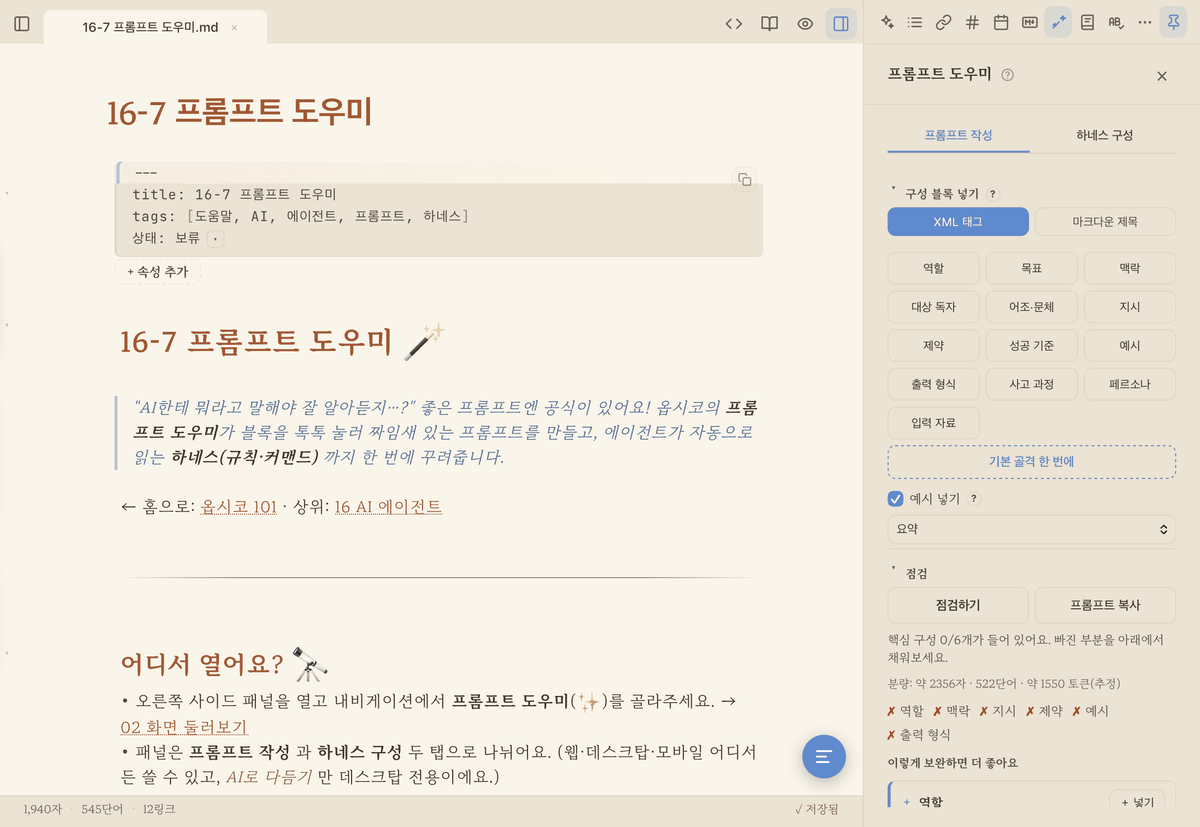
▲ 角色、脈絡、指示、範例、輸出格式… 點區塊就能一次組出結構完整的提示詞。
- 組成區塊 13 種:「角色」「脈絡」「指示」「限制」「範例」「輸出格式」「思考過程」「人物設定」「輸入資料」「目標」「目標讀者」「語氣、文體」「成功標準」
- 格式切換:同一個區塊可以選擇用 XML 風格 (
<role>…</role>) 或 Markdown 風格放入。(Claude 特別懂 XML 標籤!) - 插入範例:打開開關、選好主題再按區塊,就會填入完全符合那個主題的實際範例。不知從何下手時,拿來看、拿來抄都很好用!
- 開始檢查:分析目前筆記裡寫的提示詞,指出有的元素/缺少的元素,還會貼心地告訴你「這樣補強會更好」的提示。✅
- 複製提示詞 📋:把目前寫好的整份提示詞放進剪貼簿。在網頁版、行動版上,也很適合直接貼到其他 AI 應用程式。
- 用 AI 潤飾:由 AI 直接動手,把草稿修成更清楚、更有結構的提示詞。結果可以複製、插入內文、取代選取範圍、存成新筆記,也可以按 [比較 (diff)] 按鈕,和原本的文字逐行比較哪裡不一樣。
- 用代理測試:把完成的提示詞直接放進 AI 代理的輸入框(傳送要你自己確認後再按)。
🔧 框架設定分頁 — 替代理鋪好「舞台」
不只是把一次提示詞寫好,而是把它固定成可重複使用的資產(命令、規則、結構描述),讓代理自己去讀的工具。做好之後,ObsiKO 代理會馬上認得!
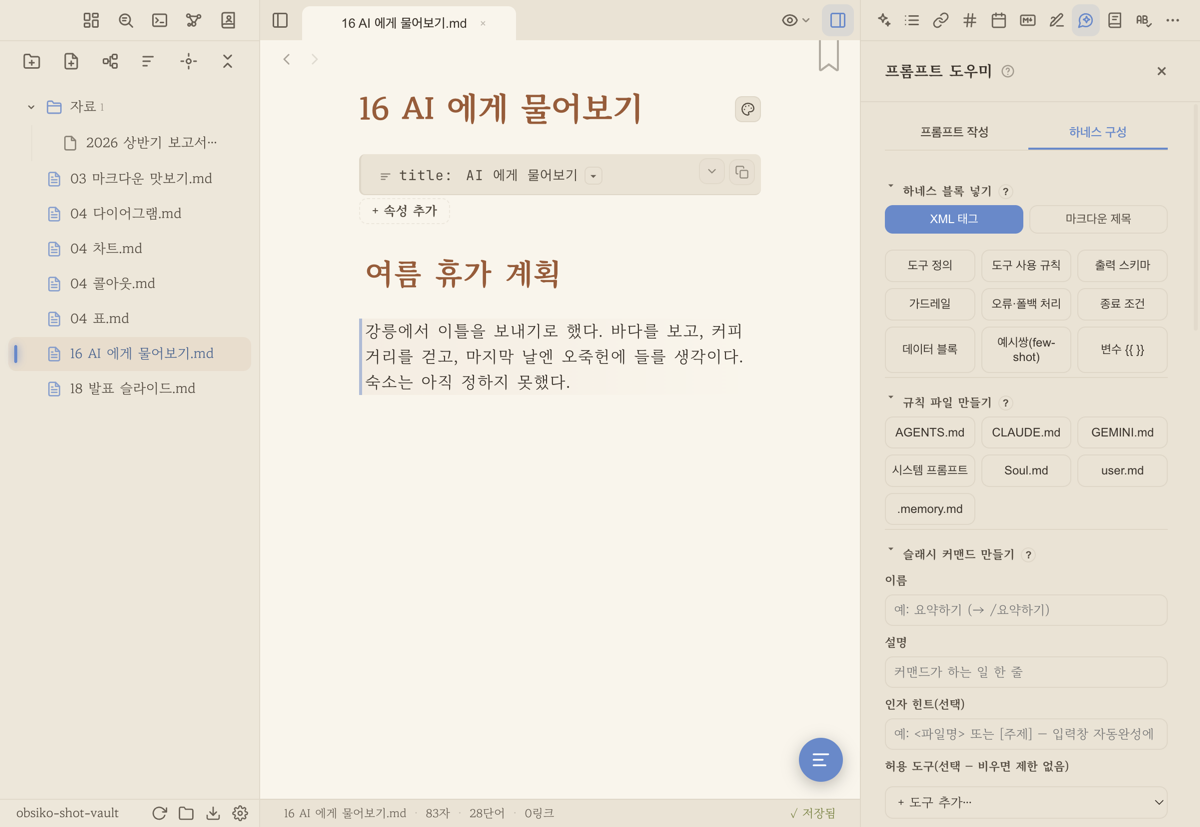
▲ 規則檔案、斜線命令、框架區塊、變數,按一個按鈕就搞定!
- 建立規則檔案:按一下,就會在筆記庫建立
AGENTS.md、CLAUDE.md、GEMINI.md、系統提示詞,以及 LLM 維基用的系統檔案 (Soul.md、user.md、.memory.md) 的骨架。這些都是代理作業時會自動讀取的規則。(已經存在的話不會覆蓋,而是開啟那個檔案。)→ 16-4 打造 LLM 維基 - 建立斜線命令:寫好名稱、說明、內文,就會在
.claude/commands/產生命令檔案。之後在代理輸入框用/名稱就能直接叫出來用!內文的$ARGUMENTS位置會放入使用者補充的話。→ 16-1 基本用法 - 除了名稱、說明、內文,還可以設定參數提示(輸入框會顯示的提示 — 例如
<主題>)、允許的工具(從下拉選單挑選、以小標籤加入,不選就不限制)、模型(Fable、Opus、Sonnet、Haiku,不選就用預設)。 - 表單下方的 「命令清單」 可以看到目前做過的命令,並修改、刪除(桌面版會以實際檔案為準,連手動建立或代理建立的命令都會全部顯示)。
- 參考筆記 🧑:按 「新增筆記」,從清單挑選人物、世界觀、文體筆記,之後用 AI 面板的 助手 按鈕叫出這個命令時,那些筆記就會一起附在對話裡。做好的命令也會直接出現在助手清單裡 — 選一個就會開啟新對話,並在對話結束前一直維持那個角色(用
/名稱叫出來的話,只有那一次)。→ 16 AI 代理 - 製作 SKILL.md(代理技能) 🧩:寫好名稱、說明、允許的工具、內文,就會產生
.claude/skills/<名稱>/SKILL.md檔案。如果說斜線命令是「要你叫才會動的東西」,技能就是代理自己判斷「現在正是那個情況」而主動拿出來用的作業手冊。所以說明 (description) 最重要 — 請具體寫出「什麼時候該用這個技能」(這是必填)。 - 用 「填入骨架」 按鈕,可以一次放入
## When to use / ## Steps / ## Notes的框架。 - ✨ 用 AI 完成:名稱、說明、內文大概寫一下再按,AI 就會把它潤飾成完整度高的技能文件,並幫你填好表單。它不會偷偷建立檔案,只會填表單,讀過之後滿意再按 [建立] 就好。(只要有 API 金鑰,在 iPhone、Android、網頁版上也能用 → 16-8 純對話模式(行動版、網頁版))
- 建好的技能也可以在下方清單裡修改、刪除。用同樣的名稱再建一次,不會做出複本,而是更新那個
SKILL.md。 - 建立子代理 🤖:寫好名稱、說明、使用的工具、模型、內文,就會產生
.claude/agents/<名稱>.md檔案(相容 Claude Code)。內文就是那個子代理的系統提示詞,說明則是主代理判斷「什麼時候把工作交給它」的依據(所以是必填)。像調查負責人、檢閱負責人這樣,想分工交辦時就用它。填入骨架、修改、刪除都和技能一樣。 - 框架區塊 9 種:放進游標處的骨架積木 — 「工具定義」「輸出結構描述 (JSON)」「防護欄」「範例配對 (few-shot)」「變數
{{ }}」「工具使用規則」「錯誤、後備處理」「結束條件」「資料區塊」。要寫出穩固的代理指示時最適合。 - 填入可重複使用的變數:貼上含有
{{變數}}的範本,例如幫我寫一封給 {{對象}} 談 {{主題}} 的郵件,再按 「尋找變數」,每個變數就會出現一個輸入框。填好值按 「填好並插入」,完成的句子就會放進去!常用的格式可以快速量產。
💡 用框架設定做的規則、命令、技能,桌面版代理(Claude、Gemini、Codex)會直接拿去用。「寫提示詞 → 馬上用」的循環在應用程式裡就能完成。子代理是給 Claude Code 這類會讀
.claude/agents/的外部工具用的檔案(ObsiKO 裡的代理不會把工作交給子代理 — 想先定好角色再叫出來用的話,請把命令當成助手來用)。→ 16 AI 代理📱 想在手機、網頁版的對話裡也用的話:這裡做的斜線命令會存到
.claude/commands/,但手機、網頁版的純對話模式只讀_ObsiKO/commands/資料夾(因為打不開以句點開頭的隱藏資料夾)。所以想在哪裡都能用同一個命令,只要在_ObsiKO/commands/名稱.md也放一份內容相同的檔案就好。(同名的話以_ObsiKO那邊為優先。從官網下載的桌面版就算用對話引擎也會讀兩個資料夾,Mac App Store 版只讀_ObsiKO/commands/。)技能、子代理是桌面版代理專屬的功能。→ 16-8 純對話模式(行動版、網頁版)
這種時候用用看 🎯
- 第一次寫提示詞,不知道該放什麼的時候 → 撰寫提示詞分頁的區塊+範例
- 想確認自己的提示詞夠不夠的時候 → 開始檢查
- 要反覆交辦同一件工作的時候 → 固定成斜線命令
- 想讓代理自己把那套流程拿出來用的時候 → 製作 SKILL.md
- 想像調查、檢閱這樣分工交辦的時候 → 建立子代理
- 想每次都對代理套用一致的規則的時候 → 建立規則檔案 → 16-4 打造 LLM 維基
← 上一章:16-6 推薦提示詞集 · 回到首頁 · 下一章:16-8 純對話模式(行動版、網頁版) →