 ObsiKO
프롬프트 도우미 🪄
"AI한테 뭐라고 말해야 잘 알아듣지…?" 좋은 프롬프트엔 공식이 있어요! 옵시코의 프롬프트 도우미가 블록을 톡톡 눌러 짜임새 있는 프롬프트를 만들고, 에이전트가 자동으로 읽는 하네스(규칙·커맨드) 까지 한 번에 꾸려줍니다.
← 홈으로: 옵시코 101 · 상위: 16 AI 에이전트
어디서 열어요? 🔭
- 오른쪽 사이드 패널을 열고 내비게이션에서 프롬프트 도우미(✨)를 골라주세요. → 02 화면 둘러보기
- 패널은 프롬프트 작성 과 하네스 구성 두 탭으로 나뉘어요. 웹·데스크탑·모바일 어디서든 쓸 수 있고, AI로 다듬기 · 에이전트로 테스트 · SKILL.md의 ✨ AI로 완성 도 폰·웹에서 그대로 돼요(API 키만 있으면 되고, 키가 없으면 데스크탑 로그인으로도 돼요). 데스크탑 전용은 만든 커맨드 목록(볼트의
.claude/commands/실제 파일까지 보여주는 부분)뿐이에요.
✍️ 프롬프트 작성 탭 — 짜임새 있는 프롬프트 한 방에
블록 버튼을 누르면 그 부분의 골격이 커서 자리에 쏙 들어와요. 빈칸만 채우면 끝!
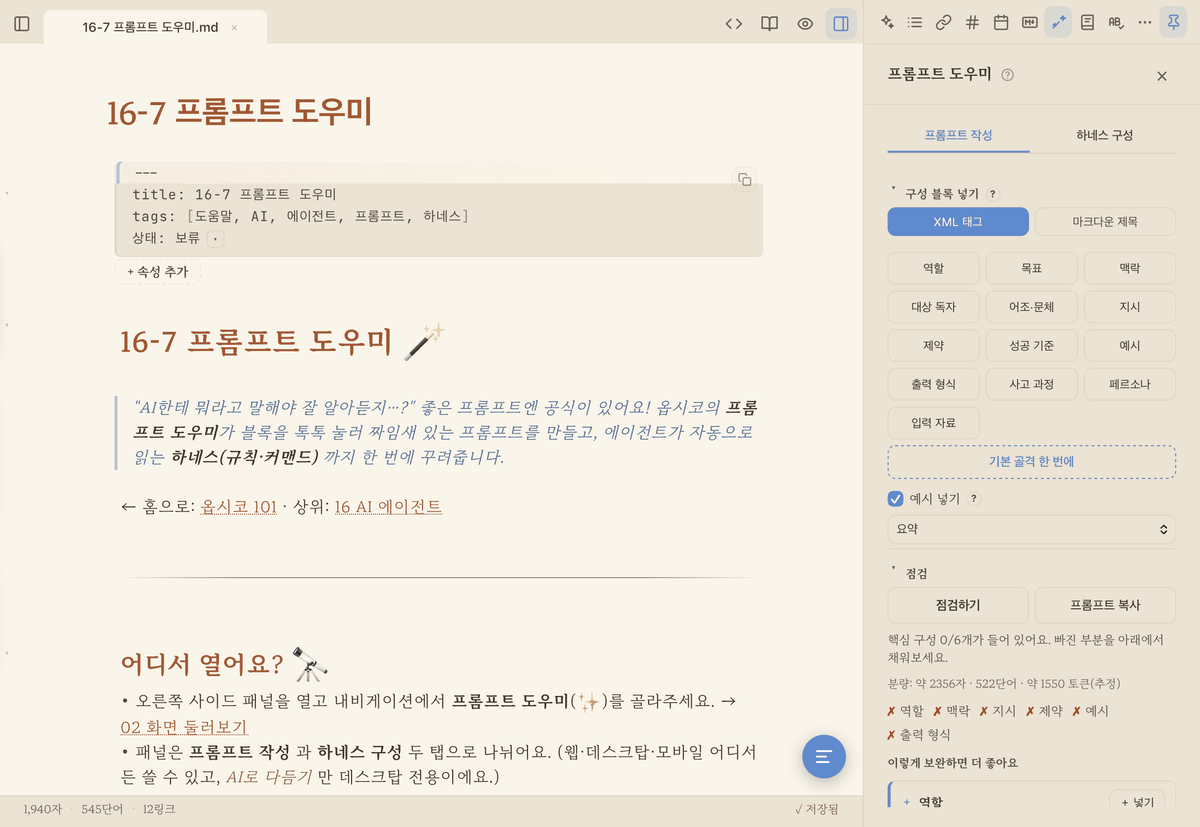
▲ 역할·맥락·지시·예시·출력 형식… 블록을 눌러 짜임새 있는 프롬프트를 한 방에.
- 구성 블록 13종: 역할 · 맥락 · 지시 · 제약 · 예시 · 출력 형식 · 사고 과정 · 페르소나 · 입력 자료 · 목표 · 대상 독자 · 어조·문체 · 성공 기준
- 형식 토글: 같은 블록을 XML 스타일(
<role>…</role>)이나 마크다운 스타일로 골라 넣을 수 있어요. (Claude는 XML 태그를 특히 잘 알아들어요!) - 예시 넣기: 스위치를 켜고 주제를 고른 뒤 블록을 누르면, 그 주제에 딱 맞는 실제 예시가 채워져요. 막막할 때 보고 베끼기 좋아요!
- 점검하기: 지금 노트에 적힌 프롬프트를 분석해 있는 요소 / 빠진 요소를 짚어주고, "이렇게 보완하면 더 좋아요" 팁까지 친절하게 알려줘요. ✅
- 프롬프트 통째로 복사 📋: 지금 쓴 프롬프트 전체를 클립보드에 담아요. AI 다듬기가 없는 웹·모바일에서도 다른 AI 앱에 바로 붙여넣기 좋아요.
- AI로 다듬기: 초안을 더 또렷하고 구조적인 프롬프트로 AI가 직접 손봐줘요. 결과는 복사 · 본문에 삽입 · 선택영역 교체 · 노트로 저장할 수 있고, [차이 보기] 버튼으로 원래 글과 어디가 달라졌는지 줄 단위로 비교할 수도 있어요.
- 에이전트로 테스트: 완성한 프롬프트를 곧바로 AI 에이전트 입력창에 넣어줘요(전송은 내가 확인하고 눌러요).
🔧 하네스 구성 탭 — 에이전트를 위한 '판'을 깔기
프롬프트 한 번 잘 쓰는 걸 넘어, 재사용 자산(커맨드·규칙·스키마)으로 굳혀 에이전트가 알아서 읽게 만드는 도구들이에요. 만들면 옵시코 에이전트가 바로 인식한답니다!
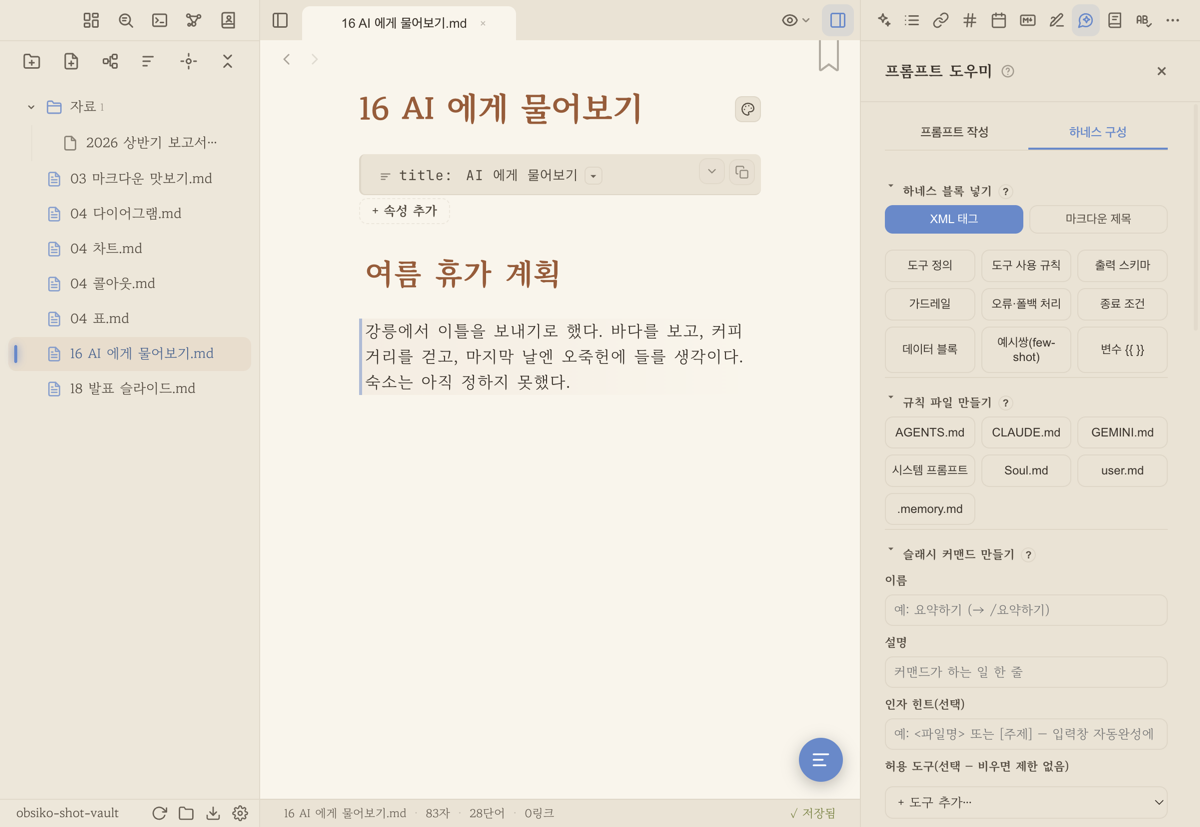
▲ 규칙 파일·슬래시 커맨드·하네스 블록·변수를 버튼 한 번으로!
- 규칙 파일 만들기: 버튼 한 번으로
AGENTS.md·CLAUDE.md·GEMINI.md· 시스템 프롬프트, 그리고 LLM위키용 시스템 파일(소울·유저·메모리) 골격을 볼트에 만들어줘요. 에이전트가 작업할 때 자동으로 읽는 규칙들이죠. (이미 있으면 덮어쓰지 않고 그 파일을 열어줘요.) → 16-4 LLM위키 만들기 - 슬래시 커맨드 만들기: 이름·설명·본문을 적으면
.claude/commands/에 커맨드 파일이 생겨요. 그럼 에이전트 입력창에서/이름으로 바로 불러 쓸 수 있어요! 본문의$ARGUMENTS자리에 사용자가 덧붙인 말이 들어가요. → 16-1 기본 활용법 - 이름·설명·본문 말고도 인자 힌트(입력창에 뜰 안내 — 예:
<주제>), 허용 도구(드롭다운에서 골라 칩으로 추가, 안 고르면 제한 없음), 모델(Fable · Opus · Sonnet · Haiku, 안 고르면 기본)까지 정할 수 있어요. - 폼 아래 '만든 커맨드 목록'에서 지금까지 만든 커맨드를 보고 수정·삭제할 수 있어요(데스크탑에선 손으로 만들거나 에이전트가 만든 커맨드까지 실제 파일 기준으로 다 보여줘요).
- 참고 노트 🧑: 노트 추가를 눌러 인물·세계관·문체 노트를 목록에서 고르면, 이 커맨드를 AI 패널의 도우미 버튼으로 불렀을 때 그 노트들이 대화에 함께 붙어요. 만든 커맨드는 그대로 도우미 목록에도 떠요 — 하나 고르면 새 대화가 열리고 대화가 끝날 때까지 그 역할을 지켜요(
/이름으로 부르면 그 한 번만). → 16 AI 에이전트 - SKILL.md(에이전트 스킬) 만들기 🧩: 이름 · 설명 · 허용 도구 · 본문을 적으면
.claude/skills/<이름>/SKILL.md파일이 생겨요. 슬래시 커맨드가 "내가 불러야 도는 것"이라면, 스킬은 에이전트가 "지금이 그 상황이네" 하고 스스로 꺼내 쓰는 절차서예요. 그래서 설명(description)이 제일 중요해요 — "언제 이 스킬을 써야 하는지"를 구체적으로 적어주세요(필수 입력이에요). - 골격 채우기 버튼으로
## 언제 쓰나 / ## 방법(단계) / ## 참고·주의틀을 한 번에 넣을 수 있어요. - ✨ AI로 완성: 이름·설명·본문을 대충만 적고 누르면 AI가 완성도 높은 스킬 문서로 다듬어 폼을 채워줘요. 파일을 몰래 만들지 않고 폼만 채우니, 읽어보고 마음에 들 때 [만들기]를 누르면 돼요. (API 키만 있으면 아이폰·안드로이드·웹에서도 동작해요 → 16-8 채팅 전용 모드 (모바일·웹))
- 만든 스킬도 아래 목록에서 수정·삭제할 수 있어요. 같은 이름으로 다시 만들면 복제본을 만들지 않고 그
SKILL.md를 갱신해요. - 서브에이전트 만들기 🤖: 이름 · 설명 · 사용할 도구 · 모델 · 본문을 적으면
.claude/agents/<이름>.md파일이 생겨요(Claude Code 호환). 본문이 곧 그 서브에이전트의 시스템 프롬프트고, 설명은 메인 에이전트가 "언제 이 일을 맡길지" 판단하는 기준이에요(그래서 필수). 조사 담당·검수 담당처럼 역할을 나눠 맡기고 싶을 때 쓰세요. 골격 채우기·수정·삭제는 스킬과 똑같아요. - 하네스 블록 9종: 커서 자리에 골격을 넣어주는 빌딩 블록들 — 도구 정의 · 출력 스키마(JSON) · 가드레일 · 예시쌍(few-shot) · 변수
{{ }}· 도구 사용 규칙 · 오류·폴백 처리 · 종료 조건 · 데이터 블록. 견고한 에이전트 지시문을 만들 때 딱이에요. - 재사용 변수 채우기:
{{대상}}에게 {{주제}}로 메일 써줘처럼{{변수}}가 든 템플릿을 붙여넣고 변수 찾기를 누르면, 변수마다 입력칸이 생겨요. 값을 채워 삽입하면 완성된 문장이 쏙! 자주 쓰는 양식을 빠르게 찍어낼 수 있죠.
💡 하네스 구성으로 만든 규칙·커맨드·스킬은 데스크탑 에이전트(Claude·Gemini·Codex)가 곧바로 소비해요. 프롬프트를 "쓰고 → 바로 쓰는" 고리가 앱 안에서 닫힌답니다. 서브에이전트는 Claude Code처럼
.claude/agents/를 읽는 외부 도구에서 쓰는 파일이에요(옵시코 안 에이전트는 서브에이전트에 일을 넘기지 않아요 — 역할을 정해 두고 부르고 싶다면 커맨드를 도우미로 쓰세요). → 16 AI 에이전트📱 폰·웹 채팅에서도 쓰려면: 여기서 만드는 슬래시 커맨드는
.claude/commands/에 저장되는데, 폰·웹의 채팅 전용 모드는_ObsiKO/commands/폴더만 읽어요(점으로 시작하는 숨김 폴더는 못 열거든요). 그래서 같은 커맨드를 어디서나 쓰고 싶다면 같은 내용의 파일을_ObsiKO/commands/이름.md에도 하나 더 두면 돼요. (같은 이름이면_ObsiKO쪽이 우선이에요.) 스킬·서브에이전트는 데스크탑 에이전트 전용 기능이에요. → 16-8 채팅 전용 모드 (모바일·웹)
이럴 때 써보세요 🎯
- 처음 프롬프트를 짜는데 무엇을 넣어야 할지 막막할 때 → 프롬프트 작성 탭의 블록 + 예시
- 내 프롬프트가 충분한지 확인하고 싶을 때 → 점검하기
- 같은 작업을 반복해서 시킬 때 → 슬래시 커맨드로 굳혀두기
- 에이전트가 알아서 그 절차를 꺼내 쓰게 하고 싶을 때 → SKILL.md 만들기
- 조사·검수처럼 역할을 나눠 맡기고 싶을 때 → 서브에이전트 만들기
- 에이전트에게 일관된 규칙을 매번 적용하고 싶을 때 → 규칙 파일 만들기 → 16-4 LLM위키 만들기
← 이전: 16-6 추천 프롬프트 모음 · 처음으로 · 다음: 16-8 채팅 전용 모드 (모바일·웹) →