 ObsiKO
달력 📅
"그 노트 분명 지난주에 썼는데…?" 날짜로 내 노트를 쏙쏙 찾아주고, 오늘 할 일까지 타임라인으로 챙겨주는 달력 패널을 소개합니다!
← 홈으로: 옵시코 101
🎬 따라 해 보기: 일정과 할 일 관리하기
어디서 열어요? 🔭
- 오른쪽 사이드 패널을 열고 내비게이션에서 달력을 골라주세요. → 02 화면 둘러보기
오늘의 일기장, 오늘 노트 ✍️📅
- 달력 패널 헤더의 달력+ 버튼(닫기 ✕ 옆)을 누르면, 오늘 날짜 노트(
2026-06-28.md같은)를 뚝딱 만들어 열어줘요! 이미 있으면 그 노트를 그대로 열고요. - 명령어 팔레트(
Mod+P)에서 "오늘 노트 열기" 로도 똑같이 부를 수 있어요. - 노트가 저장될 폴더는 설정 → 오늘 노트 폴더에서 정할 수 있어요(비우면 볼트 루트). 매일의 기록을 한곳에 차곡차곡! → 23 설정과 테마
- 파일 이름 형식도 고를 수 있어요(설정 → 오늘 노트 제목 형식).
2026-08-29(기본)·2026.08.29·20260829·2026-08-29 토·2026년 08월 29일중에 고르거나 직접 입력하면 되고, 고르는 동안 어떤 이름으로 만들어지는지 바로 아래에 보여줘요. - 이미 만든 노트의 이름은 바꾸지 않아요(본문 속
[[링크]]가 끊기니까요). 앞으로 만드는 노트부터 새 이름이고, 달력·'그날의 사진'은 예전 이름(2026-08-29)도 그대로 알아봅니다 — 그러니 형식을 바꿔도 같은 날 노트가 둘로 갈라지지 않아요. - 이 설정은 기기마다 따로 기억해요. 여러 기기에서 쓰신다면 같은 형식으로 맞춰 두세요.
-
오늘 노트 템플릿도 정할 수 있어요(설정 → 오늘 노트 템플릿). 칸을 누르면 템플릿 폴더 안의 노트가 목록으로 펼쳐지니 경로를 외워 칠 필요가 없어요 — 하나 고르기만 하면 됩니다(템플릿을 다른 폴더에 뒀다면 이름을 치면 볼트 전체에서 찾아요). 템플릿 속
{{date}}·{{weather}}·{{ask:오늘 목표}}같은 자리표시자가 노트를 만들 때 채워진답니다 — 자리표시자 목록은 → 03 마크다운 기초. 비우면 날짜 제목만 들어가요. -
어제 못 끝낸 할 일, 오늘로 가져올까요? 🔄 오늘 노트를 열 때 최근 데일리 노트(14일 안)에 미완료 할 일이 남아 있으면 가져올지 물어봐요. 가져오면 옮겨오는 것이라 그 노트에서는 빠집니다(마음이 바뀌면 변경 이력에서 되돌리면 돼요). 묻는 게 번거로우면 설정 ▸ 오늘 노트 ▸ 할 일 이월 제안에서 꺼 두세요.
-
정해 둔 시각에 알려 드려요 🔔 설정 ▸ 오늘 노트 ▸ 글쓰기 알림을 켜고 요일과 시각을 고르면, 그때 '오늘 노트 쓸 시간이에요' 알림이 와요. 누르면 오늘 노트가 바로 열려요(없으면 그때 만들어요 — 알림이 미리 만들어 두거나 대신 써 주지는 않아요). 누르면 열 화면을 이번 주 노트나 복습 카드로 바꿀 수도 있어요.
- 아이폰·안드로이드는 앱을 닫아도 울려요. 컴퓨터·웹은 옵시코가 켜져 있을 때만 울리고, 한 시간 넘게 지난 알림은 몰아서 울리지 않아요.
- 이 설정은 기기마다 따로 저장돼요 — 볼트를 함께 쓰는 다른 기기가 같은 알림을 또 울리지 않게요.
- 켜자마자 오늘 노트부터 보고 싶다면 설정 ▸ 기본 설정 ▸ 시작 화면 ▸ 오늘 노트 → 23 설정과 테마
이번 주·이번 달 노트 📅🗂️
- 달력 패널을 주(4주차) 나 월 로 바꾸면 달력 아래에
주간 노트·월간 노트버튼이 떠요. 지금 보고 있는 그 주·그 달의 노트를 열고, 없으면 그때 하나만 만들어요(미리 만들어 두거나 지난 주치를 몰아 만들지 않아요). - 명령어 팔레트에서 "이번 주 노트 열기"·"이번 달 노트 열기", 사이드바 + 메뉴 ▸ 날짜 노트(오늘/이번 주/이번 달)로도 열 수 있어요.
- 파일 이름은
2026-08-17 주간.md(그 주 시작일)와2026-08.md예요. 주 시작일을 일요일로 두셨다면 일요일이 파일명이 되니, 달력에서 보고 있는 주와 노트가 늘 같은 7일이랍니다. (주 시작일을 바꾸면 앞으로 만들 파일명이 달라져요 — 이미 있는 노트는 그대로 두고 알려드려요.) - 폴더는 오늘 노트와 같은 곳(설정 → 오늘 노트 폴더)을 쓰고, 주간·월간 템플릿은 따로 정할 수 있어요. 비우면 날짜 제목 한 줄로 시작해요.
무엇을 보여주나요? 🗓️
- 내 볼트의 모든 문서를 만든 날짜(또는 고친 날짜) 기준으로 달력 위에 흩뿌려 보여줘요. 글을 쓴 날엔 표시가 떠서 한눈에 들어온답니다.
- 거기에 일정(할 일) 이 있는 날에도 표시가 떠요. 그날 무슨 일이 있는지 달력만 봐도 감이 잡히죠!
- 오늘 날짜가 기본으로 선택돼 있어요.
- 가계부 순액 배지도 💰: 12-3 가계부를 쓰고 있다면 날짜 칸 구석에 그날의 순액 배지가 떠요 — 수입은 파랑, 지출은 빨강(큰 금액은
1.2만처럼 짧게). 날짜를 고르면 그날 내역 요약도 함께 보여요. 번잡하면 설정 → 달력 → '가계부 금액 배지' 로 끄면 됩니다. - 프로젝트 기간도 띠로 📏: 프론트매터에
시작일~마감일이 있는 노트(예: PARA의para: project)는 시작부터 마감까지 기간이 띠로 표시돼요 — 언제 시작해 언제까지 끝내야 하는지 달력에서 바로 보여요(대시보드의 일·주·월 달력에서도 똑같이!).
이렇게 눌러보세요 👆
- 날짜를 클릭 → 그날 작성(또는 수정)한 문서 목록 + 그날의 타임테이블이 주르륵!
- 월(달) 이름을 클릭 → 그달 전체 문서를 모아서!
- 연도를 클릭 → 그해 전체 문서를 한 번에!
- 목록에 뜬 문서를 클릭하면 바로 에디터로 슝~ 열려요.
▲ 노트를 날짜로 둘러보고, 오늘 할 일을 타임테이블로 한눈에.
오늘의 타임테이블 ⏰
날짜를 고르면 그날의 일정(할 일) 이 시간 순서대로 정리된 타임테이블이 펼쳐져요.
- 시간이 정해진 일정은 시간 순서대로 줄을 세워 보여주고, 시간이 없는 건 맨 위 하루 종일 칸에 모아줘요.
- 지금 진행 중인 일정은 강조 박스로 또렷하게! "어, 지금 이거 할 시간이네?" 하고 바로 알아챌 수 있어요.
- 일정에 마우스를 올리면 자세한 정보(마감·시작·예정일, 우선순위, 반복, ID·선행작업, 알람 등)가 툴팁으로 떠요.
- 각 일정 앞의 체크 표시를 누르면 바로 상태가 바뀌어요. 우클릭(또는 길게 누르기)하면 완료 / 완료 해제 / 일정 취소 / 열기 메뉴도 나온답니다. (상태를 바꿔도 화면이 위로 튀지 않게 스크롤 위치를 지켜드려요!)
- 반복 일정은 정해진 규칙에 따라 매일/매주/매월 자동으로 그날그날 나타나요.
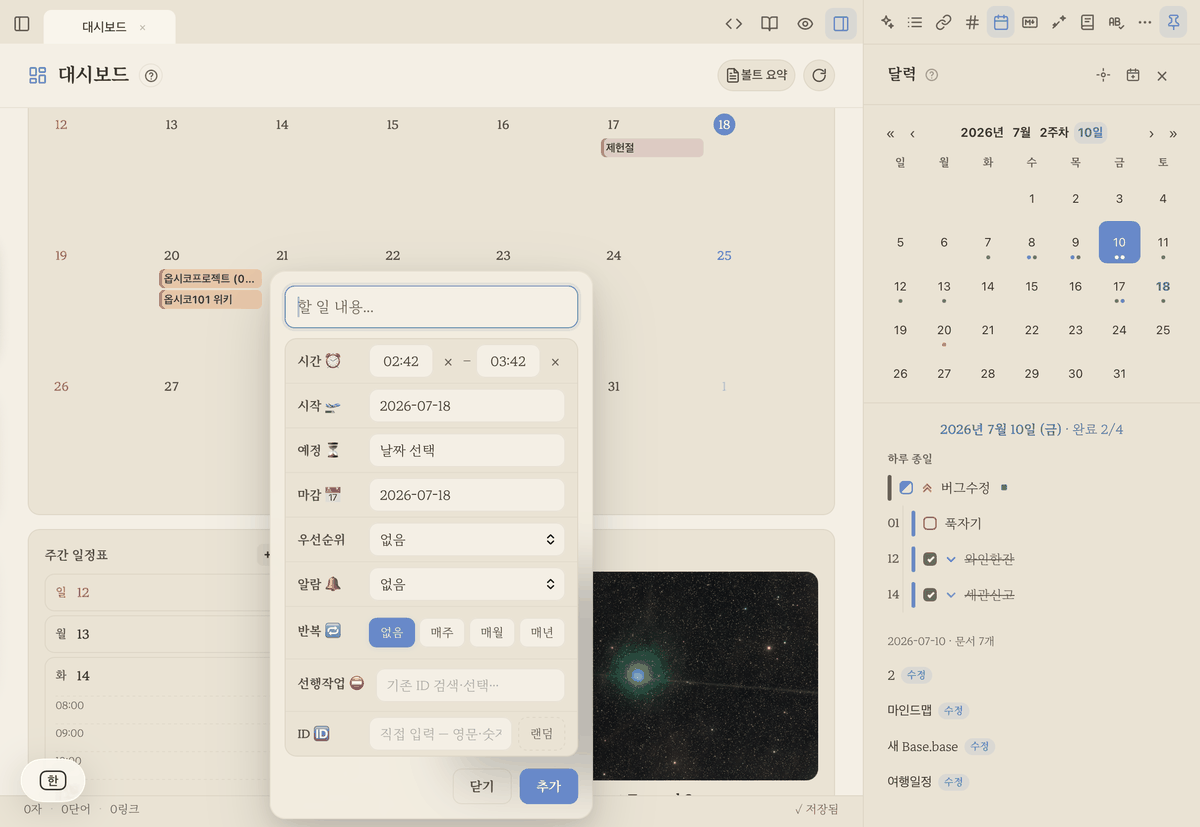
일정(할 일)은 어떻게 추가해요? ✍️
일정은 결국 본문 속 체크박스 한 줄이에요(- [ ] 할 일). 손으로 직접 적어도 되지만, 작성 도우미를 쓰면 훨씬 편해요.
- 에디터에서 우클릭(또는 길게 누르기) → "일정 추가" 를 고르면 작은 작성 창이 뜹니다.
- 여기서 클릭 몇 번이면 아래 정보를 깔끔하게 담은 할 일 한 줄이 커서 자리에 쏙 들어가요.
- 종류·날짜: 마감 📅 / 예정 ⏳ / 시작 🛫 중에 골라 날짜를 지정
- 시간 ⏰: 시작·종료 시간(예: 14:00–15:30)
- 우선순위: 🔺 최고 · ⏫ 높음 · 🔼 중간 · 🔽 낮음 · ⏬ 최저
- 반복 🔁: 주기(매주·매월·매년)를 고르고 요일을 콕콕 — 모든 요일을 고르면 매일, 월~금만 고르면 평일이 돼요.
- 알람 🔔: 시작/종료 기준으로 정시·5분·10분·30분·1시간 전(시작 기준은 1일 전도) (아래 참고)
- ID 🆔 · 선행작업 ⛔: 일정끼리 순서를 묶을 때 (아래 참고)
- 완성된 줄은 에디터에서 예쁜 일정 카드로 보이고, 같은 내용이 달력 타임테이블에도 곧바로 반영돼요.
말로 한 번에 추가하기 🗣️
명령 팔레트에서 '말로 할 일 추가' 를 고르면 화면 아래에 입력 바가 붙어요(새 창이 뜨지 않아요). 안드로이드는 바의 🎤로, 아이폰·아이패드는 키보드 받아쓰기로 말하면 되고, 그냥 쳐도 돼요.
- 넣을 곳은 바 위의 칩으로 — 오늘 노트(날짜별 노트, 기본)와 이 노트(지금 보고 있는 노트 끝) 중에 고를 수 있어요. 마지막 선택을 기억해요.
- 하나만 말하면 바로 들어가요. "내일 보고서 제출" → 내일 날짜 노트에
- [ ] 보고서 제출 📅 …한 줄. 넣기 전에 어디로 가는지 한 줄로 보여 주고, 넣은 뒤엔 되돌리기를 누를 수 있어요. - 여러 개를 한 번에 말하면 바 위에 나뉘어 보여요. "내일 회의 준비, 그리고 모레 치과 예약" → 두 줄. 날짜를 눌러 바꾸고, 빼고 싶은 건 체크를 풀고, 잘못 나뉜 건 합치기를 누른 뒤 Enter 한 번이면 각자 날짜 노트에 들어가요. 한 줄에 하나씩 쓰고 싶으면 ⇧Enter로 줄을 바꿔요.
- 애매한 말은 골라 달라고 해요. "3시 회의"는 [오전 3:00] [오후 3:00] 중에서 고르게 하고, 고르지 않고 저장하면 멋대로 정하지 않고 "3시 회의"를 글 그대로 남겨요.
- 날짜가 없는 할 일과
메모:로 시작한 말은 오늘 노트로 가요. 되돌리기는 그 사이 노트를 직접 고치지 않았을 때만 해요(고친 글을 지우지 않게요).
💡 일정은 특별한 파일이 아니라 그냥 마크다운 체크박스예요. 그래서 옵시디언의 Tasks 문법과 호환되고, 어느 노트에 적어도 달력이 알아서 긁어모아 보여준답니다.
알람으로 놓치지 않기 🔔
시간이 있는 일정에 알람을 걸어두면, 정해진 시각에 알림이 울려요.
- 작성 창의 알람 🔔 항목에서 "10분 전", "1시간 전"처럼 고르기만 하면 끝!
- 아이폰·아이패드에서는 앱을 꺼 두어도 알림이 울려요(기기 알림 권한 허용 필요).
- 데스크탑·웹에서는 앱이 켜져 있는 동안 울려요. (브라우저/시스템 알림 권한을 한 번 허용해 주세요.)
일정끼리 순서 묶기 (ID·선행작업) 🔗
"이 일을 끝내야 다음 일을 할 수 있어!" 같은 순서가 있을 때 쓰는 기능이에요.
- 앞선 일정에 ID 🆔(예:
design1)를 직접 붙여두고, - 뒤따르는 일정의 선행작업 ⛔ 에서 그 ID를 골라 연결하면,
- 옵시코가 둘 사이의 관계를 이해해서, 아직 막혀 있는(앞 일이 안 끝난) 일정을 🔒 표시로 알려줘요.
- ID는 위키링크처럼 이미 만들어 둔 ID 목록에서 골라 넣을 수 있어 오타 걱정이 없어요. (찾기 쉽게 직접 읽기 좋은 ID로 짓는 걸 권장해요!)
할 일을 한곳에 모아 보기 (Tasks 쿼리) 🔍
볼트 곳곳에 흩어진 할 일을, 원하는 조건으로 추려 한 노트에 모아 볼 수 있어요. tasks 코드블록을 열고 조건을 한 줄씩 넣으면 됩니다.
not done
due before next week
sort by priority
- 거르기:
not done,done,due before <날짜>,priority is high,path includes <폴더>,tag includes #프로젝트등 - 조합:
(not done) AND (due before tomorrow),NOT (path includes archive)처럼 AND / OR / NOT / XOR 와 괄호로 묶기,description regex matches /정규식/같은 정규식도 OK - 정렬·묶기·개수:
sort by due,group by folder,limit 20 - 설정에서 전역 필터·전역 쿼리를 지정하면, 볼트의 모든 할 일/모든 쿼리에 공통 조건을 한 번에 적용할 수도 있어요. → 23 설정과 테마
옵시디언의 Tasks 플러그인 문법과 호환돼요. 옵시디언에서 쓰던 쿼리를 그대로 가져와도 잘 동작한답니다.
노트 안에 달력 넣기 (```calendar 블록) 🗓️
"이 프로젝트 노트 안에서 일정을 바로 보고 싶다" — 노트 본문에 calendar 코드블록을 열면 그 자리에 달력이 떠요. 볼트 전체의 일정을 그대로 가져다 그리니까 따로 옮겨 적을 필요가 없답니다.
```calendar
view: 월력
```
- 다섯 가지로 볼 수 있어요: 달력 머리줄의 월 / 주 / 일 / 연 / 타임라인 버튼으로 바로 전환! ‹ 오늘 › 으로 앞뒤를 오가고요(보기에 맞춰 한 달씩·한 주씩·하루씩 움직여요).
- 고른 보기는 노트에 저장돼요 📌: 버튼을 누르면 블록의
view:줄이 알아서 바뀌어요. 그래서 파일을 다시 열어도, 다른 기기에서도, 심지어 11 마인드맵에 이 노트를 카드로 얹었을 때도 그 모양 그대로 나와요. (⌘Z로 되돌릴 수 있는 평범한 글자 변경이에요.) - 날짜 칸을 누르면 월력 → 그 주 → 그 날로 좁혀 들어가요. 일정을 누르면 그 노트의 그 줄로 이동!
- 타임라인은 프로젝트와 그 노트 안 할 일을 막대로 묶어 보여줘요(프로젝트는 접었다 펼 수 있어요).
- 블록 빈 곳을 더블클릭하면 원본(설정 줄)이 열려요.
넣을 수 있는 줄 (전부 생략 가능):
| 줄 | 뜻 | 예 |
|---|---|---|
view: (뷰·보기) |
처음 보여줄 모양 | 월력 주력 일력 연력 타임라인 |
date: (날짜·기준) |
기준 날짜 | 2026-08 2026-08-15 |
title: (제목) |
달력 위에 붙일 이름 | 이번 분기 일정 |
done: (완료) |
끝낸 일정 숨기기 | 숨김 |
projects: (프로젝트) |
프로젝트 기간 숨기기 | 숨김 |
15 대시보드의 캘린더 카드도 똑같은 달력이에요 — 한쪽에 익숙해지면 다른 쪽도 그대로 쓸 수 있어요.
외부 캘린더와 함께 보기 (ICS 구독) 🌐
구글/애플 캘린더의 일정도 옵시코 달력에 겹쳐 볼 수 있어요.
- 공휴일은 기본으로 켜져 있어요 🎌: 별도 설정 없이 나라 공휴일이 달력에 빨간 점으로 떠요. 처음엔 앱 언어에 맞는 나라(한국어→대한민국, 영어→미국, 일본어→일본)로 자동 선택되고, 설정 → 달력 → '공휴일 표시' 에서 나라를 직접 고르거나(26개국) '사용 안 함'으로 끌 수 있어요. 구글 공개 공휴일 캘린더라 내가 추가한 구독과는 별개예요.
- 설정 → 달력에서 캘린더의 비공개 주소(ICS) 를 붙여넣으면, 그 일정들을 읽기 전용으로 함께 보여줘요.
- 구독한 일정은 15 대시보드의 달력·주간 일정표·캘린더 카드에도 함께 나와요(📅 읽기 전용, 10분마다 자동 갱신).
- 반복 일정도 똑똑하게: 매일/매주(요일 지정)/격주/매월/매년 반복은 물론, 삭제하거나 다른 날로 옮긴 회차, 취소된 일정까지 캘린더 앱과 같은 방식으로 계산해요. 여러 날짜리 일정은 기간 전체에 걸쳐 표시돼요.
- 반대로 내 볼트의 일정을
.ics로 내보내기 해서 다른 캘린더 앱에 넣을 수도 있답니다.
집중·글쓰기 기록도 함께 ⏱️
- 달력 아래 집중 기록에서 14 집중 타이머로 몰입한 시간과 글자수 카운터로 채운 글쓰기 기록을 날짜별로 한눈에! "이날 얼마나 집중했더라?"를 달력에서 바로 확인할 수 있어요.
내 입맛대로 ⚙️
- 분류 기준: 문서를 생성일로 볼지 수정일로 볼지 고를 수 있어요.
- 주 시작 요일: 일요일 시작 / 월요일 시작 중 편한 쪽으로!