 ObsiKO
검색과 탐색
내 지식 창고(볼트)가 아무리 산더미처럼 커져도 걱정 마세요. 옵시코가 원하는 노트를 번개처럼 찾아드릴 테니까요! ⚡
← 홈으로: 옵시코 101
🎬 따라 해 보기: PDF에 형광펜 긋고 인용 모으기 · 한글·워드·PDF를 노트로 가져오기
모든 기능을 이름으로! 명령어 팔레트 (⌘P / Ctrl+P) 🎛️
- 옵시디언처럼, 모든 기능을 이름으로 찾아 실행하는 만능 창이에요. 좌측 상단 검색 버튼 오른쪽의 팔레트 버튼을 누르거나
⌘P(Ctrl+P)로 열어보세요. - "내보내기? 그래프뷰? 설정?" 메뉴 위치가 가물가물할 때 그냥 이름 일부만 쳐서 바로 실행! 현재 단축키도 옆에 같이 보여드려요.
- 사실 전체 검색창(
⌘⇧F)에서 맨 앞에>만 쳐도 똑같이 명령어 모드로 변신한답니다. 😉
슈파팍! 빠른 열기 (⌘⇧P / Ctrl+Shift+P) 💨
- 단축키를 누르고 파일 이름 일부만 대충 쳐보세요. 찰떡같이 알아듣고(퍼지 검색) 즉시 열어드립니다.
- 초성 검색도 완벽 지원! 굳이
한글이라고 다 칠 필요 없이ㅎㄱ만 쳐도 찰떡같이 찾아준답니다. 이게 바로 옵시코의 센스!
어디로 갈지 모르겠을 때 — 무작위 노트 🎲
- 검색창을 아무것도 안 치고 열면 목록 맨 위에 🎲 무작위 노트 열기 한 줄이 있어요. 누르면 볼트의 노트 중 하나가 랜덤으로 펼쳐집니다 — 잊고 있던 옛 글과 다시 만나는 작은 세렌디피티!
- 명령 팔레트(⌘P)에서 무작위 노트 열기로도 됩니다('랜덤'이라고 검색해도 찾아져요). 지금 보고 있는 노트는 빼고 골라 줘요.
구석구석 샅샅이! 전체 검색 (⌘⇧F / Ctrl+Shift+F) 🔍
- 볼트 안의 모든 파일 본문 속까지 싹 다 뒤져서 찾아드려요. (사실 빠른 열기와 전체 검색은 같은 통합 검색창이라, 어느 단축키로 열든 파일명과 본문을 한 화면에서 같이 찾아준답니다!)
- 파일 여러 개를 동시에 읽고 똑똑하게 캐싱하기 때문에 엄청 빠르답니다. 검색 결과가 너무 많으면 중간에 쿨하게 취소할 수도 있어요!
- 결과 줄에는 파일 이름이 먼저 나오고 폴더는 볼트 기준의 짧은 경로로 뒤따라요 — 자리가 모자라면 폴더부터 줄어들어서 정작 중요한 파일 이름이 잘리거나 다음 줄로 밀리지 않아요.
검색 연산자 — 범위를 콕 집어서 🎯
검색어에 이렇게 섞어 쓰면 범위가 좁아져요(전부 조합 가능, AI 호출 없이 즉시):
- #태그 — 그 태그가 달린 노트만 · path:폴더명 — 경로에 그 말이 든 노트만
- since:지난주, before:2026-07-01 — 고친 날짜로 거르기(오늘·어제·이번달·3일·2주 등)
- -단어 — 그 단어가 든 노트는 빼기
예: #아이디어 옵시코 since:지난주 → 지난주 이후 고친, #아이디어 달린, '옵시코' 든 노트만. 적용된 필터는 상태줄에 표시돼요.
단어가 안 떠올라도 괜찮아요 — 의미로 찾기 🧭
"그 노트… 뭐라고 썼더라? '집중'이었나 '몰입'이었나?" 이럴 때를 위한 기능이에요. 전체 검색창에서 평소처럼 검색하면, 익숙한 결과 목록 아래에 '의미로 찾은 결과' 구획이 슬쩍 덧붙어요.
- 단어가 정확히 안 맞아도 뜻이 비슷하면 찾아줘요.
몰입 방법이라고 쳤는데집중력 높이는 법노트가 딸려 나오는 식이죠. 한국어 뉘앙스·동의어에 특히 강하답니다! - 각 결과 옆엔 의미 유사도 % 가 붙어요. 어중간하게 비슷한 것들로 목록을 어지럽히지 않고, 눈에 띄게 튀는 것만 골라서 보여드려요.
- 기존 키워드 결과는 절대 흔들지 않아요. 순서를 바꾸거나 섞지 않고 아래에 덧붙이기만 해요 — 방금 눈으로 훑던 자리를 잃어버리면 안 되니까요. 필요 없으면 그냥 무시하고 위쪽만 보시면 돼요. 😉
처음 한 번, 색인 만들기 🏗️
처음엔 검색창에 "의미 검색을 쓰려면 먼저 노트를 색인해야 해요" 안내와 [색인 시작] 버튼 한 줄이 떠요. 누르면 볼트를 훑어 색인을 만들어요(볼트가 크면 몇 분 걸려요). 한 번 만들어 두면 그다음부턴 바뀐 노트만 알아서 다시 색인한답니다.
- 색인은 내 컴퓨터 안에서 이뤄져요(무료 로컬 엔진 하나가 필요해요 — Ollama 또는 앱 내장 방식). 설치·설정 방법은 → 16 AI 에이전트
- 폰·아이패드·웹에서도 돼요! 모바일은 처음 쓸 때 검색 모델(약 110MB)을 한 번 내려받겠냐고 물어보고, 허락하면 그 뒤로는 기기 안에서 색인·검색해요(내용이 밖으로 안 나갑니다).
🔒
ai: deny로 보호해 둔 노트는 색인에 아예 담기지 않아서 여기에도 안 나와요(키워드 검색으론 평소처럼 찾아져요). → 16-10 AI 근거와 프라이버시
"내 볼트엔 어떤 주제가 있지?" — 주제 묶음 바로 보기 🧩
검색창에 볼트 전체, 무슨 주제, 큰 그림, 전체적으로 같은 볼트를 통째로 묻는 말을 치면, 결과 맨 아래에 [볼트 전체에서 살펴보기] 버튼이 한 줄 떠요. 그 버튼을 누르면 노트 하나하나 대신 '관련 노트 묶음' 구획이 그려집니다 — 링크·태그 연결망으로 자동 계산한 주제 덩어리들이에요(AI 호출 0). 묶음을 펼치면 소속 노트가 나오고, 클릭하면 바로 열립니다. 대시보드의 주제 묶음 🧩 카드와 같은 데이터예요. → 15 대시보드
- 💡 이 버튼은 '노트/자료/기록 + 전체/전반/전부/모두', '무슨/어떤 + 주제/테마/흐름', '큰 그림', '전체적으로' 같은 말투에 반응해요. 의미 검색 결과가 다 고만고만해서 딱히 건질 게 없을 때도 슬쩍 나타난답니다.
찾은 걸 잃어버리지 않아요 🧷
검색은 한 번 치고 끝나는 일이 아니잖아요. 하나 열어 보고, 아니다 싶으면 다음 걸 열어 보고… 그래서 옵시코는 찾아 놓은 결과를 함부로 버리지 않는답니다.
닫았다 열면 그 목록 그대로
- 결과를 하나 열면 검색창이 닫히죠. 그때 다시
⌘⇧F를 누르면 아까 그 목록이 그대로 나와요 — 검색어도, 고르던 자리도, 스크롤 위치까지요. - 다시 뒤지는 게 아니라 그대로 되살리는 거라 기다림이 아예 없어요.
- 그 사이 노트를 새로 만들거나 지웠을 때만 새로 찾아요. 본문만 고친 건 그대로 둡니다 — 결과를 열어 고치고 돌아오는 게 제일 흔한 흐름이니까요! 😉
- 폰·아이패드·웹에서도 똑같이 돼요.
결과를 옆에 두기 (데스크탑·아이패드·태블릿) 📌
여러 결과를 오래 두고 오가며 비교하고 싶다면, 결과가 있을 때 검색창 아래의 '결과를 옆에 두기' 를 눌러 보세요.
- 목록이 오른쪽 사이드바로 옮겨져요. 이제 결과를 눌러 노트를 열어도 목록이 사라지지 않아요.
- 파일 이름으로 찾은 것과 본문에서 찾은 것을 구획으로 나눠 보여주고, 같은 파일에서 여러 줄이 걸렸으면 한 카드로 묶어 몇 줄인지까지 알려줘요.
- 그 사이 볼트에 노트를 만들거나 지우면 '결과가 지금과 다를 수 있어요' 라고 알려드려요. 몰래 목록을 바꾸지 않습니다.
- 검색어를 고치고 싶으면 패널의 '검색 수정' 으로 원래 검색창을 다시 열어요. (검색칸을 두 개 만들지 않았어요 — 어느 쪽에 쳐야 할지 헷갈리니까요.)
- 아이패드·안드로이드 태블릿에서도 됩니다. 오른쪽 사이드바를 핀(📌)으로 고정해 두면 목록이 정말로 에디터 옆에 붙고, 고정하지 않아도 화면이 넓어 목록 옆으로 본문이 함께 보여요.
- 폰에서만 이 버튼이 안 보여요. 좁은 화면에선 사이드바가 화면을 통째로 덮어서 '옆에 둔다'는 말이 성립하지 않거든요. 대신 바로 위의 '닫았다 열면 그대로' 는 어디서나 됩니다.
열면 검색어 자리를 콕 짚어 줘요 🎯
- 본문에서 찾은 결과를 누르면 그 줄로 갈 뿐 아니라, 검색어가 있는 바로 그 자리에 커서를 놓고 잠깐 비춰 줘요. 긴 줄에서 "어디 있더라?" 하고 눈으로 훑을 필요가 없죠.
- 한 줄에 그 말이 여러 번 나오면 전부 표시해 준답니다.
검색어만 쓱 지우기 ✕
- 검색어 오른쪽의 ✕ 를 누르면 검색어만 비워지고 창은 열린 채로 남아요. 최근 검색어와 북마크 목록으로 돌아오니 곧바로 다른 걸 칠 수 있죠. (명령 팔레트에서도 똑같아요.)
- 안드로이드에서는 그 옆에 마이크도 있어요 — 말로 검색할 수 있답니다. → 25 플랫폼별 안내
다시 찾아올 자리를 표시해요 — 북마크 🔖
자주 여는 노트를 모아 두고, 긴 글은 읽던 자리를 표시해 둘 수 있어요.
노트 북마크 — 별 하나로 끝
- 에디터 오른쪽 위의 책갈피 리본을 누르면 끝이에요. 스크롤을 내려도 늘 그 자리에 있어요. 명령 팔레트, 파일 목록 우클릭, 본문 우클릭 ▸ 북마크에서도 되고, 원하면 설정 ▸ 단축키에서 단축키를 정해 둘 수도 있어요.
- 소제목이나 특정 부분을 담아 두면 본문 그 줄 끝에도 작은 책갈피가 붙어요 — 어디를 담아 뒀는지 읽다가 바로 보입니다.
- 북마크한 노트는 파일 목록 맨 위에 모이고,
⌘⇧F를 열었을 때도 맨 위에 나와요. - 이름을 바꾸거나 폴더를 옮겨도 따라오고, 지우면 목록에서도 빠집니다.
- 기기 간에 따라와요 — 볼트 안에 저장되니까 같은 볼트를 여는 폰·태블릿·컴퓨터에서 모두 같아요.
북마크가 많아지면 묶으세요
- 북마크를 끌어다 그룹 위에 놓으면 그 안으로 들어가요. '북마크' 글씨 위에 놓으면 다시 밖으로 나옵니다.
- 새 그룹은 북마크 우클릭 ▸ 새 그룹으로 묶기, 또는 '북마크' 오른쪽 +(빈 그룹부터 만들기). 새 폴더처럼 만들어진 자리에서 바로 이름을 고치면 돼요.
- 끌기가 번거로우면 우클릭 메뉴에도 그룹이 그대로 있어요.
- 그룹 이름 위에서 우클릭하면 이름 바꾸기·그룹 풀기. 그룹을 풀어도 북마크는 안 없어져요 — 묶음만 사라집니다.
읽던 곳 — 긴 글을 나눠 읽을 때
- 멈춘 자리에서 본문 우클릭 ▸ 북마크 ▸ 여기를 읽던 곳으로 표시.
- 다음에 그 노트를 열면 제목 아래에 「읽던 곳으로」 한 줄이 떠요. 누르면 그 자리로 갑니다.
- 자동으로 데려가지 않아요. 갈지 말지는 여러분이 정하는 거예요. 이미 그 근처에 있거나, 한 번 답했거나, 표시해 둔 부분을 지웠으면 아예 안 뜹니다.
- 노트마다 하나씩 표시할 수 있어요.
💡 북마크와 읽던 곳은 달라요. 북마크는 "자주 보는 노트"(어디로 갈까), 읽던 곳은 "여기까지 읽었다"(어디서 이어갈까)예요.
노트를 다시 열면 보던 자리부터
표시를 안 해 둬도, 노트를 다시 열면 마지막으로 보던 줄로 돌아가요. 설정할 것도 배울 것도 없어요.
옵시디언 책갈피 가져오기
옵시디언을 쓰다 오셨다면 명령 팔레트에서 옵시디언 책갈피 가져오기를 실행하세요. 묶어 둔 그룹까지 그대로 들어오고, 여러 번 눌러도 늘어나지 않아요. (옵시디언 쪽 파일은 건드리지 않습니다 — 두 앱을 같이 켜 두면 나중에 저장한 쪽이 상대 책갈피를 지워 버리거든요.)
지금 이 노트에서 찾아 바꾸기 (⌘F / ⌘⌥F) 🔁
- 지금 편집 중인 문서 안에서 단어를 찾고, 한 번에 다른 말로 바꿀 수 있어요.
⌘F(또는⌘⌥F)로 작은 찾기 창을 열고, 다음(Enter)·이전으로 결과를 옮겨 다녀요. - 바꾸기·모두 바꾸기로 찾은 말을 한 번에 교체! 찾기 칸 아래의 옵션도 켜보세요(한글 글쓰기에 맞춘 똑똑한 선택지예요):
- 대소문자 구별 — 영문
Apple/apple을 구분 - 온전한 낱말 —
사과나무속사과는 빼고 딱사과만 - 여러 단어 찾기 — 띄어 쓴 여러 낱말 중 아무거나 걸리게
- 띄어쓰기 무시 —
한 국어로 쳐도한국어를 찾아줘요(띄어쓰기가 들쭉날쭉한 글에 딱!) - 아무개 문자(
?) —1?월처럼?한 글자를 아무 글자로 매칭 - 닫을 땐
Esc. (볼트 전체를 뒤지는 건 위의 전체 검색 ⌘⇧F예요 — 이건 지금 문서 한 편 안에서의 찾기랍니다.)
커닝(?)하며 글쓰기, 참조보기 패널 🧐
- 다른 노트, 이미지, 심지어 PDF나 영상까지! 화면 오른쪽에 딱 띄워놓고 보면서 글을 써보세요. 이 패널 하나면 작업 효율이 200% 폭발합니다.
- 보고 싶은 파일을 오른쪽 패널 쪽으로 휙 드래그해 보세요. (화면 끝까지 끌면 패널이 알아서 스르륵 열려요!) 내 컴퓨터에 있는 파일도 드롭해서 띄울 수 있어요.
- PDF 파일은 스크롤하며 볼 수 있고, 확대/축소도 마음대로 가능하답니다! 이미지는 물론 SVG 벡터 이미지까지 또렷하게 미리볼 수 있어요.
- 유튜브·외부 영상/음악도 여기서 재생! 노트에 넣은 유튜브·Vimeo·SoundCloud·Spotify 같은 미디어를 우클릭(또는 플레이어 ↗ 버튼) → '참조보기로 열기'하면 이 패널에 큼직하게 떠요. → 04 고급 마크다운
- 영상·음악(볼트 파일·외부 파일)을 열면 파일명 옆에 🎙️ '음성 전사' 버튼이 나타나요. 누르면 말소리를 받아적어 노트로 만들어준답니다(받아 적은 노트 맨 위에는 그 소리 파일이 재생 막대로 붙어 있어, 글을 읽다가 바로 그 대목을 들어볼 수 있어요) — 아이폰·아이패드는 기기 안에서 무료로(오디오), 그 밖엔 AI가. (요약·정리 + 원문 전사 부록까지! 기기 전사가 안 되는 경우엔 API 키가 필요해요 → 16 AI 에이전트)
- 회의처럼 여러 사람이 말한 녹음은 누가 말했는지까지 나눠 적어줘요 —
[0:06] **화자 2**: …처럼요. 혼자 녹음한 강의·메모는 표시 없이 깔끔하게 나온답니다. '화자 1'을 실제 이름으로 한 번에 바꿔 두면 읽기 더 좋아요. (OpenAI 키로 오디오를 전사할 때예요. 아이폰·아이패드 기기 안 전사에는 사람 구분이 없어서, 전사 방법을 고를 때 어느 쪽이 해 주는지 알려 드려요.) - 영상을 보다가 마음에 드는 장면은 캡처 버튼으로 지금 화면을 떠서 본문에 이미지로 쏙 넣을 수 있어요.
- 볼트 이미지를 참조보기로 열면 파일명 옆에 ✎ 편집 버튼이 떠요. 누르면 우클릭 편집 메뉴(회전·뒤집기·여백 자르기·필터·크기·형식 변환·배경 빼기…)가 바로 열려, 우클릭이 번거로운 모바일에서도 손쉽게 이미지를 다듬을 수 있어요. 배경 빼기는 이제 사진도 OK — 단색 배경이 아니면 AI 피사체 분리로 자동 전환돼요(아이폰 iOS 17+·안드로이드·맥, 기기 안 무료 처리).
마인드맵·베이스도 옆에 띄워요 🗺️📋
.canvas(마인드맵)와 .base(데이터 표)도 참조보기로 열 수 있어요. 마인드맵을 보면서 글로 풀어 쓰거나, 프로젝트 보드·가계부·서재를 옆에 두고 본문을 쓰는 흐름이죠.
- 파일트리에서 우클릭 → 참조보기로 열기, 또는 패널 쪽으로 드래그하면 끝!
- 보기 전용 스냅샷이라 실수로 고칠 걱정이 없어요. 본격 편집하고 싶으면 ⇄ 자리 바꾸기 한 번 — 그 파일이 본문으로 오고 쓰던 노트가 참조 자리로 갑니다.
- 베이스는 위쪽 뷰 탭으로 표/카드/보드를 넘겨볼 수 있고(마지막 본 탭을 기억해요), 행이나 카드를 누르면 그 노트가 패널 안에서 열려요. 마인드맵의 노트 카드도 눌러서 열 수 있답니다. 넘어갔다가 ‹ 뒤로를 누르면 보던 뷰·자리 그대로 돌아와요. ⌘/Ctrl+클릭은 본문 에디터에서!
- 베이스는 파일명 옆
</>원본 버튼으로 표 ↔ 파일 원문(YAML)을 오갈 수 있어요. 표는 볼트 노트를 그린 결과라 파일 자체가 어떻게 생겼는지는 원본으로 봐야 보여요 — 특히 동기화 충돌본을 견줄 때 꼭 필요하답니다. - 노트를 고쳐 저장하면 옆의 베이스도 잠깐 뒤 알아서 새로고침돼요 — AI 에이전트나 동기화가 밖에서 고친 것, 테마 전환까지 따라옵니다.
- 확대/축소는 아래 줌 슬라이더나 두 손가락 핀치로 — 마인드맵은 1000%까지 크게 볼 수 있어요(벡터라 또렷!).
노트를 나란히 놓고 쓰기 — 분할 없이 ✍️🪟
"긴 글의 앞부분을 보면서 뒤를 쓰고 싶다", "저 노트를 곁눈질하며 이 노트를 쓰고 싶다" — 화면을 쪼개는 분할 에디터 없이, 참조보기가 그 일을 합니다.
- 현재 노트를 옆에 띄우기: 명령 팔레트(⌘P)에서 현재 노트를 참조보기에 열기를 실행해 보세요. 지금 쓰는 노트가 오른쪽에 나란히 떠서, 앞부분을 보며 아래를 이어 쓸 수 있어요(양쪽 스크롤은 따로따로!).
- 타이핑하면 옆도 곧바로 따라와요: 같은 노트를 참조 중이면 저장을 기다리지 않고 잠깐 뒤(약 0.3초) 옆 화면에 반영돼요. 보던 자리도 밀리지 않게 지켜드립니다. (다른 노트를 참조 중일 때도 저장되면 갱신돼요.)
- ⇄ 바꾸기: 참조하던 노트를 본격적으로 고치고 싶어지면, 파일명 옆 바꾸기 버튼 한 번으로 그 노트가 본문 에디터로 오고 쓰던 노트가 참조 자리로 갑니다. 편집은 언제나 본문 에디터 한 곳에서만 — 헷갈릴 일이 없어요.
⏱️ 전사 노트의 시각을 누르면 그 순간으로 점프!
전사 노트를 보면 줄 앞에 [12:34] 같은 시각이 붙어 있죠? 그냥 장식이 아니에요 — 누르면 그 대목이 나오는 순간부터 재생된답니다. 🎯
- "이 얘기 어디서 나왔더라?" 하고 영상을 앞뒤로 헤맬 필요가 없어요. 받아적은 글에서 찾아서 시각을 톡 누르면 끝!
- 직접 적을 수도 있어요.
[[강의.mp4#t=754]]처럼#t=뒤에 초를 적으면 그 순간으로 가는 링크가 돼요. (PDF의[[논문.pdf#page=3]]과 똑같은 방식이에요 — 하나는 '몇 쪽', 하나는 '몇 초'인 것뿐!) - 시각이 안 붙어 있어도 전사는 정상이에요. AI가 시각을 함께 적어주면 좋고, 아니면 글만 깔끔하게 남습니다. (지금은 Gemini 전사에서 시각이 붙어요.)
PDF에 형광펜 긋고, 인용은 노트로 📑🖍️
논문이나 자료를 읽으며 밑줄 긋고, 나중에 그 대목만 모아 보고 싶으신가요? 참조보기로 PDF를 열고 글자를 쭉 끌어보세요.
- 손을 떼면 색깔 팔레트가 뜹니다. 색을 고르면 그 자리에 형광펜이 칠해지고, 동시에 인용문이 노트로 담겨요. 한 번에 두 가지가 되는 셈이죠!
- 담기는 곳은 그 PDF의 짝꿍 노트 —
논문.pdf옆에논문.md가 (없으면) 자동으로 생겨요. 인용문과 함께 몇 쪽에서 가져왔는지도[[논문.pdf#page=3]]링크로 적히니까, 나중에 그 링크만 누르면 바로 그 쪽으로 돌아갈 수 있어요. - 색 대신 인용 담기를 누르면 형광펜 없이 인용문만 담기고, 본문에 넣기를 누르면 지금 쓰던 노트의 커서 자리에 아무 부호 없이 맨 글 그대로 쏙 들어가요. (인용 기록이 아니라 내 글에 쓸 재료일 때 쓰세요!)
💡 노트가 원본이에요. 하이라이트는 어딘가 따로 저장되는 게 아니라, 짝꿍 노트에 적힌 인용문을 보고 PDF를 열 때마다 다시 칠하는 거예요. 그래서 —
- 노트에서 그 인용 블록을 지우면 하이라이트도 함께 사라져요.
- 노트를 다른 기기로 옮기면 하이라이트도 따라옵니다.
- 원본 PDF 파일은 손도 대지 않아요. 😉 (다른 뷰어에서 열어도 깨끗한 원본 그대로!)
- 이미 칠해 둔 곳을 클릭하면 색을 바꾸거나 지울 수 있어요. 이때 뜨는 색 고르기는 에디터 형광펜과 똑같은 구성이에요 — 기본(테마색) + 7색, 그리고 맨 끝의 ✕(색 없음) 으로 하이라이트를 지웁니다.
- 어느 쪽에서 지워도 함께 사라져요. PDF에서 지우면 짝꿍 노트의 인용도 지워지고, 반대로 짝꿍 노트에서 그 인용의 ✕를 눌러도 PDF의 형광펜이 같이 사라집니다. (노트 쪽 ✕는 인용문·출처 줄·그 아래 메모까지 한 덩어리로 지워요 — 버튼에 마우스를 올리면 그렇게 알려드립니다.)
- 같은 문장이 한 쪽에 여러 번 나와도 걱정 마세요. 내가 고른 바로 그 자리를 기억해 둔답니다.
- 옵시디언 같은 다른 앱에서 짝꿍 노트를 열면? 그냥 형광펜 친 인용문으로 깔끔하게 보여요. → 03 마크다운 기초
노트(.md)에도 형광펜 — 참조보기에서 바로 🖍️📝
PDF만이 아니에요. 참조보기로 연 마크다운 노트에서도 글자를 쭉 끌면 같은 색깔 팔레트가 떠서, 자료 노트를 읽으며 밑줄 긋듯 칠할 수 있어요.
- 저장 방식은 PDF와 정반대예요 — 노트는 그 파일이 곧 마크다운이라 짝꿍 노트를 만들지 않고, 그 노트 원본에 형광펜(
==글==)이 그대로 들어가요. 에디터로 열어도, 옵시디언에서 열어도 똑같이 칠해져 보인답니다. - 이미 칠한 곳을 클릭하면 색 바꾸기·지우기(✕)가 떠요 — 에디터 형광펜과 같은 구성이에요.
- 원본을 고치는 일이라 아주 조심스럽게 동작해요. 고른 글이 문서에서 딱 한 곳으로 정해질 때만 칠하고, 같은 문장이 여러 번 있어 헷갈리면 아무것도 하지 않고 이유를 알려드려요. (앞뒤 문맥으로 대부분은 알아서 구분해요!)
- 코드 블록·프론트매터 안은 칠하지 않고,
**굵게**같은 서식을 반 토막 내는 선택도 정중히 사양합니다. 😉 - 그 노트가 에디터에도 열려 있다면 ⌘Z 한 번으로 되돌릴 수 있어요.
글자가 그림인 스캔본이라면 — '영역 인식' 🔍
옛 자료를 스캔한 PDF는 글자가 사실 그림이라, 끌어서 고를 수가 없어요. 그럴 땐 툴바의 영역 인식 버튼을 켜고, 읽고 싶은 부분에 네모를 그려주세요.
- 그 부분만 잘라서 글자를 읽어드려요. (우클릭 '이미지에서 글자 추출'과 같은 엔진이라, 아이폰·아이패드·안드로이드에서는 기기 안에서 무료로·인터넷 없이 처리돼요!)
- 읽어낸 글은 위와 똑같은 팝업으로 이어져요 — 인용으로 담든 본문에 넣든 마음대로!
- 다만 스캔본은 되칠할 글자가 없어서 화면에 형광펜은 안 칠해져요. 대신 인용문은 노트에 그대로 남는답니다.
무거운 PDF, 한 번에 다이어트! 📉 (데스크탑 전용)
- 볼트 안 PDF를 참조보기로 열면 파일명 옆에 압축 버튼이 슬쩍 나타나요. 스캔본·고화질 자료처럼 용량이 빵빵한 PDF를 가볍게 줄여준답니다.
- 버튼을 누르면 화질을 고를 수 있어요 — 최대 압축(화면용 72dpi) · 권장(전자책 150dpi, 화질·용량 밸런스) · 고화질(인쇄용 300dpi).
- 원본은 건드리지 않고, 용량을 줄인
(압축)파일을 새로 만들어 바로 띄워드려요. (이미 충분히 작은 PDF면 "더 줄지 않아요"라고 솔직하게 알려준답니다. 😉) - 압축은 Ghostscript라는 도구를 사용해요. 안 깔려 있어도 걱정 마세요 — 제목 옆
?도움말을 열면⬇︎ Ghostscript 설치원클릭 버튼이 있어요. macOS는 Homebrew, Windows는 winget으로 알아서 설치해 드립니다. (둘 다 없으면 다운로드 페이지로 안내해요.) - 이 기능은 데스크탑 앱에서만 동작해요(웹·아이패드에는 압축 버튼이 안 보여요).
내 컴퓨터 파일을 볼트로 쏙! (드래그 앤 드롭) 📥
- 내 컴퓨터에 있는 PDF·이미지 같은 파일을, 왼쪽 파일 트리 위로 그냥 끌어다 놓아 보세요. 옵시코가 알아서 지금 볼트(또는 그 폴더) 안으로 복사해 넣어드려요!
- 이제 자료를 볼트 안에 두고 노트에서
[[링크]]로 부르거나 참조보기로 띄워 쓰면 끝! 정리가 훨씬 쉬워진답니다.
문서를 마크다운(.md)으로 뚝딱 변환 📄→📝
가져온 남의 문서(워드·PDF·한글파일 등)를 옵시코 노트로 바꿔 편집·링크·검색까지 하고 싶다면? 파일 트리에서 우클릭(길게 꾹) → '마크다운(.md)으로 변환' 한 번이면 돼요. 참조보기로 그 문서를 열어 두고 있다면 툴바의 '변환' 버튼을 눌러도 똑같이 바꿔줘요. AI 없이 앱이 직접 바꿔주고, 대부분 설치 없이 전 플랫폼(아이폰·아이패드·웹 포함)에서 동작해요.
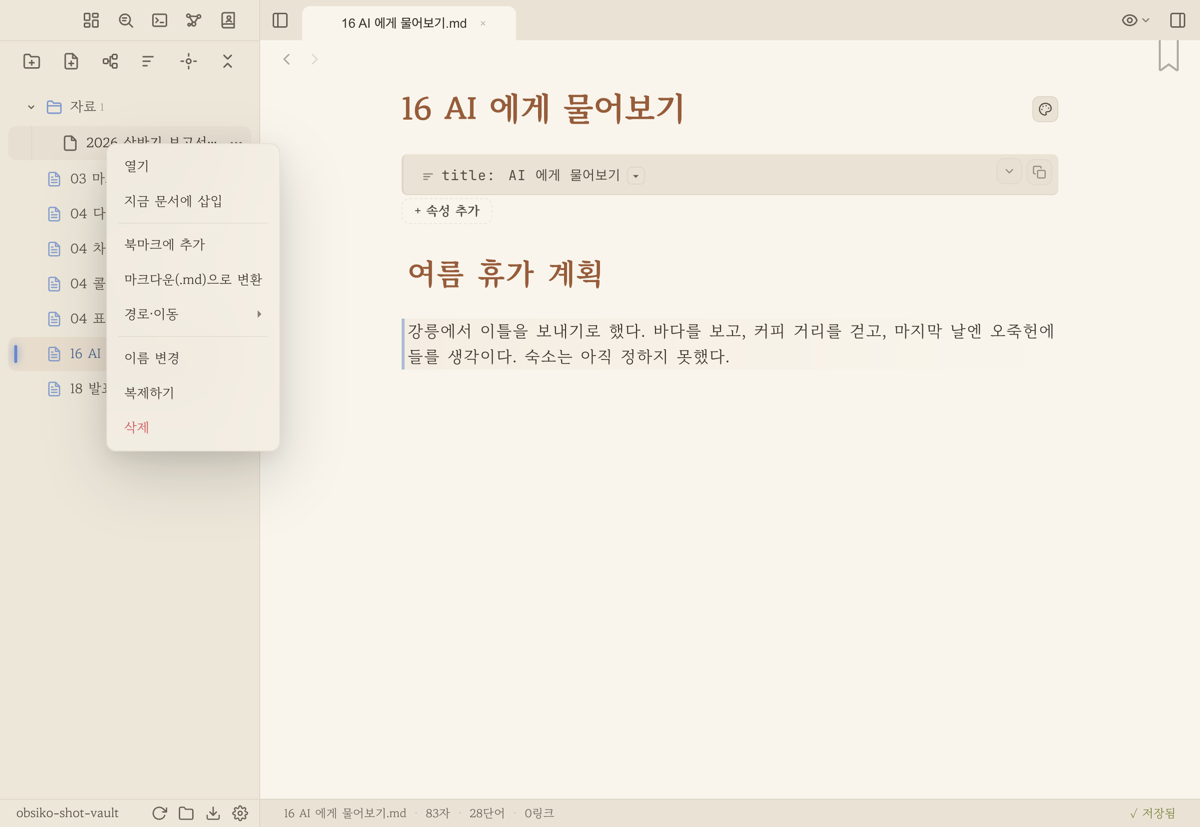
▲ 파일 트리에서 문서(PDF·워드·한글파일 등)를 우클릭 → '마크다운(.md)으로 변환'. 폴더를 우클릭하면 내보내기·변환 ▸ '폴더 전체를 마크다운으로 변환'도 있어요.
- 설치 없이 바로 되는 형식: PDF · 워드(.docx) · 엑셀(.xlsx/.xls) · CSV/TSV · JSON · HTML · 텍스트(.txt 등), 그리고 한글 파일
.hwp·.hwpx! 별도 프로그램·pandoc 없이 제목·굵게/기울임 서식과 표는 물론 문서 속 이미지까지assets/폴더로 꺼내 함께 옮겨요 — 구형.hwp도 표·이미지가 살아나요. 참조보기로 열 때도 민짜 글이 아니라 표는 표로, 그림은 그림으로 예쁘게 보여드려요. - 데스크탑 +
pandoc설치 시 추가로: PPTX · ODT/ODP/ODS · EPUB · RTF · TeX · reST · org · fb2 등도 변환돼요. (pandoc은 무료 — 없으면 해당 형식만 메뉴에 안 떠요.) - 변환 방식 고르기: 변환할 때 '그대로 변환'(빠른 기계 변환)과 'AI로 깔끔하게 정리'(깨진 줄바꿈·잡음 정돈, 의미는 그대로) 중 고를 수 있어요. AI 정리는 API 키나 데스크탑 에이전트가 있을 때만 떠요(내용·숫자는 절대 바꾸지 않아요).
📁 폴더 통째로 한 번에 변환
문서가 잔뜩 든 폴더라면 하나씩 할 필요 없어요! 폴더를 우클릭 → 내보내기·변환 ▸ '폴더 전체를 마크다운으로 변환' 하면, 하위 폴더까지 훑어 문서들을 한꺼번에 .md로 바꿔줘요.
- 이미 같은 이름의 .md가 있으면 건너뛰어 중복을 막고, 스캔형(글자가 그림인) PDF처럼 본문을 못 뽑는 건 조용히 넘겨요.
- 정리 방식(그대로/AI 정리)은 폴더당 한 번만 물어봐서 편해요. 개수가 많으면 시작 전에 확인창이 떠요.
💡 이미지 속 글자(OCR)나 음성·영상 전사는 이 문서 변환과는 다른 갈래예요 — 각각 우클릭 '이미지에서 글자 추출', '음성·영상 → 노트(전사)'로! 아이폰·아이패드·안드로이드에선 '빠른(온디바이스)' 모드가 기본 제공돼요 — 사진 앱의 글자 인식과 같은 엔진(Apple Vision·ML Kit)이라 무료·오프라인이고, 표·구조까지 깔끔히 정리하고 싶을 땐 '스마트(AI)'를 고르면 돼요. → 16 AI 에이전트
복붙의 신세계! 스마트 붙여넣기 & 드래그 🪄
- 인터넷 주소(URL)를 복사해서 글자 위에 붙여넣으면? 번거로운 작업 없이 바로 깔끔한 링크로 변신!
- 이미지를 복사해서 붙여넣거나 화면에 툭 떨어뜨려(드롭) 보세요. 알아서
assets/폴더에 예쁘게 저장하고 문서 안에 쏙 넣어드립니다. - 왼쪽 사이드바에 있는 파일을 에디터 안으로 쭈욱 끌어다 놔도 그 위치에 깔끔하게 링크를 걸어줘요. (아이폰에서도 된다는 사실!)
같이 쓰면 시너지 폭발하는 탐색법 🚀
- 기왕이면 노트끼리 엮어서 타고 다니는 탐색법도 마스터해 볼까요? → 08 위키링크와 태그, 09 백링크와 아웃라인
← 이전: 06 한국어 도구 · 처음으로 · 다음: 08 위키링크와 태그 →