 ObsiKO
한글·워드·PDF를 노트로 가져오기
쉬움8분전 플랫폼
예전 문서가 폴더에 쌓여 있어서 못 옮기는 경우가 많습니다. 우클릭 한 번이면 그 자리에 마크다운 노트가 생깁니다. 원본은 그대로 두고요.
0. 준비물
없습니다 — 앱이 직접 읽습니다. AI도 인터넷도 필요 없어요.
1. 문서를 볼트에 넣습니다
폴더째 끌어다 놓아도 되고, 볼트 폴더에 그냥 복사해도 됩니다.
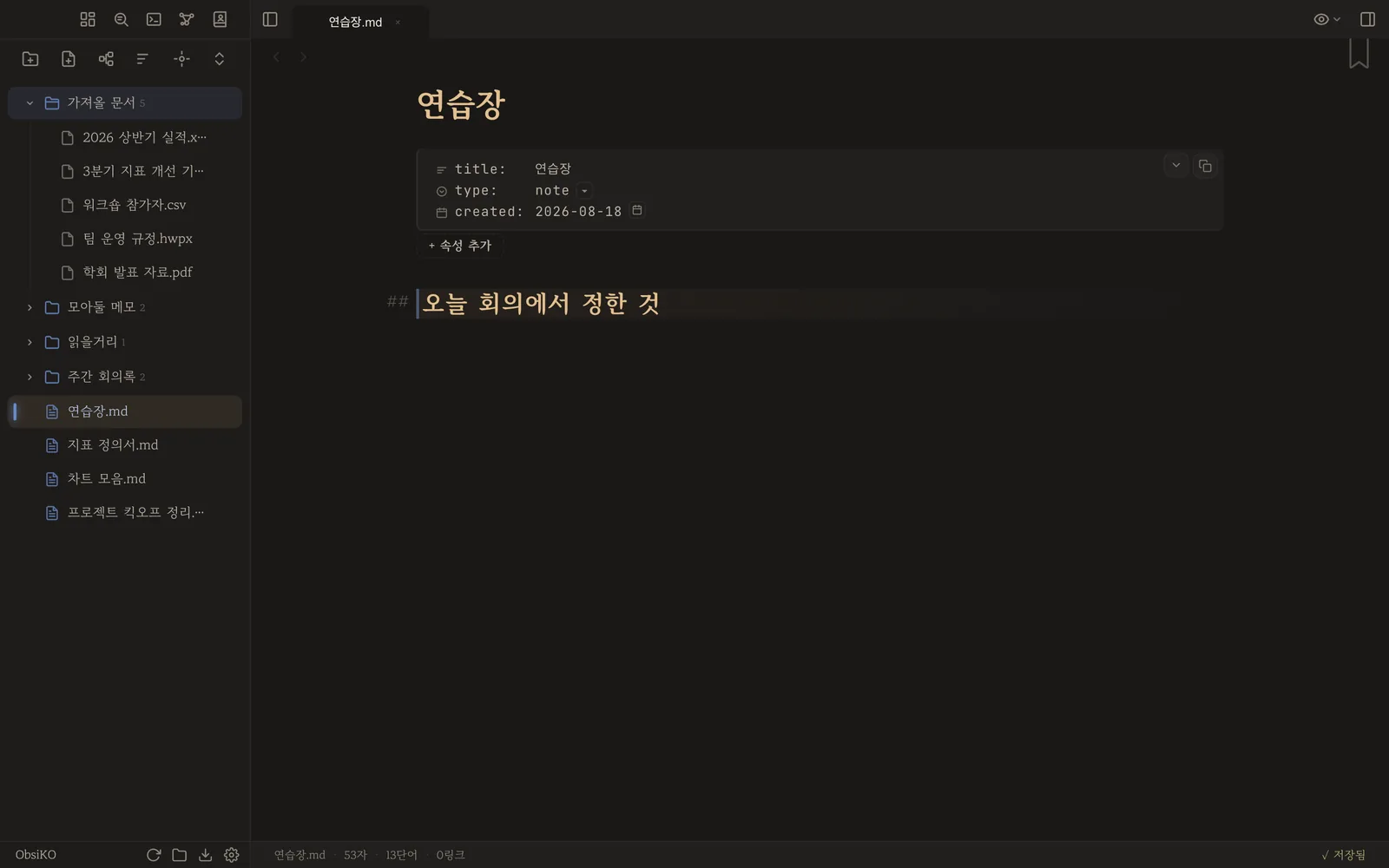
바로 읽는 형식: PDF · 워드(docx) · 엑셀(xlsx) · 한글(hwp·hwpx) · CSV · HTML · TXT · JSON. 파워포인트·ODT·EPUB은 데스크탑에서 pandoc을 깔면 함께 열립니다.
2. 우클릭 ▸ 마크다운(.md)으로 변환 — 쨘
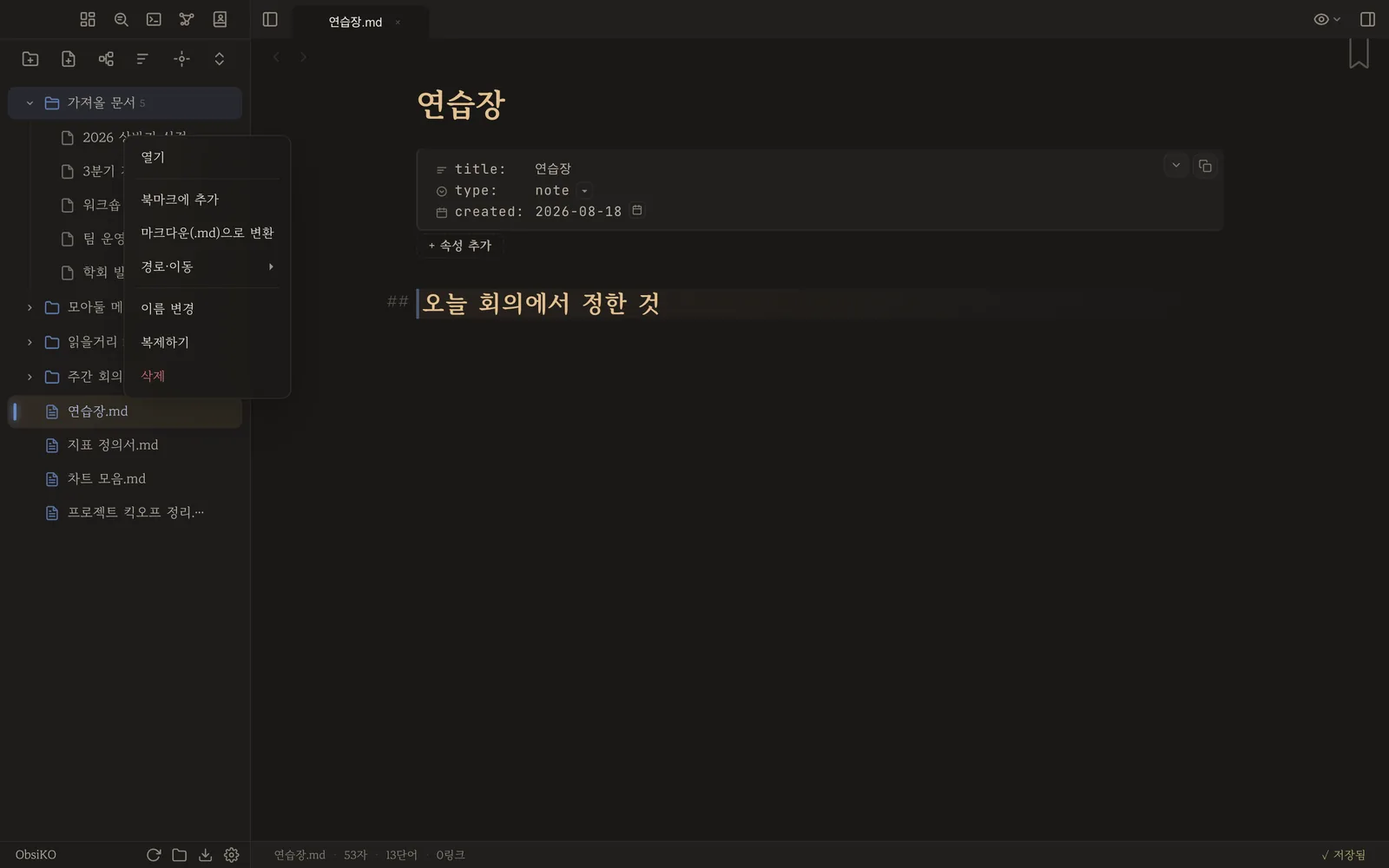
변환할 수 있는 형식일 때만 이 줄이 뜹니다. 안 보이면 지원하지 않는 형식이에요.
3. 그대로 vs AI로 깔끔하게
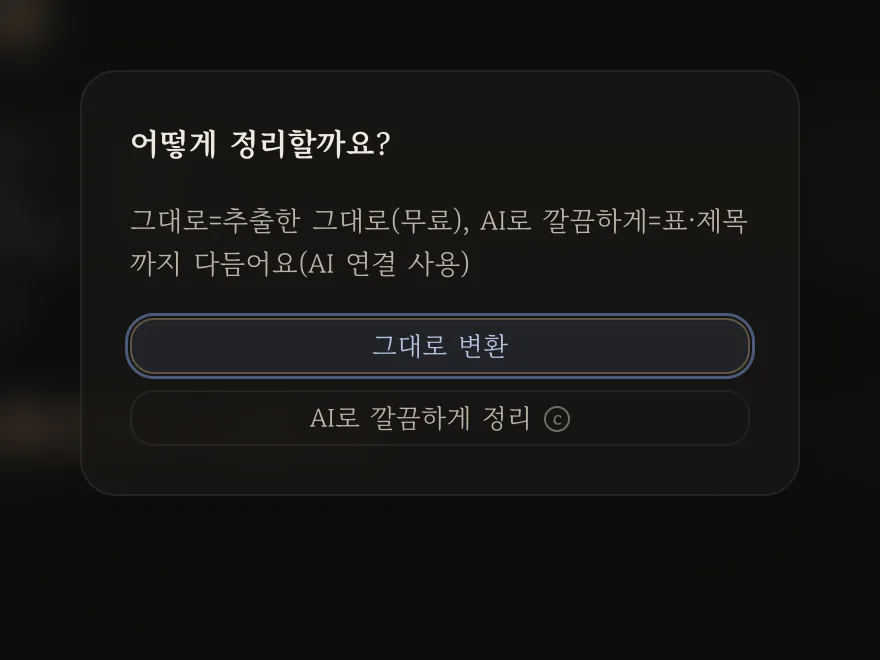
- 그대로 변환 — 기계가 뽑은 그대로. 빠르고 무료입니다.
- AI로 깔끔하게 — 깨진 줄바꿈·머리글 잡음을 다듬습니다. AI 연결이 있을 때만 뜨고, 그만큼 비용이 듭니다.
먼저 '그대로'로 해 보고, 결과가 지저분할 때만 AI를 쓰는 순서를 권합니다.
4. 엑셀은 표가 표로 들어옵니다 — 쨘
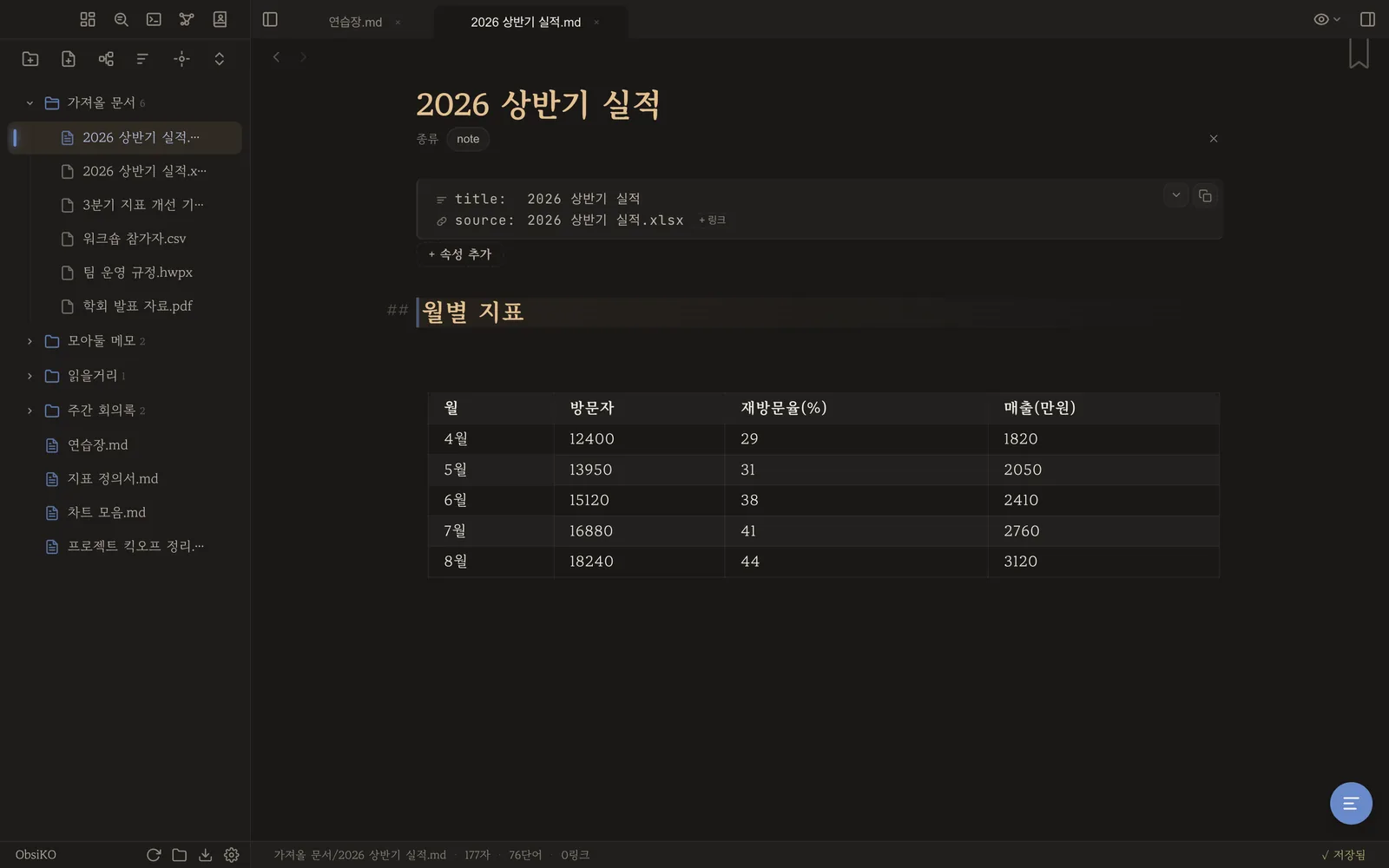
시트마다 소제목 + 마크다운 표. 숫자를 다시 칠 일이 없어요.
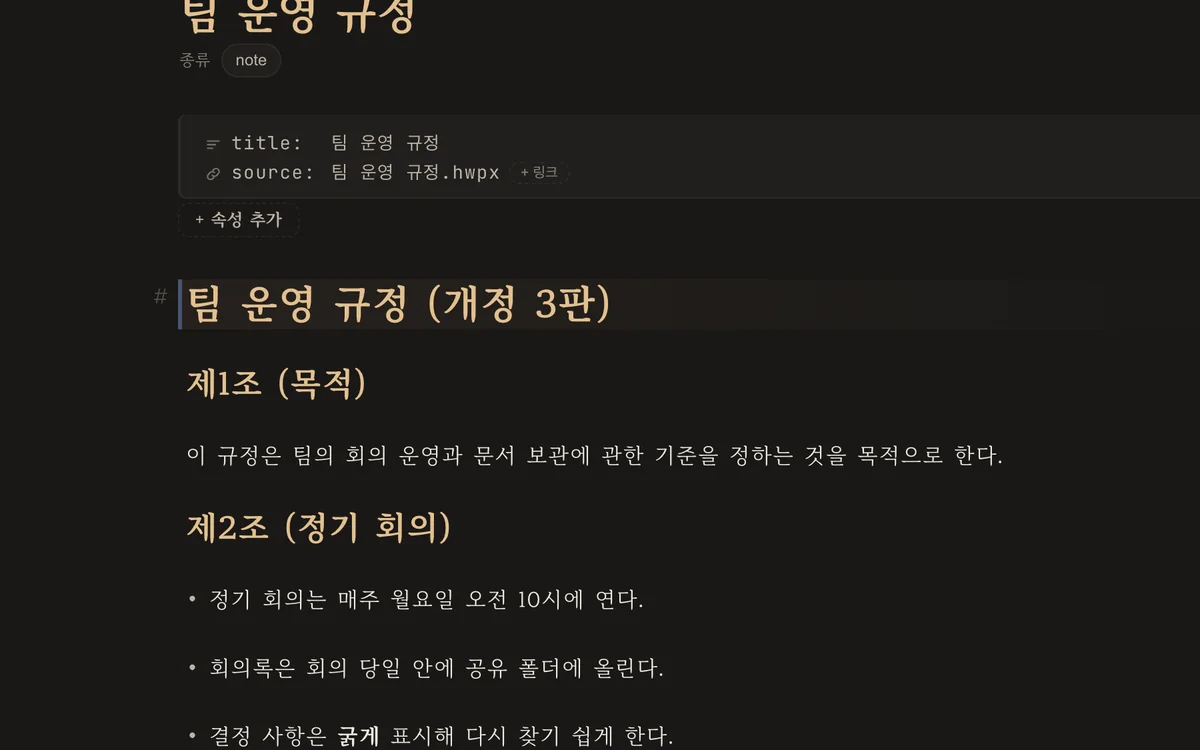
5. 한글(hwpx)도 그대로 — 쨘
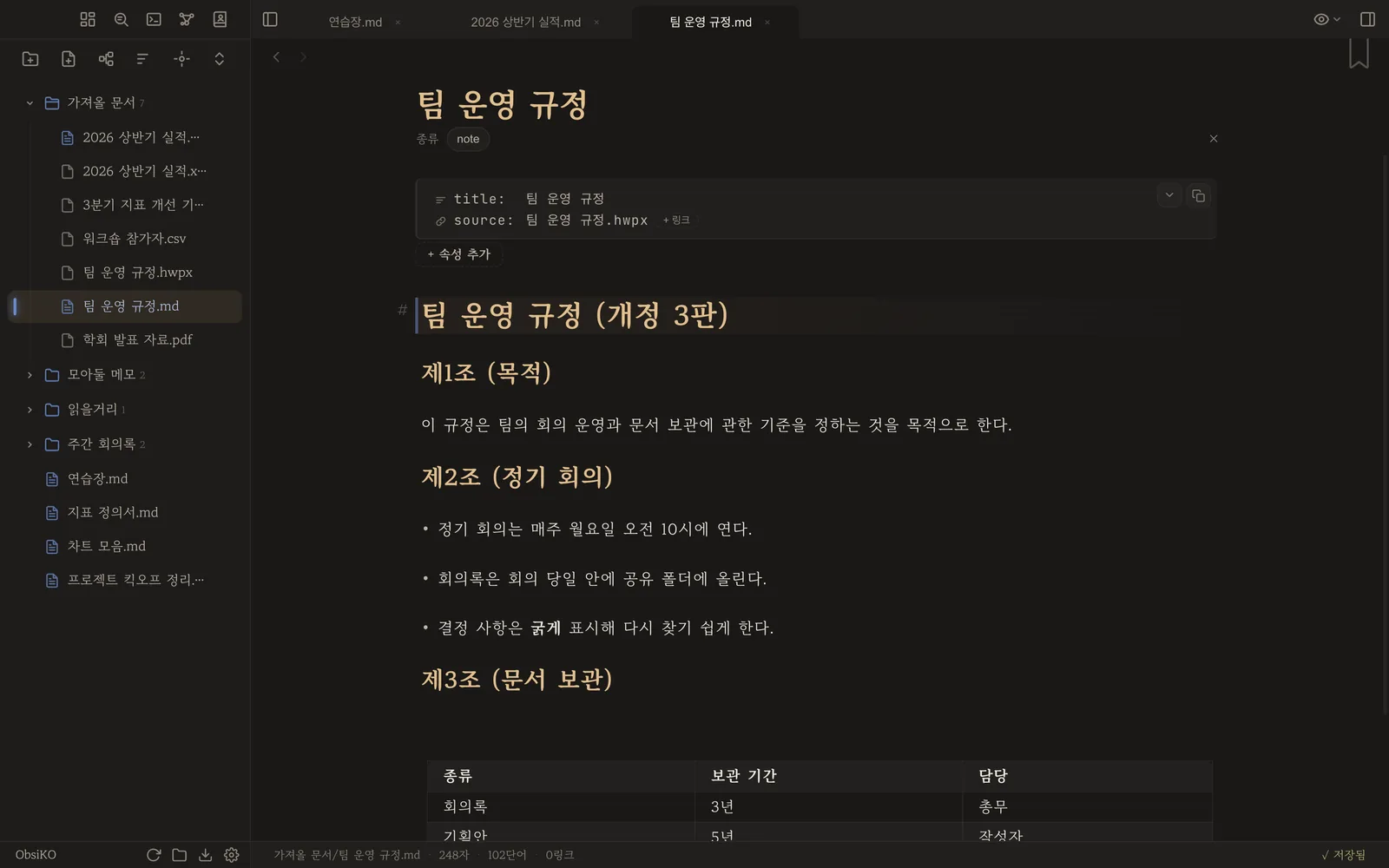
제목은 # 로, 목록은 - 로, 굵게는 굵게, 표는 표로.
문서 안 그림도 옆 assets/ 폴더에 꺼내 함께 넣습니다.
새 노트의
source:속성에 원본 파일 이름이 남습니다 — 나중에 "이거 어디서 왔지?"를 안 묻게요.
6. PDF는 문단을 다시 이어 줍니다
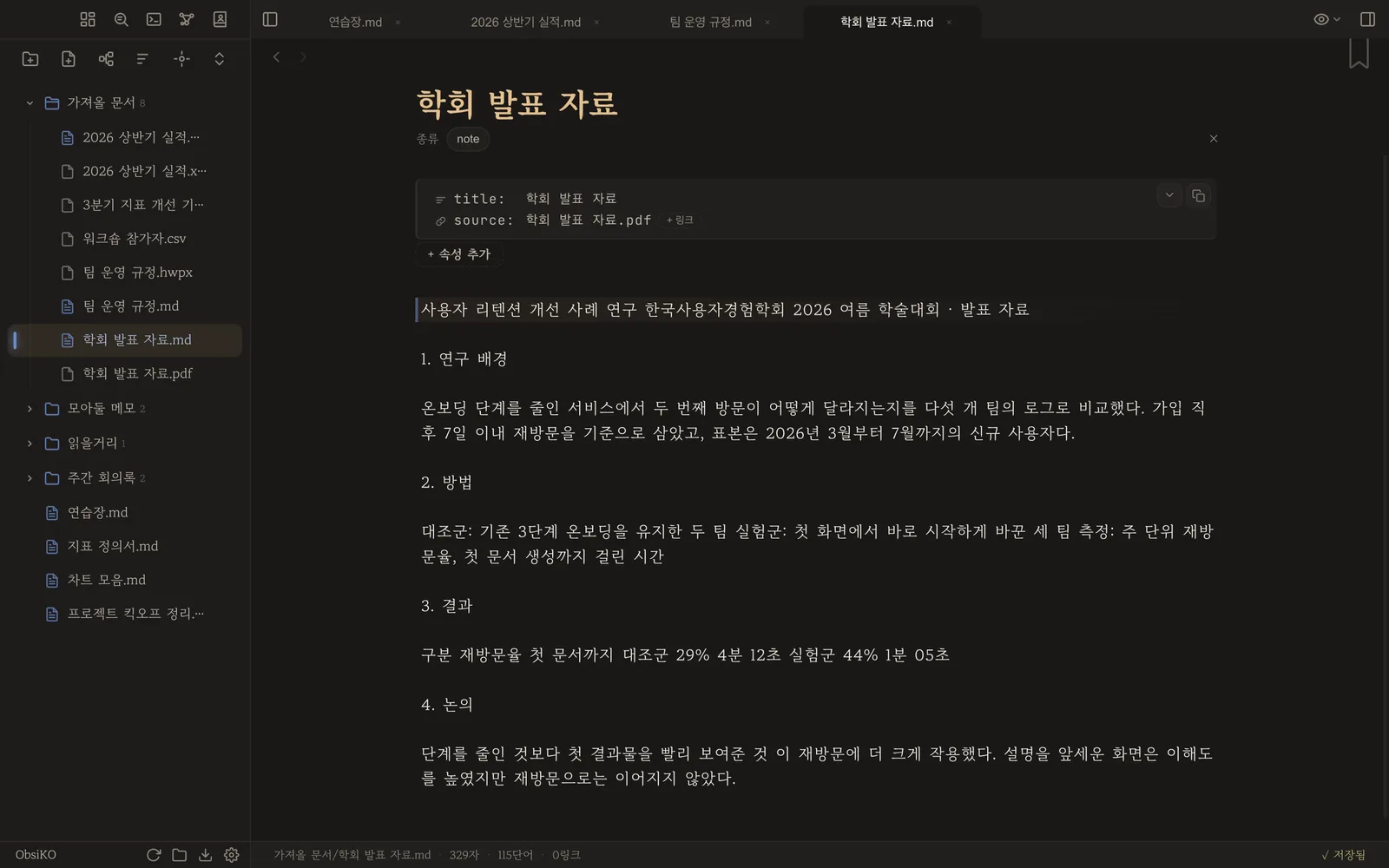
PDF 글자층은 줄이 시각적으로 끊겨 있습니다. 그걸 그대로 두면 읽을 수 없어서, 줄 끝 하이픈을 잇고 페이지 번호를 걷어내 문단으로 다시 묶습니다.
7. 폴더째도 됩니다
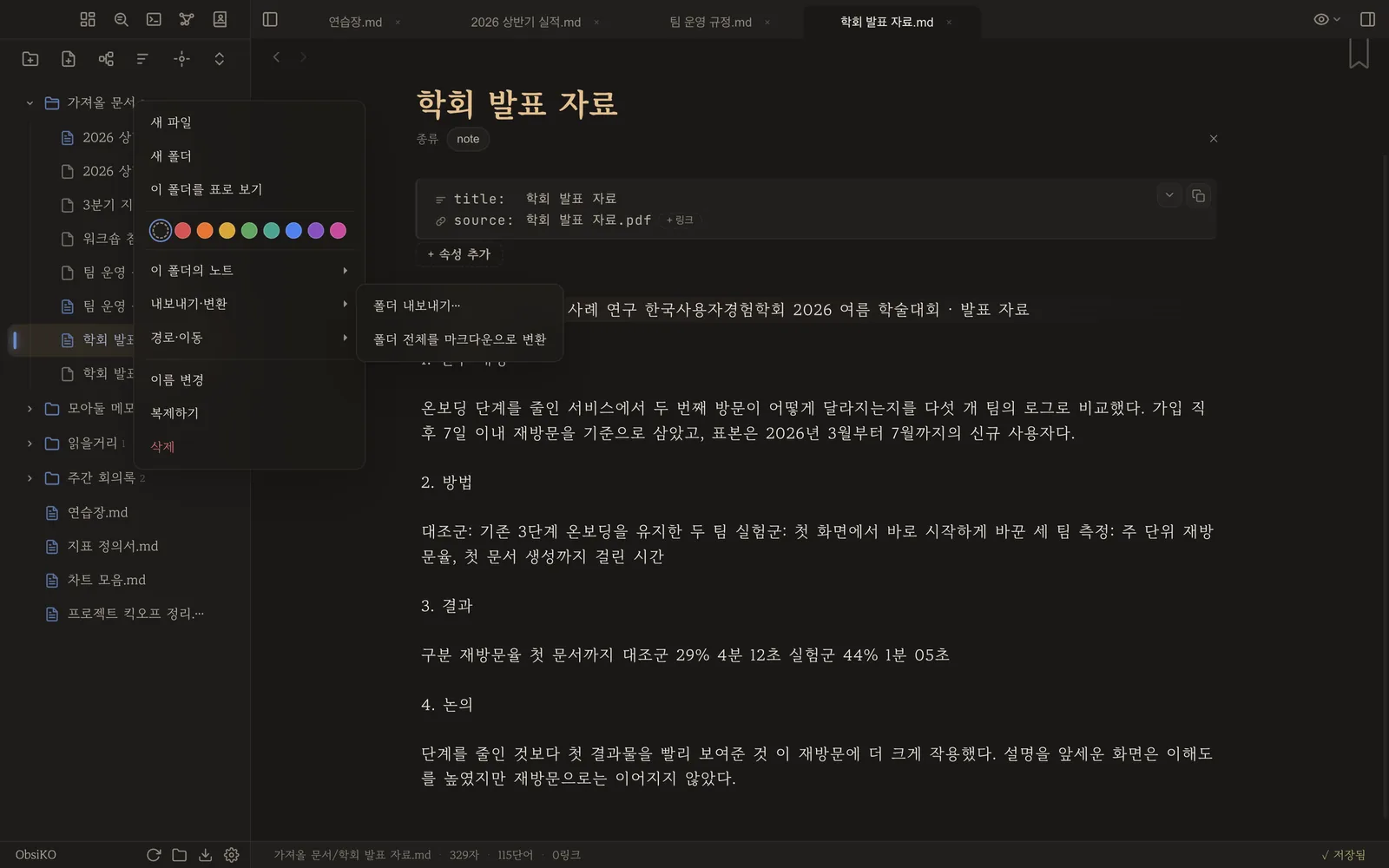
폴더를 우클릭 ▸ 내보내기·변환 ▸ 폴더 전체를 마크다운으로 변환. 개수를 먼저 알려 주고, 하나씩 순서대로 처리합니다.
쉽죠?
막혔을 때
- '변환' 줄이 안 보임 → 지원하지 않는 형식입니다. pptx·odt·epub은 데스크탑 + pandoc이 필요해요.
- PDF인데 "스캔형"이라고 함 → 글자층이 없는 사진 PDF입니다. 그때는 페이지를 이미지로 읽어 OCR할지 물어봐요. 폰·태블릿은 기기 안에서 무료로 읽고, 데스크탑·웹은 AI 연결이 필요합니다.
- 사진 속 글자만 뽑고 싶어요 → 이미지 파일을 우클릭 ▸ 변환 ▸ 이미지에서 글자 추출(OCR). 아이폰·아이패드·안드로이드는 사진 앱 글자 인식과 같은 엔진(Apple Vision·ML Kit)이 기기 안에서 읽습니다 — AI도 인터넷도 필요 없어요.
- 한글 문서가 깨져 나옴 → 아주 오래된
.hwp(v5 이전)는 본문 글자만 뽑힙니다. 한글에서.hwpx로 저장해 다시 넣어 보세요. - 원본이 사라지나요 → 아니요. 원본 파일은 그대로 두고 옆에
.md를 새로 만듭니다. - 표가 한 줄로 뭉개짐 → '그대로'가 못 살린 경우입니다. 그 문서만 'AI로 깔끔하게'를 다시 돌려 보세요.
- 모바일에서도 되나요 → 됩니다(pandoc이 필요한 형식만 데스크탑 전용).
다음으로
- 흩어진 노트 합치고 쪼개기 — 가져온 노트를 정리할 차례
- 다른 앱에서 갈아타기 — 옵시디언·노션·에버노트·베어에서 옮겨오기
- 내보내기 — 한글(hwpx)·PDF·위키 — 반대 방향
- 도움말: 검색과 탐색