내보내기 — 한글(hwpx·hwp)·PDF·위키
쉬움10분전 플랫폼
마크다운으로 쓰고, 낼 때만 형식을 갈아입힙니다. 여덟 가지 — PDF · 워드 · 한글 · EPUB · HTML · ZIP · 위키 · 인쇄. 한글은 .hwpx도 .hwp도 됩니다.
0. 준비물
없습니다 — 한글 프로그램이 없어도 옵시코가 직접 .hwpx·.hwp 파일을 만듭니다.
1. 노트를 우클릭 ▸ 내보내기…
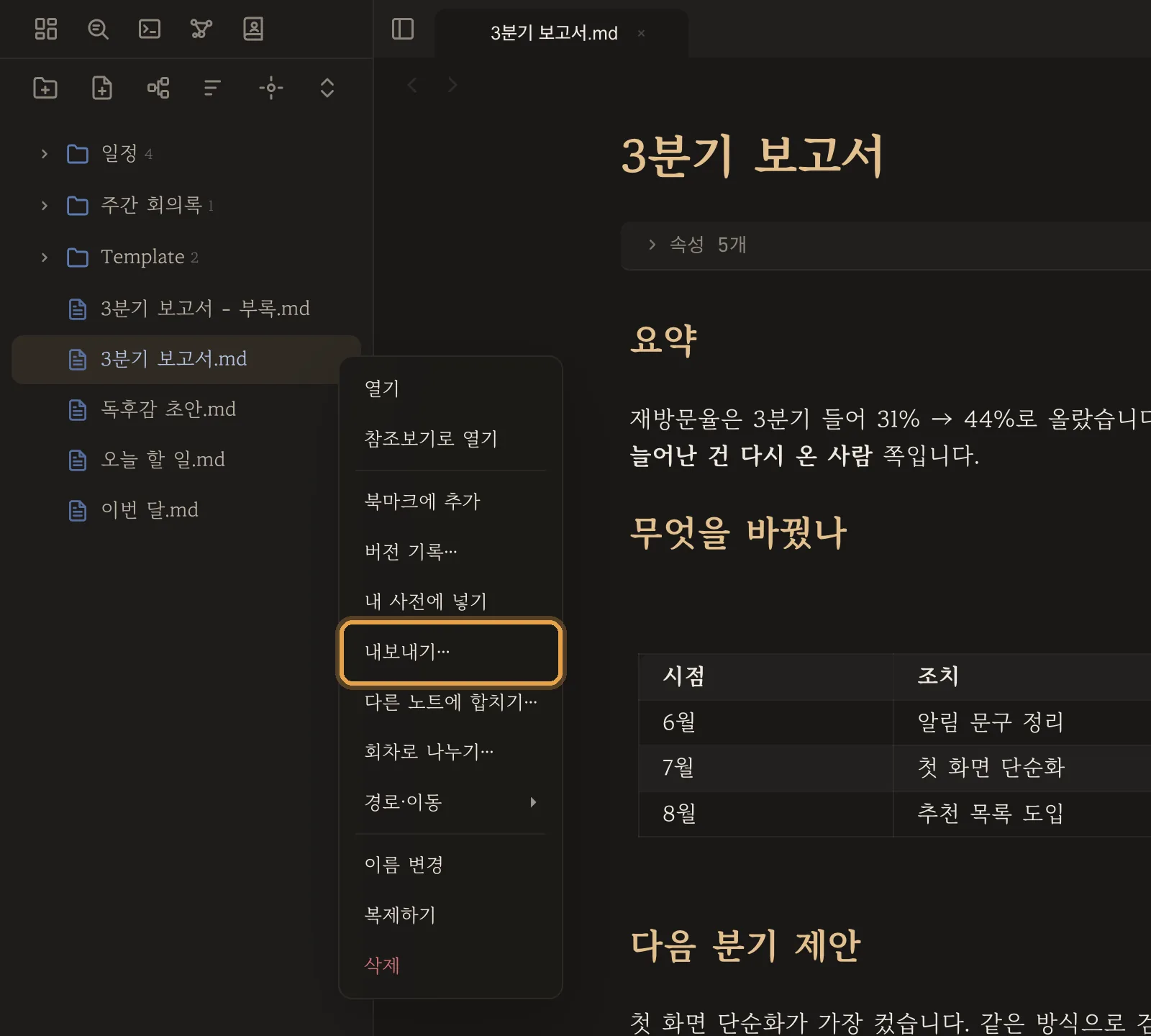
사이드바 맨 아래 내보내기 단추나 ⌘⇧E도 같습니다. 폰·태블릿은 노트를 길게 누르세요.
2. 형식을 고릅니다
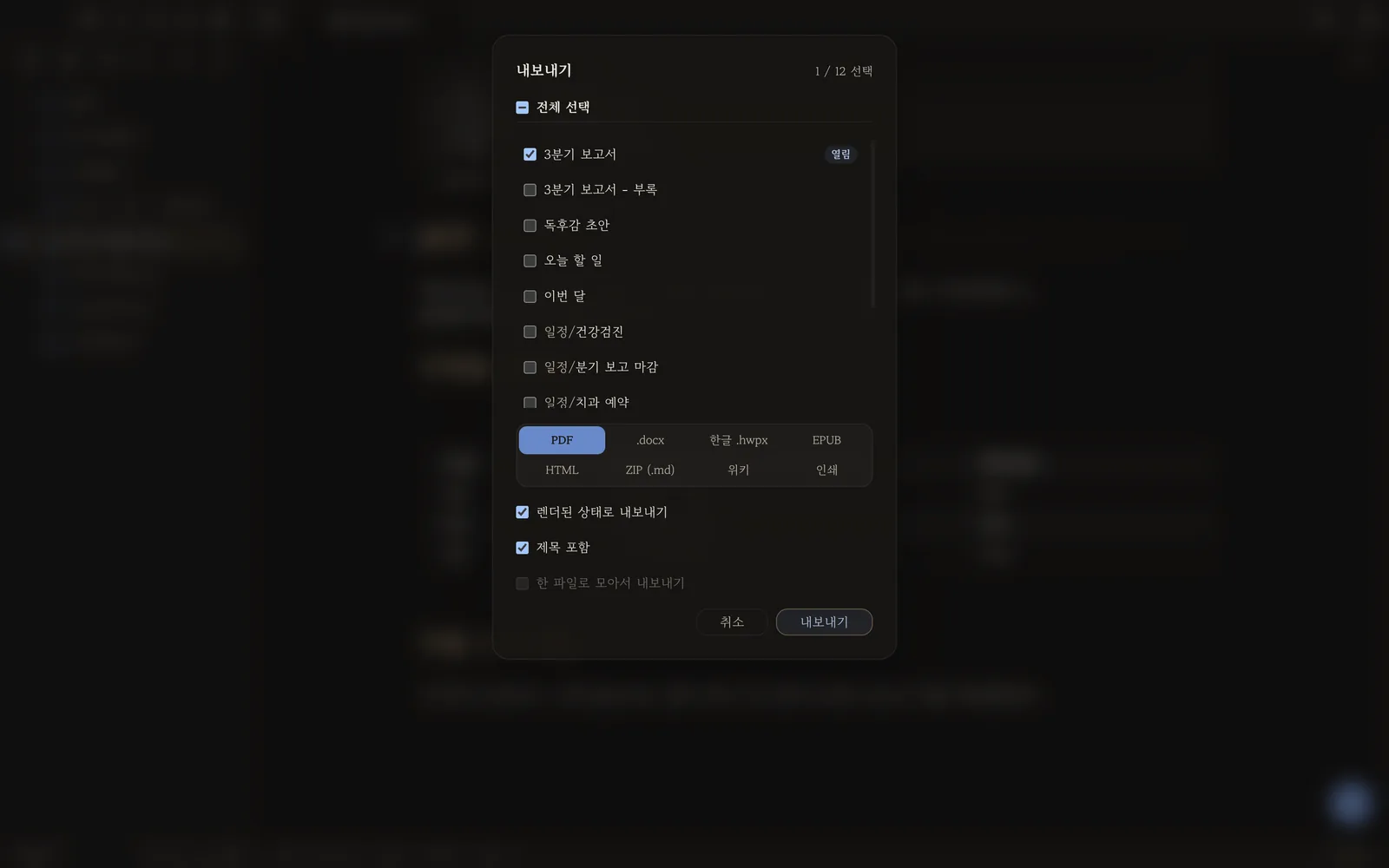
지금 노트가 이미 골라져 있습니다. 형식은 여덟 가지 — PDF · .docx · 한글 · EPUB · HTML · ZIP · 위키 · 인쇄.
3. '한글'을 누르면 .hwpx · .hwp — 쨘
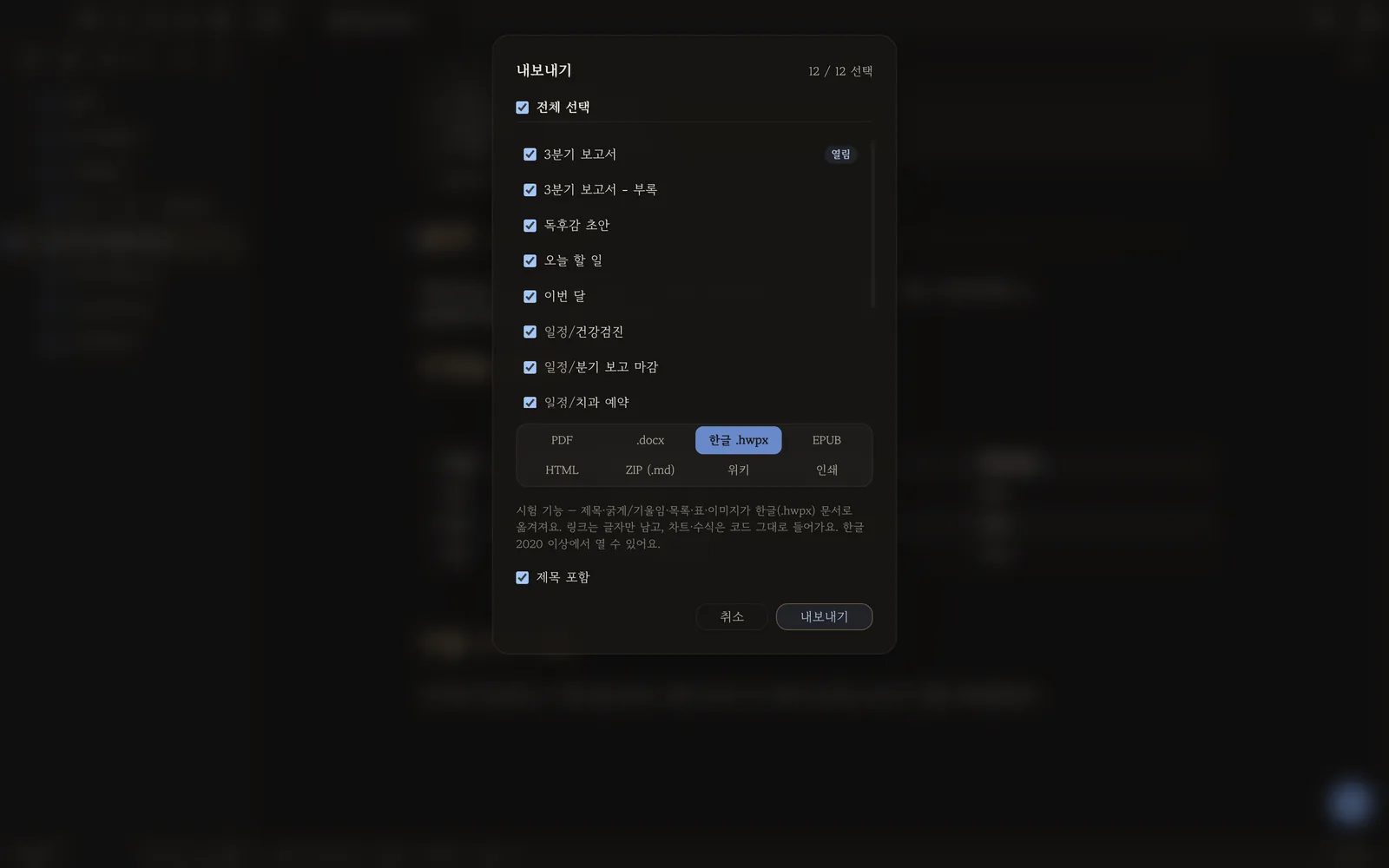
기본은 .hwpx · 권장 — 요즘 한글이 쓰는 표준 형식입니다. 표·그림·수식(한글 수식)·각주·쪽 번호까지 들어가요.
4. .hwp만 받는 곳이면 .hwp
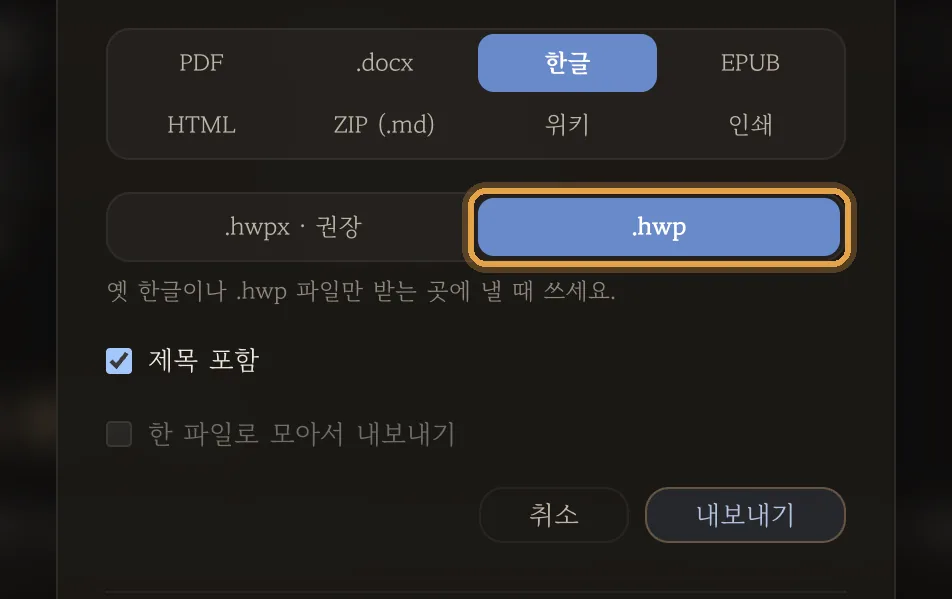
옛 한글이나 .hwp 파일만 받는 곳에 낼 때 고르세요. 고른 쪽은 다음에도 기억합니다.
5. 여러 노트를 한 파일로 — 쨘
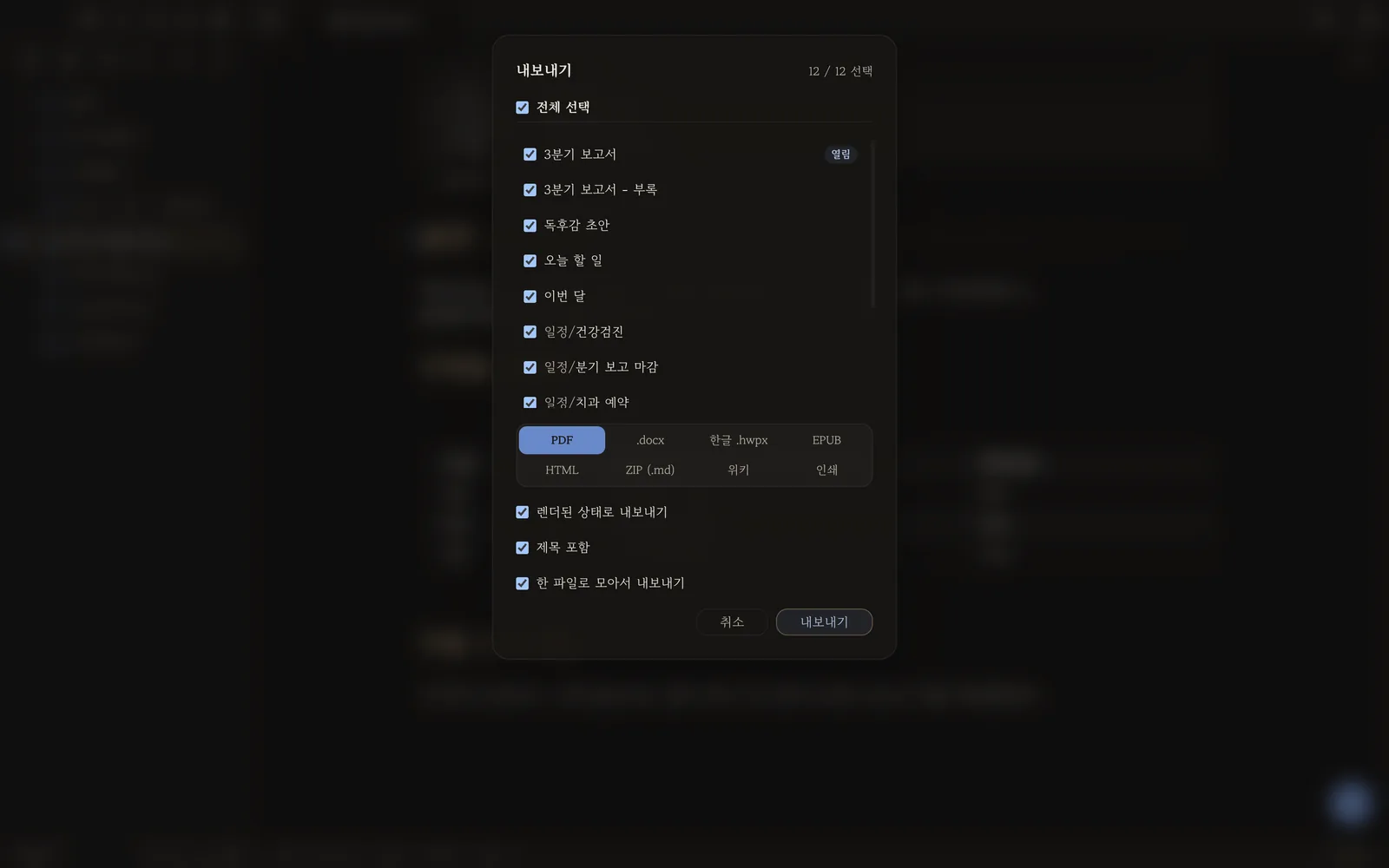
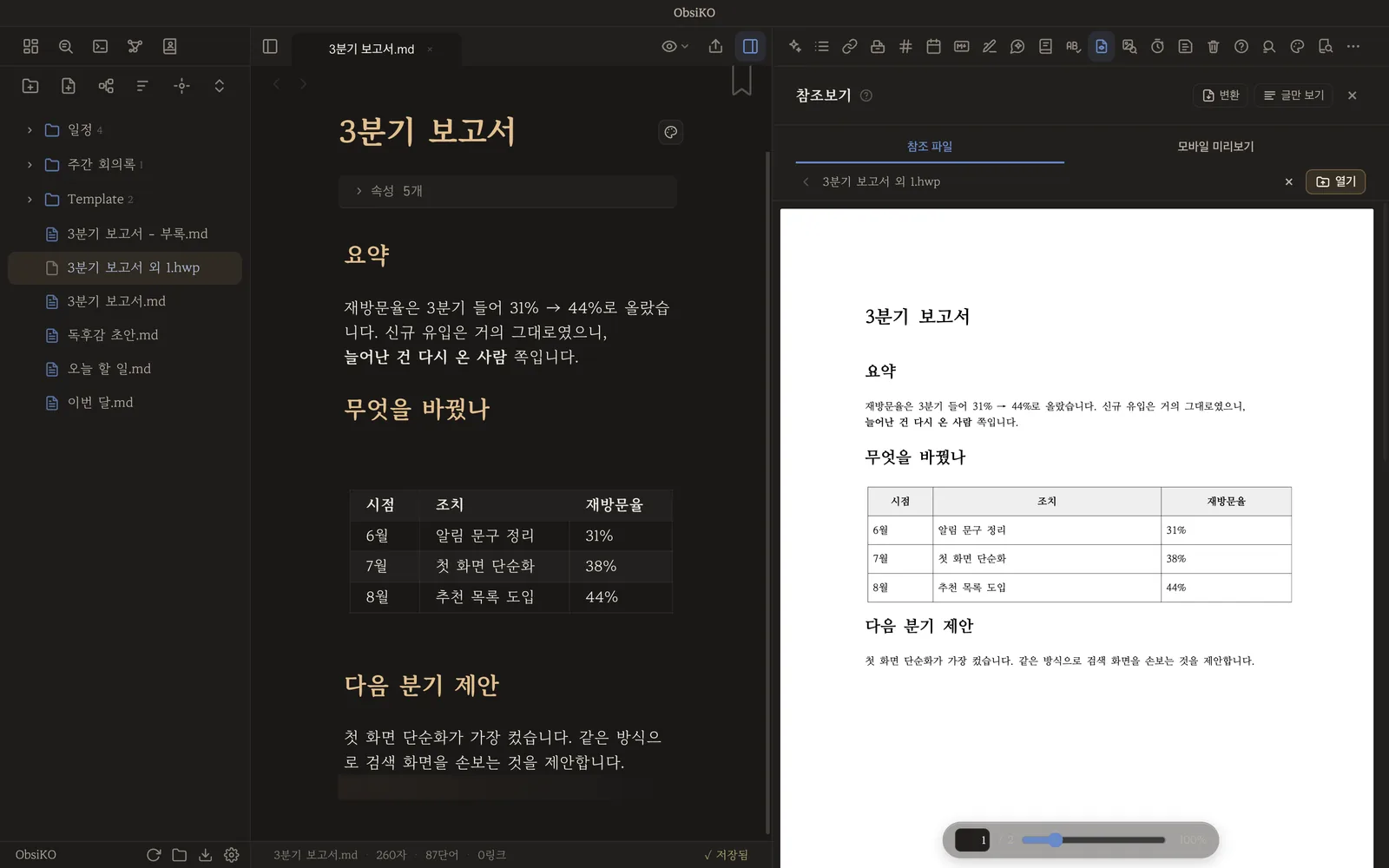
목록에서 더 체크하고 한 파일로 모아서 내보내기를 켜면 노트마다 새 쪽으로 이어 붙입니다. 내보내기를 누르면 끝 — 맨 위 그림이 그 결과예요. 회의록을 모아 한 보고서로, 회차를 모아 한 권으로.
6. 위키 문법도 됩니다
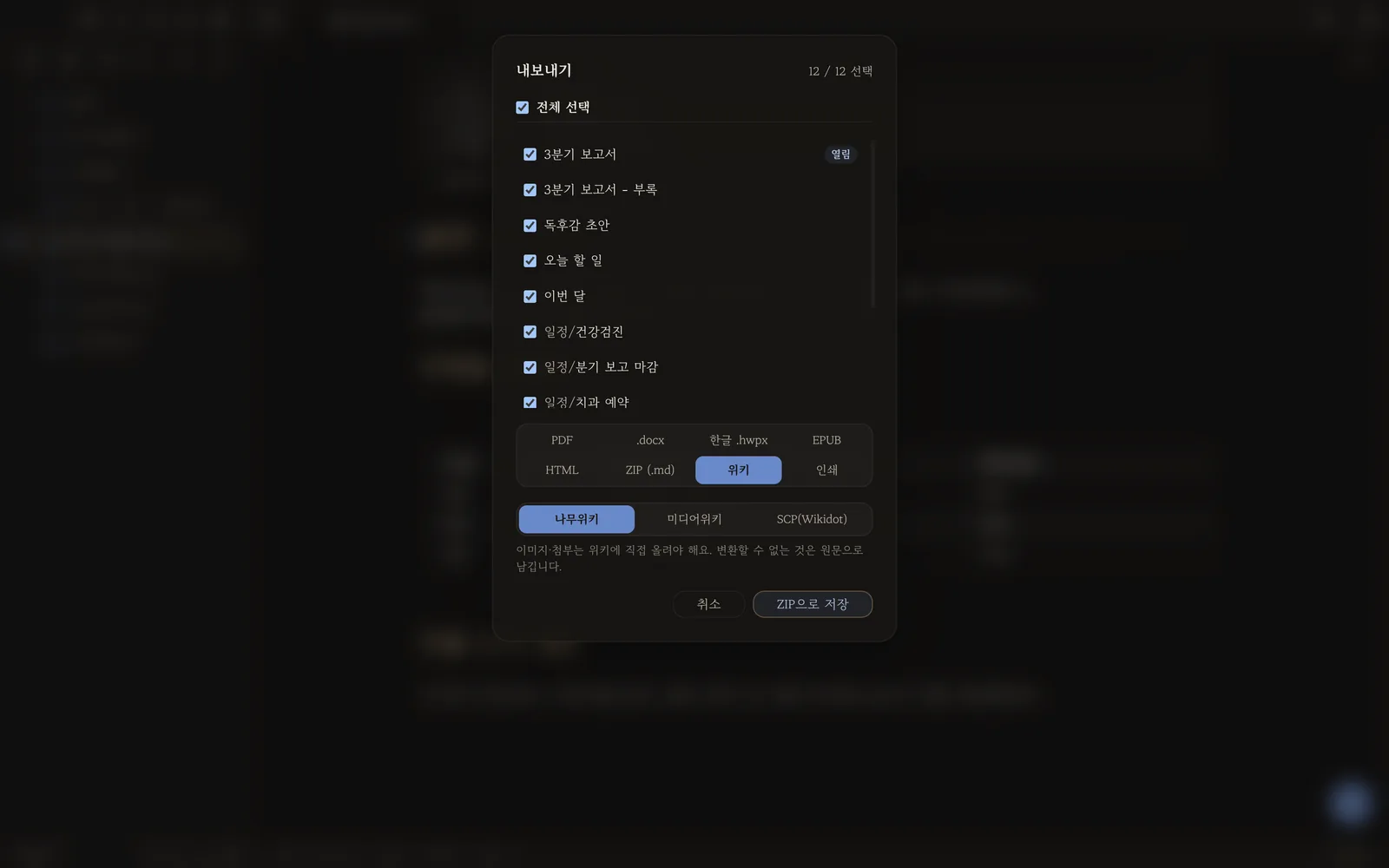
나무위키·미디어위키·SCP(Wikidot) 문법으로 바꿔 복사합니다 — 붙여 넣기만 하면 돼요. 옮길 수 없는 것(이미지 업로드 등)은 지우지 않고 몇 개인지 알려 줍니다.
쉽죠?
막혔을 때
- "한글(.hwp)로 바꾸지 못했어요"가 뜸 → 그 파일은 저장하지 않고 화면 아래에 까닭과 .hwpx로 저장 단추를 띄웁니다. 눌러서 .hwpx로 받으세요.
- 한글에서 안 열림 → .hwpx는 한글 2020 이상에서 열립니다. 그보다 옛 한글이라면 .hwp를 골라 보세요.
- 차트·다이어그램은요? → 한글·워드에도 그림으로 들어갑니다(이모지도 그림으로). 한글에선 링크·형광펜이 글자로만 남아요.
- 폰에서 저장 위치를 못 고름 → 폰·태블릿은 저장 창 대신 볼트 맨 위에 바로 저장합니다. 파일 앱에서 꺼내 보내세요.
다음으로
- 한글·워드·PDF를 노트로 가져오기 — 반대 방향
- 글쓰기 도우미로 퇴고하기 — 내기 전 마지막 손질
- 도움말: 내보내기
끝까지 따라 하셨나요?
눌러 두면 튜토리얼 목록에서 이 편에 별이 켜져요. 기록은 이 브라우저에만 남아요.