글쓰기 도우미로 퇴고하기
보통20분전 플랫폼AI 사용
네 개의 탭이 글의 단계를 맡습니다 — 구조 → 질문 → 첨삭 → 문체. 점수도, 등급도 없습니다. 고치는 건 언제나 사람이에요.
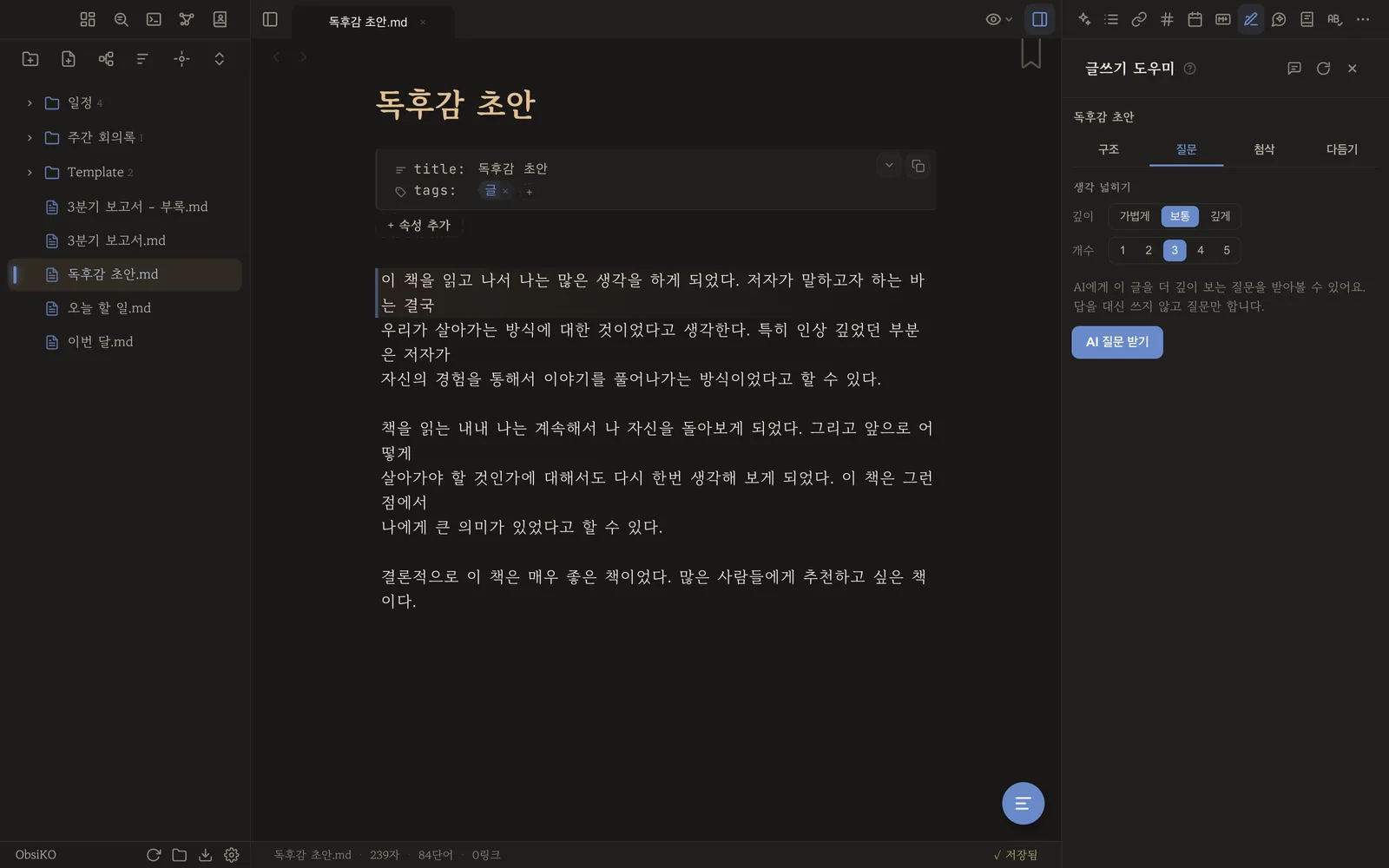
1. 오른쪽 사이드바에서 글 점검을 엽니다
지금 보고 있는 노트가 대상입니다.
2. 구조 탭 — 뭘 쓸지부터
장르를 고르면 그 장르의 구성이 나옵니다. 자소서라면 STAR, 보고서라면 SCQA처럼요.
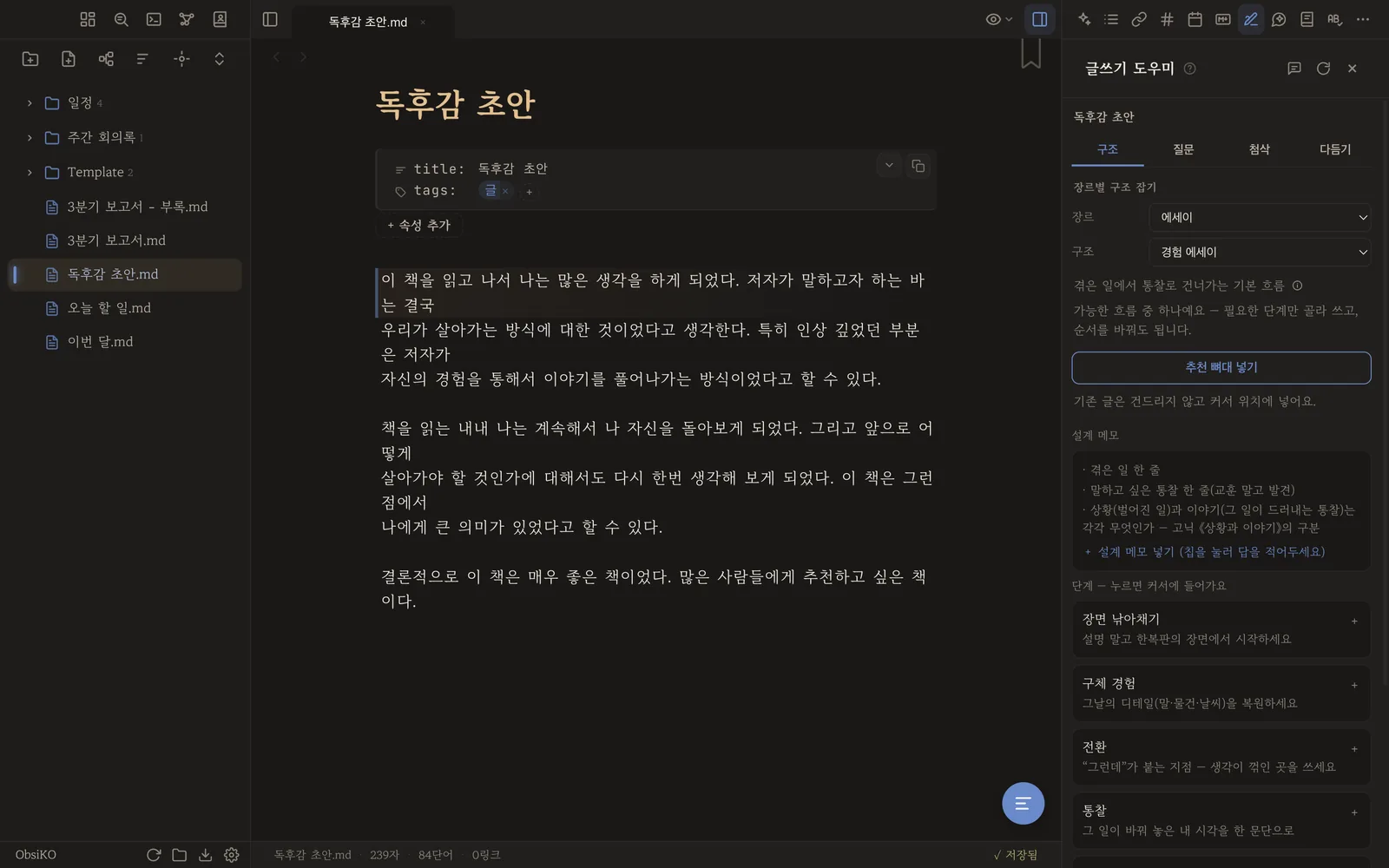
구성 옆 ⓘ를 누르면 어떤 이론인지, 언제 쓰는지 설명이 나옵니다.
3. 뼈대 넣기 — 쨘
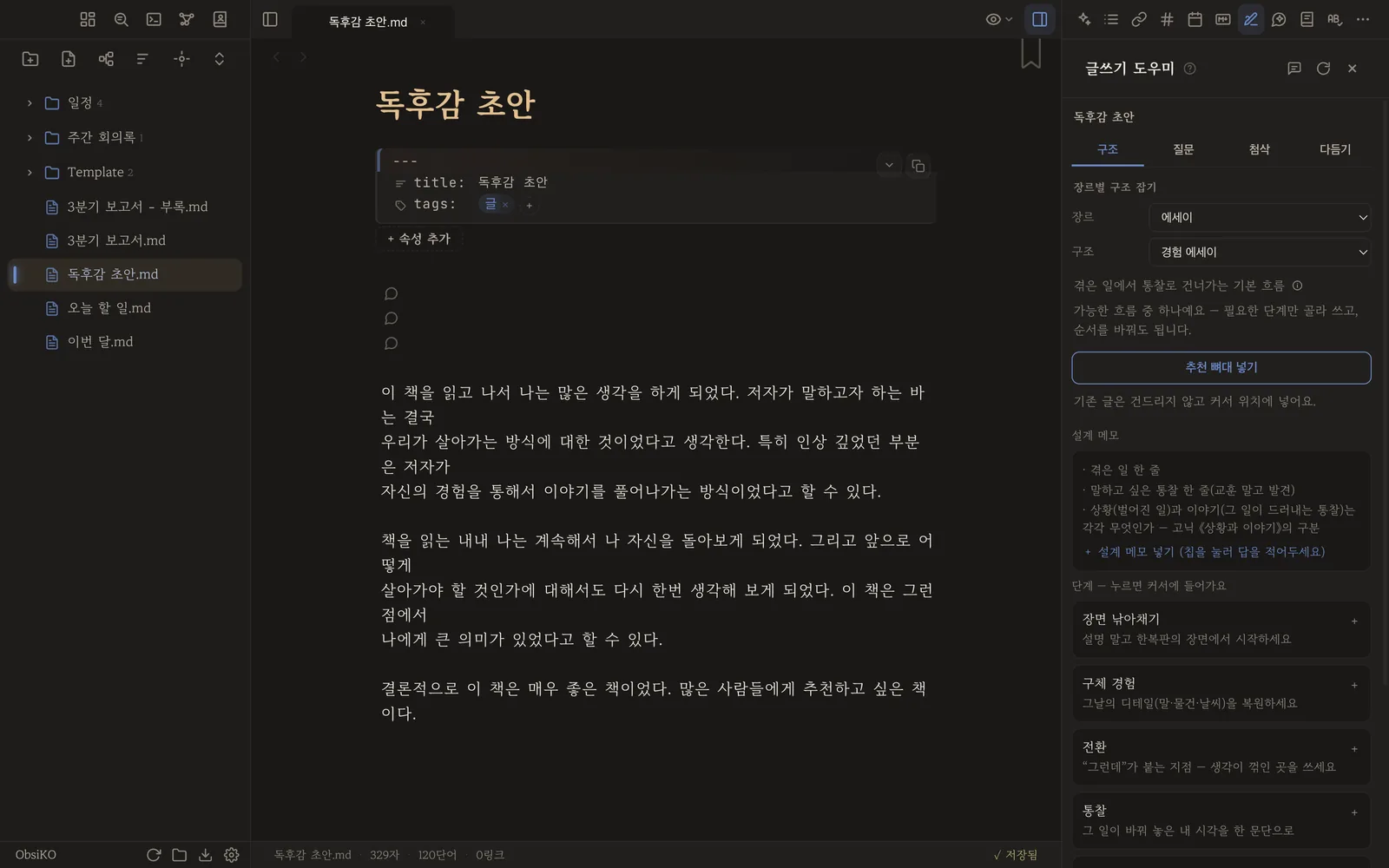
단계마다 결정을 요구하는 질문이 들어갑니다. 안내는 주석이라 내보낼 때 빠져요.
4. 질문 탭 — 스스로 답하게
다 쓴 뒤에 누릅니다. 고쳐 주지 않고 질문 세 개만 던져요.
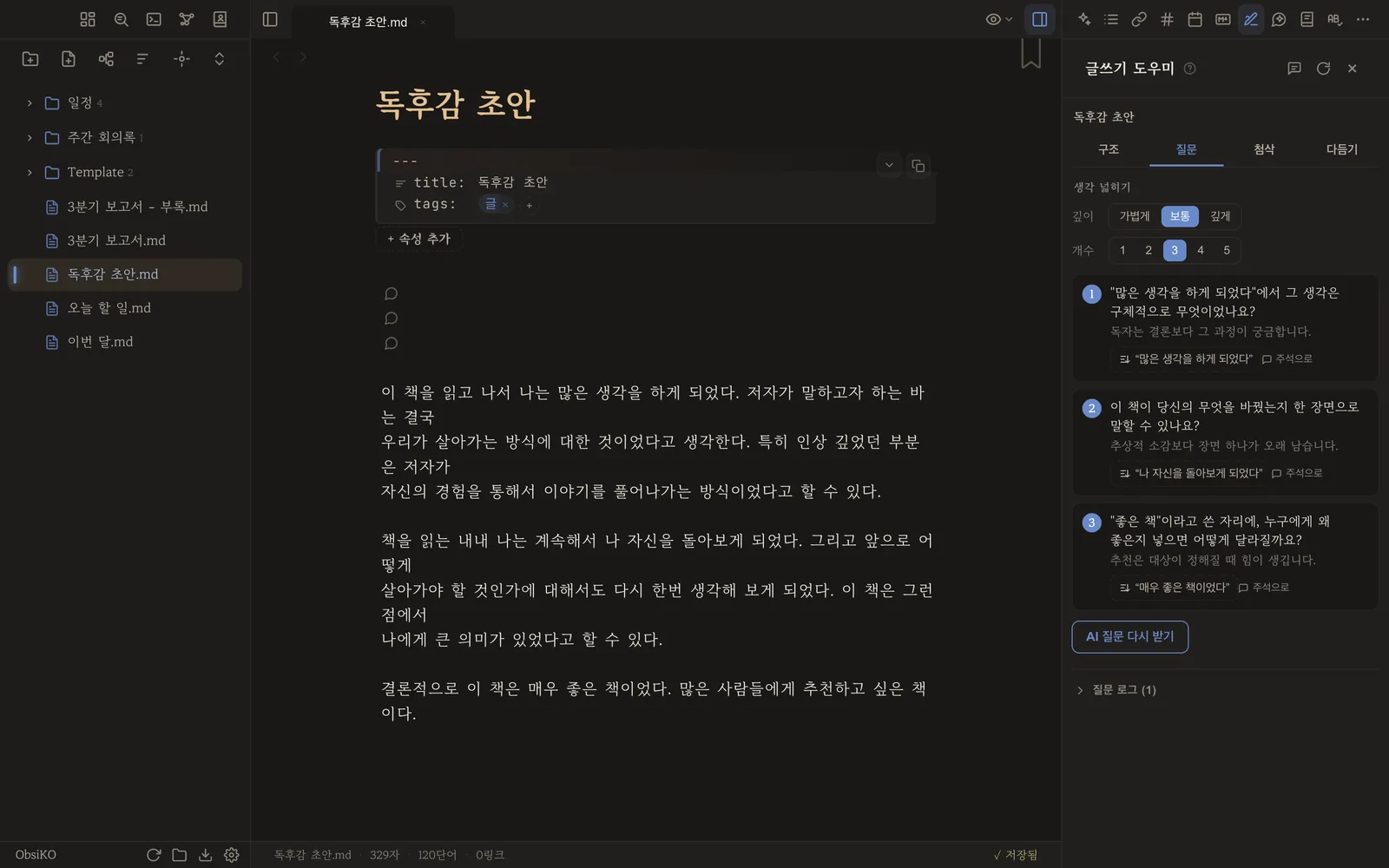
인용을 누르면 본문의 그 자리로 갑니다. 답은 주석으로 옮겨 둘 수 있어요.
5. 첨삭 탭 — 장르의 눈으로
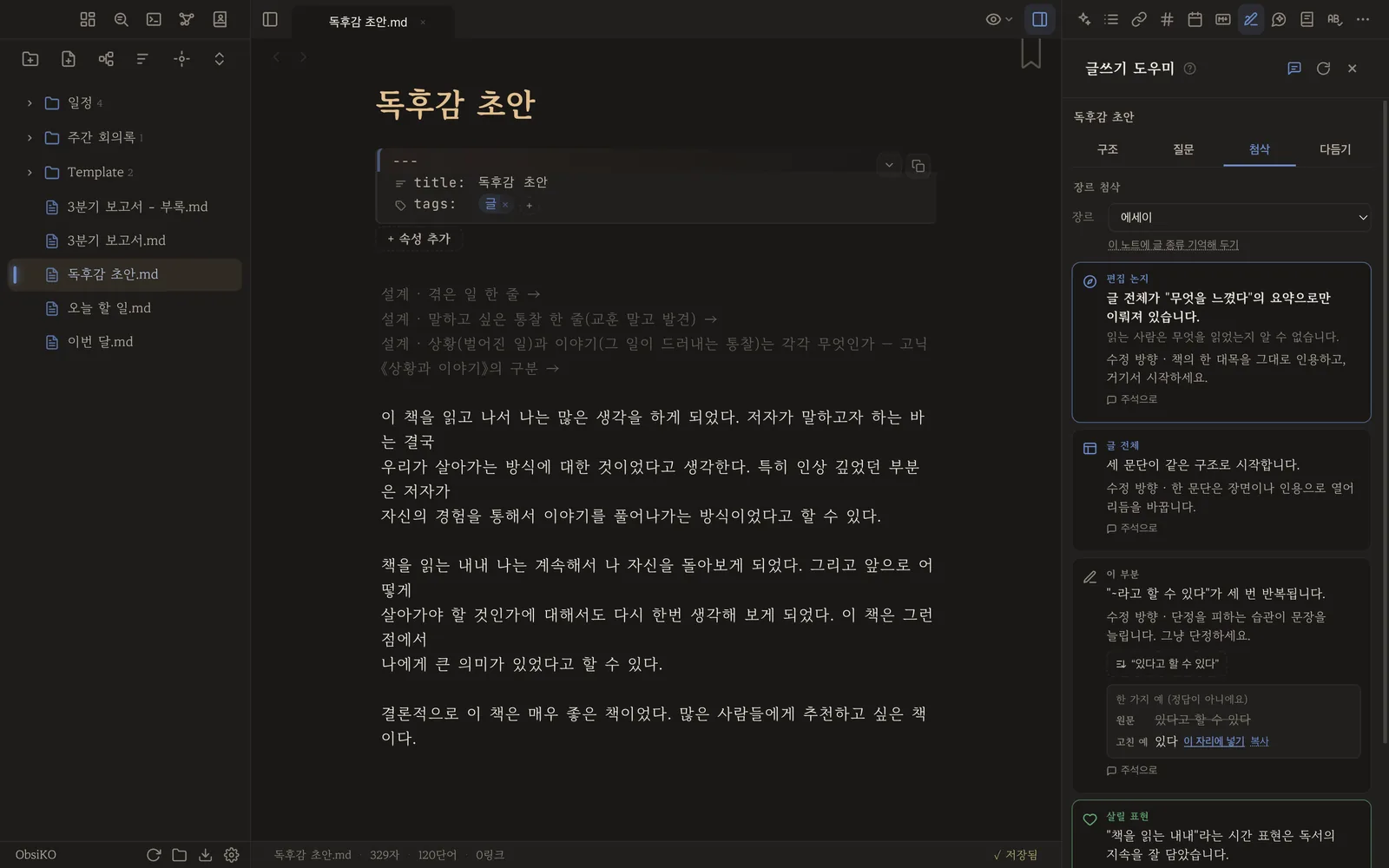
전역 지적 두셋, 문장 단위 지적 서넛, 그리고 살릴 표현 하나. '이 자리에 넣기'를 누르면 그 한 곳만 바뀝니다(⌘Z 한 번이면 되돌아가요).
6. 문체 탭 — AI 없이도 보이는 것들
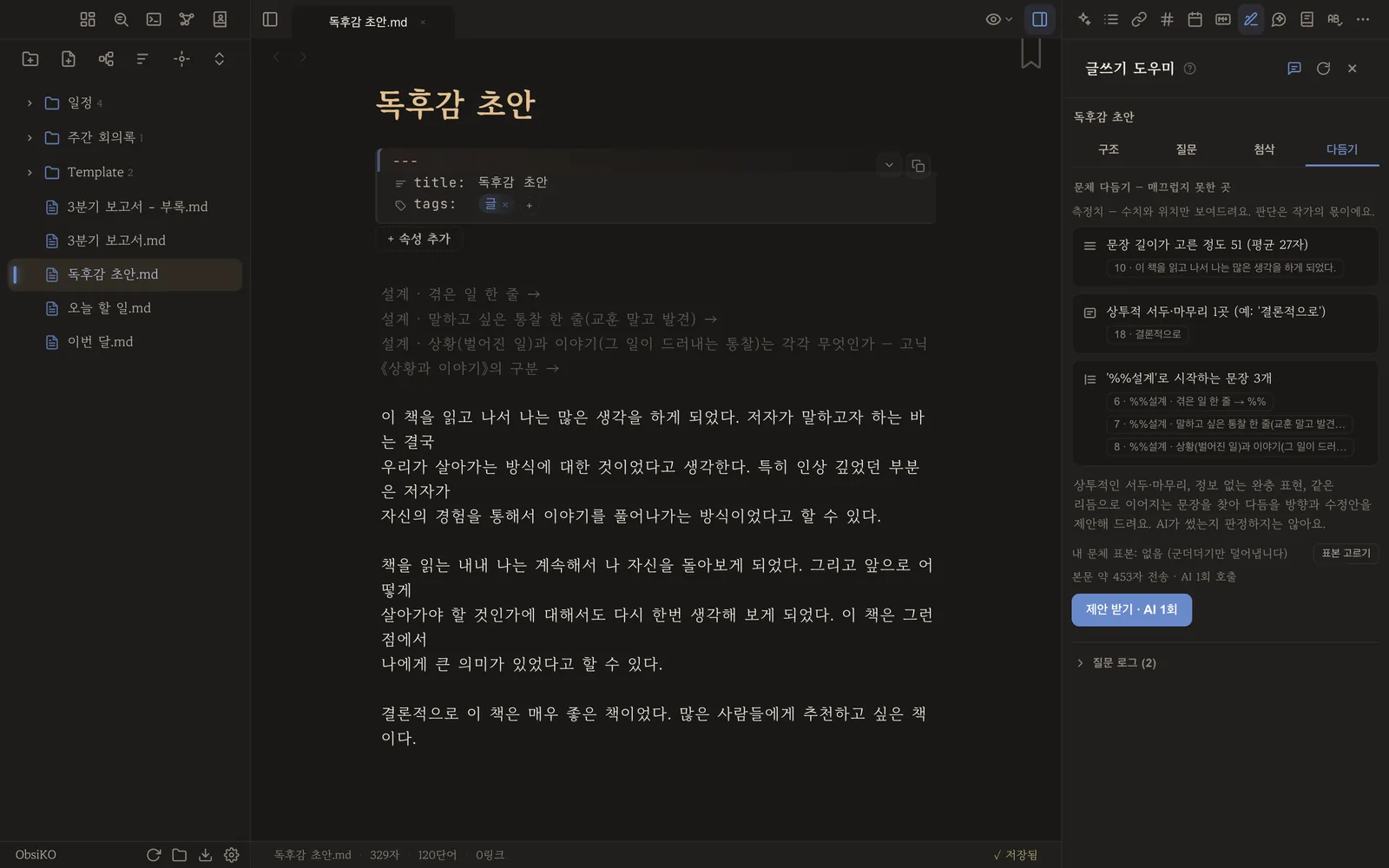
문장 길이가 다 비슷한지, 종결 어미가 몇 번 이어지는지 같은 건 세면 알 수 있어서 그냥 세어 줍니다. 여기까지는 AI가 필요 없어요.
쉽죠?
막혔을 때
- 질문·첨삭 버튼이 없음 → AI 키가 있어야 하는 탭입니다. AI 연결하기를 먼저.
- 뼈대 안내가 안 보임 → 주석 표시가 '숨김'인 경우. 패널 머리의 말풍선 버튼으로 켜세요.
- 점수는 안 나오나요 → 일부러 안 만들었습니다. 숫자가 붙는 순간 글이 아니라 숫자를 고치게 돼요.
다음으로
- 웹소설 프로젝트 시작하기 — 구조 탭을 연재에 쓰기
- 내보내기 — 한글(hwpx·hwp)·PDF·위키 — 다 고쳤으면 제출 형식으로
- 도움말: 글쓰기 도우미
끝까지 따라 하셨나요?
눌러 두면 튜토리얼 목록에서 이 편에 별이 켜져요. 기록은 이 브라우저에만 남아요.