 ObsiKO
다른 앱에서 갈아타기
쉬움15분전 플랫폼
내보낸 사본을 가져오는 방식이라 원본은 어느 경우에도 건드리지 않습니다. 쓰던 앱의 절만 읽으세요.
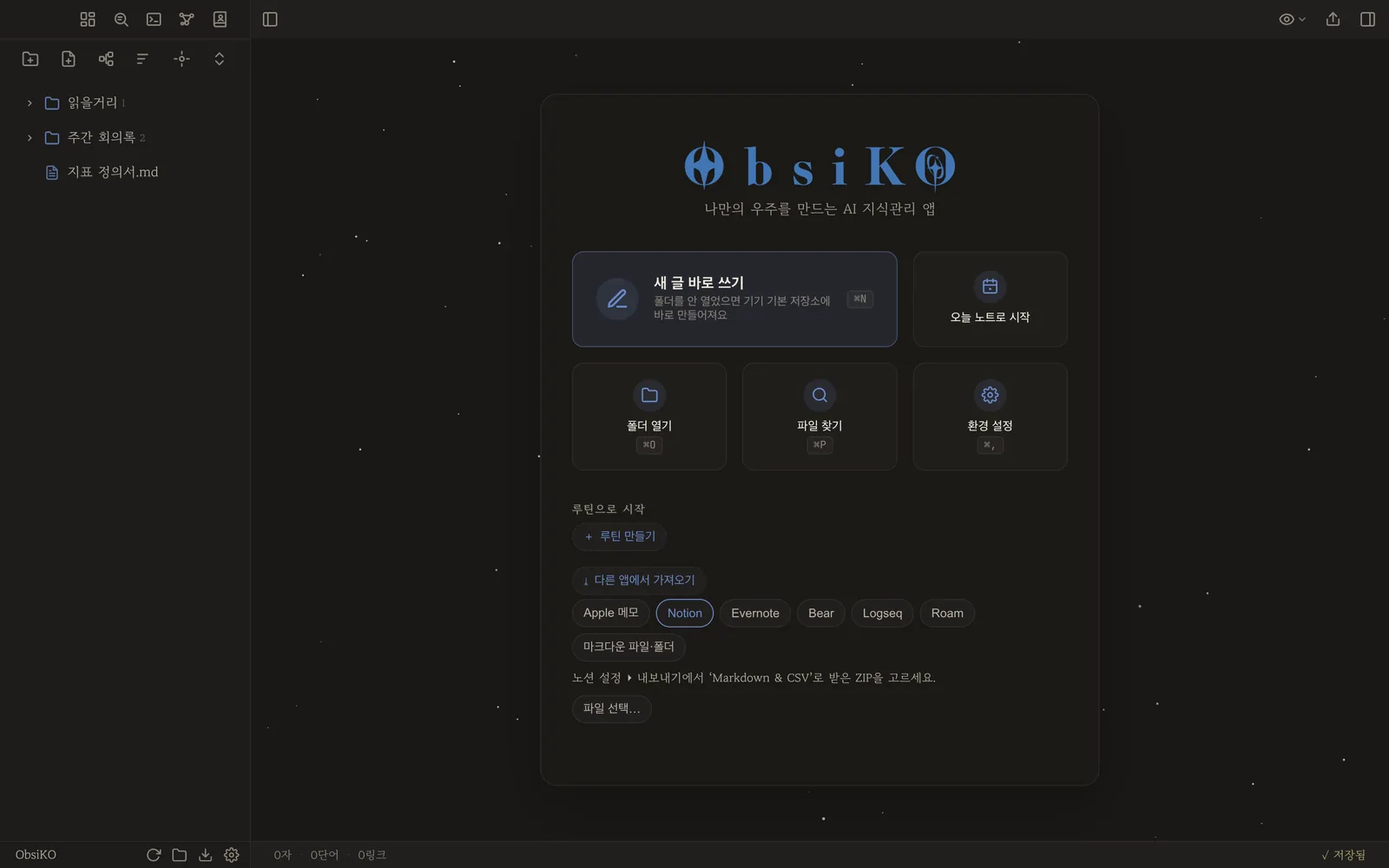
옵시코를 켜면 첫 화면에 ⤓ 다른 앱에서 가져오기가 있습니다. 누르면 그 자리에 앱 목록이 펼쳐지고, 앱을 고르면 그 앱에서 내보내는 법이 한 줄로 뜹니다. 폴더를 아직 안 열었어도 괜찮아요 — 파일을 고르면 저장소가 알아서 만들어집니다.
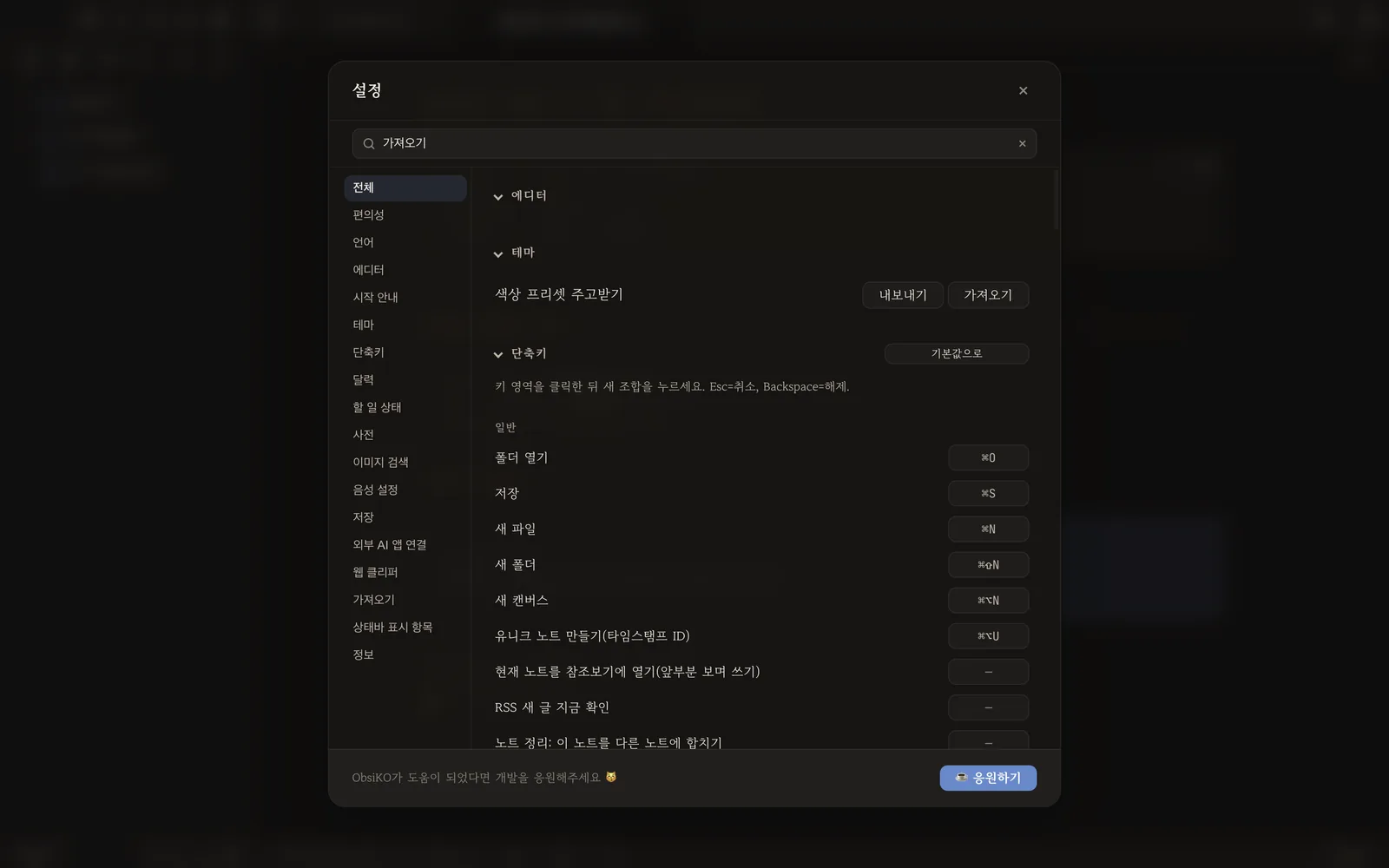
같은 일을 설정 ▸ 가져오기에서도 할 수 있습니다(이미 쓰던 중이라면 이쪽이 편해요).
옵시디언 — 그냥 엽니다
1. 폴더 열기에서 볼트 폴더를 선택합니다
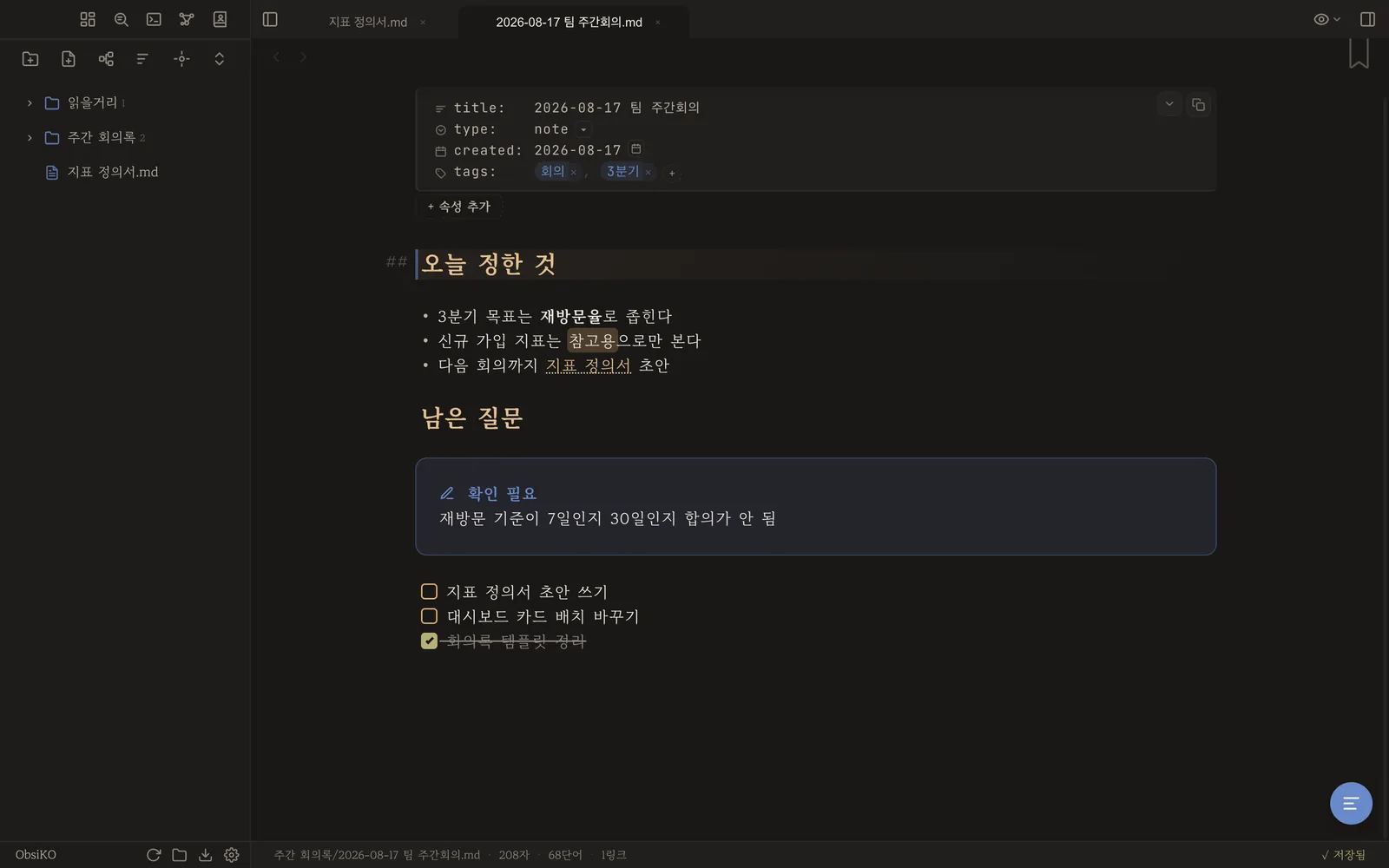
같은 마크다운이라 노트·[[링크]]·태그·캔버스가 전부 그대로 읽힙니다.
가져오기도, 변환도 필요 없어요. 두 앱을 같은 폴더로 병행해도 충돌 없습니다.
2. 북마크는 명령 팔레트로
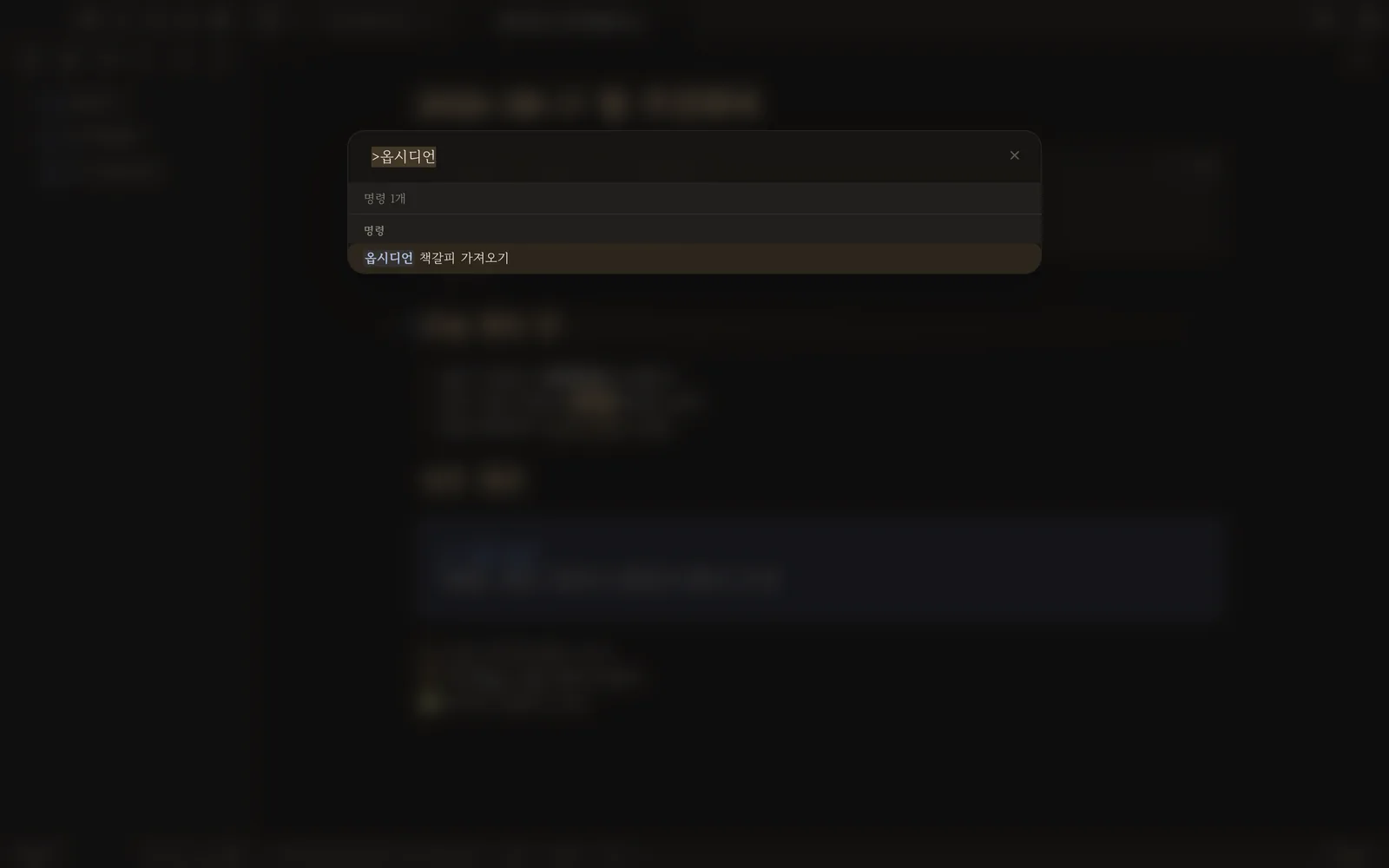
⌘P → "옵시디언 북마크 가져오기".
노션
3. 노션에서 Markdown & CSV로 내보냅니다
노션 설정 ▸ 내보내기에서 "하위 페이지 포함"을 꼭 켜세요 — 안 켜면 한 장만 나옵니다. ZIP이 내려옵니다.
4. 그 ZIP을 고릅니다
첫 화면의 칩에서 Notion을 고르고 [파일 선택…], 또는 설정 ▸ 가져오기 ▸ 「노션 ZIP 가져오기」.
폴더 구조가 그대로 노트가 되고, 노션이 파일명에 붙이는 긴 코드도 정리됩니다. CSV로 나온 데이터베이스는 표로 바뀌어요.
Apple 메모 · 에버노트 · 베어
5. 같은 자리에서 파일만 다릅니다
- Apple 메모 — 맥 메모 앱에서 메모를 고르고 파일 ▸ 마크다운으로 내보내기. 그 폴더를 그대로(또는 압축해서) 고릅니다.
- 에버노트 — 노트북을
.enex로 내보내서 그 파일을 고릅니다. 본문·첨부·태그·날짜가 함께 옮겨져요. - 베어 — Markdown으로 내보낸 폴더를 압축(ZIP)해서 고릅니다. 베어 전용 문법(
::형광펜::·~취소선~)만 옵시코 문법으로 맞춥니다.
못 옮기는 항목(암호화 블록 등)은 슬쩍 지워지는 대신 몇 개인지 알려 줍니다.
Logseq · Roam · 그 밖의 마크다운
6. 아웃라이너와 일반 .md 폴더
- Logseq — 그래프 폴더를 압축(ZIP)해서 고릅니다.
- Roam — Export All ▸ Markdown으로 받은 ZIP을 고릅니다.
- 두 경우 모두 할 일 마커(
TODO/DOING/DONE)·페이지 속성·임베드만 옵시코 문법으로 맞추고, 폴더 구조와 첨부는 그대로 둡니다. - 타이포라·Bear 말고 그냥 .md 폴더라면 「마크다운 파일·폴더」로 폴더를 통째로 고르거나 ZIP으로 넣으세요. 가져올 때마다 새 폴더에 담겨서 기존 노트를 덮어쓰지 않아요.
쉽죠?
막혔을 때
- 노션 이미지가 안 보임 → 내보내기 형식이 PDF/HTML이었던 경우. Markdown & CSV로 다시.
- 일부만 먼저 옮기고 싶음 → 페이지 하나에서 내보내면 됩니다. 나눠서 여러 번 가져와도 됩니다.
- 폴더 선택 버튼이 안 보임 → 폰·브라우저에서는 폴더를 통째로 고를 수 없는 경우가 있어요. 압축(ZIP)해서 [파일 선택…]으로.
- 원본을 지워야 하나요 → 아니요. 사본이라 원본과 무관합니다.
다음으로
- AI 연결하기 — 옮겨 온 노트 더미를 AI에게 정리시키기
- 동기화하기 — 여러 기기에서 같은 볼트 — 옮겨 왔으면 폰에서도 이어 쓰기
- 도움말: 시작하기 · 설정과 테마