 ObsiKO
시작하기
두근두근 옵시코의 첫걸음! 내 지식 창고(볼트) 를 열고, 영광의 첫 문서를 만들고, 든든한 자동 저장과 복원 기능을 체험해 보세요.
옵시코는 여러분의 폴더 하나를 통째로 아늑한 작업 공간(우리는 이걸 볼트라고 부를 거예요!)으로 삼는답니다. 그 안에 있는 .md 파일들이 곧 여러분의 소중한 노트들이죠.
복잡하게 변환된 파일이 아니라 평범한 텍스트 파일이라서 언제든 다른 앱으로 쉽게 들고 갈 수 있어요! 변환도 필요없이 확장자만 .txt로 바꾸면 텍스트 파일이 된답니다.
← 홈으로 돌아갈 땐 여기로: 옵시코 101
🎬 따라 해 보기: 다른 앱에서 갈아타기
처음 켰을 때 보이는 것 👋
맨 처음 옵시코를 켜면 환영 카드가 한 번 인사를 건네요. 시작하기를 누르면 사라지고, 바로 아래 환영 화면에서 폴더를 열거나 새 노트를 만들 수 있어요.
- 폰에서는 환영 화면이 곧바로 보여요. 화면이 좁으면 오른쪽 패널이 화면을 덮기 때문에, 도움말을 처음부터 띄우지 않거든요.
- 대신 오른쪽 사이드바를 처음 열면 이 '옵시코 101' 도움말이 먼저 나와요. 언제든 다시 열어 읽을 수 있고요.
- 데스크탑처럼 화면이 넓으면 첫 실행에 도움말이 옆에 함께 펼쳐집니다.
- 환영 카드를 다시 보고 싶다면 설정 ▸ 시작 안내 ▸ 메인 화면 안내의
다시 보기를 눌러 주세요.
볼트(폴더)가 뭔가요? 🤔
- 볼트 = 내 노트들을 안전하게 모아 두는 하나의 폴더예요. 물론 그 안에 하위 폴더를 만들어 깔끔하게 정리해도 좋고요!
- 옵시코는 한 번에 하나의 볼트에 집중합니다. 물론 왼쪽 아래의 폴더명을 눌러보면 최근에 작업하던 폴더들이(최대 10개) 위로 주르륵 펼쳐져, 빠르게 다시 전환해 작업할 수 있어요.
- 볼트 안의 파일은 전부 내 컴퓨터(내외부 저장소 혹은 cloud 폴더 지정가능)에 그대로 저장돼요. 옵시코가 몰래 잠그거나 알 수 없는 파일로 변환하지 않으니 안심하세요!
내 폴더 열기 📂
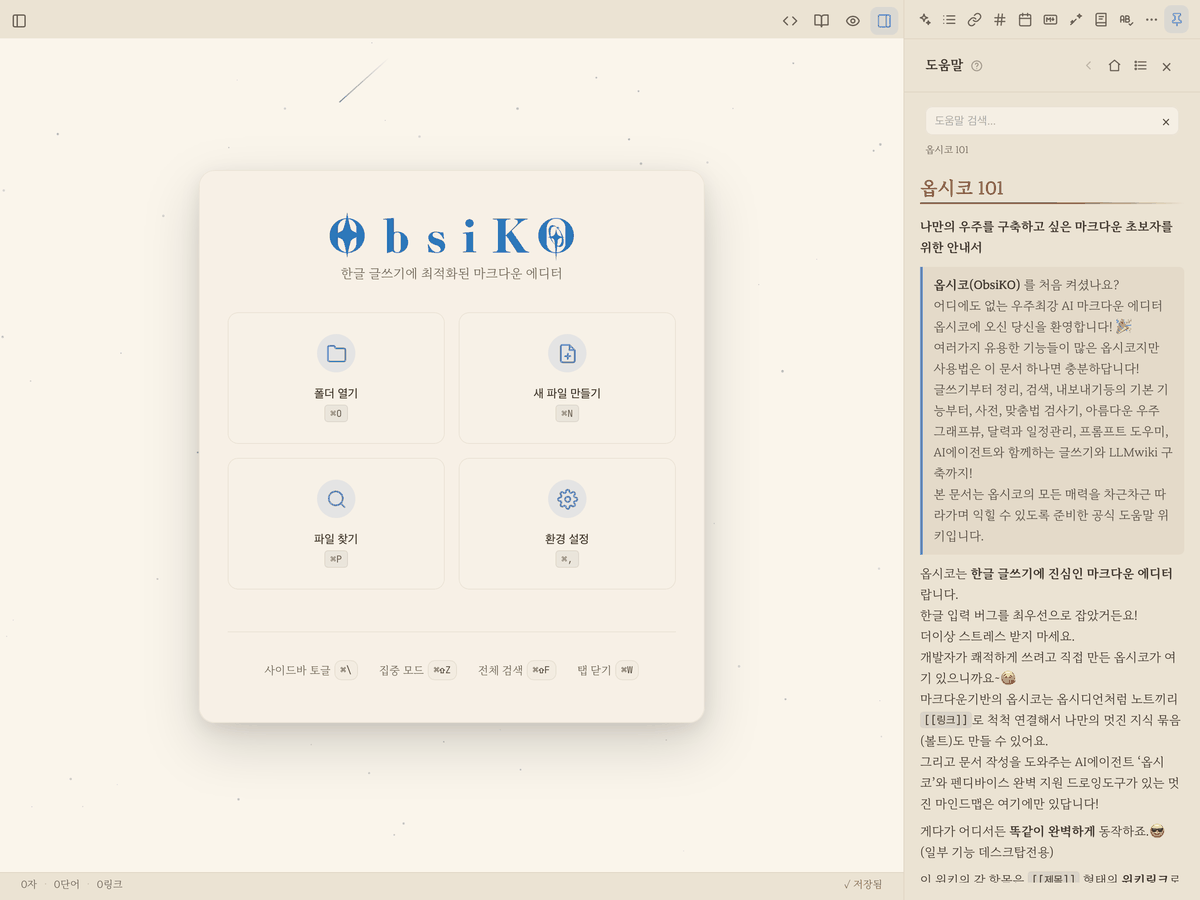
▲ 처음 켜면 보이는 환영 화면. '폴더 열기'로 내 볼트를 골라요.
- 화면에 보이는 폴더 열기(⌘O / Ctrl+O) 버튼을 꾹 눌러 내 노트들이 머물 볼트를 선택해 볼까요? 새 폴더를 만들어도 좋아요!
- 아이폰이나 아이패드를 쓰신다면, Files 앱에 있는 폴더를 볼트로 사용하시면 됩니다! iCloud나 구글드라이브 폴더를 열면 집에서든 밖에서든 이어서 작업할 수 있어요! 그래프 뷰를 제대로 보려면 작업할 폴더를 미리 다운로드 해놓고 ‘다운로드 항목 유지’를 켜두는 것도 잊지 마세요! → 자세한 내용은 25 플랫폼별 안내를 참고해 주세요.
- 물론 폴더를 선택하지 않아도 파일을 만들수 있어요. 자동으로 내 기기의 기본 저장소에 저장 된답니다! (아이폰·아이패드는 Files 앱의
ObsiKO폴더, 데스크탑은 문서 폴더의ObsiKO, 안드로이드는 앱 전용 저장 공간이에요.) - 기본 저장소는 왼쪽 아래 폴더명 ▸ 최근 연 폴더 메뉴 맨 위에 항상 고정되어 있어서, 언제든 한 번의 클릭으로 돌아올 수 있어요.
대망의 첫 문서 만들기 📝
- 새 문서(⌘N) 버튼을 누르거나 파일트리에서 우클릭(길게누르기)메뉴로 짜잔! 깨끗한 마크다운(
.md) 파일이 생겨나요. - 새로 만든 파일은 지금 보고 있는 파일이 있는 폴더 혹은 파일트리에서 선택된 폴더에 쏙 들어갑니다. (아직 아무 폴더도 안 고르셨다면 볼트 맨 바깥쪽에 생길 거예요.)
- 파일이 만들어지면 바로 제목을 적을 수 있게 준비 완료! 제목을 쿨하게 적어주고 Enter를 치면 바로 본문을 쓸 수 있게 짠! 넘어갑니다.
- 새 폴더, 새 마인드맵(캔버스) 도 똑같이 쉽게 만들 수 있답니다. → 마인드맵이 궁금하다면? 11 마인드맵
알아서 척척! 자동 저장 💾
- 타자 치기를 살짝 멈추면 옵시코가 눈치채고 알아서 척척 저장해 드려요! (저장 버튼 누르는 습관, 이제 잊어버리세요!)
- 제목줄에서 파일 이름을 확 바꿔도 안전하게 싹 변경된답니다. 걱정 끝!
어제 보던 화면 그대로 복원 🕰️
- 옵시코를 껐다가 다시 켜면, 마지막에 보던 폴더와 파일, 탭들까지 마치 시간을 되돌린 것처럼 그대로 나타나요.
- 옵시코 밖에서 폴더 내용이 바뀌어도 걱정 마세요. 파일 트리가 알아서 척척 새로고침 되니까요!(클라우드 폴더를 이용한 실시간 자동 동기화는 클라우드 동기화가 느려지면 같이 느려질 수 있습니다.)
옵시디언 볼트로 시작하기 🟣
쓰던 옵시디언 볼트 폴더를 그대로 열면 돼요. 변환도, 가져오기 마법사도 없어요.
- 둘러보기만 해서는 아무것도 바뀌지 않아요. 파일을 열고 넘겨 보는 것만으로는 어떤 파일도 고치거나 새로 만들지 않아요(옵시코의 '볼트 변경 기록' 파일도 옵시디언 볼트에서는 만들지 않아요). 내가 고친 노트만 저장돼요.
.obsidian폴더(옵시디언 설정)는 절대 건드리지 않아요. 읽기만 하고, 그중 첨부 폴더 설정만 따라요 — 붙여 넣은 사진은 옵시디언에서 정한 첨부 폴더로 들어가요.- 윈도우에서 만든 노트(줄끝 CRLF)도 고친 뒤 원래 줄끝 그대로 저장해요.
- 처음 열면 파일 목록 위에 안내 카드가 한 번 떠요. '알겠어요'를 누르면 그 볼트에서는 다시 안 떠요.
| 구분 | 무엇 |
|---|---|
| ✅ 그대로 돼요 | [[위키링크]](별칭·제목·블록 링크), 줄 전체 임베드 ![[노트]]·이미지, 블록 ID ^id, 콜아웃, 태그, 프론트매터 속성, 한 줄 %%주석%%, Tasks 할 일과 ```tasks 목록, .canvas, .base, Dataview 인라인 필드 키:: 값(읽기) |
| 🟡 일부만 돼요 | 줄 중간의 ![[임베드]](링크로만 보여요), 여러 줄 %%주석%%(글자 그대로 보여요), 캔버스의 옵시디언 전용 속성(열어 보기만 하면 그대로지만, 옵시코에서 고치면 옵시코가 모르는 속성은 남지 않을 수 있어요) |
| ⚪ 실행하지 않아요 | ```dataview · ```dataviewjs 쿼리('옵시디언 플러그인 코드' 라벨과 함께 원문 그대로 — 단순한 TABLE·LIST 쿼리엔 '표로 바꿔 보기' 칩이 떠서 옵시코 표(.base)를 옆에 만들어 줘요), Templater <% %>, Excalidraw 그림(글 원문으로 열려요), 그 밖의 커뮤니티 플러그인 문법 |
옵시디언의 새 파일 위치·링크 형식·일일 노트·템플릿 설정은 따라가지 않아요 — 옵시코의 설정(설정 ▸ 오늘 노트 등)을 따로 쓰세요. 옵시코는 누가 만든 코드를 실행하는 플러그인을 일부러 지원하지 않아요(안전과 안정성 때문이에요).
자주 묻는 질문 🙋♀️🙋♂️
- 파일이 어디 갔는지 안 보여요! → 왼쪽 사이드바(파일 트리)가 부끄러워서 숨어있을 수 있어요. 아이패드나 아이폰에선 오른쪽을 향해 스와이프 하거나(설정>편의성에서 켜고 끄기 가능), 언제 어디서나 왼쪽 상단의 사이드바 토글 버튼을 톡 눌러주세요! → 자세한 화면 설명은 02 화면 둘러보기
- 옵시디언에서 쓰던 볼트를 그대로 가져와도 되나요? → 그럼요! 환영합니다! 폴더를 그대로 열면 돼요.
.md파일은 물론이고[[위키링크]]·#태그·.canvas·.base·Tasks 할 일까지 그대로 쓸 수 있어요.😎 다만 플러그인 전용 문법(Dataview 쿼리 블록, Templater의<% %>같은 것)은 옵시코에서 실행되지 않고 글자 그대로 보여요 — 원문은 한 글자도 바꾸지 않으니 옵시디언으로 돌아가도 안전해요.
← 이전: 00-1 새로운 기능 · 처음으로 · 다음: 02 화면 둘러보기 →