 ObsiKO
はじめに
わくわく、ObsiKOの第一歩! 自分の知識倉庫(ボルト)を開き、栄光の最初のドキュメントを作り、頼れる自動保存と復元機能を体験してみましょう。
ObsiKOは、あなたのフォルダをひとつ丸ごと居心地の良い作業スペース(これをボルトと呼びます!)にします。その中にある.mdファイルが、そのままあなたの大切なノートになるんです。
複雑に変換されたファイルではなく普通のテキストファイルなので、いつでも他のアプリへ簡単に持っていけます! 変換の必要もなく、拡張子を.txtに変えるだけでテキストファイルになります。
← ホームに戻るときはこちら: ObsiKO 101
最初に起動したときに見えるもの 👋
はじめて ObsiKO を起動すると、ウェルカムカードが一度あいさつします。「はじめる」を押すと消え、そのすぐ下のウェルカム画面からフォルダを開いたり新しいノートを作れます。
- スマホではウェルカム画面がすぐに見えます。 画面が狭いと右パネルが画面を覆ってしまうため、ヘルプは自動では開きません。
- 代わりに、右サイドバーを初めて開いたときにこの「ObsiKO 101」ヘルプが出ます。いつでも開き直せます。
- デスクトップのように画面が広い場合は、初回起動時にヘルプが横に一緒に開きます。
- ウェルカムカードをもう一度見たいときは 設定 ▸ はじめての案内 ▸ メイン画面の案内 の「もう一度見る」を押してください。
ボルト(フォルダ)って何? 🤔
- ボルト=自分のノートを安全にまとめておくひとつのフォルダです。もちろん、その中にサブフォルダを作ってすっきり整理してもOKです!
- ObsiKOは一度にひとつのボルトに集中します。もちろん、左下のフォルダ名を押すと、最近作業していたフォルダ(最大10個)がずらりと上に表示され、素早く切り替えて作業できます。
- ボルト内のファイルはすべて、あなたのコンピューター(内部・外部ストレージ、あるいはクラウドフォルダも指定可能)にそのまま保存されます。ObsiKOがこっそりロックしたり、正体不明のファイルに変換したりすることはないので安心してください!
自分のフォルダを開く 📂
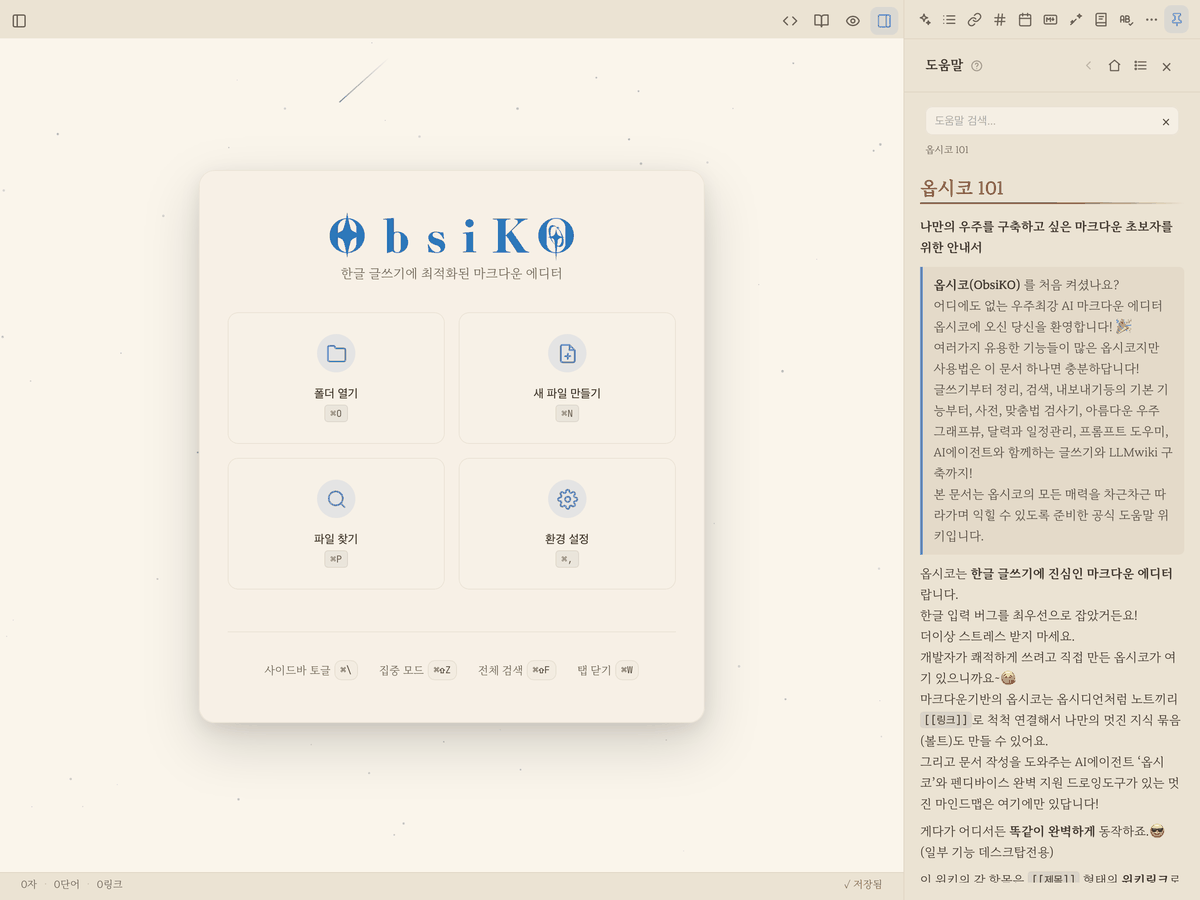
▲ 初回起動時に表示されるウェルカム画面。「フォルダを開く」で自分のボルトを選びます。
- 画面に表示されているフォルダを開く(⌘O / Ctrl+O)ボタンを押して、自分のノートが住むボルトを選んでみましょうか? 新しいフォルダを作ってもOKです!
- iPhoneやiPadをお使いなら、「ファイル」アプリにあるフォルダをボルトとして使えます! iCloudやGoogleドライブのフォルダを開けば、家でも外でも作業を続けられます! グラフビューをきちんと見るには、作業するフォルダを事前にダウンロードしておき、「ダウンロード項目を残す」をオンにしておくのも忘れずに! → 詳しくは25 プラットフォーム別ガイドを参考にしてください。
- もちろん、フォルダを選ばなくてもファイルを作ることはできます。自動的にお使いの端末の既定の保存先に保存されます!(iPhone・iPadは「ファイル」アプリの
ObsiKOフォルダ、デスクトップは書類フォルダのObsiKO、Androidはアプリ専用のストレージ領域です。) - 既定の保存先は、左下のフォルダ名 ▸ 最近開いたフォルダメニューの一番上に常に固定されているので、いつでもワンクリックで戻ってこられます。
待望の最初のドキュメントを作る 📝
- 新規ドキュメント(⌘N)ボタンを押すか、ファイルツリーで右クリック(長押し)メニューを使うと、じゃじゃーん! まっさらなマークダウン(
.md)ファイルができます。 - 新しく作ったファイルは、今開いているファイルのあるフォルダ、またはファイルツリーで選択中のフォルダにすっと入ります。(まだどのフォルダも選んでいなければ、ボルトの一番外側に作られます。)
- ファイルができたら、すぐにタイトルを書ける状態に準備完了! タイトルをかっこよく書いてEnterを押すと、じゃんっと本文が書ける状態に移ります。
- 新規フォルダ、新規マインドマップ(キャンバス)も同じように簡単に作れます。 → マインドマップが気になるなら? 11 マインドマップ
お任せください!自動保存 💾
- タイピングの手を少し止めると、ObsiKOが気づいてさっと自動で保存してくれます!(保存ボタンを押す習慣は、もう忘れてしまいましょう!)
- タイトル行でファイル名をガラッと変えても、安全にきちんと変更されます。心配無用!
昨日見ていた画面そのままに復元 🕰️
- ObsiKOを閉じてまた開くと、最後に見ていたフォルダやファイル、タブまでまるで時間を巻き戻したかのようにそのまま現れます。
- ObsiKOの外でフォルダの中身が変わっても心配いりません。ファイルツリーが勝手にさっと更新してくれますから!(クラウドフォルダを使ったリアルタイム自動同期は、クラウド側の同期が遅くなると一緒に遅くなることがあります。)
Obsidianのボルトで始める 🟣
使っていたObsidianのボルトフォルダをそのまま開けばOKです。変換も、インポートの手順もありません。
- 見て回るだけでは何も変わりません。 ファイルを開いて眺めるだけで、ファイルを書き換えたり新しく作ったりすることはありません(ObsiKOの「ボルト変更記録」ファイルも、Obsidianのボルトでは作りません)。自分で編集したノートだけが保存されます。
.obsidianフォルダ(Obsidianの設定)には絶対に触れません。 読むだけで、その中の添付フォルダ設定だけに従います — 貼り付けた画像はObsidianで決めた添付フォルダに入ります。- Windowsで作ったノート(改行コードCRLF)も、編集後は元の改行コードのまま保存します。
- 初めて開くと、ファイル一覧の上に案内カードが一度表示されます。「わかりました」を押すと、そのボルトでは二度と表示されません。
| 区分 | 内容 |
|---|---|
| ✅ そのまま使える | [[ウィキリンク]](別名・見出し・ブロックへのリンク)、行全体の埋め込み ![[ノート]]・画像、ブロックID ^id、コールアウト、タグ、フロントマタープロパティ、1行の %%コメント%%、Tasksのタスクと ```tasks リスト、.canvas、.base、Dataviewのインラインフィールド キー:: 値(読み取り) |
| 🟡 一部のみ | 行の途中の ![[埋め込み]](リンクとして表示)、複数行の %%コメント%%(文字のまま表示)、キャンバスのObsidian専用プロパティ(見るだけならそのままですが、ObsiKOで編集するとObsiKOが知らないプロパティは残らないことがあります) |
| ⚪ 実行しない | ```dataview ・ ```dataviewjs クエリ(「Obsidianプラグインのコード」ラベル付きで原文のまま — 単純なTABLE・LISTクエリには「表にしてみる」チップが出て、ノートの隣にObsiKOの表(.base)を作ります)、Templater <% %>、Excalidrawの図(テキストのまま開きます)、その他のコミュニティプラグインの書き方 |
Obsidianの新規ファイルの場所・リンク形式・デイリーノート・テンプレートの設定には従いません — ObsiKO側の設定(設定 ▸ 今日のノートなど)をお使いください。ObsiKOは他人が作ったコードを実行するプラグインを、安全と安定のためにあえてサポートしていません。
よくある質問 🙋♀️🙋♂️
- ファイルがどこに行ったか見えません! → 左側のサイドバー(ファイルツリー)が恥ずかしがって隠れているのかもしれません。iPadやiPhoneでは右方向にスワイプするか(設定>アクセシビリティでオン・オフ可能)、いつでもどこでも左上のサイドバー切り替えボタンをトンと押してください! → 詳しい画面の説明は02 画面ツアー
- Obsidianで使っていたボルトをそのまま持ってきてもいいですか? → もちろんです! 大歓迎です! フォルダをそのまま開けばOKです。
.mdファイルはもちろん、[[ウィキリンク]]・#タグ・.canvas・.base・Tasksのタスクまでそのまま使えます。😎 ただしプラグイン専用の書き方(Dataviewのクエリブロック、Templaterの<% %>など)はObsiKOでは実行されず、文字のまま表示されます — 原文は一文字も変えないので、Obsidianに戻っても安心です。