 ObsiKO
検索とナビゲーション
自分の知識の倉庫(ボルト)がどれだけ山のように大きくなっても心配いりません。ObsiKOがお目当てのノートを稲妻のように見つけてくれますから!⚡
← ホームへ: ObsiKO 101
すべての機能を名前で!コマンドパレット(⌘P / Ctrl+P) 🎛️
- Obsidianのように、すべての機能を名前で探して実行する万能ウィンドウです。左上の検索ボタンの右にあるパレットボタンを押すか、
⌘P(Ctrl+P)で開いてみましょう。 - 「エクスポート?グラフビュー?設定?」メニューの場所がうろ覚えなときは、名前の一部を打つだけですぐ実行!現在のショートカットも横に一緒に表示します。
- 実は全体検索ボックス(
⌘⇧F)で先頭に>を打つだけでも、同じようにコマンドモードに早変わりします。😉
シュパッ!クイックオープン(⌘⇧P / Ctrl+Shift+P) 💨
- ショートカットを押して、ファイル名の一部をざっくり打ってみてください。ぴったり察して(あいまい検索)すぐに開いてくれます。
- 初声(子音)検索も完全対応! わざわざ
한글と全部打たなくても、ㅎㄱと打つだけでぴったり見つけてくれます。これぞObsiKOのセンス!
どこへ行くか決まらないときは — ランダムノート 🎲
- 検索ウィンドウを何も入力せずに開くと、リストの一番上に 🎲 ランダムなノートを開く の行があります。押すと、ボルトのノートがひとつランダムに開きます — 忘れていた自分の文章と再会する、ちょっとしたセレンディピティ!
- コマンドパレット(⌘P)のランダムなノートを開くでも同じです(「ランダム」で検索しても見つかります)。いま見ているノートは除いて選ばれます。
すみずみまで徹底的に!全体検索(⌘⇧F / Ctrl+Shift+F) 🔍
- ボルト内のすべてのファイルの本文の中まですっかり探し出してくれます。(実はクイックオープンと全体検索は同じ統合検索窓なので、どちらのショートカットで開いてもファイル名と本文を一画面で一緒に探してくれるんです!)
- 複数のファイルを同時に読み込んで賢くキャッシュするので、とても速いです。検索結果が多すぎるときは途中でクールにキャンセルすることもできます!
- 結果の行はファイル名が先に出て、フォルダはボルト基準の短いパスが後ろに続きます。幅が足りないときはフォルダのほうから縮むので、肝心のファイル名が切れたり次の行に押し出されたりしません。
検索演算子 — 範囲をピンポイントに 🎯
検索語にこう混ぜると範囲が絞れます(すべて組み合わせ可、AI呼び出しなしで即時):
- #タグ — そのタグ付きノートだけ · path:フォルダ名 — パスにその語を含むノートだけ
- since:先週、before:2026-07-01 — 更新日で絞る(今日・昨日・今月・3日・2週 など)
- -単語 — その単語を含むノートを除外
例:#アイデア obsiko since:先週。適用中のフィルターはステータス行に表示されます。
言葉が思い出せなくても大丈夫 — 意味で探す 🧭
「あのノート…なんて書いたっけ?『集中』だっけ『没頭』だっけ?」そんなときのための機能です。全体検索の窓でいつもどおり検索すると、見慣れた結果リストの下に「意味で見つけた結果」の区画がそっと現れます。
- 言葉がぴったり一致しなくても、意味が近ければ見つけてくれます。
没頭する方法と打ったのに集中力を上げるコツのノートが付いてくる、という具合です。 - 各結果の横には意味の類似度 % が付きます。中途半端に似ているものでリストを散らかさず、はっきり際立つものだけを選んでお見せします。
- 既存のキーワード結果は決して揺らしません。 順番を変えたり混ぜたりせず、下に付け足すだけです — さっき目で追っていた場所を見失っては元も子もありませんから。不要ならそのまま無視して、上だけ見ていただければ大丈夫です。😉
最初に一度だけ、索引づくり 🏗️
最初は検索窓に「意味検索を使うには、まずノートの索引を作る必要があります」という案内と[索引を作成]ボタンが一行出ます。押すとボルトを走査して索引を作ります(ボルトが大きいと数分かかります)。一度作っておけば、その後は変わったノートだけを自動で作り直します。
- 索引づくりは自分のパソコンの中で行われます(無料のローカルエンジンが一つ必要です — Ollama、またはアプリ内蔵の方式)。導入方法は → AIエージェント
- スマホ・iPad・ウェブでも使えます! モバイルでは初回に検索モデル(約110MB)をダウンロードするか一度だけ確認され、許可すればその後は端末の中で索引・検索します(内容は外に出ません)。
🔒
ai: denyで保護したノートは索引に入らないので、ここにも出てきません(キーワード検索ではいつもどおり見つかります)。→ AIの根拠とプライバシー
「私のボルトにはどんなテーマがある?」— テーマの束をその場で 🧩
検索窓に overview・themes、または韓国語の 볼트 전체・무슨 주제・큰 그림 のようなボルト全体を尋ねる言葉を打つと、結果のいちばん下に[ボルト全体をながめる]ボタンが1行出てきます。それを押すと、個々のノートの代わりに「関連ノートのまとまり」セクションが描かれます — リンク・タグの繋がりから自動計算したテーマの塊です(AI呼び出し0)。まとまりを開くと所属ノートが並び、クリックすればすぐ開きます。ダッシュボードのテーマの束 🧩 カードと同じデータです。→ ダッシュボード
- 💡 このボタンは overview・theme(s) や、韓国語の「ノート/資料/記録+全体・全部・すべて」「何の/どんな+主題・テーマ・流れ」「大きな絵(큰 그림)」「全体的に(전체적으로)」といった言い回しに反応します。意味検索の結果がどれも横並びで、これといって拾えるものがないときにもそっと現れます。
見つけたものを見失いません 🧷
検索は一度打って終わり、ではありませんよね。ひとつ開いてみて、違えば次を開いて…。だからObsiKOは見つけた結果を雑に捨てません。
閉じてもう一度開けば、その一覧のまま
- 結果をひとつ開くと検索窓は閉じます。そのときもう一度
⌘⇧Fを押せば、さっきの一覧がそのまま出てきます — 検索語も、選んでいた行も、スクロール位置まで。 - 探し直すのではなくそのまま復元するので、待ち時間がまったくありません。
- その間にノートを新しく作ったり消したりしたときだけ、探し直します。本文だけを直した場合はそのままです — 結果を開いて直して戻ってくる、これが一番よくある流れですから! 😉
- スマホ・iPad・ウェブでも同じように動きます。
結果を横に残す(デスクトップ・iPad・タブレット) 📌
複数の結果を長く置いて行き来しながら見比べたいときは、結果がある状態で検索窓の下の「結果を横に残す」を押してみてください。
- 一覧が右サイドバーに移ります。 結果を押してノートを開いても、一覧は消えません。
- ファイル名で見つかったものと本文で見つかったものを区切って表示し、同じファイルで複数行がヒットした場合はひとつのカードにまとめて何行かも知らせます。
- その間にボルトのノートが増えたり消えたりすると、「結果が現在と異なる可能性があります」とお知らせします。黙って並べ替えることはありません。
- 検索語を直したいときはパネルの「検索を修正」で元の検索窓を開き直します。(検索欄を2つ作らないようにしました — どちらに打てばいいのか迷いますから。)
- iPad・Androidタブレットでも使えます。 右サイドバーをピン(📌)で固定すると一覧が本当にエディタの横にドッキングし、固定しなくても画面が広いので一覧の隣に本文が一緒に見えます。
- ボタンが出ないのはスマホだけです。 狭い画面ではサイドバーが画面全体を覆うため、「横に残す」が成立しないからです。代わりにすぐ上の「閉じてもう一度開けば、そのまま」はどこでも使えます。
開くと検索語の位置をピタリと示します 🎯
- 本文で見つかった結果を押すと、その行へ移動するだけでなく、検索語のあるまさにその位置にカーソルを置いて、しばらく光らせてくれます。長い行で「どこだっけ?」と目で追う必要がありません。
- 1行に何度も出てくる場合は、そのすべてを示します。
検索語だけサッと消す ✕
- 検索語の右にある✕を押すと、検索語だけが消えてウィンドウは開いたまま残ります。最近の検索語とブックマークの一覧に戻るので、すぐ別の言葉を打てます。(コマンドパレットでも同じです。)
- Androidではその隣にマイクもあります — 話して検索できます。→ プラットフォーム別ガイド
また来る場所に印をつける — ブックマーク 🔖
よく開くノートをまとめておき、長い文章は読んでいた場所に印をつけられます。
ノートのブックマーク — 星ひとつ
- エディタ右上のしおりリボンを押すだけ。スクロールしてもいつもそこにあります。コマンドパレット、ファイル一覧の右クリック、本文の右クリック ▸ ブックマークでも同じで、設定 ▸ ショートカットで好きなキーを割り当てることもできます。
- 見出しや特定の場所をしおりにすると、本文のその行の端にも小さなしおりが付きます — どこを挟んだか、読みながらすぐ分かります。
- ブックマークしたノートはファイル一覧の一番上に集まり、
⌘⇧Fでも一番上に出ます。 - 名前の変更やフォルダの移動にもついてきて、削除すれば一覧からも外れます。
- 端末をまたいで共有されます — 保管庫の中に保存されるので、同じ保管庫を開くスマホ・タブレット・パソコンで同じ一覧になります。
ブックマークが増えたら、まとめましょう
- ブックマークをグループの上にドラッグして置くと、その中に入ります。「ブックマーク」の文字の上に置くと、また外に出ます。
- 新しいグループはブックマークを右クリック ▸ 新しいグループにまとめる、または「ブックマーク」右の +(空のグループから)。新しいフォルダと同じで、その場で名前を直すだけです。
- ドラッグが面倒なときは、右クリックメニューにもグループがあります。
- グループ名の上で右クリックすると名前の変更・グループを解く。解いてもブックマークは消えません — まとまりだけがなくなります。
読んでいた場所 — 長い文章を分けて読むとき
- やめた場所で本文を右クリック ▸ ブックマーク ▸ ここを読んでいた場所にする。
- 次にそのノートを開くと、タイトルの下に「読んでいた場所へ」の一行が出ます。押すとその場所へ移動します。
- 勝手に連れて行きません。 行くかどうかはあなたが決めます。すでに近くにいるとき、一度答えたあと、印をつけた部分を消したときは出ません。
- ノートごとに1か所です。
💡 ブックマークと「読んでいた場所」は別のものです。 ブックマークは「どのノートへ?」、印は「どこから続ける?」に答えます。
ノートを開き直すと前の場所から
印をつけていなくても、ノートを開き直すと最後に見ていた行に戻ります。設定も学習も要りません。
Obsidianのブックマークを取り込む
Obsidianから来た方は、コマンドパレットでObsidianのブックマークを取り込むを実行してください。まとめたグループもそのまま入り、何度押しても増えません。(Obsidian側のファイルは触りません — 両方を開いていると、あとから保存した側が相手のブックマークを消してしまうためです。)
今このノートの中で検索・置換(⌘F / ⌘⌥F) 🔁
- 今編集中の文書の中で単語を検索し、一度に別の言葉に置き換えられます。
⌘F(または⌘⌥F)で小さな検索ウィンドウを開き、次へ(Enter)・前へで結果を移動します。 - 置換・すべて置換で見つけた言葉を一気に入れ替え!検索欄の下のオプションもオンにしてみましょう(韓国語の文章に合わせた賢い選択肢です):
- 大文字・小文字を区別 — 英字の
Apple/appleを区別 - 単語単位 —
사과나무(りんごの木)の中の사과は除いて、사과(りんご)だけ - 複数単語検索 — スペースで区切った複数の単語のどれか一つにヒットさせる
- スペース無視 —
한 국어と打っても한국어(韓国語)を見つけてくれます(スペースの入り方がまちまちな文章にぴったり!) - 任意の一文字(
?) —1?월のように?の1文字をどんな文字にもマッチさせる - 閉じるときは
Esc。(ボルト全体を探すのは上の全体検索 ⌘⇧Fです — こちらは今開いている一つの文書の中だけの検索です。)
カンニング(?)しながら書く、参照ビューパネル 🧐
- 他のノート、画像、さらにはPDFや動画まで!画面の右側にぴったり表示しながら文章を書いてみましょう。このパネル一つで作業効率が200%爆発します。
- 見たいファイルを右パネルの方へさっとドラッグしてみましょう。(画面の端まで引っ張るとパネルが自動ですっと開きます!)自分のパソコンにあるファイルもドロップして表示できます。
- PDFファイルはスクロールしながら見られ、拡大・縮小も自由自在です!画像はもちろんSVGベクター画像までくっきりプレビューできます。
- YouTube・外部動画/音楽もここで再生! ノートに入れたYouTube・Vimeo・SoundCloud・Spotifyのようなメディアを右クリック(またはプレイヤーの↗ボタン)→「参照ビューで開く」すると、このパネルに大きく表示されます。→ 高度なマークダウン
- 動画・音楽(ボルトファイル・外部ファイル)を開くと、ファイル名の横に🎙️「文字起こし」ボタンが現れます。押すと話し声を書き取ってノートにしてくれます(書き取ったノートの先頭にはその音声ファイルが再生バーとして付くので、読みながらその場で聴き返せます) — iPhone・iPadは端末内で無料(音声)、それ以外はAIが。(要約・整理+原文の文字起こし付録まで!端末内で処理できない場合はAPIキーが必要です → AIエージェント)
- 会議のように複数の人が話す録音は、誰が話したかも分けて書きます —
[0:06] **話者2**: …のように。一人で録った講義・メモには表示が付かず、すっきりしたままです。「話者1」を実際の名前に一括置換すると、さらに読みやすくなります。(OpenAIキーで音声を文字起こしするときです。端末内の文字起こしには話者の区別がないため、方法を選ぶ画面でどちらが対応しているかをお知らせします。) - 動画を見ていて気に入ったシーンは、キャプチャボタンで今の画面を切り取って本文に画像としてすっと入れられます。
- ボルトの画像を参照ビューで開くと、ファイル名の横に✎編集ボタンが現れます。押すと右クリック編集メニュー(回転・反転・余白トリミング・フィルター・サイズ・形式変換・背景除去…)がすぐ開き、右クリックが面倒なモバイルでも手軽に画像を整えられます。 背景除去は写真もOKに — 単色背景でなければAIの被写体切り抜きに自動で切り替わります(iPhone iOS 17+・Android・Mac、端末内で無料処理)。
マインドマップもベースも横に 🗺️📋
.canvas(マインドマップ)と.base(データビュー)も参照ビューで開けます。マインドマップを見ながら文章に書き起こしたり、プロジェクトボード・家計簿・書斎を横に置いて本文を書く流れです。
- ファイルツリーで右クリック →参照ビューで開く、またはパネルへドラッグするだけ!
- Base はファイル名の隣の
</>原文ボタンで表 ↔ ファイルの中身(YAML)を切り替えられます。表はボールトのノートから描かれるので、ファイル自体がどうなっているかは原文で見る必要があります — 同期の競合コピーを見比べるときは特にそうです。 - 読み取り専用のスナップショットなので、うっかり壊す心配がありません。本格的に編集したくなったら⇄入れ替えを一回 — そのファイルが本文に来て、書いていたノートが参照席に移ります。
- ベースは上のビュータブで表/カード/ボードを切り替えられ(最後に見たタブを記憶)、行やカードを押すとそのノートがパネル内で開きます — マインドマップのノートカードもクリックOK。移動したら‹戻るで見ていたビューとスクロール位置ごと戻れます。⌘/Ctrl+クリックなら本文エディタで!
- ノートを直して保存すると、横のベースも少し後に自動で更新されます — AIエージェントや同期による変更、テーマ切り替えにも追従します。
- 拡大・縮小は下のズームスライダーか二本指ピンチで — マインドマップは1000%まで(ベクターなのでくっきり!)。
ノートを並べて書く — 分割なしで ✍️🪟
「長い文章の前半を見ながら続きを書きたい」「あのノートを横目に見ながらこのノートを書きたい」— 画面を切り分ける分割エディタなしで、参照ビューがその役目を果たします。
- 今のノートを横に置く: コマンドパレット(⌘P)で現在のノートを参照ビューで開くを実行してみてください。書いているノートが右に並んで表示され、前の部分を見ながら下を書き続けられます(左右のスクロールは別々!)。
- タイピングはすぐ横にも反映: 同じノートを参照中なら、保存を待たずに少し後(約0.3秒)で横の画面に反映されます。見ていた位置もずれないように保たれます。(別のノートを参照中でも、保存されれば更新されます。)
- ⇄ 入れ替え: 参照していたノートを本格的に直したくなったら、ファイル名の横の入れ替えボタン一つでそのノートが本文エディタに来て、書いていたノートが参照側へ移ります。編集はいつでも本文エディタ一か所だけ — 迷うことがありません。
⏱️ 文字起こしノートの時刻を押すと、その瞬間へジャンプ!
文字起こしノートの行頭に付いている [12:34] のような時刻、ただの飾りではありません — 押すとその箇所から再生されます。🎯
- 「この話どこだったっけ?」と動画を行ったり来たりする必要はもうありません。書き取られた文から探して、時刻をトンと押すだけ!
- 自分で書くこともできます。
[[講義.mp4#t=754]]のように#t=の後ろに秒を書けば、その瞬間へのリンクになります。(PDFの[[論文.pdf#page=3]]とまったく同じ仕組みです — 一方は「何ページ」、もう一方は「何秒」なだけ!) - 時刻が付いていなくても文字起こしは正常です。AIが時刻を一緒に書いてくれれば便利ですし、なければ文だけがきれいに残ります。(現在は Gemini の文字起こしで時刻が付きます。)
PDFに蛍光ペンを引くと、引用はノートへ 📑🖍️
論文や資料を読みながら線を引いて、あとでその箇所だけまとめて見たいですか?参照ビューでPDFを開いて、文字をすーっとドラッグしてみてください。
- 指を離すとカラーパレットが現れます。色を選ぶとその場に蛍光ペンが引かれ、同時に引用文がノートに保存されます。 一度で二つ済むわけですね!
- 保存先はそのPDFの相棒ノート —
論文.pdfの隣に論文.mdが(なければ)自動で作られます。引用文と一緒に何ページから取ったかも[[論文.pdf#page=3]]リンクで書かれるので、あとでそのリンクを押せばすぐそのページに戻れます。 - 色の代わりに引用を保存を押すと蛍光ペンなしで引用文だけ、本文に入れるを押すと今書いているノートのカーソル位置に記号なしの素の文のまますっと入ります。(引用の記録ではなく自分の文章に使う素材のときにどうぞ!)
💡 ノートが原本です。 ハイライトはどこかに別途保存されているのではなく、相棒ノートに書かれた引用文を見てPDFを開くたびに塗り直しているのです。だから —
- ノートからその引用ブロックを消すとハイライトも一緒に消えます。
- ノートを他の端末に移すとハイライトも付いてきます。
- 元のPDFファイルには一切手を触れません。 😉(他のビューアで開いてもきれいな原本のまま!)
- すでに塗ってある場所をクリックすると、色を変えたり消したりできます。このとき開く色選びはエディタの蛍光ペンとまったく同じ構成です — 既定(テーマ色)+7色、いちばん右の ✕(色なし) でハイライトを消します。
- どちらから消しても一緒に消えます。 PDFで消せば相棒ノートの引用も消え、逆にノート側でその引用の ✕ を押せばPDFの蛍光ペンも消えます。(ノート側の ✕ は引用文・出典行・その下に書いたメモまでひとまとまりで消します。ボタンにカーソルを合わせるとそう表示されます。)
- 同じ文が1ページに何度も出てきても大丈夫。自分が選んだまさにその箇所を覚えています。
- Obsidianなど他のアプリで相棒ノートを開くと? ただの蛍光ペンを引いた引用文としてきれいに見えます。→ マークダウンの基礎
ノート(.md)にも蛍光ペン — 参照ビューでそのまま 🖍️📝
PDFだけではありません。参照ビューで開いたマークダウンノートでも文字をドラッグすると同じカラーパレットが現れ、資料ノートを読みながら線を引くように塗れます。
- 保存方式はPDFと正反対です — ノートはそのファイル自体がマークダウンなので、相棒ノートは作らずノートの原本に蛍光ペン(
==文==)がそのまま入ります。 エディタで開いてもObsidianで開いても同じように塗られて見えます。 - すでに塗った場所をクリックすると色の変更・削除(✕)ができます — エディタの蛍光ペンと同じ構成です。
- 原本を書き換える操作なのでとても慎重に動きます。選んだ文が文書内でただ一か所に定まるときだけ塗り、同じ文が何度も出てきて迷う場合は何もせず理由をお知らせします。(前後の文脈でほとんどは自動で見分けます!)
- コードブロック・フロントマターの中は塗らず、
**太字**のような書式を真っ二つにする選択も丁重にお断りします。😉 - そのノートがエディタでも開いていれば ⌘Z 一回で元に戻せます。
文字が画像になっているスキャン原稿なら — 「範囲を読み取る」🔍
古い資料をスキャンしたPDFは文字が実は画像なので、ドラッグして選ぶことができません。そんなときはツールバーの範囲を読み取るボタンをオンにして、読みたい部分に四角を描いてください。
- その部分だけ切り取って文字を読み取ります。(右クリックの「画像から文字を抽出」と同じエンジンなので、iPhone・iPad・Androidでは端末の中で無料・インターネットなしで処理されます!)
- 読み取った文はそのまま上と同じポップアップにつながります — 引用として保存するも本文に入れるもお好みで!
- ただしスキャン原稿は塗り直す文字がないので、画面に蛍光ペンは付きません。 引用文はノートにきちんと残ります。
重いPDFを一気にダイエット!📉(デスクトップ専用)
- ボルト内のPDFを参照ビューで開くと、ファイル名の横に圧縮ボタンがそっと現れます。スキャン原稿・高画質資料のように容量がパンパンなPDFを軽く小さくしてくれます。
- ボタンを押すと画質を選べます — 最大圧縮(画面用72dpi)・推奨(電子書籍用150dpi、画質と容量のバランス)・高画質(印刷用300dpi)。
- 原本は触らず、容量を減らした
(圧縮)ファイルを新しく作ってすぐ表示します。(すでに十分小さいPDFなら「これ以上小さくなりません」と正直に教えてくれます。😉) - 圧縮にはGhostscriptというツールを使います。インストールされていなくても大丈夫 — タイトル横の「?」ヘルプを開くと「⬇︎ Ghostscriptをインストール」ワンクリックボタンがあります。macOSはHomebrew、WindowsはwingetでObsiKOが自動的にインストールしてくれます。(両方ない場合はダウンロードページへ案内します。)
- この機能はデスクトップアプリでのみ動作します(ウェブ・iPadには圧縮ボタンが表示されません)。
パソコンのファイルをボルトにすっと!(ドラッグ&ドロップ) 📥
- パソコンにあるPDF・画像のようなファイルを、左のファイルツリーの上にそのまま引っ張ってきてみましょう。ObsiKOが自動で今のボルト(またはそのフォルダ)の中にコピーして入れてくれます!
- あとは資料をボルトの中に置いて、ノートから
[[リンク]]で呼び出したり参照ビューで開いたりすればおしまい!整理がぐっと楽になります。
文書をマークダウン(.md)にサクッと変換 📄→📝
取り込んだ他人の文書(Word・PDF・ハングルファイルなど)をObsiKOのノートに変え、編集・リンク・検索までしたい?ファイルツリーで右クリック(長押し)→「マークダウン(.md)に変換」一回でOKです。その文書を参照ビューで開いているなら、ツールバーの「変換」ボタンを押しても同じように変換されます。AIなしでアプリが直接変換し、ほとんどがインストール不要で全プラットフォーム(iPhone・iPad・ウェブ含む)で動作します。
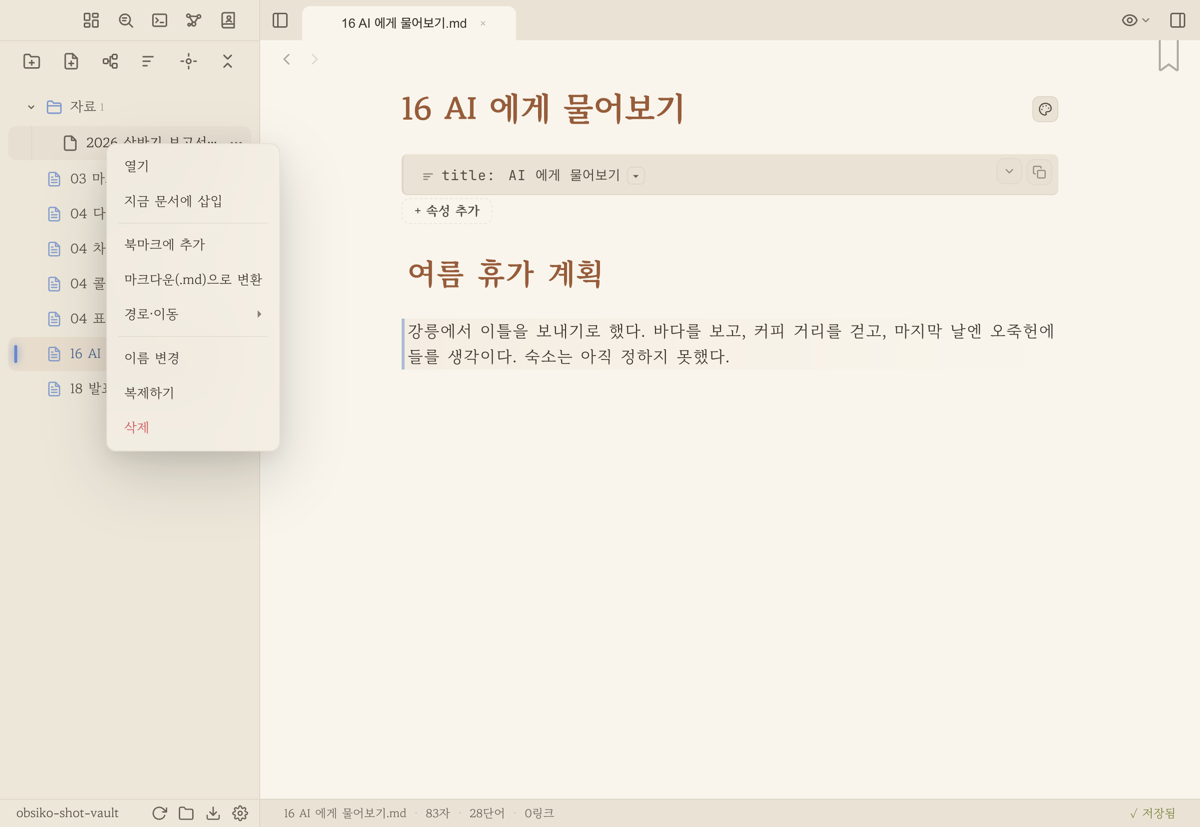
▲ ファイルツリーで文書(PDF・Word・ハングルファイルなど)を右クリック→「マークダウン(.md)に変換」。フォルダを右クリックすると エクスポート・変換 ▸「フォルダ全体をマークダウンに変換」もあります。
- インストール不要ですぐ使える形式: PDF・Word(.docx)・Excel(.xlsx/.xls)・CSV/TSV・JSON・HTML・テキスト(.txtなど)、そしてハングルファイル
.hwp・.hwpx!別途プログラムやpandocなしで、見出し・太字/斜体・表はもちろん文書内の画像もassets/に取り出して一緒に変換します。旧形式の.hwpも表・画像が生きたまま。参照ビューで開いても、表は表・画像は画像としてきれいに表示されます。 - デスクトップ+
pandocインストール時はさらに: PPTX・ODT/ODP/ODS・EPUB・RTF・TeX・reST・org・fb2なども変換できます。(pandocは無料 — なければその形式だけメニューに表示されません。) - 変換方式を選ぶ: 変換するとき「そのまま変換」(速い機械変換)と「AIできれいに整理」(崩れた改行・ノイズを整え、意味はそのまま)から選べます。AI整理はAPIキーかデスクトップエージェントがあるときだけ表示されます(内容・数字は絶対に変えません)。
📁 フォルダをまるごと一度に変換
文書がたっぷり入ったフォルダなら、一つずつやる必要はありません!フォルダを右クリック→ エクスポート・変換 ▸「フォルダ全体をマークダウンに変換」すると、サブフォルダまで見て回り、文書をまとめて.mdに変えてくれます。
- すでに同じ名前の.mdがあればスキップして重複を防ぎ、スキャン型(文字が画像の)PDFのように本文を抽出できないものは静かにスルーします。
- 整理方式(そのまま/AI整理)はフォルダごとに一度だけ尋ねるので楽です。件数が多いと開始前に確認ウィンドウが出ます。
💡 画像内の文字(OCR)や音声・動画の文字起こしは、この文書変換とは別の系統です — それぞれ右クリックの「画像から文字を抽出」「音声・動画→ノート(文字起こし)」で!iPhone・iPad・Androidでは「高速(オンデバイス)」モードが標準搭載 — 写真アプリの文字認識と同じエンジン(Apple Vision・ML Kit)なので無料・オフライン。表や構造まできれいに整えたいときは「スマート(AI)」を選んでください。→ AIエージェント
コピペの新世界!スマートペースト&ドラッグ 🪄
- インターネットアドレス(URL)をコピーして文字の上に貼り付けると?面倒な作業なしで即座にきれいなリンクに変身!
- 画像をコピーして貼り付けたり、画面にぽとりと落として(ドロップ)みましょう。自動で
assets/フォルダにきれいに保存して、文書の中にすっと入れてくれます。 - 左サイドバーにあるファイルをエディター内にぐいっと引っ張ってきても、その位置にきれいにリンクを張ってくれます。(iPhoneでもできるんです!)
一緒に使うとシナジー爆発のナビゲーション術 🚀
- せっかくなら、ノート同士をつないで渡り歩くナビゲーション術もマスターしてみましょうか?→ ウィキリンクとタグ、バックリンクとアウトライン