 ObsiKO
プロンプトヘルパー 🪄
「AIに何て言えば分かってもらえるんだろう…?」良いプロンプトには公式があります!ObsiKOのプロンプトヘルパーがブロックをポンポン押すだけで筋の通ったプロンプトを作り、エージェントが自動で読み込むハーネス(ルール・コマンド)まで一度に整えてくれます。
← ホームへ: ObsiKO 101 · 上位: 16 AIエージェント
どこで開く? 🔭
- 右側サイドパネルを開いてナビゲーションからプロンプトヘルパー(✨)を選びましょう。→ 02 画面ツアー
- パネルはプロンプト作成とハーネス構成の2タブに分かれています。ウェブ・デスクトップ・モバイルどこでも使え、AIで整える・エージェントでテスト・SKILL.mdの✨ AIで仕上げるもスマホ・ウェブでそのまま使えます(APIキーがあればOK。なければデスクトップのログインでも動きます)。デスクトップ専用は作ったコマンド一覧(ボルトの
.claude/commands/の実ファイルまで見せる部分)だけです。
✍️ プロンプト作成タブ — 筋の通ったプロンプトを一発で
ブロックボタンを押すとその部分の骨組みがカーソル位置にすっと入ります。空欄を埋めるだけで完成!
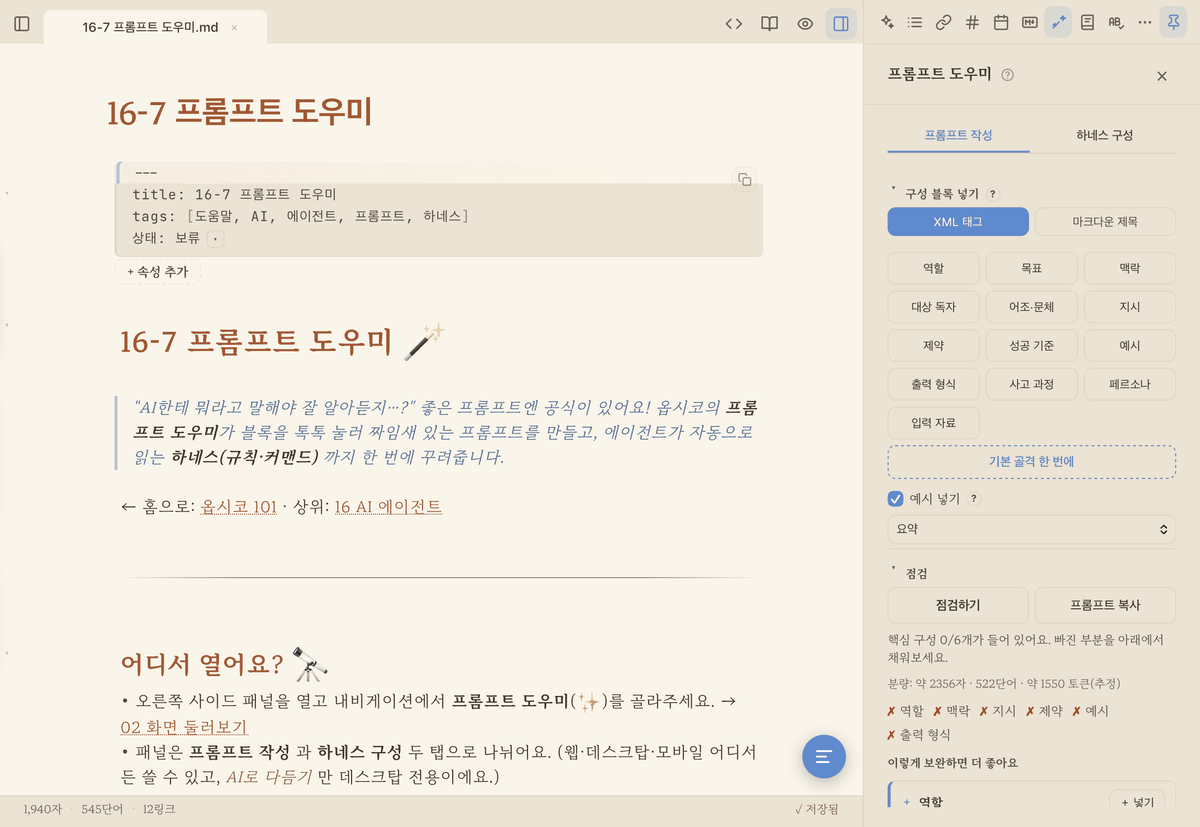
▲ 役割・文脈・指示・例・出力形式…ブロックを押して筋の通ったプロンプトを一発で。
- 構成ブロック13種: 役割・文脈・指示・制約・例・出力形式・思考過程・ペルソナ・入力資料・目標・対象読者・語調・文体・成功基準
- 形式トグル: 同じブロックをXMLスタイル(
<role>…</role>)やマークダウンスタイルで選んで入れられます。(ClaudeはXMLタグを特によく理解します!) - 例を入れる: スイッチをオンにしてテーマを選んだ後ブロックを押すと、そのテーマにぴったりの実際の例が埋まります。困ったときに見て真似するのに便利!
- 点検する: 今ノートに書かれているプロンプトを分析しある要素/欠けている要素を指摘し、「こう補うともっと良いです」というヒントまで丁寧に教えてくれます。✅
- プロンプトをまるごとコピー 📋: 今書いたプロンプト全体をクリップボードに入れます。AIで整えるが使えないウェブ・モバイルでも、他のAIアプリにそのまま貼り付けられて便利です。
- AIで整える: 下書きをより明快で構造的なプロンプトにAIが直接手直ししてくれます。結果はコピー・本文に挿入・選択範囲に置き換え・ノートに保存でき、[差分を見る]ボタンで元の文章とどこが変わったかを行単位で比較することもできます。
- エージェントでテスト: 仕上げたプロンプトをそのままAIエージェントの入力欄に入れてくれます(送信は自分で確認して押します)。
🔧 ハーネス構成タブ — エージェントのための「舞台」を整える
プロンプトを一度うまく書くだけでなく、再利用可能な資産(コマンド・ルール・スキーマ)として固め、エージェントが自動的に読むようにするツール群です。作るとObsiKOエージェントが即座に認識します!
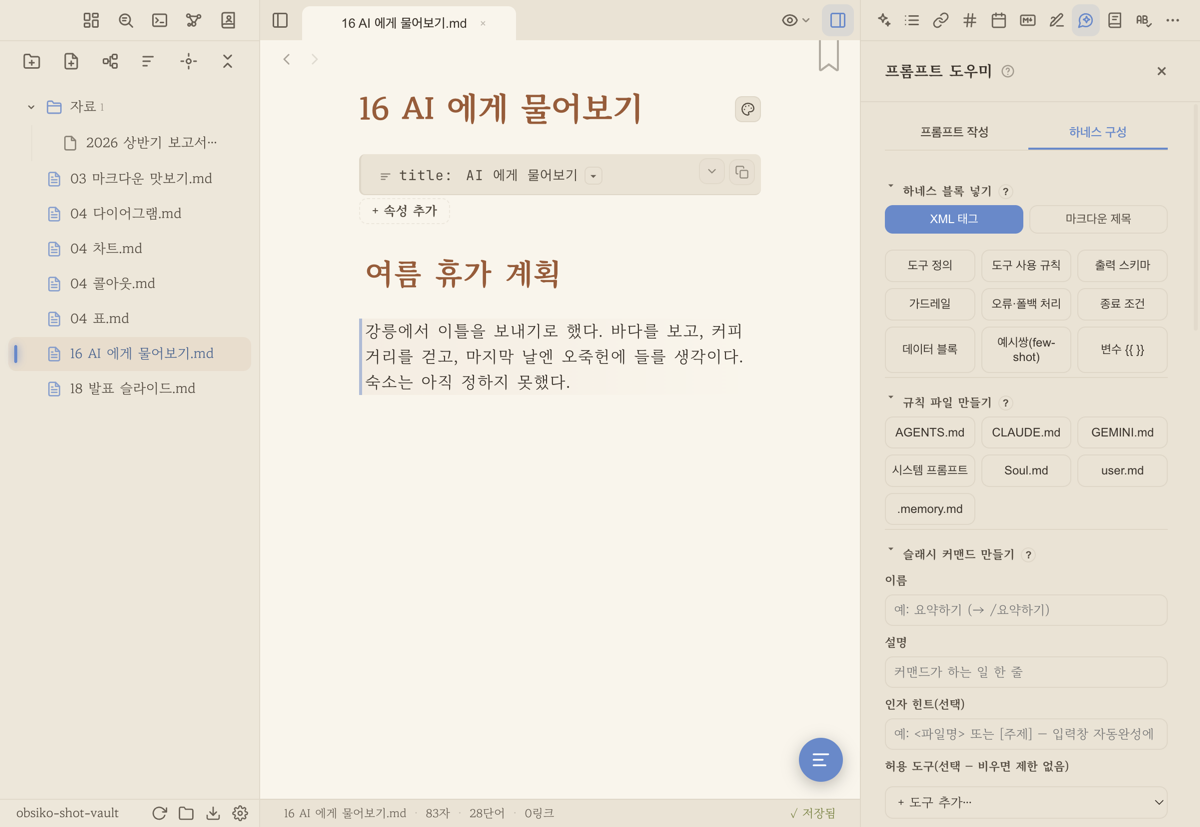
▲ ルールファイル・スラッシュコマンド・ハーネスブロック・変数をボタン一つで!
- ルールファイルを作る: ボタン一つで
AGENTS.md・CLAUDE.md・GEMINI.md・システムプロンプト、そしてLLMウィキ用のシステムファイル(ソウル・ユーザー・メモリー)の骨組みをボルトに作ってくれます。エージェントが作業するときに自動で読むルールたちです。(すでにあれば上書きせずそのファイルを開きます。)→ 16-4 LLMウィキを作る - スラッシュコマンドを作る: 名前・説明・本文を書くと
.claude/commands/にコマンドファイルができます。すると、エージェントの入力欄で/名前ですぐ呼び出せます!本文の$ARGUMENTSの位置にユーザーが付け加えた言葉が入ります。→ 16-1 基本的な使い方 - 名前・説明・本文のほかに、引数ヒント(入力欄に出る案内 — 例:
<テーマ>)、許可ツール(ドロップダウンから選んでチップとして追加、選ばなければ制限なし)、モデル(Fable・Opus・Sonnet・Haiku、選ばなければデフォルト)まで指定できます。 - フォームの下の「作ったコマンド一覧」で、これまで作ったコマンドを見て編集・削除できます(デスクトップでは手動やエージェントが作ったコマンドまで、実ファイル基準ですべて表示されます)。
- 参考ノート 🧑: ノートを追加を押して人物・世界観・文体のノートを一覧から選ぶと、このコマンドをAIパネルのヘルパーボタンで呼んだとき、そのノートが会話に一緒に付きます。作ったコマンドはそのままヘルパー一覧にも出ます — 一つ選ぶと新しい会話が開き、会話が終わるまでその役割を守ります(
/名前で呼ぶとその一回だけ)。→ 16 AIエージェント - SKILL.md(エージェントスキル)を作る 🧩: 名前・説明・許可ツール・本文を書くと
.claude/skills/<名前>/SKILL.mdファイルができます。スラッシュコマンドが「自分が呼んで動くもの」なら、スキルはエージェントが「今がその場面だ」と判断して自分から取り出す手順書です。だからこそ説明(description)が一番大事 — 「いつこのスキルを使うべきか」を具体的に書いてください(必須項目です)。 - 骨組みを埋めるボタンで
## いつ使うか / ## 手順 / ## 補足・注意の枠を一度に入れられます。 - ✨ AIで仕上げる: 名前・説明・本文をざっくり書いて押すと、AIが完成度の高いスキル文書に整えてフォームを埋めてくれます。ファイルを勝手に作らずフォームを埋めるだけなので、読んで納得したら[作成]を押せばOK。(APIキーさえあればiPhone・Android・ウェブでも動きます → 16-8 チャット専用モード)
- 作ったスキルも下の一覧から編集・削除できます。同じ名前でもう一度作ると、複製を作らずにその
SKILL.mdを更新します。 - サブエージェントを作る 🤖: 名前・説明・使うツール・モデル・本文を書くと
.claude/agents/<名前>.mdファイルができます(Claude Code互換)。本文がそのままそのサブエージェントのシステムプロンプトになり、説明はメインのエージェントが「いつこの仕事を任せるか」を判断する基準です(だから必須)。調査担当・検証担当のように役割を分けて任せたいときに使いましょう。骨組みを埋める・編集・削除はスキルと同じです。 - ハーネスブロック9種: カーソル位置に骨組みを入れてくれるビルディングブロック群 — ツール定義・出力スキーマ(JSON)・ガードレール・例のペア(few-shot)・変数
{{ }}・ツール使用ルール・エラー・フォールバック処理・終了条件・データブロック。堅牢なエージェント指示文を作るのにぴったりです。 - 再利用変数を埋める:
{{対象}}に{{テーマ}}でメールを書いてのように{{変数}}が入ったテンプレートを貼り付けて変数を探すを押すと、変数ごとに入力欄ができます。値を埋めて挿入すると完成した文章がすっと入ります!よく使う形式を素早く量産できます。
💡 ハーネス構成で作ったルール・コマンド・スキルはデスクトップエージェント(Claude・Gemini・Codex)がすぐに消費します。プロンプトを「書いて→すぐ使う」というループがアプリの中で閉じるわけです。サブエージェントは Claude Code のように
.claude/agents/を読む外部ツールで使うファイルです(ObsiKO内のエージェントはサブエージェントに仕事を渡しません — 役割を決めて呼びたいならコマンドをヘルパーとして使いましょう)。→ 16 AIエージェント📱 スマホ・ウェブのチャットでも使うには: ここで作るスラッシュコマンドは
.claude/commands/に保存されますが、スマホ・ウェブのチャット専用モードは_ObsiKO/commands/フォルダしか読みません(ドットで始まる隠しフォルダは開けないためです)。なので同じコマンドをどこでも使いたいなら、同じ内容のファイルを_ObsiKO/commands/名前.mdにもう一つ置けばOKです。(同名なら_ObsiKO側が優先されます。)スキル・サブエージェントはデスクトップエージェント専用の機能です。→ 16-8 チャット専用モード
こんなときに使ってみましょう 🎯
- 初めてプロンプトを組むけど何を入れればいいか分からないとき → プロンプト作成タブのブロック + 例
- 自分のプロンプトが十分か確認したいとき → 点検する
- 同じ作業を繰り返し指示するとき → スラッシュコマンドとして固めておく
- エージェントに自分からその手順を取り出してもらいたいとき → SKILL.mdを作る
- 調査・検証のように役割を分けて任せたいとき → サブエージェントを作る
- エージェントに一貫したルールを毎回適用したいとき → ルールファイルを作る → 16-4 LLMウィキを作る
← 前へ: おすすめプロンプト集 · 最初へ · 次へ: チャット専用モード(モバイル・ウェブ) →