 ObsiKO
AIエージェント
一人で書くのは寂しかったですよね?あなたのノートを一緒に読み、書き、整理してくれる賢いAIフレンドを紹介します!
💻🆚📱 このページで説明するフルエージェント(CLIのインストール+ログイン、資料収集・セマンティック検索・マインドマップ生成まで)はデスクトップ(PC)専用です。でも今はAPIキーだけあれば使えるチャット専用モードができたので、iPhone・iPad・ブラウザ・Mac App Store版でもAIと会話しながらノートを整理できます! → 16-8 チャット専用モード(モバイル・ウェブ)
🪟 Windows は Microsoft Store 版のみのため、このページのフルエージェント(CLIインストール)は使えません。 ストアの規約上、アプリ内からストア外のソフトを入手させる案内ができないためです。代わりにAPIキーを入れるだけのチャットモードがその役割を担い、セマンティック検索・ボルト概要・変更履歴・git連携はそのまま使えます。 → 16-8 チャット専用モード(モバイル・ウェブ) Mac App Store 版も同じで、Mac の直接インストール版(ObsiKO サイト)だけがこのページのままです。
🚀 すぐに実践してみたい方は? 下の活用法サブページ(12-1〜12-8)で、ワークフロー・LLMウィキ・おすすめプロンプト・チャット専用モードまで、段階的に紹介しています!
💳 どれが有料(クレジット)でどれがサブスクか迷ったら — ⓒバッジの意味からAPIキーの作り方まで → 16-9 AI課金ガイド
← ホームへ: ObsiKO 101
どこに隠れているの?🧐
- 右サイドバーを開くと、頼もしいAIエージェントパネルがあなたを待っています。
- チャット欄に、してほしいことを気軽に話しかけてみてください。エージェントがボルト内のファイルをじっくり読み込んで、てきぱきと編集してくれます!
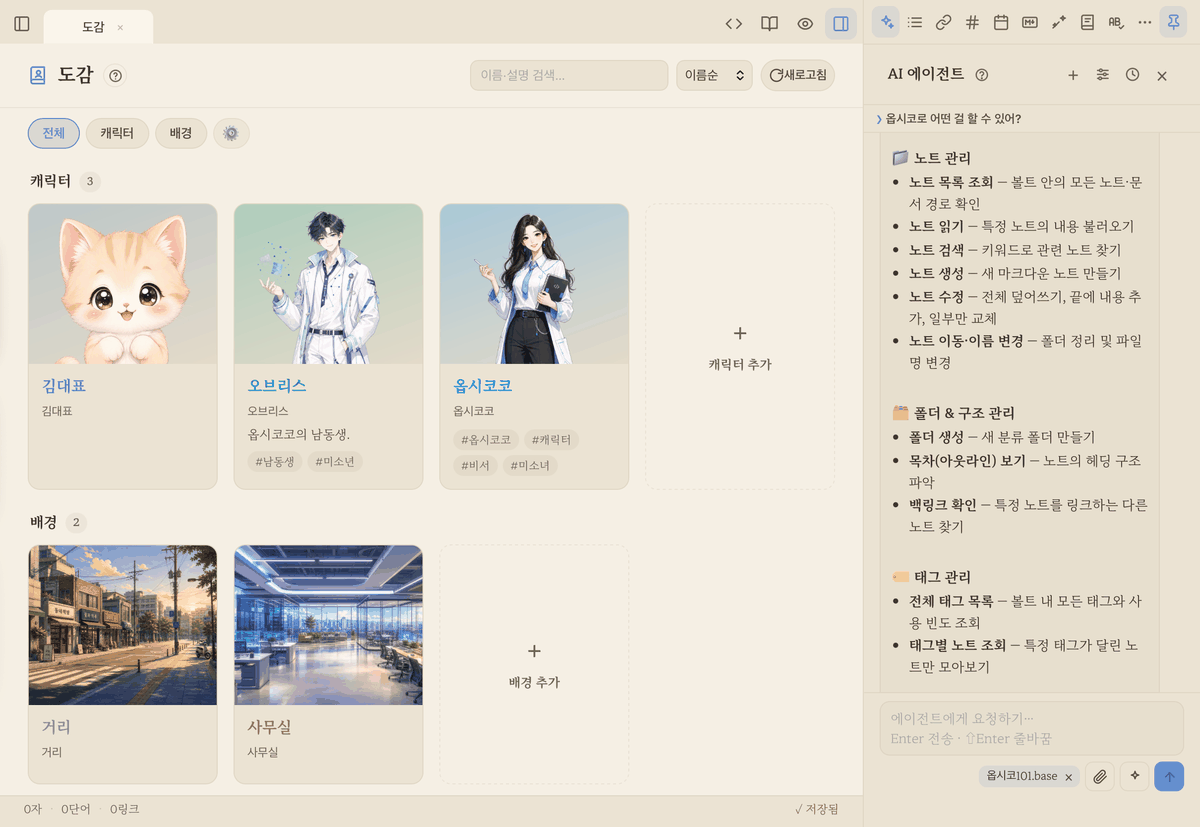
▲ 右パネルでAIアシスタントと会話しながら、一緒にノートを整理します。(このページのフルエージェントはデスクトップ専用・チャット専用モードはウェブ・モバイルでも利用可)
好きに選べるAIエンジン🧠
- 入力欄の下のツール列にあるエンジン選択ボタン(✨)を押してみましょう。上向きにメニューが開きます。
- Claude、Gemini、Codexの中から気に入った賢い子を選べます!(ただし、各ツールのCLIをインストールしてログイン(またはAPIキーで環境変数を設定)する必要があります。)ObsiKOはあなたのキーを各ツールへ安全に渡すだけで、決してのぞき見しませんのでご安心を!
- 🔑 GeminiはAntigravity CLI (
agy) のログインで無料: Googleが2026年6月に旧Gemini CLI(個人向け)を終了し、後継のAntigravity CLIに移行しました。ターミナルでcurl -fsSL https://antigravity.google/cli/install.sh | bashを実行してインストールし、agyを一度起動して Google アカウントでログインすれば、ObsiKOが自動的に agy で実行します(APIキー不要、Gemini 3.x モデル)。agy がなければ旧CLI+APIキー方式にフォールバックするので、既存の設定もそのまま動きます。エンジンヘルプ(?)のインストール・ログインボタンからもワンクリックでできます。 - どれを選ぶか迷ったらClaudeがおすすめです(ヘルプの「?」にも(おすすめ)の表示が付いています)。自己レビューするループや、スキャンPDF・画像を見る機能はClaudeで一番快適に動きます。
- エンジン一覧には各エンジンのインストールバージョン(
v0.3.xのような表記)と、各項目が実際に使うモデルIDが一緒に表示されます。「デフォルト」などの項目は、そのエンジンを一度実行すると実際に使われた最新モデルへ表示が更新され(その値を覚えていて次回も表示します)、CLIをアップデートするとバージョン表示も更新されます。(インストール・連携方法はヘルプの「?」から、各モデル横の[インストール]・[ログイン]ボタンで確認できます。) - 初めてのインストールで迷ったら: CLIがまだない時に表示される案内ウィンドウが、ターミナルの開き方(Mac: ⌘+SpaceでSpotlight →「ターミナル」/Windows: スタートボタン・⊞Win →「ターミナル」または「PowerShell」)からインストール・ログインコマンドまで、[コピー]ボタン付きで教えてくれます。あとは貼り付ける(Mac ⌘V/Windows Ctrl+V)だけで完了!
- 下記の資料収集・セマンティック検索ツールは、ClaudeはもちろんGemini・Codexを選んでもそのまま使えます(ObsiKOが自動で接続するので、別途設定は不要です)。Claude専用はたった2つ — スキャンPDFのOCRと画像を見る機能だけです。(なお、ウェブページを直接開いて読む機能・画面キャプチャは、どのエンジンでもオフになっています — サイトによって固まることが多く、安定性のために切ってあり、代わりにウェブ検索の結果をもとに作成します。)
安全第一!ObsiKOの徹底ガード🛡️
- エージェントの活動範囲は現在のボルトの中だけに限定されています。ボルトの外にある大切なパソコンのファイルに触れたり、怪しいコマンドを実行したりすることは、ObsiKOが容赦なくブロックします!
- エージェントがファイルを変更すると、ファイルツリーをすぐに更新して表示します。もし今まさに編集中(未保存)のファイルをエージェントが上書きしようとした場合は、必ず先に警告を出します。あなたの文章は大切ですから!
- AIに見せないノートも指定できます 🔒: 日記・健康記録のような機微なノートは、フロントマターの
ai: deny一行か.obsiko-ai-ignoreファイルでフォルダごと隠せます。逆に、回答がどのノートを根拠にしたか([S1]の引用・根拠リスト)も確認できます。→ AIの根拠とプライバシー
知れば知るほど便利な機能たち✨
- 回答はファイルにさっと保存: 「○○整理して」「△△の文章書いて」のように何かを作ってほしいと頼むと、エージェントはチャットに長々と書かず、すっきりした
.mdファイルに保存してくれます。(短い質問や説明はそのままチャットで答えます。) - チャートはノートの中に、絵ではなく本物のチャートで!: 「この数字でチャートを描いて」のように数値データを渡すと、ノートに
```chartブロックとして書き込みます — オプシコがその場で本物のSVGチャートとして描画し、書き出しやプレゼンでもそのまま出ます(画像としては生成しません)。 → 12 Bases(データ表)のチャートビューとは別物です。 - フロー・関係図はキャンバスかMermaidで: 「マインドマップ描いて」「フローチャート描いて」はマインドマップ(
.canvas)やノート内のMermaidダイアグラムになります。キャンバスの中にチャートが必要なときは、チャートを収めた小さなノートを作り、それを指すファイルカードを置きます(カードの中でチャートがそのまま描画されます)。 → 11 マインドマップ - 回答のコピー・挿入・ノートに保存: エージェントの回答の吹き出しの下にあるコピー・挿入・ノートに保存ボタンで、気に入った回答をクリップボードに入れたり、今書いているノートに挿し込んだり、新しい
.mdノートにしたりできます。 - 参考資料を放り込む: ボルト内の他のノートはもちろん、画像・PDFなどのアセットファイル、外部から持ってきたファイルまで、エージェントのチャット欄にさっとドラッグ&ドロップしてみましょう。「これも一緒に読んで参考にして!」とお願いできます。
- すっきりした入力欄: モデル選択・参照の追加・ヘルパー・送信ボタンはすべて入力欄の下、右揃えにまとまっています。参照ファイルを複数添付しても1つだけ表示し、残りは
+nでまとめるので、入力欄が乱れず常にすっきりしています。 - ヘルパーで新しい会話を始める: 入力欄の下の人の形のボタン(ヘルパー)を押すと、保存したヘルパーが出てきます。一つ選ぶと新しい会話が開き、入力欄の上のバッジに名前が出ている間は会話のあいだずっとその役割を守ります(
/で呼ぶとその一回だけ)。ヘルパーに参考ノート(人物・世界観・文体のノート)を決めておくと、使うたびに会話に一緒に付きます — プロンプトヘルパー ▸ ハーネス構成 ▸ スラッシュコマンドを作成 の「参考ノート」欄で選べます。バッジの×でヘルパーを終えて新しい会話に戻ります。ボルト内のヘルパーをその端末で初めて使うときは、AIに伝える内容を先に見せます(同期や共有で入ってきた可能性があるため)。 - 魔法のスラッシュコマンド: チャット欄で
/と打つだけで、アシスタント一覧がずらりと出てきます!ボルトにマークダウンファイルを作れば、自分だけのコマンドも追加できます(最近使ったものが上に表示されます)。入れるフォルダは2か所あるので混同しないよう注意 —.claude/commands/はデスクトップのエージェントが読み(Claude Code互換)、_ObsiKO/commands/はデスクトップに加えてスマホ・ウェブのチャットまで読みます。どこでも使いたいときは同じファイルを_ObsiKO/commands/に置けばOKです(同名なら_ObsiKO側が優先されます)。 - 過去に戻る: 「さっき何を話してたっけ?」パネル上部の時計ボタンを押せば、過去の会話履歴をそのまま復元してくれます。別の端末で話した会話や古い会話は、一覧のいちばん下の「保存した会話の原文から探す」で記録ファイルから探して続けられます(会話の原文を記録しているとき)。AIに「前に○○の話をしたの探して」と聞いてもOKです。 → 16-11 個人化メモリ
- 作業が終わると「完了カード」: ファイルを作成・修正する作業が終わると、チャットに✅ 作業完了・N秒・使用トークンカードとともに変更されたファイル一覧(🆕新規・✏️修正、クリックしてすぐ開ける)をまとめて表示します。トークン数にマウスを乗せると、入力/出力の内訳が見られます。
- どう・なぜ行ったかの報告: 作業を終えると回答の最後にアプローチ方法・ファイルごとの変更内容・次の提案を短くまとめて残します(オプション≡の「作業完了レポート」でオン・オフできます)。
自分でチェックして直す「ループ」🔁(Claude専用)
一度書いたら終わり?いいえ!今やエージェントは自分の書いたノートを自分でチェックして書き直す、賢いループを回してくれます。オン・オフはパネルのオプション(≡)ボタン → 「ループ」カテゴリで切り替えます。
- ① 自己検証ループ(デフォルトON): ノート(
.md)を保存した直後にマークダウンの文法を自分でチェックし、レンダリングが崩れるエラー(閉じていないコードフェンス・表の列数の不一致など)があればその場で直します。 - ② 完了ゲート(デフォルトON): 作業を終える直前に、今回書いたノートたちを最終チェックし、残っている文法エラーがあればすべて直してから終了します。
- ③ 批評家ループ(デフォルトOFF): 独立したレビュアーが成果物をあなたの依頼内容と照らし合わせて評価し、足りない点を指摘して補完させます。品質が重要なときにオンにしましょう(トークンを多く使います)。レビュアーエンジンをClaudeの代わりにGemini・Codexに指定すると、他社のモデルがクロス検証してくれてさらに厳しくなります。
ループが介入するたびに、チャットに🔁一行で「どのチェックが何回目に行われたか」を知らせます。批評家がレビューしている間は、ステータスバーに「結果レビュー中」も表示されます。
- 繰り返し上限スライダー: 各ループがやり直しを指示する最大回数を1〜20で調整します(無限ループ防止)。
- 無限トライ: とことん粘らせたいときはオンにしましょう — 検証を通過するまで繰り返します。ただしトークンを多く消費する可能性があるという警告が表示されます(それでも内部のターン上限・無活動監視が最終的な安全装置なので、本当に永遠に回り続けることはありません)。
💡 このループはClaudeエンジン専用です(Gemini・Codexは自前で最後まで進めます)。
大きな作業は分けて同時に — 並列分担🔀(Claude専用)
「テーマを10個調べてノートにして」のような大きな作業、1つずつでは時間がかかりますよね。オプション(≡) → 「マルチエンジン協力」カテゴリの「並列分担」をオンにすると、エージェントが作業を独立したサブタスク2〜8個に分けて同時に(一度に3つずつ)進め、最後に結果をまとめます。
- 進行状況はチャットに🔀の一行で表示されます —「(3/8)「○○」完了」のように。一部が失敗しても残りは続行し、失敗分はまとめの際に報告します。
- 互いに独立した作業だけを分け、同じファイルを2つのタスクが同時に触らないようObsiKOが見張っています。
⚠️ 複数の実行が同時に走るためトークンを数倍消費することがあります。大量リサーチや一括整理など、本当に大きな作業だけでオンにするのがおすすめ!デフォルトはオフ、Claudeエンジン専用です。
キャンバスに描いて任せる — 描いた通りに実行🗺️
AIにマインドマップを描いてもらえるなら、逆もできるはず? フォルダ構成や作業計画をキャンバスにさっと描いて参照として添付し、「このキャンバスの構造どおりに作って/整理して/進めて」と言ってみてください。
- 読み方はこうです: グループ枠=フォルダ(枠の中の枠はサブフォルダ)、ノートカード=既存ノート、テキストカード=新しく作るノート(1行目がタイトル)。作業を任せるとテキストカードが「タスク」になり、矢印=実行順として読みます。
- 既存ファイルの再配置もできます: コピーを作るのではなく安全な移動ツールで原本をそのまま移します(上書きなし・ごみ箱などの隠しフォルダは不可)。5個以上動かすときはリストを見せて先に確認します。 移動は変更履歴にも残るので元に戻せます。
- 手順をスキルに: 「この手順をスキルにして」と言えばボールトの
.claude/skills/に保存され、次に同じ作業を頼むとその手順どおりに動きます。
💡 ファイルの移動はClaudeエンジンのみ(Gemini・Codexは新規作成まで)。キャンバスの描き方は11 マインドマップへ!
AIが直した内容を元に戻す — 変更履歴⏮️(仮想ワークツリー)
「あれ?AIが直した内容が気に入らないけど、元に戻せないの?」今はできます!エージェントがファイルを作成・修正するたびに実行単位で「変更前/後」を保存しておくので、いつでも比較して元に戻すことができます。Gitを知らなくても大丈夫な、軽量な「仮想ワークツリー」です。
- どこで? 右サイドバーのナビにある時計アイコン(AI変更履歴)パネルを開くと、AIの作業が新しい順のタイムラインで並んでいます(「たった今・3分前・昨日」のような分かりやすい時間表記で)。
- フィルター: 記録が増えてきたら、一番上の検索欄でタイトル・ファイル・エンジンで絞り込んでみましょう。
- 比較(diff): 作業を展開すると、変更されたファイルごとに新規/修正/削除バッジが付き、[比較]を押すとどの行が追加(+緑)・削除(−赤)されたか、変更された行の中ではどの単語が変わったかまで強調して表示します。変わっていない長い部分は「n行同一 — 展開」として折りたたまれているので、要点だけがすっと見えます。ファイル名をクリックすると、そのファイルがすぐに開きます。
- 元に戻す: ファイル1つだけ元に戻すことも、[この作業全体を元に戻す]でその実行の変更をまるごと復元することもできます。(新しく作られたファイルは削除、修正されたファイルは元の内容に、削除されたファイルは復活します。)
- 元に戻したものをさらに戻す(再適用): 元に戻したファイルには「元に戻した」バッジが付き、[再適用]を押すとAIが直した内容が再び適用されます — 元に戻すの、さらに元に戻す!その間にファイルをまた触っていたら(内容が変わっていたら)、上書きする前に必ずもう一度確認します。
- 全エンジン対応: Claude・Gemini・Codexの3つとも記録されます。(Claudeは書き込む直前の原本をリアルタイムで、Gemini・Codexは作業開始時に原本をあらかじめ控えておき、終了後に比較する方式です。)
- 全プラットフォームで動きます 📱: デスクトップだけでなく、iPhone・iPad・Android・ウェブのチャット専用モードでも同じように記録・復元できます。(デスクトップはアプリ内部のファイルに、モバイル・ウェブはアプリ内部のストレージに保管 — どちらもボルトの外なので、ボルトフォルダは散らかりません。)
- ボルトには手を触れません: スナップショットはアプリ内部に実行ごとに(直近40件まで)保管されます。記録だけ削除してファイルはそのまま残すこともできます(削除前に確認ウィンドウが表示されます)。
💡 元に戻せるのはテキストファイルです(ノート・キャンバス・コードなど)。画像・PDFのような大きなファイルは比較・復元の対象外です。
変更前に確認 — 作業コピーで先に🧪(デスクトップ)
「AIが自分のノートを直す前に、何を変えるのか先に見たい」 — これが既定になりました。設定の「変更前に確認」(既定オン)がオンなら、Claude・Codex・Geminiエージェントはノートの作業コピー(アプリ内部フォルダ、テキストファイルのみ)で働き、終わると返答の下に確認カードが出ます。
- カードでできること: 新しく作ったノート・直したノートが一覧になり、開くとどの行が変わるかを比較で見られます。[選んだものを反映]を押したときだけ自分のノートに書き、[破棄]なら何もなかったことに。カードの状態は会話履歴に残り、後で開き直しても同じです。
- 上書きしません: 反映する直前に元のノートをもう一度確かめ、AIが働いている間に自分が触ったノートが一つでもあれば(未保存の編集も含む)何も書かずに知らせます。自動では結合しません。
- 反映するのはノート(.md)の作成・修正だけです。削除・移動が混ざった実行には反映ボタンが出ず(半分だけ反映するとノートが二つになります)、キャンバス・表・添付は数だけ知らせます。反映したものは変更履歴にも残り、元に戻せます。
- AIブロックのノート(
ai: deny、.obsiko-ai-ignore)はコピーに最初から無いので、フックの無いCodex・Geminiも読めません。 - 隔離の強さはエンジンごとに違います(正直に): Claudeは強制隔離、Codexは書き込みが作業フォルダ内のみ、Geminiは元のパスを渡さず、実行中に元が変わったら知らせる程度です。オフにすると以前のようにボルトで直接働きます(ルーティンなどの自動実行は確認モードではありません)。
エージェント設定はパネルの中に!⚙️
以前は設定モーダルに散らばっていたAIエージェントの設定が、今はパネルヘッダーのオプション(≡)ボタン1か所にすっきりまとまりました。
- 一番上のトグル: 個人化メモリの自動蓄積・会話の原文記録・Geminiコンテンツフィルター緩和(3つともチャット専用エンジンでも表示されます — フィルター設定はチャット・画像生成・読み上げ・文字起こしなど、アプリが行うすべてのGemini呼び出しに適用されるためです。オンにする際は注意ダイアログで確認します。 → 16-11 個人化メモリ)
- 次のトグル(デスクトップのCLIエンジン時): 回答を.mdで受け取る・トークン最適化・作業完了レポート・Codexへのツール接続(最後のものはオンにする際に注意ダイアログで確認します — ボルトの外にまで影響する可能性があるためです)。
- すぐ実行するボタンが2つ: セマンティックインデックス作成(意味検索用のインデックスを一括作成)・会話の要約を保存(今の会話を要約してノートに)
- 折りたたみ式カテゴリ: ループ(すぐ上を参照)・マルチエンジン協力・Git(自動コミット・リモート・push)・セマンティック検索埋め込み(バックエンド・モデル)
- マルチエンジン協力 🤝: 3つのエンジン(Claude・Gemini・Codex)が助け合います — 相談ツールをオンにすると、作業中のエンジンが行き詰まったとき他のエンジンに意見を聞けます(ask_geminiのようなツールで)。並列ドラフト・統合をオンにすると、他のエンジンたちが先に下書きを書き、リードエンジンがそれをクロス検証して統合します。品質は上がりますが、トークンもその分多く消費します。(並列分担トグルもこのカテゴリにあります — 上の並列分担セクションを参照!)
- その下: エンジンAPIキーの入力欄(空欄にするとログイン/サブスクリプションを使用)
- トークン使用量📊: 各キー入力欄の下に、このアプリで使った入力・出力トークンの合計が積み上がります。チャットだけでなくエージェント実行分(Claude・Gemini・Codex)も集計され、[リセット]でいつでも0から数え直せます。(プロバイダーの請求ダッシュボードではなく、ObsiKOで使った量の目安です。)
- 各項目名の横の「?」を押すと、その項目のすぐ下に説明が開きます(もう一度押すと閉じます)。マウスなら乗せるだけでも見られますし、スマホ・タブレットではタップしてみてください。📱
さまざまな資料を.mdに — ウェブ・動画・文書・画像・データ📥
エージェントは単純な検索を超えて、あらゆる形式の資料を読み込んでノートに変えてくれます(デスクトップ)。Claudeは全部、Gemini・Codexもほとんどのツールを使えます(YouTube・PDF・文書・書き起こし・RSS・表・文書内容検索・セマンティック検索・グラフ、さらに画像生成・読み上げ(TTS)まで — 下の画像・読み上げセクション参照)。ただし画像を見る・スキャンOCRはClaude専用です。
🌐 ウェブ・動画
- ウェブ検索で資料集め: テーマを伝えると、ウェブ検索の結果(タイトル・要約・日付)を集めて整理し、.mdにまとめます。「○○の最新情報をまとめて」のように(ファイル名・タイトルの先頭に日付YYYY-MM-DDが自動で付きます)。安定性のため、ページを一つずつ直接開いて読む方式は基本的にオフになっており、検索結果をもとに作成します。
- YouTubeまとめ: 動画URLを渡すと、字幕(書き起こし)を取り込んで.mdに。(字幕がある動画のみ。yt-dlpをインストールするとより安定 — なくても動作します)
- RSS/ニュースフィード: フィードのアドレスを渡すと、最新の項目(タイトル・日付・リンク・要約)をきれいにまとめてダイジェストにします。
📄 ファイル・文書(ボルト内のファイルや、チャットにドラッグした添付ファイル)
- PDF(テキスト型): 「このPDF整理して」→ページごとのテキストを抽出して要約・整理。
- PDF(スキャン・画像型): 文字が画像になっているスキャン文書も、ページを画像としてレンダリングし直接見て読んで(OCR)書き起こします。(popplerのインストールが必要 — 無料: macOS brew install poppler、Windows scoop install poppler。一度に最大8ページまでなので、長い場合は「1〜10ページ先に」のように範囲を分けて頼むとよいです。Claudeエンジン専用。)
- 画像: スキャン文書・手書き文字・チャート・写真の中の文字を直接見て書き写したり説明したりします(別途OCRのインストール不要)。
- オフィス文書・電子書籍: Word・PowerPoint・ODT・EPUB・RTF・HTMLなどをマークダウンに変換。(pandocのインストールが必要 — 無料)
- 音声・動画の書き起こし: 字幕のない講義・ポッドキャスト・録音・動画を書き起こします。今はクラウドAPI(OpenAI・Gemini)で書き起こすので、whisperをインストールしなくても大丈夫です(ローカルにwhisperが入っていれば、それを優先して使います)。動画はGemini、音声はOpenAIを優先的に選びます。(エージェントに頼む以外にも、エクスプローラーで右クリック →「音声・動画 → ノート(書き起こし)」やコマンドパレット →「音声・動画の書き起こし」からも直接できます — 全プラットフォーム対応。)
- 表データ: CSV・TSV・JSONファイルをきれいなマークダウンの表に。
- 文書内容検索: 通常のノートだけでなく、PDF・Word・Excel・ハングル(.hwp/.hwpx)・CSV・JSON・テキスト文書の本文の中身まで検索して、「○○の内容が入った文書を探して」に答えます。
🔧 アプリ・プロパティの照会
- アプリの使い方検索: 「ObsiKOでPDFを書き出すにはどうするの?」のようにアプリの使い方を聞くと、エージェントは推測せずにこのヘルプウィキ(ObsiKO 101)を直接検索し、その内容を根拠に答えます。(自分のノートを探すボルト検索とは別物です。)
- プロパティでノートを探す: フロントマターのプロパティをデータベースのように条件検索します — 「状態が進行中のプロジェクトノート一覧」「type: bookでratingが4以上」。フォルダ・タグ・プロパティ条件(AND)で絞り込み、並べ替えまで。.baseの表について聞けば、その表の条件をそのまま持ってきて照会します。 → Bases(データ表)
💡
pandoc・yt-dlp・popplerは無料のツールです(書き起こしは今やクラウドAPIでできるので、whisperは任意です)。インストールされていなくてもアプリは問題なく動き、その機能を頼んだときだけ一行のインストール案内を教えてくれます。
🛡️ 安全に: ファイルはボルト内+自分で添付したものだけを読み、ウェブ資料はプライベート/内部ネットワークのアドレスをブロックして安全に取得します。字幕・テキストがなければ、正直に「ない」と伝えてくれます。
絵も描いて、声でも読んでくれる — AI画像生成&読み上げ🎨🔊
読み書きだけでなく、今は絵を描いたり、文章を声で読み上げたりもしてくれます!この2つの機能はAPIキーさえあればデスクトップ・iPhone・iPad・ウェブどこでも使えます(OpenAIまたはGeminiのキー — 設定のチャットAPIキー)。
🎨 画像生成(テキスト→絵)
- チャットに「○○描いて」と言うと、エージェントが絵を作ってボルトのassets/フォルダに保存し、ノートに入れてくれます。
- または本文で説明文を選択 → 右クリック →「🎨 AIで画像を作る」(OpenAI/Geminiから選択)すると、その文章をもとに画像を作り、選択した文のすぐ下に挿入します。
- 参照画像から描く(スケッチ→絵) 🖍️: スケッチや写真をチャットに添付して「このスケッチをもとに描いて」と頼むと、その絵の構図と線を活かして仕上げてくれます(image-to-image)。キャンバスにさっと描いた下絵に色を塗って完成させたいときにぴったりです。
- 人物・キャラクターを描くときは、頭の上が切れないように自動で余白を確保します。
- ✨ タイトルロゴを作成: 右クリック → ✨ AIで作成 → 「タイトルロゴを作成」 — 選択した文字(なければノートのタイトル)を文言に、スタイル10種(ミニマル・手書き・ネオン・ビンテージ・3D・水彩・ウェブ小説・ゲーム・動画・書籍)と背景(単色/透明/イラスト)、モデル・追加指示を選んで、美しいタイトルロゴを作り本文に挿入します。透明背景はGPT Imageモデル専用(本物のアルファPNG)。文言は短いほど正確です!
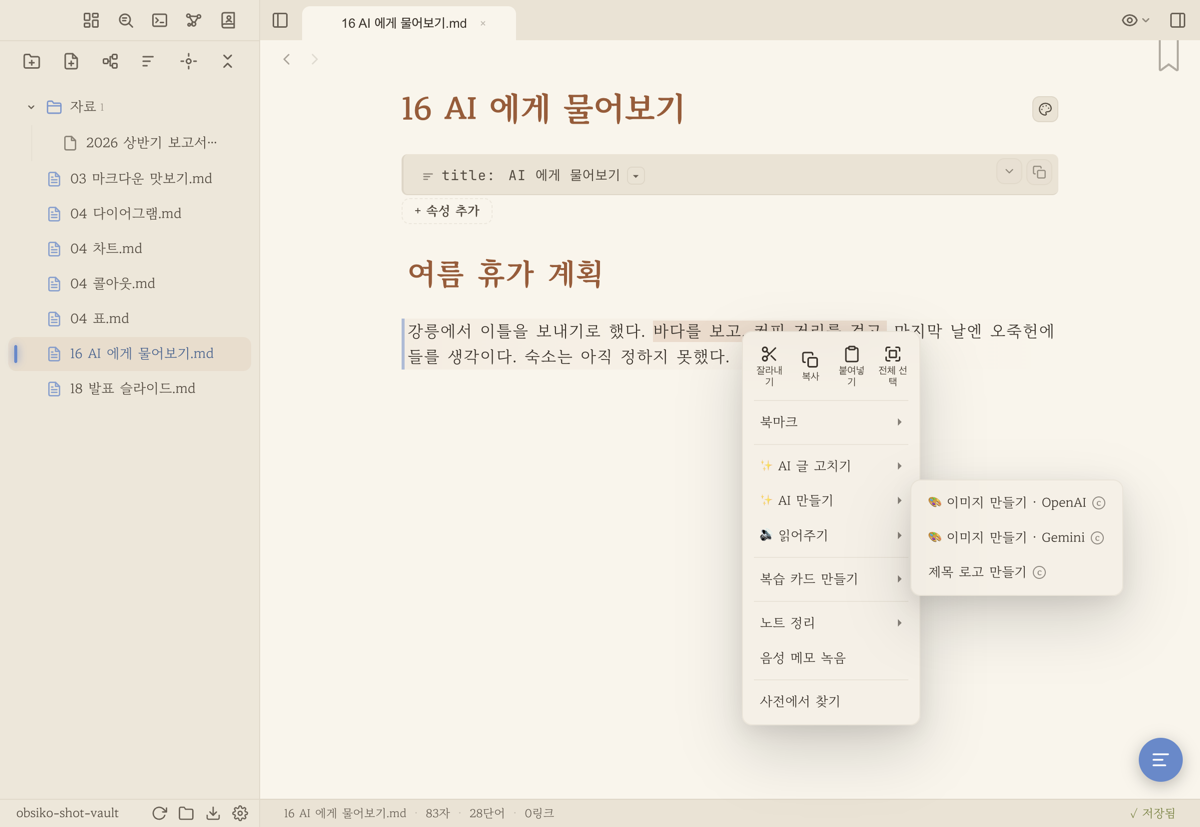
▲ 説明文を選択して右クリック →「AIで画像を作る」。作られた絵が選択した文の下にすっと入ります。
🔊 読み上げ(TTS)— 無料で聴く・音声ファイルを作る、2つの道
本文の右クリックに「🔊 読み上げ ▸」という専用グループがあります(選択がなければノート全体)。中身は3つ —端末の音声(無料)・OpenAI・Gemini。
① 端末の音声ですぐ聴く 🆓(キーなし)
- 右クリック ▸「🔊 読み上げ」▸ 端末の音声、またはコマンドパレット「ノートを読み上げ」(既定が端末の音声です)。Mac・Windows・iPhone・Androidがもともと持っている声ですぐに読み上げます — APIキーもインストールも費用も不要。
- ファイルを作らないモードなので、再生バーもそれに合わせて変わります: シーク(区間移動)の代わりに文の進行(2/13文)、そして再生/一時停止・速度・声・文のハイライトだけ。一時停止から再開するとその文の最初から読み直します。スマホのような狭い画面でもバーは常に1行です — 場所が足りなければ時間やラベルなど重要度の低いものから畳みます(本文を2行分隠さないように)。
- 文を前後に移動 ◀◀ ▶▶: 再生ボタンの両側のボタンで1文ずつ巻き戻し・スキップできます(読み上げの単位が文なので1タップ=ちょうど1文、段落の変わり目もそのまま次の文へ)。一時停止中に押しても音が急に鳴りません — 位置だけが移動し、本文のハイライトと2/13の数字がついてきます。行き先がない場合(先頭・末尾)はボタンが薄くなります。
- 声の選択: 再生バーの一覧には端末に入っている、その言語の音声だけが表示されます(Eddy・Grandmaのような英語名のロボット風補助音声は除外)。再生中に替えるとその文から適用され、選んだ声は記憶されます。
- Androidでは「音声 1 · 音声 2 …」と表示されます — Androidは声の名前を教えてくれない(内部IDだけ)ため、アプリが番号を付けます。同じ声のオフライン/オンライン版は1行にまとめ、接続が必要なものだけ · オンライン と明記します。まだダウンロードしていない音声は選んでも音が出ないので一覧に入れません。番号は端末ごとに記憶するので、あとで音声を増やしても使っていた番号がずれません。
- ? ヘルプ: 再生バーの ? を押すと — このモードはファイルに保存されないという案内と、システム設定で新しい音声をダウンロードするとこの一覧にもそのまま追加されるというヒントが出ます。パスはいま使っている端末のものだけを表示します(Mac/iPhone: アクセシビリティ ▸ 読み上げコンテンツ ▸ 声 / Android: 設定 ▸ ユーザー補助 ▸ テキスト読み上げ ▸ 音声データ)。ダウンロード後はアプリを再起動すると確実です。
- アプリ起動直後は端末が音声一覧を少し遅れて返すことがあります(特にiPhone)。その間は「自動(端末の既定)」だけが表示され、準備でき次第そっと埋まります — 読み上げはその間も問題なく使えます。
- 日本語・韓国語に混ざった英語もきちんと: 英単語をアルファベット一字ずつ綴って読む端末が多いので、文中の英語の部分だけ英語の音声が引き継いで読みます(自動・設定不要)。引き継ぐ英語の音声は選んだ声の性別に合わせます — 男性の声なら英語も男性、女性なら女性が読みます(その性別の英語音声が端末にある場合)。
- 読んでいる文のハイライト🖍️もそのまま — 文単位で直接読む方式なので、むしろAI読み上げよりぴったり合います(蛍光ペンアイコンでオン/オフ)。
② 音声ファイルを作る 💳(AI読み上げ — OpenAI・Geminiキー)
- 右クリック ▸「🔊 読み上げ」▸ OpenAI または Gemini を選ぶと、その文章を音声にしてassets/に保存し、[🔊 読み上げを聴く]リンクを入れてすぐ再生します。エージェントに「このノート読んで」と頼んだときもこちらです。Geminiキーは無料枠でも使えます。
- 再生バーで声の選択・試聴・再生/停止・シーク・速度(0.75〜2倍)を調整できます。デフォルトの声は設定の「AI音声」セクションで決め、「○○の声で読んで」のように指定することもできます。
- 長い文章もすぐスタート: 文章をいくつかの断片に分け、最初の断片が準備でき次第すぐに再生を開始し、残りは聞いている間に続けて生成します。シークバーの長さが+と一緒にどんどん伸びていくのは、「まだ後ろの断片を作っている最中」という意味です!
- 読んでいる文のハイライト🖍️: 再生中はエディタで今読んでいる文にほんのりハイライトが付いていき、画面も一緒にスクロールします。再生バーのハイライトアイコンでオン・オフできます。もっとぴったり合った同期が必要なら、設定の「読み上げ精密ハイライト同期」をオンにしてください(whisperによる再書き起こしを使用 — OpenAIキーが必要、追加費用がかかります)。
再生は途切れません(どちらの道でも)— 読み上げ中に別のノートへ移動してもダッシュボードを開いてもそのまま聴けます。そのとき再生バーには「🎧 ノート名」が表示され、いま何を読んでいるかが分かります。押すとそのノートに戻ります。元のノートに戻ると文のハイライトも再開され、原文を編集するとハイライトだけそっと消えます(再生は続きます)。
聴いていないときは自動で片付きます — 一時停止中・読み終わったあと・まだ声を選んでいない状態でそのノートを離れると、再生バーは自ら閉じます(関係のない画面に取り残されないように)。読み上げ中のノートの中では今までどおりです。
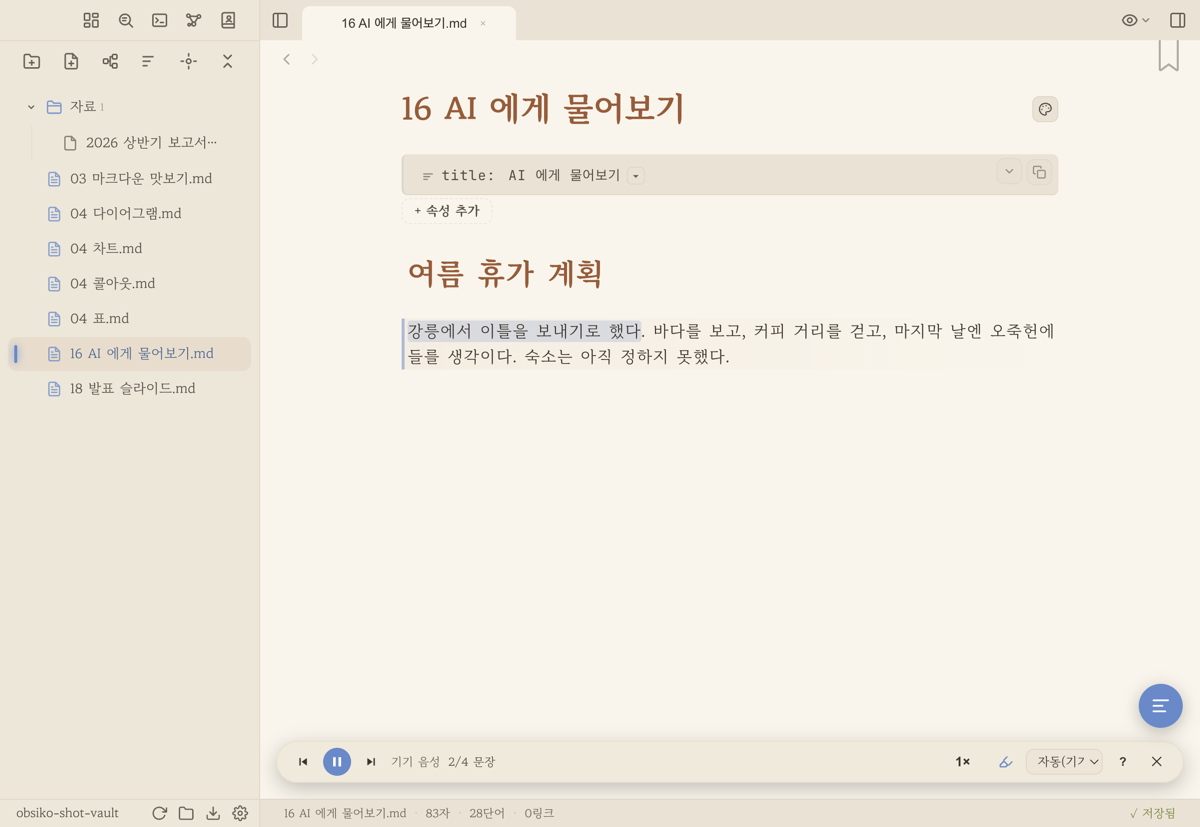
▲ エディタ下の再生バー — 声の選択・試聴・再生/停止・シーク・速度・文ハイライトの切り替えを一列で。
💡 画像生成・読み上げ・書き起こしは使った分だけ各プロバイダー(OpenAI/Gemini)に課金されるBYOK(自分のキー)機能です。キーがない場合は案内が表示されます。
もっと賢い検索 — セマンティック検索&グラフ🔎🕸️
キーワードが完全に一致しないと見つからない時代は終わり!エージェントが意味で探し、つながりの構造で広げてくれます。
- 意味ベース検索(セマンティック): 「これと似たノート」「このテーマに関連するもの全部探して」のように頼むと、単語が違っても意味が似ているノートを見つけてくれます(韓国語のニュアンス・同義語に強い)。ボルトをローカルでインデックス化し、ノートを編集するたびに変わった部分だけ自動で再インデックスします。
- 軽量GraphRAG: 自分が書いた
[[リンク]]とオントロジー関係をそのままナレッジグラフとして使います。「Xに関連するノートを探して、その周辺の構造まで整理して」(起点探索→近傍拡張)や、「自分のノートがどんな塊・テーマに分かれているか」(全体クラスタ表示)といった質問に強いです。
有効にする方法(セマンティック検索には無料の埋め込みが一度必要です)
セマンティック検索にはローカル埋め込みエンジンが必要です(どちらか一つ、無料):
1. Ollama — ollama pull nomic-embed-text(一番簡単)、または
2. 内蔵版 — アプリフォルダでnpm i @huggingface/transformers(完全自立、初回検索時にモデルを1回ダウンロード)
パネルのオプション(≡)ボタン →「セマンティック検索埋め込み」カテゴリ(デスクトップ)で、バックエンド(自動/Transformers/Ollama)とモデル名を選べます。(グラフ検索は追加インストール不要 — すぐに動きます!)
Macならキー不要 — デバイスAI(Apple Intelligence)🍎
macOS 26以降でApple IntelligenceをオンにしたMacなら、APIキーもログインもなしで短いAIをMacの中で使えます。文章はMacの外に出ません。
- できること: AIスペルチェック · AI整え · 文章チェックの質問 · 文字起こし要約、そしてエージェントパネルの「デバイスAI」エンジンでの簡単な会話。ノート編集ツール・ウェブ検索・長い添削はできません — 小さなモデルなので、もっともらしい誤答になりやすく、あえて外しています。
- エンジンの順番: APIキーがあればキー → このMacでClaude・Codexなどのエンジンをすでに使ってきたならそのエンジン → それ以外はデバイスAI。エージェントパネルのエンジン一覧からいつでも切り替えられます。
- 表示されないときは: Apple Intelligenceがオフなら、エージェントパネルのヘルプ(?)にオンにする場所が出ます — システム設定 ▸ Apple IntelligenceとSiriでオンにしてからアプリに戻ってください。Intel MacやmacOS 26未満では表示されません。
- 「ベータ」バッジが見えたら、端末内AIが処理したという印です。 エンジン一覧と現在のエンジン名、スペルチェックの結果行(「エラーなし」のときも)、文章チェックの質問の見出し、AI修正案カード、録音整理の選択肢に小さく付きます。バッジにカーソルを合わせると「まだ試験中で結果が不正確なことがあります — 確認してから使ってください。文章は端末の外に出ません」と表示されます。端末内AIのスペルチェックは見逃しや的外れな提案があり得るので、特に韓国語は ウリマルセムのスペルチェック と併せてご覧ください。
- iPhone・iPad(iOS 26以降)の「デバイスAI」と同じ機能です。
- より頼れるように: 答えが文字で流れてきて、停止を押すとすぐ止まります。スペルチェック・文章チェックは決まった形式で受け取り、意味や数値を変える提案は除き、長い文章は端末モデルの上限に自動で合わせます。端末がその言語(例: 韓国語)を扱えなければ実行前に知らせます。
インストール不要ですぐ使えるアシスタントコマンド🎁
別途インストールしなくても、最初から搭載されています。チャット欄で/と打つだけで、分野別のアシスタントが出てきます!(コマンドの正式名は多くが末尾に「アシスタント」が付きますが、下記のように前の部分だけ打っても自動補完で表示されます。)
- 文章作成 — /下書き /作文 /作法 /編集 /推敲 /設定 /ロールプレイ(ノートの人物になりきって場面を演じる対話 — /ロールプレイ キャラ名、状況と打ってみて!)
- 勉強 — /学習ノート /要約 /問題作成 /例示 /誤答ノート /講義ノート /学習計画 /宿題
- 情報収集・論文 — /情報収集 /抜粋 /論文分析 /文献調査 /事実確認 /知識整理(これらのアシスタントは出典のない断定は禁止、わからないときは「わからない」と言います!)
- AI向け文書 — /AI文書 /CLAUDE /スキル /コマンド /指針 /ハーネス
- ツェッテルカステン・オントロジー — /永久ノート /接続 /分類 /関係 /原子化 /属性 などで知識を構造化! → 詳しくは: 17 知識の構造化
英語/日本語でアプリを使うと、コマンド名もその言語に変わり、他の言語で打っても理解してくれます。😊
ワンタッチLLMウィキ構築📚
- 「LLMウィキ作って」の一言で、エージェントがクイックスタートか本格スタートかを尋ね、ナレッジベースの土台を一気に築いてくれます(資料を入れて「整理して」、ただ質問する、たまに「点検して」と頼む、という流れで回っていきます)。
- ウィキはエージェントのアイデンティティ・仕事の進め方・ユーザー・記憶を収めたシステムファイルで、しっかりと構成されます:
Soul.md— エージェントが何者か(アイデンティティ・ミッション・口調・行動の境界線)AGENTS.md— どう働くか(作業ルール)user.md— ユーザーが誰かmemory.md— 一緒に決めた決定事項・慣例の記憶 (以前のウィキは隠しファイル.memory.md)- これらのファイルを直接編集すれば、エージェントの振る舞い方を思い通りに変えられます!
開発者のためのGit自動連携(任意)🐙
- パネルのオプション(≡)ボタン →「Git」カテゴリでオンにしておくだけで、エージェントが作業するたびに自動でコミットし、プッシュまでしてくれます!(パソコンに設定されているGitの認証情報をそのまま使います。)リモートリポジトリの接続・GitHubリポジトリの作成も同じ場所からできます。 → 23 設定とテーマ
🚀 活用法をもっと知る(サブページ)
実践的なワークフローを段階的により深く扱ったサブページです。上から順に読んでいくのがおすすめです。
- 16-1 基本的な使い方 — 上手に使いこなす基本+お役立ちTips
- 16-2 シーン別活用レシピ — 文章作成・勉強・研究・構造化・変換・マインドマップ
- 16-3 ライティング・作文活用法 — 段階別の文章作成アシスタント6種
- 16-4 LLMウィキを作る — ナレッジベース構築+NotebookLM風の使い方+読み込めるファイル形式
- 16-5 ツェッテルカステン・オントロジー活用 — メモをつながった知識へ
- 16-6 おすすめプロンプト集 — コピーしてすぐ使えるプロンプト
- 16-7 プロンプトヘルパー — ブロックでプロンプトを組み立て+ハーネス(ルール・コマンド)作成
- 16-8 チャット専用モード(モバイル・ウェブ) — APIキーだけでiPhone・ウェブでAIを使う(ウェブ検索・画像を見る・ノート整理)📱
- 16-9 AI課金ガイド — 何がサブスクで何がクレジットか、APIキーの作り方まで 💳
- 16-10 AIの根拠とプライバシー — 回答の出典確認([S1]・根拠リスト)とAIに隠すノートの指定 🔍🔒
- 16-11 個人化メモリ — AIにあなたのことを長く覚えてもらう(好み・プロジェクト・価値観) 🧠
- 16-12 執筆アシスタント — 構造チェック+考えを深める問い+ジャンルレンズ10種の編集者式添削 ✍️