 ObsiKO
マークダウンの基礎
マークダウンは、絶対に難しくありません! 記号をいくつか使うだけで、テキストを魔法のように装飾してくれる執筆記法です。ObsiKOは、あなたが打ち込んだその瞬間に、すぐ美しい書式を付けてお見せします! ✨
← ホームへ: ObsiKO 101 ・ 次の魔法を学ぶ → 04 高度なマークダウン
▲ プレビューウィンドウなしで、書いたその場ですぐに美しくレンダリングされます。
文章の骨組みを立てる、見出し(Heading)
# 見出し1、## 見出し2…###### 見出し6(#の数だけ階層が小さくなります!)- シャープ(
#)とスペースひとつで完了! ドキュメントの頑丈な骨組みになり、09 バックリンクとアウトラインの目次パネルに自動でどんどん入っていきます。
文字を美しく飾る 🎨
- とっても太く!:
**太字**(ショートカット⌘Bでもサッと!) - 雰囲気のある斜体:
*斜体*(ショートカット⌘Iでスッと~) これは取り消します:~~取り消し線~~- 目にパッと入るハイライト!:
==強調== - 蛍光ペンの文字をクリックすると横に小さな色の点が出ます。その点を押すと色選びが開きます。既定(テーマ色)+7色から選べて、いちばん右の ✕(色なし) を押すと蛍光ペン自体が消えて文字だけ残ります。(取り消しは一度で戻せます!)
コンピューターコードのように:`コード`
きちんと整理するリスト 📝
- 箇条書きリスト:
- 項目または* 項目 - 番号付きリスト:
1. 項目 - Enterを押すと、次の番号や点が自動でひょいと出てきます! インデントしたいときはTab、やめたいときは空行でもう一度Enterを押せば脱出成功!
- 番号の自動補正: 番号付きリストの途中でEnterを押して新しい項目を挿し込むと、後ろにあった3、4、5番が自動で4、5、6番に繰り下がります。番号を振り直す苦労はいりません!(元に戻すを一度押せば、まるごと元通りになります。)
- 並べ替えは
⌥↑⌥↓: 項目にカーソルを置いて押してみてください。ぶら下がっている下位項目もまるごとついて上下します! 隣の項目に下位項目があればその塊ごと飛び越えるので、他人のリストの間に挟まることもありません。番号も自動で振り直されます。(元に戻すを一度押せば元通り!) - スマホ・タブレットでは書式ボタンの
↑↓: キーボードがなくても大丈夫。画面下の書式ボタン(✏️)を開くと、いちばん最後に上・下移動ボタンがあります。やることリストも同じように下位項目を連れて動きます。 - 見出しの行で押すと、そのセクションがまるごと動きます — 本文も下位見出しも連れて、同じ段階の隣のセクションと場所を入れ替えます。文章の順番をごっそり入れ替えたいときにとても便利です。
やることを忘れないように! チェックボックス ✅
- [ ] やること、- [x] 終わった!- レンダリングされた四角いボックスをマウスでポンポンとクリックして、完了/未完了の状態を切り替えられます。面白いでしょう?
- やることが増えてきたら、アウトラインパネルの
やることタブを開いてみてください。このノートのチェックボックスだけを集めて進み具合を見せてくれて、ドラッグで並べ替えたり 完了を下へまとめたりできます。 → 09 バックリンクとアウトライン - ここに締切・時刻・優先度・アラームまで付ければ、立派な予定(やること)になって、13 カレンダーが自動でタイムテーブルとして管理してくれます!(エディタで右クリック→
+ 挿入▸予定を追加とたどれば簡単に作れます ― この挿入メニューは文字を選択していないときにだけ出てきます。)
素敵な言葉を引用する 💬
> 素敵な引用文― 行の先頭に山括弧(>)をひとつ置くだけです!
別の場所へつなげるリンクと画像 🔗🖼️
- 外部へのリンク:
[表示名](https://example.com) - 自分のノート同士をつなげる(ウィキリンク):
[[別のノート名]](本当に便利です! → 08 ウィキリンクとタグ) - 画像を入れる:
― 複雑に打つ必要はなく、写真をそのままコピーして貼り付けるかドラッグしてみてください! 自動で自分のフォルダに保存し、ドキュメントにすっと入れてくれます。入れた画像は編集中も実際の画像として表示されます(カーソルがその行に来るとパス表記に変わり、修正可能)。(これがまさにスマート貼り付け! → 07 検索とナビゲーション) - レンダリングされた画像の角のハンドルをドラッグするとサイズ調整できます(
のように幅が記録されます)。説明(alt)ボタンで代替テキストもすぐに修正できます。🖼️ - 拡大表示 🔍: 画像にマウスを乗せると右上に虫めがねボタンが現れます。押すと(画像に乗せたままSpaceでも、モバイルは二本指で広げるでも)画面いっぱいに拡大! その中ではホイール・ピンチでズーム(カーソル・指の位置に向かって)、ドラッグで移動 — 勢いよく投げると慣性で滑り、端ではゴムのように弾んで戻ります。閉じるのはEsc・Space・背景タップのどれでも。
- 画像のお手入れも右クリック一発 ✂️: 画像を右クリック(長押し)すると画像編集メニューで回転・反転・余白トリミング・フィルター・縮小・形式変換・背景除去までその場で完了! 背景除去はロゴやイラストのような単色背景なら即座に、写真のような複雑な背景ならAIの被写体切り抜きに自動で切り替わります — iPhone・iPad(iOS 17+)・Android・Macなら端末の中で無料処理(写真が外に出ません)。(Web・Windowsは単色背景のみ) → プラットフォーム別ガイド
- 手描き・手書き文字もその場に ✏️: 写真ではなく自分で描きたいなら、インラインドローイングでカーソル位置にさらさら描き込めます(Apple Pencil・Sペン対応!)。→ 04 高度なマークダウン
- 声で残すボイスメモ 🎙️: エディタで右クリック(長押し)→「ボイスメモを録音」を選ぶとすぐ録音開始(メニューのいちばん外側にそのままあります)。終えると音声が
assets/に保存され、カーソル位置に再生リンクがすっと!AIキー(OpenAI・Gemini)があれば文字起こしするかどうかも聞いてくれます — 会議・講義メモにぴったり。→ 16-9 AI課金ガイド(サブスクとクレジット) - 無料画像検索 🖼️: ちょうどいい写真がなければ、右側の画像検索パネルを開いてみてください(別途キー不要ですぐに!)。Openverse・Pixabay・Pexels・Wikimedia・Giphyの中から選んで検索すると、自由に使える画像がずらり ― 気に入ったものをクリックするか、エディタ・マインドマップへドラッグして置くだけで完了! スクロールを下げると自動でさらに読み込み、マウスを乗せると大きくプレビュー、HDボタンでオリジナル画質を保存、セルの↗ボタンで元のページ・ライセンスページも確認できます。本文で単語を選択した状態でパネルを開くと、その単語ですぐに検索してくれて、検索欄を押すと最近の検索ワードも表示されます。(取り込んだ画像はボルトに保存され、出典も一緒に記載されます。)
すっきり区切る水平線 ➖
---(マイナス3つ)で、画面を横切る美しい区切り線ができます。こんな感じです!
何でもやってくれる書式の妖精たち 🧚
- スラッシュメニュー
/: 空行で/だけ打ってみてください! 見出し・リスト・チェックボックス・引用・コールアウト・区切り線・コード・表・数式・目次・カレンダー・フロントマター(プロパティ)・予定をメニューから選んですっと挿入できます。マークダウン記号を覚える必要がないでしょう?(↑↓で選んでEnter!) フロントマターはノートの一番上に入り、すでにあるノートではメニューに出ません。 - 手描きもここにあります —
/手描き(または/スケッチ)を選ぶとその場に手描きパッドが開きます。
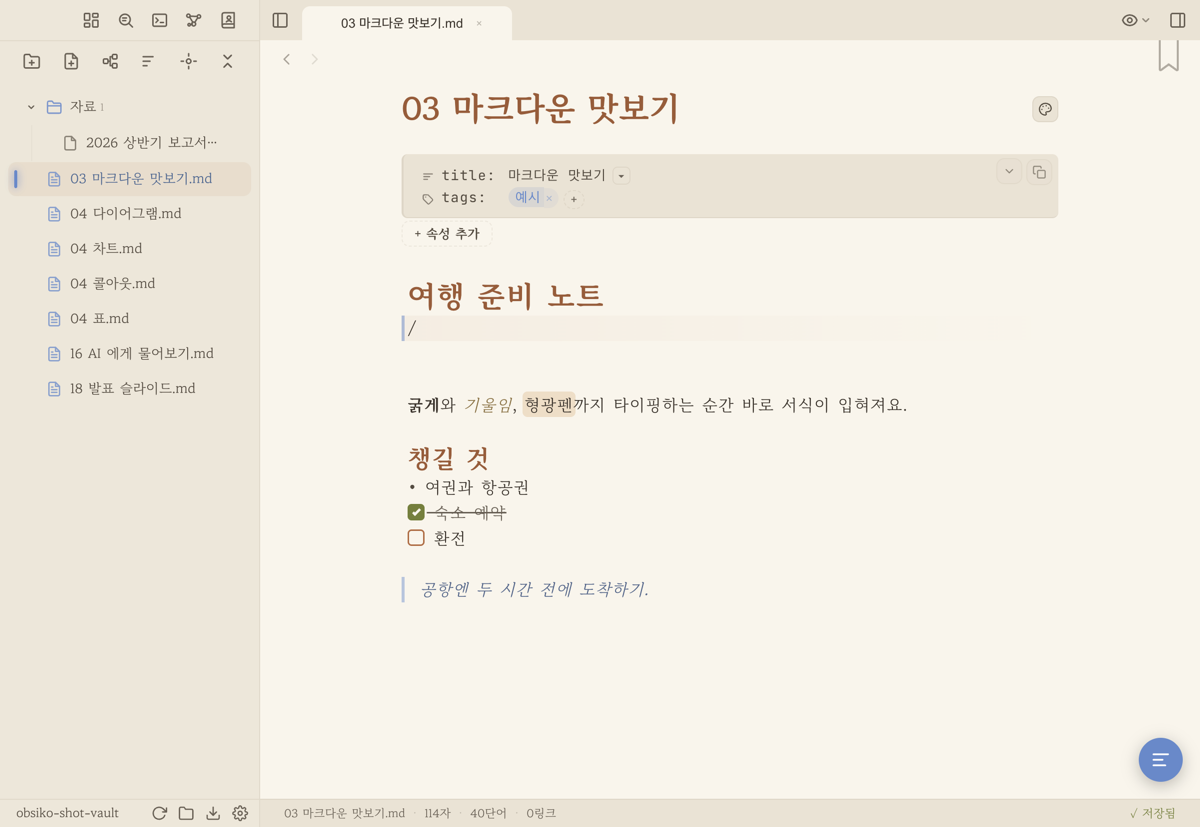
▲ /ひとつでブロックメニューがパッと! 選んですぐ挿入。
- スマート貼り付け: インターネットアドレス(URL)をコピーしてきて文字の上に貼り付けると、すっきりしたリンクに変身! 画像を貼り付けると、自動でassets/フォルダへの保存まで!
- 超スピードショートカット: 文字をすっとドラッグして⌘B、⌘I、⌘Kを押してみてください。記号を直接打たなくても、書式があれこれ変わります。 → ショートカット集は24 ショートカット
- 書式を終える: 書式ボタン(ショートカット)で太字やハイライトをオンにして書いたあと、同じボタンをもう一度押すとカーソルが書式の外へ出ます。続けて打つ文字は普通の文になります — 隠れた閉じ記号を探し回る必要はありません!カーソルが書式の中にある間は書式バーのそのボタンが点灯するので(見出し・リスト・引用の行も同様)、いまどの書式の中にいるかひと目で分かります。キーボードなら Tab 一回でも書式の外へ出られます(入れ子の書式は内側から一枚ずつ — 表の中ではセル移動、補完リストが開いていれば項目選択が優先です)。太字の上に下線のように書式を重ねると両方のボタンが点灯します(どちらも実際に効いているからです)。ただしコード内のアスタリスク(`コード **文字**`)のように文字として書かれた記号は書式として数えません。
- ウィキリンクボタン: 書式ボタンに [[ ボタンがあります。押すと [[]] が入り、ノート一覧がすぐ開きます — スマホで角かっこを二回打つ必要はありません。文字を選んでから押すと、その文字をリンクで包みます。 → 08 ウィキリンクとタグ
- 複数箇所を同時に! マルチカーソル: Mod+クリックでカーソルを複数打つか、Mod+Dで同じ単語を次々と選択して一気に直してみましょう。Alt+ドラッグで四角く(矩形)選択することもできます。✌️
- モバイル書式ボタン: スマホ・タブレットでキーボードが立ち上がると、画面の隅に小さな丸いボタンが現れます。トンと押すと、太字・見出し・リストといった書式ツールが広がります。 話して・書いてタスク追加・予定を挿入・フロントマター挿入のボタンもここにあります。 → 25 プラットフォーム別ガイド
- スマートクォート: 引用符('、")を打つと、位置を見て開き引用符(‘ “)と閉じ引用符(’ ”)が自動で入ります。don'tのように単語の中のアポストロフィもきちんと対応! 文字を選択して引用符を打つと、まるごと囲んでくれて、コードブロック・フロントマターの中では直立引用符(ストレートクォート)をそのまま守ってくれます。(設定でオフにできます → 23 設定とテーマ)
- 閉じて抜けるのも楽になりました — “セリフ│”でEnterを押すと閉じ引用符を飛び越えて改行します(リスト内ではリストの続きもそのまま)。自動で入った空のペア(“│”)でバックスペースを押すと、ペアが一度に消えます。セリフを続けて書くとき手が止まりません。💬
- 記号の自動置換: 打つのが面倒な記号をその場で変えます — ... → …(三点リーダ)、-> → →、<- → ←。コードブロック・フロントマターの中はそのままで、--はあえて変えません(マークダウンで---は水平線なので、2つ目の-を打った瞬間に行が壊れてしまうからです)。設定 ▸ エディタでオフにできます。
- 組版記号の表示 ¶: マークダウンで一番ややこしいのが空行で段落を分けるのと行末の半角スペース2つで改行するの違いですが、どちらも目に見えない文字ですよね。設定 ▸ エディタ ▸ 組版記号の表示をオンにすると、段落を分ける空行(¶)・改行を作る行末スペース2つ(↵)・行末に残ったスペースが薄く見えます。文字は一つも変わらず、画面に表示されるだけです(コマンドパレットで組版記号と打てばすぐ切り替えられます)。 ¶ はカーソルが乗っていない空行にだけ付きます — 今立っている空行は、文字を打った瞬間に段落の区切りではなくなるからです。なので新しい段落を始めるには Enter 2回で足ります(リスト・タスク・引用の中では1回が「リストから抜ける」に使われるので3回です)。
- カラーコードプレビュー: #d9a05bのようなカラーコード(HEX・RGB・HSL)を書くと、すぐ横に色見本の四角が表示されて、何色か一目でわかります。🎨
- 書式を整える 🧹: 右クリック → ノート整理 ▸ 書式を整える…で、行末の空白・連続する空行・##見出しの空白・プロパティ(YAML)のキー:値コロンなど、細かい書式を一括で整えます。適用前に何か所直すか見せてくれて、⌘Z一度でまるごと戻せます。フォルダごと整えるならファイルツリーでフォルダを右クリック ▸ このフォルダのノート ▸ 書式を一括整理…(変更履歴からファイルごとに戻せます)。コードブロック・数式には絶対触れず、行末スペース2つ(改行記法)も守ります!
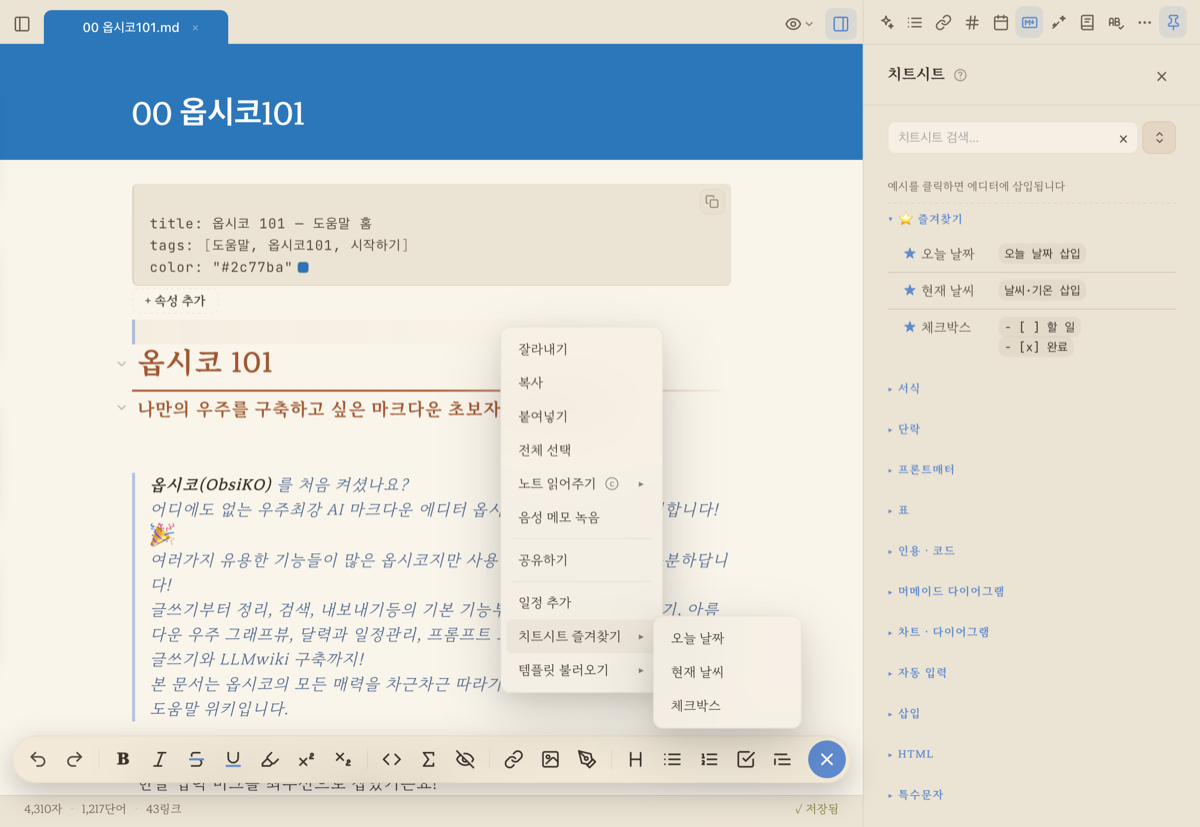
- テンプレート&自動入力: よく使う雛形を呼び出せます(ボルトのTemplateフォルダに.mdで作っておけばOK — サブフォルダで分けても全部出てきます)。入口は4つ、一覧は同じです — 本文で/テンプレート、コマンドパレットでテンプレートを検索、右クリック→+ 挿入 ▸ テンプレート挿入、サイドバーの+メニュー。(+ 挿入のまとまりには予定を追加・フロントマター挿入・チートシートのお気に入りも入っています。)雛形の中のプレースホルダーは、挿入した瞬間に自動で埋まります:
- 日付・時刻: {{date}}・{{time}}・{{datetime}}に加えて形式指定・日付移動も — {{date:YYYY-MM-DD (ddd)}}で形を決め、{{date:+7}}(7日後)・{{date:YYYY.M.D|+1w}}(1週間後)で動かせます。{{tomorrow}}・{{yesterday}}もあります。
- ファイル情報: {{title}}(タイトル)・{{folder}}(フォルダ)・{{path}}(パス)・{{created}}(作成日)・{{modified}}(最終保存)・{{tags}}(このノートのタグ #a #b)。
- その場で取り込み: {{clipboard}}(コピーした文)・{{selection}}(選択した文 — 下記参照)・{{weather}}(設定した地域の天気 ― ☀️🌧️❄️ぴったりのアイコンと一緒に!)・{{cursor}}(挿入後にカーソルが置かれる場所)。
- 聞いて埋める: {{ask:プロジェクト名}}は挿入の瞬間に入力欄を出して答えをその場に入れ、{{choose:状態|未着手|進行中|完了}}は選択肢を出します。同じ質問が何度出てきても一度だけ聞いてすべて埋まり、キャンセルすれば何も挿入しません。質問が2つ以上あるときはポップアップを何度も出さず「値を入力」の1画面にまとめて聞きます — 挿入前に何を聞かれるかがすべて見え、前の項目に戻って直せます(Enterで次の項目、最後の項目で確定)。
- フォルダごとに新規ノートテンプレートを設定できます — ファイルツリーでフォルダを右クリック ▸ 新規ノートの既定テンプレート…で選ぶと、そのフォルダ(サブフォルダ含む)で新規ノートがそのテンプレートから始まります。今日のノートのテンプレートは設定から → 13 カレンダー。
- テンプレートから新規ノート: サイドバーの+メニュー ▸ テンプレートから新規ノート(コマンドパレットにもあります)。雛形を選んでタイトルを入れるだけです。テンプレートが質問を含む場合はそのとき尋ね、キャンセルするとファイルは作られません。
- このノートをテンプレートとして保存: よくできたノートを右クリック ▸ ノート整理 ▸ テンプレートとして保存。名前を付けるとTemplateフォルダに複製ができます(フォルダが無ければ自動で作ります)。元のノートはそのままです。本文に今日の日付がそのまま書かれていれば、自動の日付({{date}})に置き換えるか一度だけ尋ねます — 置き換えなくても大丈夫です。
- 空のノートを開くとタイトルの下に「テンプレートで開始」チップがそっと出ます(最近使った順)。トンと押せばすぐ埋まり、書き始めると静かに消えます。この場所は種類おすすめチップと分け合っています — 空のときはテンプレート、内容ができたら種類チップ。
- テンプレートが1つも無くても行き止まりではありません — フォルダが無ければ作るか尋ね、空ならどこに置けばよいかお知らせします。
- 文字を選択して右クリックするとテンプレート挿入がそのまま見えます — このとき雛形の{{selection}}が選択した文に置き換わり、その場所をまるごと包みます(引用・コールアウトの枠にぴったり!)。チートシートの自動入力セクションにもこれらのトークンが揃っています。