 ObsiKO
カレンダー 📅
「あのノート、確か先週書いたはずなのに…?」日付から自分のノートをサッと見つけ出し、今日やることまでタイムテーブルで教えてくれるカレンダーパネルをご紹介します!
← ホームへ: ObsiKO 101
どこで開く? 🔭
- 右サイドパネルを開いてナビゲーションからカレンダーを選んでください。 → 02 画面ツアー
今日の日記帳、今日のノート ✍️📅
- カレンダーパネルのヘッダーにあるカレンダー+ボタン(閉じる✕の横)を押すと、今日の日付のノート(
2026-06-28.mdのような)をサッと作って開いてくれます! すでにあればそのノートをそのまま開きます。 - コマンドパレット(
Mod+P)で「今日のノートを開く」からも同じことができます。 - ノートが保存されるフォルダは設定 → 今日のノートのフォルダで指定できます(空欄ならボルトのルート)。毎日の記録を1か所にコツコツと! → 23 設定とテーマ
- ファイル名の形式も選べます(設定 → 今日のノートのタイトル形式)。
2026-08-29(既定)・2026.08.29・20260829・2026-08-29 土・2026年08月29日から選ぶか、直接入力できます。選んでいる間、どんな名前で作られるかがすぐ下に表示されます。 - すでに作ったノートの名前は変えません(本文の
[[リンク]]が切れてしまうので)。これから作るノートから新しい名前になり、カレンダーや「その日の写真」は以前の名前(2026-08-29)もそのまま認識します — 形式を変えても同じ日のノートが二つに分かれません。 - この設定は端末ごとに保存されます。複数の端末で使う場合は同じ形式に揃えてください。
-
今日のノートのテンプレートも指定できます(設定 → 今日のノートのテンプレート)。欄を押すとテンプレートフォルダの中のノートが一覧で開くので、パスを覚えて入力する必要はありません — 選ぶだけです(テンプレートを別のフォルダに置いているなら名前を入力すればボルト全体から探します)。中の
{{date}}・{{weather}}・{{ask:今日の目標}}のようなプレースホルダーはノート作成時に埋まります — 一覧は 03 マークダウンの基礎 へ。空欄なら日付見出しのみです。 -
昨日やり残したタスク、今日に持ってきますか? 🔄 今日のノートを開いたとき、最近(14日以内)のデイリーノートに未完了のタスクが残っていれば、持ってくるか尋ねます。持ってくると移動なので、元のノートからは消えます(気が変わったら変更履歴から戻せます)。毎回聞かれるのが面倒なら、設定 ▸ 今日のノート ▸ タスク繰り越し提案でオフにできます。
-
決めた時刻にお知らせします 🔔 設定 ▸ 今日のノート ▸ 書く時間の通知をオンにして曜日と時刻を選ぶと、そのとき「今日のノートを書く時間です」という通知が届きます。タップすると今日のノートがすぐ開きます(まだなければそのとき作ります — 通知が前もってノートを作ったり、代わりに書いたりはしません)。タップで開く画面を今週のノートや復習カードに変えることもできます。
- iPhone・Androidはアプリを閉じていても届きます。パソコン・WebはObsiKO が開いているときだけ届き、1時間以上遅れた通知はまとめて鳴らしません。
- この設定は端末ごとに保存されます — ボルトを共有する別の端末が同じ通知をもう一度鳴らさないためです。
- 起動してすぐ今日のノートを見たいなら、設定 ▸ 基本設定 ▸ 起動時の画面 ▸ 今日のノート → 設定とテーマ
今週・今月のノート 📅🗂️
- カレンダーパネルを週や月に切り替えると、カレンダーの下に「週間ノート」「月間ノート」ボタンが出ます。いま見ているその週・その月のノートを開き、無いときだけ1つ作ります(先回りの作成も、過去分のまとめ作成もしません)。
- コマンドパレットの「今週のノートを開く」「今月のノートを開く」、サイドバーの+メニュー ▸ 日付ノート(今日/今週/今月)からも開けます。
- ファイル名は
2026-08-17 週間.md(その週の開始日)と2026-08.mdです。週の開始日を日曜にしていれば日曜の日付になるので、カレンダーで見ている週とノートの7日間が常に一致します。(週の開始日を変えると今後作るファイル名が変わります — 既存のノートはそのままで、お知らせします。) - フォルダは今日のノートと共通(設定 → 今日のノートのフォルダ)で、週間・月間のテンプレートは別々に指定できます。空なら日付の見出し1行だけです。
何を表示する? 🗓️
- ボルト内のすべてのドキュメントを作成日(または変更日)基準でカレンダー上に散らして表示します。文章を書いた日には印がついて、一目でわかります。
- そこに予定(タスク)がある日にも印がつきます。その日に何があるか、カレンダーを見るだけでピンときますよ!
- 今日の日付がデフォルトで選択されています。
- 家計簿の純額バッジも 💰: 家計簿を使っていれば、日付マスの隅にその日の純額バッジが出ます — 収入は青、支出は赤(大きな金額は
1.2万のように短く)。日付を選ぶとその日の明細サマリーも一緒に見られます。ごちゃつくなら設定 → カレンダー → 「家計簿の金額バッジ」でオフにできます。 - プロジェクトの期間を帯で 📏: フロントマターに
start〜deadlineのあるノート(例: PARAのpara: project)は、開始から締切までの期間が帯で表示されます — いつ始めていつまでに終えるべきかがカレンダーですぐわかります(ダッシュボードの日・週・月カレンダーでも同じように!)。
こう操作してみましょう 👆
- 日付をクリック → その日に作成(または変更)したドキュメントの一覧 + その日のタイムテーブルがずらり!
- 月の名前をクリック → その月全体のドキュメントをまとめて!
- 年をクリック → その年全体のドキュメントを一気に!
- 一覧に出てきたドキュメントをクリックすると、そのままエディタにサッと開きます。
▲ ノートを日付でめぐり、今日のタスクをタイムテーブルで一目で確認。
今日のタイムテーブル ⏰
日付を選ぶと、その日の予定(タスク)が時間順に整理されたタイムテーブルが広がります。
- 時間が決まっている予定は時間順に並べて表示し、時間がないものは一番上の終日欄にまとめます。
- 今進行中の予定は強調ボックスでくっきりと! 「あ、今これをやる時間だ」とすぐに気づけます。
- 予定にマウスを乗せると詳しい情報(締切・開始・予定日、優先度、繰り返し、ID・先行タスク、アラームなど)がツールチップで表示されます。
- 各予定の前にあるチェックマークを押すとすぐにステータスが変わります。右クリック(または長押し)すると完了/完了解除/予定のキャンセル/開くメニューも出てきます。(ステータスを変えても画面が上に飛ばないようスクロール位置を保ちます!)
- 繰り返しの予定は決められたルールに従って毎日/毎週/毎月自動でその日その日に表示されます。
予定(タスク)はどうやって追加する? ✍️
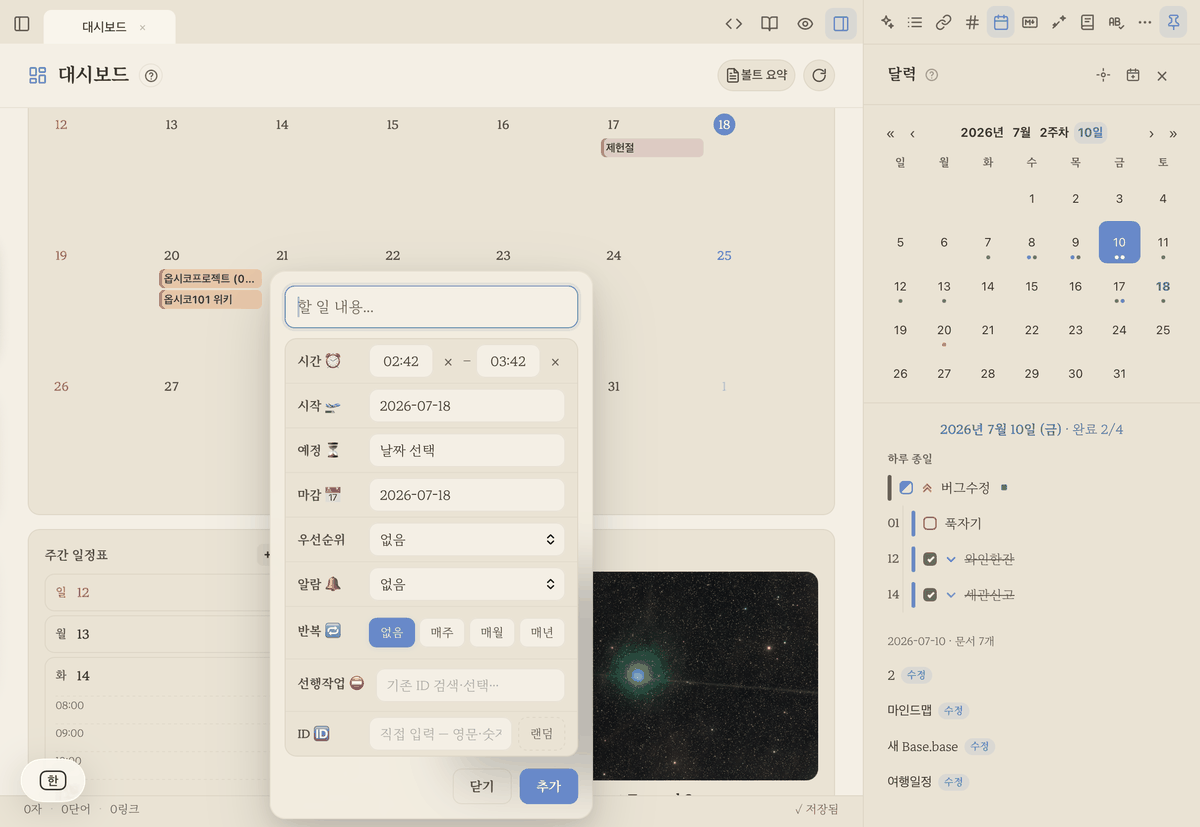
予定は結局のところ本文中のチェックボックス一行です(- [ ] タスク)。手で直接書いてもいいですが、作成アシスタントを使うとずっと楽です。
- エディタで右クリック(または長押し) → 「予定を追加」を選ぶと小さな作成ウィンドウが開きます。
- ここで数回クリックするだけで、以下の情報をきれいにまとめたタスクの一行がカーソル位置にすっと入ります。
- 種類・日付: 締切📅 / 予定⏳ / 開始🛫 のいずれかを選んで日付を指定
- 時間⏰: 開始・終了時刻(例: 14:00–15:30)
- 優先度: 🔺最高 · ⏫高 · 🔼中 · 🔽低 · ⏬最低
- 繰り返し🔁: 周期(毎週・毎月・毎年)を選んで曜日をチェック — すべての曜日を選べば毎日、月〜金だけ選べば平日になります。
- アラーム🔔: 開始/終了基準で定刻・5分・10分・30分・1時間前(開始基準は1日前も)(下記参照)
- ID🆔・先行タスク⛔: 予定同士の順序をまとめるとき(下記参照)
- 完成した行はエディタできれいな予定カードとして表示され、同じ内容がカレンダーのタイムテーブルにもすぐ反映されます。
話して一度に追加する 🗣️
コマンドパレットで「話して・書いてタスク追加」を選ぶと、画面の下に入力バーが付きます(新しいウィンドウは開きません)。Androidはバーの🎤、iPhone・iPadはキーボードの音声入力で話せばOK。そのまま入力しても構いません。
- 追加先はバーの上のチップで — 今日のノート(日付ノート、既定)とこのノート(今見ているノートの末尾)から選べます。最後の選択を覚えます。
- 一つだけ話すとすぐに入ります。「明日 レポート提出」→ 明日の日付のノートに
- [ ] レポート提出 📅 …の一行。入れる前に行き先を一行で見せ、入れた後は元に戻すを押せます。 - 複数を一度に話すとバーの上に分かれて表示されます。「明日 レポート提出。来週月曜 企画書」→ 二行。日付を押して変え、不要なものはチェックを外し、分け方が違うものは結合を押してからEnter一回で、それぞれの日付のノートに入ります。1行に1件ずつ書きたいときは⇧Enterで改行します。
- あいまいな言葉は選んでもらいます。「3時 会議」は[午前3:00][午後3:00]から選ぶようにし、選ばずに保存すると勝手に決めず「3時 会議」を文のまま残します。
- 日付のないタスクと
メモ:で始めた言葉は今日のノートに入ります。元に戻すのは、その間にノートを直接編集していないときだけです(編集した文を消さないように)。
💡 予定は特別なファイルではなく、ただのMarkdownチェックボックスです。だからObsidianのTasks記法と互換性があり、どのノートに書いてもカレンダーが自動で拾い集めて表示してくれます。
アラームで見逃さない 🔔
時間のある予定にアラームを設定しておくと、決まった時刻に通知が鳴ります。
- 作成ウィンドウのアラーム🔔項目で「10分前」「1時間前」のように選ぶだけで完了!
- iPhone・iPadではアプリを閉じていても通知が鳴ります(端末の通知許可が必要)。
- デスクトップ・ウェブではアプリが起動している間鳴ります。(ブラウザ/システムの通知許可を一度許可してください。)
予定同士の順序をまとめる(ID・先行タスク) 🔗
「この仕事を終えないと次の仕事ができない!」というような順序があるときに使う機能です。
- 前の予定にID🆔(例:
design1)を直接付けておき、 - 後に続く予定の先行タスク⛔でそのIDを選んで連結すると、
- ObsiKOが両者の関係を理解して、まだブロックされている(前の仕事が終わっていない)予定を🔒マークで知らせてくれます。
- IDはウィキリンクのようにすでに作られたIDの一覧から選んで入力できるので、タイプミスの心配がありません。(見つけやすいよう自分で読みやすいIDを付けることをおすすめします!)
タスクを一か所にまとめて見る(Tasksクエリ) 🔍
ボルトのあちこちに散らばったタスクを、好きな条件で絞り込んで一つのノートにまとめて見ることができます。 tasks コードブロックを開いて条件を一行ずつ入れるだけです。
not done
due before next week
sort by priority
- 絞り込み:
not done、done、due before <日付>、priority is high、path includes <フォルダ>、tag includes #プロジェクトなど - 組み合わせ:
(not done) AND (due before tomorrow)、NOT (path includes archive)のようにAND / OR / NOT / XORと括弧で組み合わせたり、description regex matches /正規表現/のような正規表現もOK - 並べ替え・グループ化・件数:
sort by due、group by folder、limit 20 - 設定でグローバルフィルタ・グローバルクエリを指定すると、ボルトのすべてのタスク/すべてのクエリに共通の条件を一括で適用することもできます。 → 23 設定とテーマ
ObsidianのTasksプラグインの記法と互換性があります。Obsidianで使っていたクエリをそのまま持ってきてもきちんと動作します。
ノートの中にカレンダーを入れる(```calendar ブロック) 🗓️
「このプロジェクトノートの中で予定をそのまま見たい」 — ノート本文に calendar コードブロックを開くと、その場にカレンダーが現れます。ボルト全体の予定をそのまま描くので、書き写す必要はありません。
```calendar
view: 月
```
- 5とおりで見られます: カレンダーの見出し行の 月 / 週 / 日 / 年 / タイムライン ボタンで切り替え、‹ 今日 › で前後に移動(表示に合わせて1か月ずつ・1週ずつ・1日ずつ)。
- 選んだ表示はノートに保存されます 📌: ボタンを押すとブロックの
view:行が自動で書き換わります。だからファイルを開き直しても、別の端末でも、さらにマインドマップにこのノートをカードとして置いたときも同じ姿で出ます。(⌘Zで戻せる普通の文字編集です。) - 日付マスをクリックすると 月 → その週 → その日 へと絞り込めます。予定をクリックすればそのノートの該当行へ。
- タイムラインはプロジェクトとそのノート内のタスクをバーでまとめて表示します(プロジェクトは折りたためます)。
- ブロックの空いた所をダブルクリックすると元の設定行が開きます。
書ける行(すべて省略可):
| 行 | 意味 | 例 |
|---|---|---|
view:(ビュー) |
最初に見せる表示 | 月 週 日 年 タイムライン |
date:(日付) |
基準の日付 | 2026-08 2026-08-15 |
title:(タイトル) |
カレンダーの上に付ける名前 | 今期の予定 |
done:(済み) |
終わった予定を隠す | 非表示 |
projects:(プロジェクト) |
プロジェクト期間を隠す | 非表示 |
ダッシュボードのカレンダーカードもまったく同じカレンダーです — 片方に慣れればもう片方もそのまま使えます。
外部カレンダーと一緒に見る(ICS購読) 🌐
Google/Appleカレンダーの予定もObsiKOのカレンダーに重ねて見ることができます。
- 祝日は最初から表示されます 🎌: 特別な設定なしで、国の祝日がカレンダーに赤い点で出てきます。最初はアプリの言語に合った国(韓国語→韓国、英語→アメリカ、日本語→日本)が自動で選ばれ、設定 → カレンダー → 「祝日の表示」で国を自分で選んだり(26か国)「使わない」でオフにしたりできます。Googleの公開祝日カレンダーなので、自分で追加した購読とは別枠です。
- 設定 → カレンダーでカレンダーの非公開アドレス(ICS)を貼り付けると、その予定を読み取り専用で一緒に表示してくれます。
- 購読した予定はダッシュボードのカレンダー・週間予定表・カレンダーカードにも表示されます(📅 読み取り専用、10分ごとに自動更新)。
- 繰り返し予定もきちんと処理: 毎日/毎週(曜日指定)/隔週/毎月/毎年のルールに加え、削除・移動した回や中止された予定まで、カレンダーアプリと同じ方式で計算します。複数日の予定は期間全体に表示されます。
- 逆に自分のボルトの予定を
.icsにエクスポートして他のカレンダーアプリに入れることもできます。
集中・執筆の記録も一緒に ⏱️
- カレンダー下の集中記録で14 集中タイマーで没頭した時間と文字数カウンターで書き込んだ執筆記録を日付ごとに一目で! 「この日どれくらい集中したっけ?」をカレンダーからすぐ確認できます。
自分好みに ⚙️
- 分類基準: ドキュメントを作成日で見るか変更日で見るか選べます。
- 週の開始曜日: 日曜始まり/月曜始まり、お好きな方で!
← 前へ: ナレッジパック · 最初へ · 次へ: 集中タイマー(ポモドーロ) →