 ObsiKO
AI 에이전트
혼자 글쓰기 외로우셨죠? 내 노트를 함께 읽고, 쓰고, 정리해 주는 똑똑한 AI 친구를 소개합니다!
💻🆚📱 이 문서가 설명하는 풀 에이전트(CLI 설치+로그인, 자료수집·의미검색·마인드맵 생성까지)는 데스크탑(PC) 전용이에요. 하지만 이제 API 키만 넣으면 쓸 수 있는 채팅 전용 모드가 생겨서 아이폰·아이패드·브라우저·맥앱스토어에서도 AI와 대화하고 노트를 정리할 수 있어요! → 16-8 채팅 전용 모드 (모바일·웹)
🪟 윈도우는 마이크로소프트 스토어판 하나뿐이라, 이 페이지의 풀 에이전트(CLI 설치)를 쓸 수 없어요. 스토어 정책상 앱 안에서 스토어 밖 프로그램을 받게 안내할 수 없거든요. 대신 API 키만 넣으면 바로 쓰는 채팅 모드가 그 자리를 대신하고, 의미 검색·볼트 개요·변경 이력·git 연동은 그대로 됩니다. → 16-8 채팅 전용 모드 (모바일·웹) 맥앱스토어판도 마찬가지이고, 맥 직접설치본(옵시코 홈페이지)만 이 페이지 그대로예요.
🚀 바로 실전으로? 아래 활용법 하위 항목(12-1~12-8)에서 워크플로·LLM위키·추천 프롬프트·채팅 전용 모드까지 단계별로 알려드려요!
💳 뭐가 유료(크레딧)이고 뭐가 구독인지 헷갈린다면 — ⓒ 배지의 뜻부터 API 키 만들기까지 → 16-9 AI 과금 안내(구독과 크레딧)
← 홈으로: 옵시코 101
🎬 따라 해 보기: AI 연결하기 — 컴퓨터와 폰, 두 가지 길
어디 숨어 있나요? 🧐
- 오른쪽 사이드바를 열어보면 늠름한 AI 에이전트 패널이 여러분을 기다리고 있어요.
- 채팅창에 원하는 걸 편하게 말해보세요. 에이전트가 내 볼트 안의 파일들을 꼼꼼히 읽어보고 알아서 척척 편집해 준답니다!
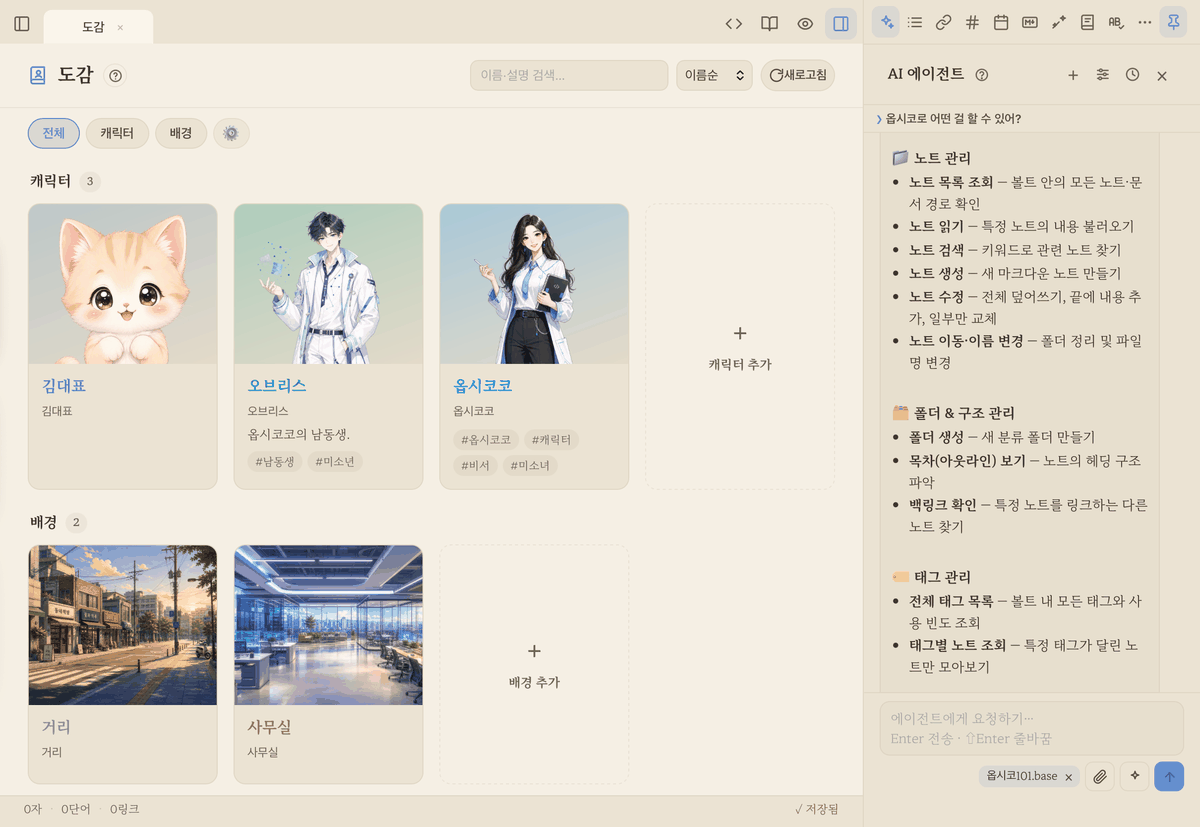
▲ 오른쪽 패널에서 AI 조수와 대화하며 노트를 함께 정리해요. (이 페이지의 풀 에이전트는 데스크탑 전용 · 채팅 전용 모드는 웹·모바일에서도)
내 맘대로 고르는 AI 엔진 🧠
- 입력창 아래 도구줄에 있는 엔진 선택 버튼(✨)을 눌러보세요. 위로 메뉴가 펼쳐져요.
- Claude, Gemini, Codex 중 마음에 드는 똑똑이를 고를 수 있어요! (단, 각 도구의 CLI를 설치하고 로그인(혹은 API키로 환경변수 설정)이 필요해요.) 옵시코는 여러분의 키를 안전하게 각 도구에 전달만 하고 절대 훔쳐보지 않으니 안심하세요!)
- 🔑 Gemini는 Antigravity CLI(
agy)로 로그인하면 무료: 구글이 2026년 6월 구 Gemini CLI(개인용)를 종료하고 후속 Antigravity CLI를 냈어요. 터미널에서curl -fsSL https://antigravity.google/cli/install.sh | bash로 설치하고agy를 한 번 실행해 구글 계정으로 로그인하면, 옵시코가 자동으로 agy로 실행해요(API 키 불필요, Gemini 3.x 모델). agy가 없으면 구 CLI+API 키 방식으로 폴백하니 기존 사용자도 그대로 동작합니다. 엔진 도움말(?)의 설치·로그인 버튼으로도 한 번에 돼요. - 어떤 걸 고를지 고민된다면 Claude를 추천해요(도움말 '?'에도 (추천) 표시가 붙어요). 스스로 검토하는 루프나 스캔 PDF·이미지 보기 같은 기능이 Claude에서 가장 잘 돌아가거든요.
- 엔진 목록엔 각 엔진의 설치 버전(
v0.3.x처럼)과 각 항목이 실제로 쓰는 모델 ID가 함께 떠요. 기본 항목 등은 그 엔진을 한 번 실행하면 실제 쓰인 최신 모델로 표시가 갱신되고(그 값을 기억해 다음에도 보여줘요), CLI를 업데이트하면 버전 표시도 새로고쳐져요. (설치·연결 안내는 도움말 '?'에서, 각 모델 옆 [설치]·[로그인] 버튼으로.) - 처음 설치가 막막하다면: CLI가 아직 없을 때 뜨는 안내창이 터미널 여는 법(맥: ⌘+Space로 Spotlight → '터미널' / 윈도우: 시작 버튼·⊞Win → '터미널' 또는 'PowerShell')부터 설치·로그인 명령까지 [복사] 버튼과 함께 알려줘요. 그대로 붙여넣기(맥 ⌘V / 윈도우 Ctrl+V)만 하면 끝!
- 아래의 자료 수집·의미검색 도구들은 Claude는 물론 Gemini·Codex를 골라도 그대로 쓸 수 있어요(옵시코가 자동으로 연결해 주니 따로 설정할 게 없어요). Claude 전용은 딱 두 가지 — 스캔 PDF OCR과 이미지 보기예요. (참고로 웹페이지를 직접 열어 읽기·화면 캡처는 어느 엔진에서도 꺼져 있어요 — 사이트마다 멈추는 일이 잦아 안정성을 위해 껐고, 대신 웹 검색 결과로 작성해요.)
안전제일! 옵시코의 철저한 보호 🛡️
- 에이전트의 활동 반경은 딱 현재 볼트 안으로만 제한돼요. 볼트 바깥쪽의 중요한 컴퓨터 파일을 건드리거나 이상한 명령을 실행하는 건 옵시코가 얄짤없이 차단합니다!
- 에이전트가 파일을 고치면 파일 트리를 즉시 새로고침해서 보여주고, 만약 내가 막 편집 중이던(저장 전인) 파일을 에이전트가 덮어쓰려고 하면 무조건 경고부터 날려드립니다. 내 글은 소중하니까요!
- AI에게 안 보여줄 노트도 정할 수 있어요 🔒: 일기·건강 기록처럼 민감한 노트는 프론트매터
ai: deny한 줄이나.obsiko-ai-ignore파일로 폴더째 감춰요. 반대로 답변이 무슨 노트를 근거로 삼았는지([S1]인용·근거 목록)도 확인할 수 있고요. → 16-10 AI 근거와 프라이버시
알면 알수록 편한 기능들 ✨
- 답변은 파일로 착착: "○○ 정리해줘", "△△ 글 써줘"처럼 뭔가 만들어 달라고 하면, 에이전트가 채팅에 길게 늘어놓지 않고 깔끔한
.md파일로 저장해 줘요. (짧은 질문·설명은 그냥 채팅으로 답하고요.) - 차트는 노트 안에, 그림이 아니라 진짜 차트로!: "이 숫자로 차트 그려줘"처럼 수치 데이터를 주면 노트에
```chart블록으로 넣어 줘요 — 옵시코가 그 자리에서 진짜 SVG 차트로 그리고, 내보내기·발표에서도 그대로 나옵니다(이미지로 그리지 않아요. "차트 그려줘"의 "그리다"는 그림이 아니라 plot이라는 뜻이니까요). → 12 Bases(데이터 표)의 차트 뷰와는 별개예요. - 흐름도·관계도는 캔버스나 Mermaid로: "마인드맵 그려줘", "순서도 그려줘" 같은 요청은 마인드맵(
.canvas)이나 노트 안 Mermaid 다이어그램으로 만들어 줘요. 캔버스 안에 차트가 필요하면, 차트를 담은 작은 노트를 만들고 그걸 가리키는 파일 카드를 놓아 줍니다(카드 안에서 차트가 그대로 그려져요). → 11 마인드맵 - 답변 복사 · 삽입 · 노트로 저장: 에이전트 답변 말풍선 아래의 복사·삽입·노트로 저장 버튼으로, 마음에 든 답변을 클립보드에 담거나 지금 쓰던 노트에 꽂아넣거나 아예 새
.md노트로 만들 수 있어요. - 참고 자료 던져주기: 볼트 안의 다른 노트는 물론 이미지·PDF 같은 에셋 파일, 밖에서 가져온 파일까지 에이전트 채팅창에 쓱 드래그 앤 드롭 해보세요. "이것도 같이 읽고 참고해 줘!" 라고 할 수 있어요.
- 깔끔해진 입력창: 모델 선택·참조 추가·도우미·보내기 버튼이 모두 입력창 아래쪽에 오른쪽 정렬로 모여 있어요. 참조 파일을 여러 개 붙이면 하나만 보여주고 나머지는
+n으로 접어두니, 입력창이 출렁이지 않고 늘 깔끔하답니다. - 도우미로 새 대화 시작하기: 입력창 아래 사람 모양 버튼(도우미) 을 누르면 저장해 둔 도우미가 떠요. 하나 고르면 새 대화가 열리고, 입력창 위 배지에 이름이 보이는 동안 대화 내내 그 역할을 지켜요(
/로 부르면 그 한 번만). 도우미에 참고 노트(인물·세계관·문체 노트)를 정해 두면 부를 때마다 대화에 함께 붙어요 — 프롬프트 도우미 ▸ 하네스 구성 ▸ 슬래시 커맨드 만들기의 '참고 노트' 칸에서 고르면 돼요. 배지의 ×는 도우미를 끝내고 새 대화로 돌아가요. 볼트에 있는 도우미를 이 기기에서 처음 쓸 때는 AI에게 전할 말을 먼저 보여 드려요(동기화·공유로 들어왔을 수 있어서요). - 마법의 슬래시 커맨드: 채팅창에서
/만 치면 도우미 목록이 주르륵! 볼트에 마크다운 파일을 만들면 나만의 명령어도 추가할 수 있어요(최근 쓴 것부터 위에 떠요). 넣는 폴더가 두 곳이니 헷갈리지 마세요 —.claude/commands/는 데스크탑 에이전트가 읽고(Claude Code 호환),_ObsiKO/commands/는 데스크탑은 물론 폰·웹 채팅까지 읽어요. 어디서나 쓰고 싶으면 같은 파일을_ObsiKO/commands/에 두면 돼요(같은 이름이면_ObsiKO쪽이 이겨요). - 과거로 돌아가기: "아까 걔랑 무슨 얘기 했더라?" 패널 위의 시계 버튼을 누르면 이전 대화 기록을 싹 복원해 드려요. 다른 기기에서 나눈 대화나 오래된 대화는 목록 맨 아래 '저장된 대화 원문에서 찾기' 로 찾아 이어갈 수 있어요(대화 원본 기록을 켜 뒀을 때). AI에게 "저번에 ○○ 얘기했던 거 찾아줘"라고 물어도 돼요. → 16-11 기억해 둔 것
- 작업 끝나면 '완료 카드': 파일을 만들거나 고치는 작업이 끝나면 채팅에 ✅ 작업 완료 · N초 · 사용 토큰 카드와 함께 바뀐 파일 목록(🆕새·✏️수정, 눌러서 바로 열기)을 정리해 보여줘요. 토큰 숫자에 마우스를 올리면 입력/출력이 나뉘어 보인답니다.
- 어떻게·왜 했는지 보고: 작업을 마치면 답변 끝에 접근 방법·파일별 변경·다음 제안을 짧게 정리해 남겨요(옵션 ≡의 '작업 완료 보고'로 끄고 켜요).
스스로 검토하고 고치는 '루프' 🔁 (Claude 전용)
글 한 번 쓰고 끝? 아니에요! 이제 에이전트가 자기가 쓴 노트를 스스로 검토하고 다시 고치는 똑똑한 루프를 돌려요. 켜고 끄는 건 패널의 옵션(≡) 버튼 → '루프' 카테고리에서 해요.
- ① 자가검증 루프 (기본 켜짐): 노트(
.md)를 저장한 직후 마크다운 문법을 스스로 점검해서, 렌더가 깨질 오류(안 닫힌 코드펜스·표 열 수 안 맞음 등)가 있으면 바로 고쳐요. - ② 완료 게이트 (기본 켜짐): 작업을 마치기 직전에 이번에 쓴 노트들을 최종 점검해서, 남은 문법 오류가 있으면 전부 고치고 나서 끝내요.
- ③ 비평가 루프 (기본 꺼짐): 독립 리뷰어가 결과물을 내 요청과 대비해 평가하고, 미흡한 점을 짚어 보완시켜요. 품질이 중요할 때 켜세요(토큰을 더 써요). 리뷰어 엔진을 Claude 대신 Gemini·Codex로 지정하면 다른 회사 모델이 교차검증해 줘서 더 깐깐해진답니다.
루프가 개입할 때마다 채팅에 🔁 한 줄로 "무슨 검사가 몇 번째 돌았는지" 알려줘요. 비평가가 리뷰하는 동안엔 상태 표시줄에 '결과 리뷰 중'도 떠요.
- 반복 한계 슬라이더: 각 루프가 되돌려 다시 시키는 최대 횟수를 1~20으로 조절해요(무한 되돌림 방지).
- 무한 시도: 정말 끝까지 물고 늘어지게 하고 싶으면 켜세요 — 검증을 통과할 때까지 반복해요. 단 토큰을 많이 쓸 수 있다는 경고가 함께 떠요(그래도 내부 턴 상한·무활동 감시가 최종 안전망이라 진짜 영원히 돌진 않아요).
💡 이 루프는 Claude 엔진 전용이에요(Gemini·Codex는 자체적으로 끝까지 진행해요).
큰 작업은 나눠서 동시에 — 병렬 분담 🔀 (Claude 전용)
"주제 10개 조사해서 노트로 만들어줘" 같은 덩치 큰 작업, 하나씩 차례로 하면 오래 걸리죠. 옵션(≡) → '멀티 엔진 협력' 카테고리의 '병렬 분담'을 켜면, 에이전트가 작업을 독립된 하위 작업 2~8개로 나눠 동시에(한 번에 3개씩) 진행하고 마지막에 결과를 종합해요.
- 진행 상황은 채팅에 🔀 한 줄로 떠요 — "(3/8) 「○○」 완료"처럼. 일부가 실패해도 나머지는 계속되고, 실패분은 종합할 때 알려줘요.
- 서로 겹치지 않는 작업만 나누고, 같은 파일을 두 작업이 동시에 건드리지 못하게 옵시코가 지켜보고 있어요.
⚠️ 여러 실행이 동시에 돌아 토큰을 몇 배로 쓸 수 있어요. 대량 자료수집·일괄 정리처럼 정말 큰 작업에서만 켜는 걸 추천! 기본은 꺼짐이고 Claude 엔진 전용이에요.
캔버스로 그려서 시키기 — 그린 대로 착착 🗺️
AI에게 마인드맵을 그려달라고 할 수 있다면, 거꾸로도 되겠죠? 폴더 구조나 작업 계획을 캔버스에 슥슥 그려서 에이전트에게 참조로 붙이고 "이 캔버스 구조대로 만들어줘/정리해줘/진행해줘"라고 해보세요.
- 읽는 법은 이래요: 그룹 상자 = 폴더(상자 속 상자는 하위 폴더), 노트 카드 = 기존 노트, 텍스트 카드 = 새로 만들 노트(첫 줄이 제목). 작업을 시키면 텍스트 카드가 '할 일'이 되고 화살표 = 진행 순서로 읽어요.
- 기존 파일 재배치도 돼요: 복사본을 만드는 게 아니라 안전한 이동 도구로 원본을 그대로 옮겨요(덮어쓰기 없음, 휴지통 같은 숨긴 폴더는 금지). 5개 이상 옮길 땐 목록을 보여주고 먼저 물어봐요. 이동도 변경 이력에 남아 되돌릴 수 있고요.
- 절차를 스킬로: "이 순서를 스킬로 만들어줘"라고 하면 볼트
.claude/skills/에 나만의 스킬로 저장돼서, 다음에 같은 작업을 시키면 그 절차 그대로 해요.
💡 파일 이동은 Claude 엔진에서만 돼요(Gemini·Codex는 새로 만들기까지만). 캔버스 그리는 법은 11 마인드맵 참고!
AI가 고친 걸 되돌리기 — 변경 이력 ⏮️ (가상 워크트리)
"어? AI가 고친 게 맘에 안 드는데 원래대로 돌릴 순 없나?" 이제 됩니다! 에이전트가 파일을 만들거나 고칠 때마다 실행 단위로 '변경 전/후'를 저장해 둬서, 언제든 비교하고 되돌릴 수 있어요. git을 몰라도 되는 가벼운 '가상 워크트리'예요.
- 어디서? 오른쪽 사이드바 내비의 시계 아이콘(AI 변경 이력) 패널을 열면, AI 작업이 최신순 타임라인으로 쌓여 있어요("방금 전 · 3분 전 · 어제"처럼 편한 시간 표기로).
- 필터: 기록이 많아지면 맨 위 검색칸에 제목·파일·엔진으로 걸러보세요.
- 비교(diff): 작업을 펼치면 바뀐 파일마다 신규/수정/삭제 배지가 붙고, [비교]를 누르면 어느 줄이 추가(+초록)·삭제(−빨강) 됐는지, 바뀐 줄 안에서는 어느 단어가 바뀌었는지까지 강조해 보여줘요. 안 바뀐 긴 구간은 "n줄 동일 — 펼치기"로 접혀 있어 핵심만 쏙 보인답니다. 파일명을 클릭하면 그 파일이 바로 열려요.
- 되돌리기: 파일 하나만 되돌리거나, [이 작업 전체 되돌리기]로 그 실행의 변경을 통째로 원상복구할 수 있어요. (새로 만든 파일은 삭제, 고친 파일은 원래 내용으로, 지워진 파일은 되살려요.)
- 되돌린 것도 무르기(다시 적용): 되돌린 파일엔 '되돌림' 배지가 붙고, [다시 적용]을 누르면 AI가 고쳤던 내용으로 재적용돼요 — 실행 취소의 실행 취소! 그 사이 파일을 또 손댔다면(내용이 달라졌다면) 덮어쓰기 전에 꼭 한 번 더 물어봐요.
- 모든 엔진 지원: Claude·Gemini·Codex 셋 다 기록돼요. (Claude는 쓰기 직전 원본을 실시간으로, Gemini·Codex는 작업 시작 시 원본을 미리 떠 뒀다가 끝나고 비교하는 방식이에요.)
- 전 플랫폼에서 동작해요 📱: 데스크탑뿐 아니라 아이폰·아이패드·안드로이드·웹의 채팅 전용 모드에서도 똑같이 기록되고 되돌릴 수 있어요. (데스크탑은 앱 내부 파일에, 모바일·웹은 앱 내부 저장소에 보관 — 어느 쪽이든 볼트 밖이라 볼트 폴더는 안 어지럽혀요.)
- 볼트는 안 건드려요: 스냅샷은 앱 내부에 실행별로(최근 40개) 보관돼요. 기록만 지우고 파일은 그대로 둘 수도 있어요(지우기 전에 확인창이 떠요).
💡 되돌리기가 되는 건 글자(텍스트) 파일이에요(노트·캔버스·코드 등). 이미지·PDF 같은 큰 파일은 비교/복원 대상이 아니에요.
바꾸기 전에 검토 — 작업 사본에서 먼저 🧪 (데스크탑)
"AI가 내 노트를 고치기 전에 뭘 바꿀지 먼저 보고 싶어요" — 이제 기본이 그래요. 설정의 '바꾸기 전에 검토'(기본 켬)가 켜져 있으면 Claude·Codex·Gemini 에이전트는 노트의 작업 사본(앱 내부 폴더, 글 파일만)에서 일하고, 끝나면 답변 아래에 검토 카드가 떠요.
- 카드에서 하는 일: 새로 만든 노트·고친 노트가 목록으로, 눌러 보면 어느 줄이 바뀌는지 비교로 보여요. [고른 것 반영] 을 눌러야만 내 노트에 쓰고, [버리기] 면 아무 일도 없던 것처럼. 카드 상태는 대화 기록에 남아 나중에 다시 열어도 그대로예요.
- 덮어쓰지 않아요: 반영하기 직전에 원본을 다시 확인해서, AI가 일하는 동안 내가 손댄 노트가 하나라도 있으면(저장 안 한 편집 포함) 아무것도 쓰지 않고 알려 줘요. 자동으로 합치지 않아요.
- 반영하는 건 노트(.md) 만들기·고치기뿐이에요. 지우기·옮기기가 섞인 실행은 반영 버튼이 없고(반만 반영되면 노트가 둘 생겨요), 캔버스·표·첨부는 개수만 알려 줘요. 반영한 것은 변경 이력에도 남아 되돌릴 수 있어요.
- AI 차단 노트(
ai: deny,.obsiko-ai-ignore)는 사본에 아예 없어서 훅이 없는 Codex·Gemini도 못 읽어요. - 엔진마다 격리 정도가 달라요(정직하게): Claude는 강제 격리, Codex는 쓰기가 작업 폴더로만, Gemini는 원본 경로를 안 주고 실행 중 원본이 바뀌면 알려 주는 정도예요. 끄면 예전처럼 바로 볼트에서 일해요(루틴 같은 자동 실행은 검토 모드가 아니에요).
에이전트 설정은 패널 안에! ⚙️
예전엔 설정 모달에 흩어져 있던 AI 에이전트 설정들이 이제 패널 헤더의 옵션(≡) 버튼 한 곳에 깔끔하게 모였어요.
- 맨 위 토글: 개인화 기억 자동 축적 · 대화 원본 기록 · Gemini 콘텐츠 필터 완화 (셋 다 채팅 전용 엔진에서도 떠요 — 필터 설정은 채팅·이미지 생성·낭독·전사가 만드는 Gemini 호출에 모두 적용되거든요. 켤 때 주의 대화상자로 한 번 더 확인해요. → 16-11 기억해 둔 것)
- 그다음 토글(데스크탑 CLI 엔진일 때): 답변 .md로 받기 · 토큰 최적화 · 작업 완료 보고 · Codex에 도구 연결 (마지막 것도 켤 때 주의 대화상자로 확인해요 — 볼트 밖까지 영향을 줄 수 있어서요.)
- 바로 실행하는 버튼 둘: 시맨틱 색인 만들기(의미검색 색인을 한 번에) · 대화 요약 저장(지금 대화를 요약해 노트로)
- 접이식 카테고리: 루프(바로 위 참고) · 멀티 엔진 협력 · git(자동 커밋·원격·push) · 시맨틱 검색 임베딩(백엔드·모델)
- 멀티 엔진 협력 🤝: 엔진 셋(Claude·Gemini·Codex)이 서로 도와요 — 자문 도구를 켜면 작업 중인 엔진이 막힐 때 다른 엔진에게 의견을 물을 수 있고(ask_gemini 같은 도구로), 병렬 초안·종합을 켜면 다른 엔진들이 각자 초안을 먼저 쓰고 리드 엔진이 이를 교차 검증해 종합해요. 품질은 올라가지만 토큰도 그만큼 더 쓴답니다. (병렬 분담 토글도 이 카테고리에 있어요 — 위 병렬 분담 섹션 참고!)
- 그 아래: 엔진 API 키 입력칸(비우면 로그인/구독 사용)
- 토큰 사용량 📊: 각 키 입력칸 아래에 이 앱에서 쓴 입력·출력 토큰 합계가 쌓여요. 채팅뿐 아니라 에이전트 실행분(Claude·Gemini·Codex)도 집계되고, [초기화]로 언제든 0부터 다시 셀 수 있어요. (제공자 청구 대시보드가 아니라 옵시코에서 쓴 양의 참고용이에요.)
- 각 항목 이름 옆의 '?'를 누르면 그 항목 바로 아래에 설명이 펼쳐져요(다시 누르면 접혀요). 마우스를 쓴다면 올려놓기만 해도 볼 수 있고, 폰·태블릿에서는 톡 눌러 보세요. 📱
다양한 자료를 .md로 — 웹·영상·문서·이미지·데이터 📥
에이전트가 단순 검색을 넘어 온갖 형식의 자료를 읽어 노트로 바꿔줘요(데스크탑). Claude는 전부, Gemini·Codex도 대부분의 도구를 씁니다(유튜브·PDF·문서·전사·RSS·표·문서 내용 검색·의미검색·그래프, 게다가 이미지 생성·낭독(TTS)까지 — 아래 이미지·낭독 섹션 참고). 단 이미지 보기·스캔 OCR는 Claude 전용이에요.
🌐 웹·영상
- 웹 검색으로 자료 모으기: 주제를 주면 웹 검색 결과(제목·요약·날짜)를 모아 정리해 .md로 만들어요. "○○ 최신 소식 정리해줘"처럼요(파일명·제목 앞에 날짜 YYYY-MM-DD 자동). 안정성을 위해 페이지를 하나하나 직접 열어 읽는 방식은 기본적으로 꺼져 있고, 검색 결과를 토대로 작성해요.
- 유튜브 정리: 영상 URL을 주면 자막(전사)을 가져와 .md로. (자막 있는 영상만. yt-dlp 설치 시 더 안정적 — 없어도 동작)
- RSS/뉴스 피드: 피드 주소를 주면 최신 항목(제목·날짜·링크·요약)을 깔끔히 모아 다이제스트로 만들어요.
📄 파일·문서(볼트 안 파일이나 채팅에 드래그한 첨부 파일)
- PDF(텍스트형): "이 PDF 정리해줘" → 페이지별 텍스트를 뽑아 요약·정리.
- PDF(스캔·이미지형): 글자가 그림으로 된 스캔본도, 페이지를 이미지로 렌더해 직접 보고 읽어(OCR) 옮겨 적어요. (poppler 설치 필요 — 무료: macOS brew install poppler, Windows scoop install poppler. 한 번에 최대 8쪽이라 길면 "1-10쪽 먼저"처럼 범위를 나눠 부르면 돼요. Claude 엔진 전용.)
- 이미지: 스캔 문서·손글씨·차트·사진 속 글자를 직접 보고 옮겨 적거나 설명해 줘요(별도 OCR 설치 불필요).
- 오피스·전자책: Word·PowerPoint·ODT·EPUB·RTF·HTML 등을 마크다운으로 변환. (pandoc 설치 필요 — 무료)
- 음성·영상 전사: 자막 없는 강의·팟캐스트·녹음·영상을 받아써요. 이제 클라우드 API(OpenAI·Gemini)로 전사해서 whisper 설치 없이도 돼요(로컬 whisper가 깔려 있으면 그걸 우선 써요). 영상은 Gemini, 음성은 OpenAI를 우선 골라요. (에이전트에게 부탁하는 것 말고, 탐색기에서 우클릭 → '음성·영상 → 노트(전사)'나 명령 팔레트 → '음성·영상 전사'로도 바로 돼요 — 전 플랫폼.)
- 표 데이터: CSV·TSV·JSON 파일을 깔끔한 마크다운 표로.
- 문서 내용 검색: 일반 노트뿐 아니라 PDF·Word·Excel·한글(.hwp/.hwpx)·CSV·JSON·텍스트 문서들의 본문 속 내용까지 뒤져 "○○ 내용이 든 문서 찾아줘"에 답해요.
🔧 앱·속성 조회
- 앱 사용법 검색: "옵시코에서 PDF 내보내기 어떻게 해?"처럼 앱 사용법을 물으면, 에이전트가 추측하지 않고 이 도움말 위키(옵시코 101)를 직접 검색해 그 내용을 근거로 답해요. (내 노트를 찾는 볼트 검색과는 별개예요.)
- 속성으로 노트 찾기: 프론트매터 속성을 데이터베이스처럼 조건 검색해요 — "상태가 진행중인 프로젝트 노트 목록", "type: book이고 rating 4 이상". 폴더·태그·속성 조건(AND)으로 걸러 정렬까지. .base 표에 대해 물으면 그 표의 조건을 그대로 옮겨 조회해요. → 12 Bases(데이터 표)
💡
pandoc·yt-dlp·poppler는 무료 도구예요(전사는 이제 클라우드 API로 되니whisper는 선택 사항). 안 깔려 있어도 앱은 멀쩡하고, 그 기능을 부탁할 때만 한 줄 설치 안내를 알려줘요.
🛡️ 안전하게: 파일은 볼트 안 + 내가 첨부한 것만 읽고, 웹 자료는 사설/내부망 주소를 막고 안전하게 가져와요. 자막·텍스트가 없으면 "없다"고 솔직히 알려준답니다.
그림도 그리고 목소리로도 — AI 이미지 생성 & 낭독 🎨🔊
읽고 쓰는 것뿐 아니라, 이제 그림을 그리고 글을 목소리로 읽어주기도 해요! 이 두 기능은 API 키만 있으면 데스크탑·아이폰·아이패드·웹 어디서나 써요(OpenAI 또는 Gemini 키 — 설정의 채팅 API 키).
🎨 이미지 생성 (텍스트 → 그림)
- 채팅에 "○○ 그려줘"라고 하면 에이전트가 그림을 만들어 볼트 assets/ 폴더에 저장하고 노트에 넣어줘요.
- 또는 본문에서 설명 글을 선택 → 우클릭 → '🎨 AI로 이미지 만들기'(OpenAI/Gemini 중 선택)하면, 그 문장을 바탕으로 이미지를 만들어 선택한 글 바로 아래에 삽입해요.
- 참조 이미지로 그리기(스케치 → 그림) 🖍️: 스케치나 사진을 채팅에 첨부하고 "이 스케치 바탕으로 그려줘"라고 하면, 그 그림의 구도와 선을 살려서 완성해 줘요(image-to-image). 캔버스에 슥슥 그린 밑그림을 채색·완성시킬 때 딱이에요.
- 인물·캐릭터를 그릴 땐 머리 윗부분이 잘리지 않게 알아서 여백을 잡아줘요.
- ✨ 제목 로고 만들기: 우클릭 → ✨ AI 만들기 → '제목 로고 만들기' — 선택한 글(없으면 노트 제목)을 문구로, 스타일 10종(미니멀·손글씨·네온·빈티지·3D·수채·웹소설·게임·영상·도서)과 배경(단색/투명/일러스트), 모델·추가 지시를 골라 예쁜 타이틀 로고를 만들어 본문에 넣어줘요. 투명 배경은 GPT Image 모델 전용(진짜 알파 PNG). 한글 문구는 짧을수록 정확해요!
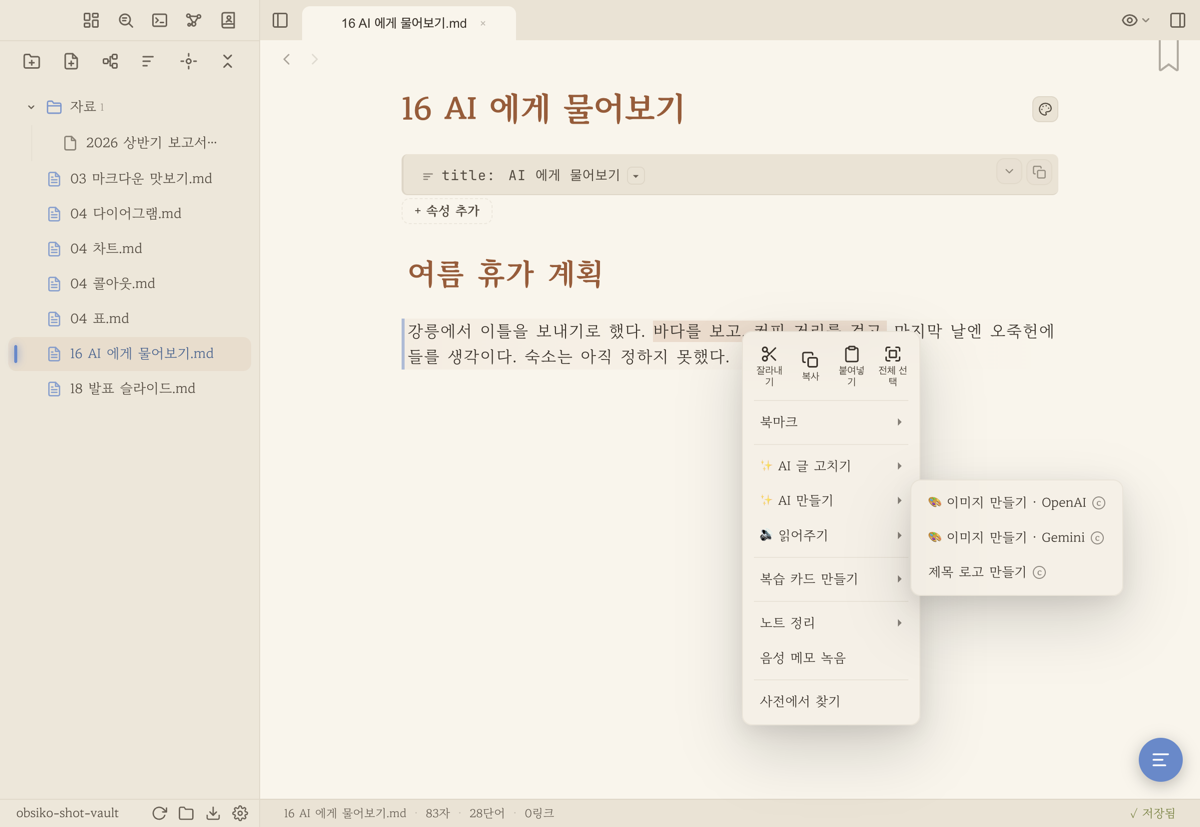
▲ 설명 글을 선택해 우클릭 → 'AI로 이미지 만들기'. 만든 그림이 선택한 글 아래에 쏙 들어가요.
🔊 읽어주기 (TTS) — 무료로 듣기 · 음성 파일 만들기, 두 갈래
본문 우클릭에 '🔊 읽어주기 ▸' 전용 묶음이 있어요(선택한 글이 없으면 노트 전체를 읽어요). 하위는 셋 — 기기 음성(무료)·OpenAI·Gemini.
① 기기 음성으로 바로 듣기 🆓 (키 없이)
- 우클릭 ▸ '🔊 읽어주기' ▸ 기기 음성, 또는 명령 팔레트 '노트 읽어주기'(기본이 기기 음성이에요). 맥·윈도우·아이폰·안드로이드가 갖고 있는 목소리로 즉시 읽어줘요 — API 키도, 설치도, 비용도 없이.
- 파일을 만들지 않는 모드라 재생 막대도 그에 맞게 바뀌어요: 구간 이동(시크) 대신 문장 진행(2/13 문장), 재생/일시정지·배속·목소리·문장 강조만. 일시정지 후 재개하면 그 문장 처음부터 이어 읽어요. 폰처럼 좁은 화면에서도 막대는 늘 한 줄이에요 — 자리가 모자라면 시간·라벨처럼 덜 중요한 것부터 접습니다(본문을 두 줄만큼 가리지 않게).
- 문장 앞뒤로 건너뛰기 ◀◀ ▶▶: 재생 버튼 양옆의 버튼으로 한 문장씩 되감고 건너뛰어요(읽는 단위가 문장이라 버튼 한 번 = 정확히 한 문장, 문단이 바뀌는 자리도 그냥 다음 문장으로). 멈춰 있을 때 눌러도 소리가 갑자기 나지 않아요 — 자리만 옮기고, 본문 강조와 2/13 숫자가 따라옵니다. 갈 곳이 없으면(맨 앞·맨 끝) 버튼이 흐려져요.
- 목소리 고르기: 재생 막대 목록에는 기기에 설치된, 그 언어의 음성만 떠요(Eddy·Grandma 같은 영어 이름 로봇풍 보조 음성은 빼 둡니다). 재생 중에 바꾸면 그 문장부터 새 목소리로 이어 읽고, 고른 목소리는 기억돼요.
- 안드로이드는 음성 1 · 음성 2 …로 보여요 — 안드로이드가 목소리 이름을 알려주지 않아서(내부 기호만 줍니다) 앱이 번호를 붙입니다. 같은 목소리의 오프라인/온라인 짝은 한 줄로 묶고, 인터넷이 있어야 하는 것만 · 온라인이라고 밝혀요. 아직 안 받은 음성은 골라도 소리가 안 나서 목록에 넣지 않습니다. 번호는 기기에 기억해 둬서 나중에 목소리를 더 받아도 쓰던 번호가 밀리지 않아요.
- ? 도움말: 재생 막대의 ?를 누르면 — 이 모드는 파일로 저장하지 않는다는 안내와, 시스템 설정에서 새 목소리를 내려받으면 이 목록에도 그대로 추가된다는 팁이 떠요. 경로는 지금 쓰는 기기 것만 보여줘요(맥·아이폰: 손쉬운 사용 ▸ 콘텐츠 말하기 ▸ 음성 / 안드로이드: 설정 ▸ 접근성 ▸ 텍스트 음성 변환 ▸ 음성 데이터). 받은 뒤 앱을 껐다 켜면 확실하고요. 한국어도 유나 말고 민수(남성)·소라·수현·지안을 받을 수 있어요.
- 앱을 켠 직후엔 기기가 목록을 늦게 알려주기도 해요(특히 아이폰). 그동안엔 ‘자동(기기 기본)’만 보이고, 준비되는 대로 나머지가 조용히 채워집니다 — 낭독은 그때도 잘 됩니다.
- 한국어에 섞인 영어도 제대로: 한국어 음성이 영어 단어를 만나면 알파벳을 한 자씩 철자로 읽는 기기가 많은데, 문장 속 영어 구간만 영어 음성이 이어받아 읽어요(자동·설정 없음). 이어받는 영어 음성은 고른 목소리의 성별을 따라가요 — 민수(남성)를 고르면 영어도 남성 음성이, 유나면 여성 음성이 읽습니다(그 성별의 영어 음성이 기기에 있을 때).
- 읽는 문장 강조 🖍️도 그대로 — 문장 단위로 직접 읽는 방식이라 오히려 AI 낭독보다 딱딱 맞아요(형광펜 아이콘으로 켜고 끄기).
② 음성 파일로 만들기 💳 (AI 낭독 — OpenAI·Gemini 키)
- 우클릭 ▸ '🔊 읽어주기' ▸ OpenAI 또는 Gemini를 고르면, 그 글을 음성으로 만들어 assets/에 저장하고 [🔊 낭독 듣기] 링크를 넣은 뒤 바로 재생해요. 에이전트에게 "이 노트 읽어줘"라고 부탁해도 이쪽이에요. Gemini 키는 무료 할당량으로도 씁니다.
- 재생 막대에서 목소리 고르기·미리듣기·재생/멈춤·구간 이동·배속(0.75~2×)을 조절해요. 기본 목소리는 설정의 'AI 음성' 섹션에서 정하고, "○○ 목소리로 읽어줘"처럼 콕 집을 수도 있어요.
- 긴 글도 금방 시작: 글을 여러 조각으로 나눠 첫 조각이 준비되는 즉시 재생을 시작하고, 뒷부분은 들으시는 동안 이어서 만들어요. 시크바 길이가 +와 함께 점점 늘어나면 "아직 뒷조각을 만드는 중"이라는 뜻!
- 읽는 문장 강조 🖍️: 재생 중 에디터에서 지금 읽는 문장에 은은한 형광펜이 따라다니고 화면도 함께 스크롤돼요. 재생 막대의 형광펜 아이콘으로 켜고 끌 수 있어요. 더 딱딱 맞는 싱크가 필요하면 설정의 '낭독 정밀 하이라이트 싱크'를 켜세요(whisper 재전사 사용 — OpenAI 키 필요, 추가 비용).
재생은 끊기지 않아요(두 갈래 공통) — 낭독 중에 다른 노트로 이동하거나 대시보드를 봐도 계속 들려요. 이때 재생 막대에 🎧 노트 이름이 떠서 지금 무엇을 읽는 중인지 알려주고, 누르면 그 노트로 돌아갑니다. 원문 노트로 돌아오면 문장 강조도 다시 이어지고, 원문을 고치면 강조만 살짝 꺼져요(재생은 계속).
안 듣고 있으면 알아서 사라져요 — 일시정지했거나 다 읽었거나 아직 목소리를 안 고른 상태에서 그 노트를 벗어나면, 재생 막대가 스스로 닫힙니다(딴 화면에 덩그러니 남지 않게). 읽던 노트 안에 있을 때는 그대로 있어요.
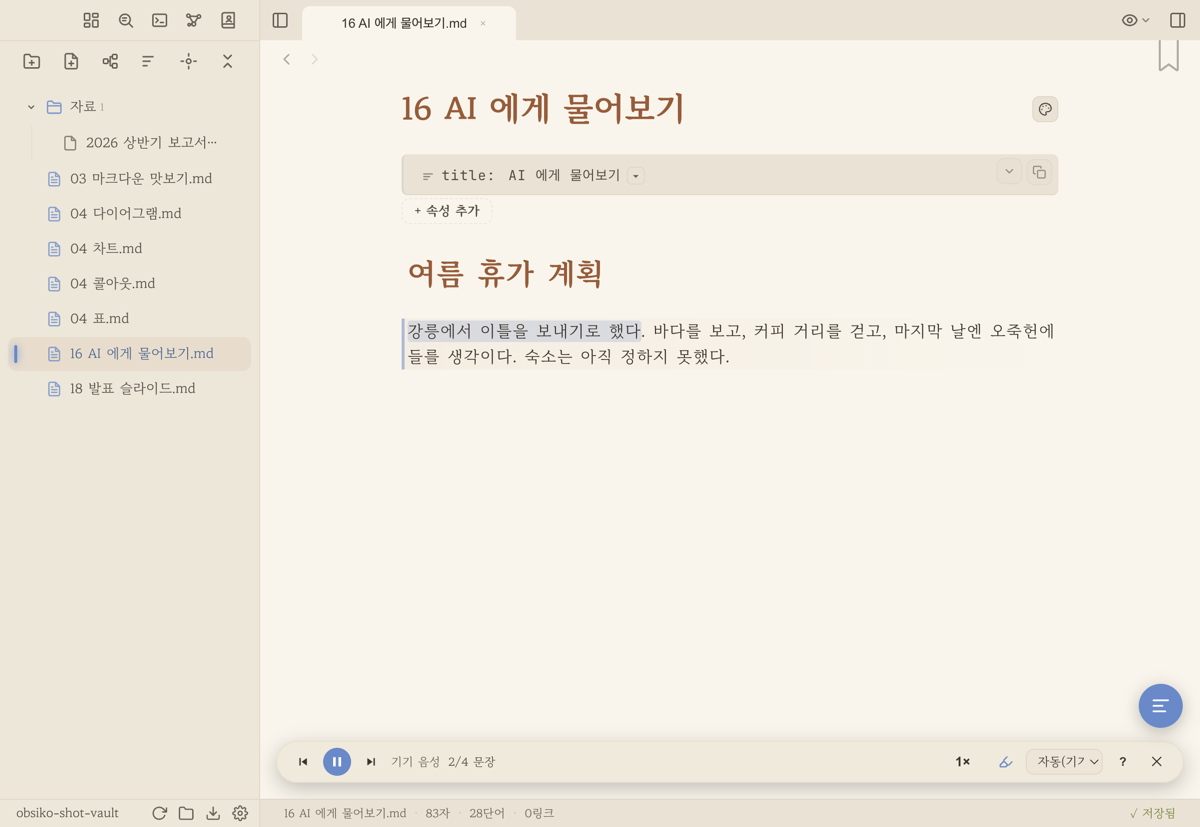
▲ 에디터 아래 재생 막대 — 목소리 선택·미리듣기·재생/멈춤·구간 이동·배속·문장 강조 토글을 한 줄에서.
💡 이미지 생성·낭독·전사는 쓴 만큼 각 제공자(OpenAI/Gemini)에 과금되는 BYOK(내 키) 기능이에요. 키가 없으면 안내가 떠요.
더 똑똑한 검색 — 의미검색 & 그래프 🔎🕸️
키워드가 정확히 같아야만 찾는 시대는 끝! 에이전트가 뜻으로 찾고, 연결 구조로 넓혀줘요.
- 의미 기반 검색(시맨틱): "이거랑 비슷한 노트", "이 주제 관련 다 찾아줘"처럼 부탁하면, 단어가 달라도 뜻이 비슷한 노트를 찾아줘요(한글 뉘앙스·동의어에 강함). 볼트를 로컬에서 색인하고, 노트를 고칠 때마다 바뀐 것만 알아서 다시 색인해요.
- 경량 GraphRAG: 내가 써둔
[[링크]]와 온톨로지 관계를 그대로 지식 그래프로 써요. "X 관련 노트 찾아서 그 주변 구조까지 정리해줘"(씨앗 찾기→이웃 확장)나, "내 노트가 어떤 덩어리/주제로 나뉘어?"(전체 군집 보기) 같은 질문에 강해요.
켜는 법 (의미검색은 무료 임베딩이 한 번 필요해요)
의미검색은 로컬 임베딩 엔진이 있어야 해요(둘 중 하나, 무료):
1. Ollama — ollama pull nomic-embed-text (가장 쉬움), 또는
2. 자체 내장 — 앱 폴더에서 npm i @huggingface/transformers (완전 자립, 첫 검색 때 모델 1회 다운로드)
패널 옵션(≡) 버튼 → '시맨틱 검색 임베딩' 카테고리(데스크탑)에서 백엔드(자동/Transformers/Ollama)와 모델명을 고를 수 있어요. (그래프 검색은 추가 설치가 필요 없어요 — 바로 동작!)
Mac에서 키 없이 — 기기 AI(Apple Intelligence) 🍎
macOS 26 이상, Apple Intelligence를 켠 Mac이면 API 키도 로그인도 없이 짧은 AI를 Mac 안에서 써요. 글은 Mac 밖으로 나가지 않아요.
- 되는 것: 맞춤법 AI · AI 다듬기 · 글 점검 질문 · 전사 요약, 그리고 에이전트 패널의 ‘기기 AI’ 엔진으로 간단한 대화. 노트 편집 도구·웹 검색·긴 첨삭은 안 돼요 — 작은 모델이라 그럴듯한 오답이 되기 쉬워서 일부러 막았어요.
- 엔진 순서: API 키가 있으면 키 → 이 Mac에서 Claude·Codex 같은 엔진을 이미 써 왔다면 그 엔진 → 아니면 기기 AI. 에이전트 패널의 엔진 목록에서 언제든 바꿀 수 있어요.
- 안 보이면: Apple Intelligence가 꺼져 있으면 에이전트 패널 도움말(?)에 켜는 곳이 나와요 — 시스템 설정 ▸ Apple Intelligence 및 Siri에서 켠 뒤 앱으로 돌아오세요. 인텔 Mac이나 macOS 26 미만에서는 메뉴에 나오지 않아요.
- 아이폰·아이패드(iOS 26 이상)의 ‘기기 AI’와 같은 기능이에요.
- 더 믿음직하게: 답이 글자로 흘러나오고 중지를 누르면 바로 멈춰요. 맞춤법·글 점검은 정해진 형식으로 받아 뜻을 바꾸는 제안·숫자가 달라진 제안은 걸러 내고, 긴 글은 기기 모델의 한도에 맞춰 자동으로 맞춰요. 기기가 그 언어(예: 한국어)를 못 다루면 돌리기 전에 바로 알려 줘요.
- '베타' 배지가 보이면 기기 AI가 한 거예요. 엔진 목록과 현재 엔진 이름, 맞춤법 검사 결과 줄('오류 없음'일 때도), 글 점검 질문 머리, AI 수정안 카드, 녹음 정리 선택지에 작게 붙어요. 배지에 마우스를 올리면 "아직 시험 중이라 결과가 부정확할 수 있어요 — 확인하고 쓰세요. 글은 기기 밖으로 나가지 않아요"라고 알려 줘요. 기기 AI 맞춤법은 못 잡거나 엉뚱한 제안을 할 수 있으니, 특히 한국어는 우리말샘 맞춤법과 같이 보시는 걸 권해요.
설치 없이 바로 쓰는 도우미 커맨드 🎁
별도 설치 없이 기본 탑재돼 있어요. 채팅창에서 / 만 치면 분야별 도우미가 떠요! (커맨드의 정식 이름은 대부분 끝에 도우미가 붙지만, 아래처럼 앞부분만 쳐도 자동완성으로 떠요.)
- 글쓰기 — /초고 /작문 /작법 /편집 /퇴고 /설정 /롤플레이(캐릭터 설정 노트의 인물이 되어 상황극 대화 — /롤플레이 캐릭터이름, 상황처럼 쳐보세요!)
- 공부 — /공부노트 /요약 /문제제작 /예시제작 /오답노트 /강의노트 /학습계획 /숙제
- 정보수집·논문 — /정보수집 /발췌 /논문분석 /문헌조사 /사실확인 /지식정리 (이 도우미들은 출처 없는 단정 금지, 모르면 모른다고 해요!)
- AI용 문서 — /AI문서 /CLAUDE /스킬문서 /슬래시커맨드 /에이전트지침 /하네스
- 제텔카스텐·온톨로지 — /영구노트 /연결 /분류 /관계 /원자화 /속성 등으로 지식을 구조화! → 자세히: 17 지식 구조화
영어/일본어로 앱을 쓰면 커맨드 이름도 그 언어로 바뀌고, 다른 언어로 쳐도 알아들어요. 😊
원터치 LLM위키 구축 📚
- "LLM위키 만들어줘" 한마디면, 에이전트가 빠른/깊은 시작을 묻고 지식 베이스 토대를 한 번에 세워줘요(자료를 넣고 "정리해줘", 그냥 질문, 가끔 "점검해줘"로 굴러가요).
- 위키는 에이전트의 정체성·일하는 법·사용자·기억을 담은 시스템 파일로 단단하게 구성돼요:
Soul.md— 에이전트가 누구인지(정체성·미션·어조·행동 경계)AGENTS.md— 어떻게 일하는지(작업 규칙)user.md— 사용자가 누구인지memory.md— 함께 정한 결정·관례의 기억 (예전 위키는 숨김.memory.md)- 이 파일들을 직접 고치면 에이전트가 행동하는 방식을 내 맘대로 바꿀 수 있어요!
개발자분들을 위한 Git 자동 연동 (선택) 🐙
- 패널 옵션(≡) 버튼 → 'git' 카테고리에서 켜두기만 하면 에이전트가 작업할 때마다 알아서 커밋하고 푸시까지 해줘요! (컴퓨터에 설정된 Git 자격 증명을 그대로 씁니다.) 원격 저장소 연결·GitHub 저장소 만들기도 같은 자리에서 해요. → 23 설정과 테마
🚀 활용법 더 알아보기 (하위 항목)
실전 워크플로를 단계별로 더 깊이 다룬 하위 문서들이에요. 위에서 아래로 따라 읽으면 좋아요.
- 16-1 기본 활용법 — 잘 부려먹는 기본기 + 꿀팁
- 16-2 상황별 활용 레시피 — 글쓰기·공부·연구·구조화·변환·마인드맵
- 16-3 글쓰기·작문 활용법 — 단계별 글쓰기 도우미 6종
- 16-4 LLM위키 만들기 — 지식 베이스 구축 + 노트북LM처럼 쓰기 + 읽는 파일 형식
- 16-5 제텔카스텐·온톨로지 활용 — 메모를 연결된 지식으로
- 16-6 추천 프롬프트 모음 — 복사해 바로 쓰는 프롬프트
- 16-7 프롬프트 도우미 — 블록으로 프롬프트 짜기 + 하네스(규칙·커맨드) 만들기
- 16-8 채팅 전용 모드 (모바일·웹) — API 키만으로 아이폰·웹에서 AI 쓰기(웹 검색·이미지 보기·노트 정리) 📱
- 16-9 AI 과금 안내(구독과 크레딧) — 뭐가 구독이고 뭐가 크레딧인지, API 키 만들기까지 💳
- 16-10 AI 근거와 프라이버시 — 답변의 출처 확인([S1]·근거 목록)과 AI에게 감출 노트 지정하기 🔍🔒
- 16-11 기억해 둔 것 — AI가 내 가치관·판단 기준·프로젝트 맥락을 오래 기억하기(수동·자동) 🧠
- 16-12 글쓰기 도우미 — 구조 점검 + 생각을 깊게 하는 질문 + 장르 렌즈 10종의 편집자식 첨삭 ✍️
← 이전: 15-2 루틴 · 처음으로 · 다음: 16-1 기본 활용법 →