 ObsiKO
고급 마크다운
기초를 뗐다면 이제는 레벨 업! 표, 수식, 콜아웃, 각주에 다이어그램까지. 내 글을 더 프로페셔널하고 풍성하게 만들어 볼까요? 😎
사실 전혀 몰라도 됩니다! 치트시트에 다 있으니까요. 찾아서 클릭만 하면 바로 입력되니까 외우려고 하지 말아요.
← 기초 다지기: 03 마크다운 기초 · 홈으로: 옵시코 101
🎬 따라 해 보기: 노트에 차트·다이어그램 그리기 · 노트에 손그림 그리기 — 드로잉 도구
깔끔하게 정리하는 표 (Table) 📊
- 기호 몇 개로 뚝딱!:
| 머리 | 머리 |/| --- | --- |/| 값 | 값 | - 옵시코에서는 표가 짜잔~ 하고 예쁘게 보이고, 표가 렌더된 모습 그대로 편집까지 돼요. 셀을 클릭하면 소스로 풀리지 않고 그 셀 위에 작은 편집칸이 떠서 바로 고칠 수 있답니다 — Enter(아래 칸으로) · Tab / Shift+Tab(옆 칸으로, 맨 끝 칸에선 새 행 자동 추가) · Esc(취소) · 바깥 클릭(저장). 마크다운 원본을 직접 만지고 싶으면 Alt+클릭으로 소스 편집에 들어가요!
- 표 위에 마우스를 올리면 편집 손잡이가 톡 나타나요:
- 표 오른쪽 끝의 세로
+를 누르면 열이, 아래쪽의 가로+를 누르면 행이 추가돼요. 표 크기에 딱 맞게 붙어 있어 직관적이죠! - 각 칸(머리·첫 칸)에 뜨는 ✕ 로 그 열·행을 삭제할 수 있어요.
- 칸 안에서 Tab 을 누르면 다음 칸으로 슝~, Shift+Tab 으로 이전 칸으로. 맨 끝 칸에서 Tab을 누르면 새 행이 자동으로 생겨요!
- 머리줄(헤더)에 뜨는 작은 버튼으로 그 열의 정렬 방향(왼쪽·가운데·오른쪽)을 바꾸거나, 이 열로 정렬(오름차순↔내림차순, 숫자도 똑똑하게)할 수 있어요.
- 표 왼쪽·위쪽 가장자리의 손잡이를 잡고 끌면 행·열 순서를 드래그로 재배치! (터치 기기에서도 손잡이를 끌면 돼요.)
- 표를 우클릭(모바일은 길게 누르기)하면 모든 표 작업이 한 메뉴에 모여요: 위/아래·왼쪽/오른쪽 삽입, 정렬, 합계 행·평균 행 추가(숫자 열을 자동 계산), 소스 정렬(마크다운 원본을 칸 맞춰 가지런히), CSV로 복사까지!
엑셀·CSV를 표로 한 번에 📋
- 엑셀이나 구글 시트에서 표 영역을 복사해 빈 줄에 그냥 붙여넣기 하면, 옵시코가 알아서 마크다운 표로 변환해 줘요. CSV 텍스트도 마찬가지!
- 반대로 표를 CSV로 복사(우클릭 메뉴)하면 다른 앱으로 깔끔하게 옮겨갈 수 있어요.
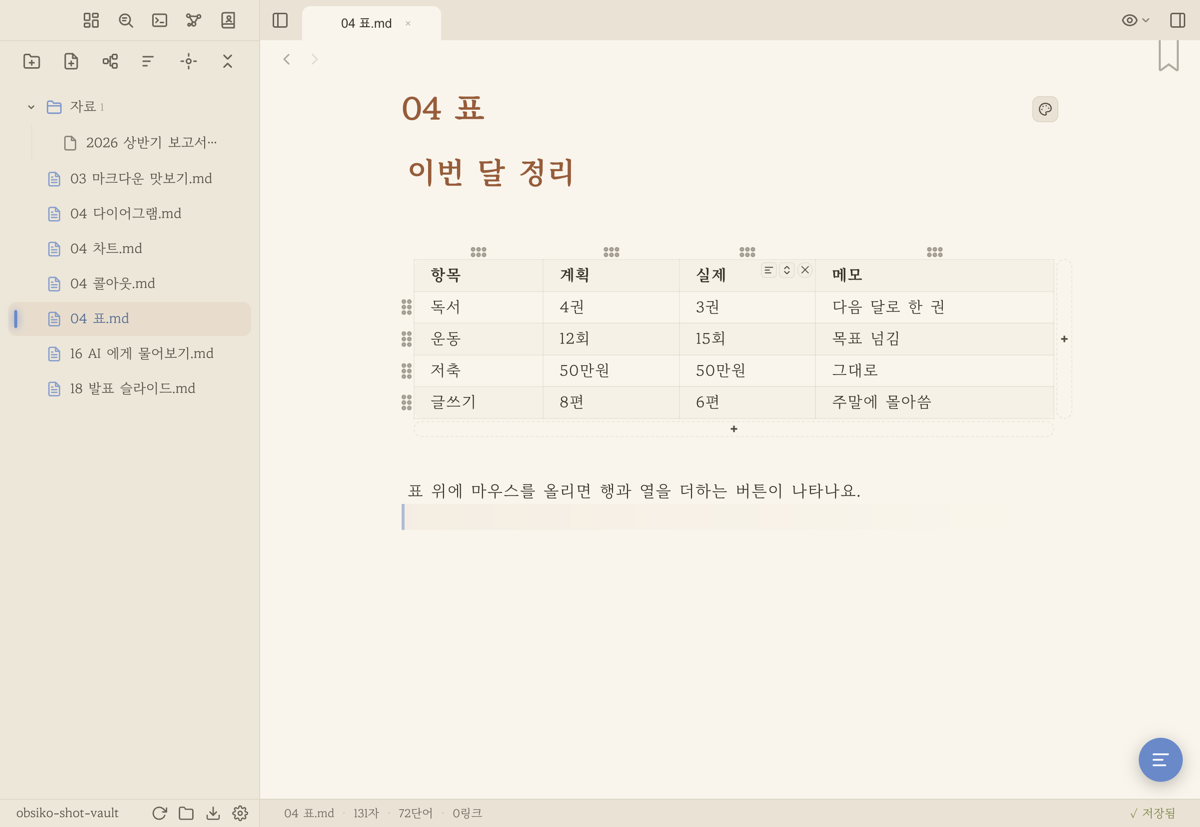
▲ 표에 마우스를 올리면 오른쪽 세로 +(열 추가)·아래 가로 +(행 추가)가 표에 딱 붙어 나타나요.
눈에 띄게 강조! 콜아웃 (Callout) 💡
> [!note]처럼 쓰면 예쁜 강조 박스가 생겨나요.- 상황에 맞게 여러 가지 스타일을 골라보세요! (note·info, tip·hint, success·check, warning·caution, danger·error, quote, question·help, example 등 색상별로 묶여 있어요)
- 박스 안에 제목과 본문을 함께 넣어서 중요한 내용을 눈에 확 띄게 만들 수 있어요.
자유로운 강조 박스, 커스텀 컨테이너 📦
- 콜아웃 종류에 없는 나만의 라벨로 박스를 만들고 싶다면 커스텀 컨테이너를 써보세요!
:::이름으로 열고, 이름 없이:::만 적은 줄로 닫아요:
:::요약 여기에 내용을 적으면 박스로 렌더돼요. **굵게**·목록도 그대로! :::- 화면에선
:::마커가 사라지고, 이름이 작은 헤더 라벨로 붙은 또렷한 박스로 보여요. 커서를 그 줄에 두면 다시 원본이 보여 편집할 수 있고요. - 이름은 자유예요(
요약·주의·칼럼…). PDF·HTML로 내보내면md-container-이름클래스가 되어, 원하면 이름별로 색을 다르게 꾸밀 수도 있어요. → 19 내보내기 - 💡 닫을 땐 이름 없이
:::만! (:::끝처럼 이름을 붙이면 새 박스를 여는 걸로 인식돼 안 닫혀요.)
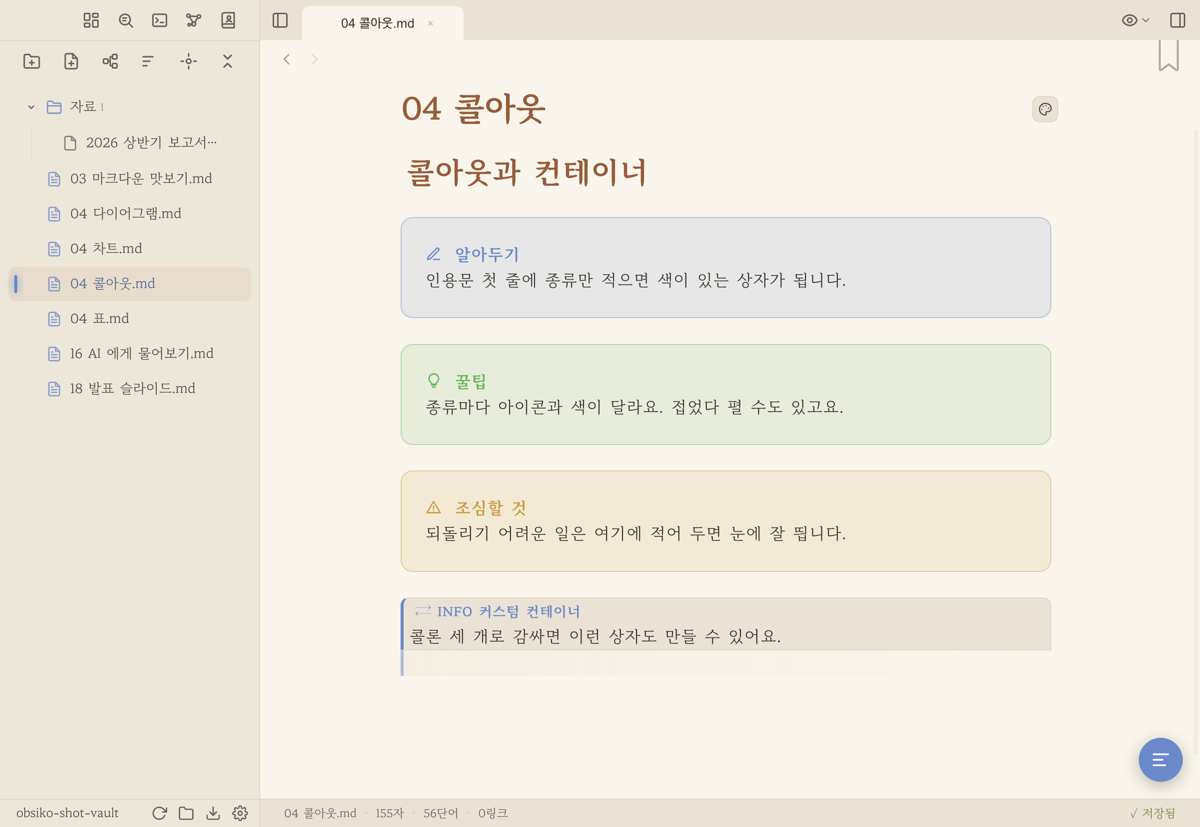
▲ 콜아웃(아이콘 내장)과 커스텀 컨테이너(자유 라벨 박스) — 중요한 내용을 눈에 확 띄게.
자세한 설명은 아래로, 각주 📝
- 본문에
[^1]이라고 달아두고, 문서 맨 아래에[^1]: 친절한 추가 설명이라고 적어주세요.
복잡한 수식도 척척 (KaTeX) 🧮
- 글 중간에 넣을 땐:
$E = mc^2$ - 가운데 정렬로 큼직하게 넣을 땐:
$$ 수식 내용 $$ - 똑똑한 옵시코는 수식이 필요할 때만 라이브러리를 불러와서 속도도 빠르답니다!
프로그래머의 향기, 코드 블록 💻
- 위아래로 백틱 3개로 감싸면 멋진 코드 블록 완성!
- 윗줄에 언어 이름(예:
python)을 적어주면 구문 강조는 기본, 찰칵! 복사할 수 있는 복사 버튼까지 덤으로 드려요.
길면 접어두기, 제목 접기 🔽
- 제목(
#)에 마우스를 올리면 제목 바로 옆에 ▾ 화살표가 나타나요(옵시디언처럼!). 누르면 그 제목 아래 내용이 다음 같은 급 제목 전까지 스르륵 접힙니다. 접힌 제목은 ▸ 화살표가 또렷하게 남아 어디가 접혔는지 한눈에 보여요('…'을 누르면 다시 펼쳐져요). - 단축키로도 돼요 — 맥
⌘⌥[(접기)/⌘⌥](펴기), 윈도우Ctrl+Shift+[/Ctrl+Shift+]. 긴 문서를 구역별로 정리하며 볼 때 딱이죠! - 모바일에선 제목 옆에 화살표가 은은하게 항상 보여서 톡 눌러 접으면 돼요.
생각을 그리는 다이어그램 (Mermaid) 🧜♀️
- 코드펜스(
mermaid) 안에 코드를 적으면 순서도나 시퀀스 다이어그램이 마법처럼 그려져요. - 옵시코 테마와 찰떡같이 어울리는 색상으로 렌더링되고, 설정에서 3가지 스타일(classic/neo/handDrawn) 중 마음에 드는 걸로 바꿀 수도 있어요!
- 색과 글씨가 또렷해요 — 파이 조각·막대·마인드맵 가지가 저마다 또렷한 색으로 나오고, 흐름도는 상자=강조색·판단(마름모)=노랑·원=초록으로 모양마다 색이 달라요. 강조색을 바꾸면 도표 색도 따라가요. 도표 안 글씨는 작은 상자에서도 잘 읽히게 산세리프로 써요(본문 글꼴은 그대로).
- 🔍 크게 보기 — 도표 오른쪽 위 돋보기를 누르면 화면 가득 펼쳐져요. 끌어서 옮기고, 휠·두 손가락·+/− 버튼으로 확대, 가운데 버튼은 화면에 맞추기, Esc나 바깥을 누르면 닫혀요. 폰에선 도표를 두 손가락으로 벌려도 열려요. 넓은 도표는 칸에 맞춰 줄되 너무 작아지지 않게 80%에서 멈추고, 옆으로 밀어 볼 수 있어요.
-
치트시트의 '머메이드 다이어그램' 칸에서 플로우차트·시퀀스·클래스·상태·간트·파이·마인드맵은 물론 ER(개체관계)·타임라인까지 원터치로 넣을 수 있어요.
-
렌더된 다이어그램의 ✎ 버튼으로 바로 편집할 수 있어요 — 파이(pie)는 라벨·값, xychart는 X축 항목·시리즈 값 입력폼이 뜹니다. 플로차트·시퀀스·간트·타임라인·여정·사분면·상태도는 구조는 그대로 두고 글자만 뽑아 주는 목록폼이 떠서, 노드 라벨·메시지·작업명·날짜·좌표를 문법 걱정 없이 고칠 수 있어요. + 줄 추가로 새 작업·이벤트·점·연결선을 붙이고, 작업·이벤트·메시지 같은 항목 줄은 ✕로 통째 삭제도 됩니다(제목·섹션 같은 구조 줄은 보호). 원하면 '텍스트로 편집' 토글도 있어요. 마인드맵은 한 발 더 — 가지 목록에서 텍스트 수정은 물론 +(아래에 가지)·⤷(자식 가지) 추가와 ✕ 삭제까지 돼요.
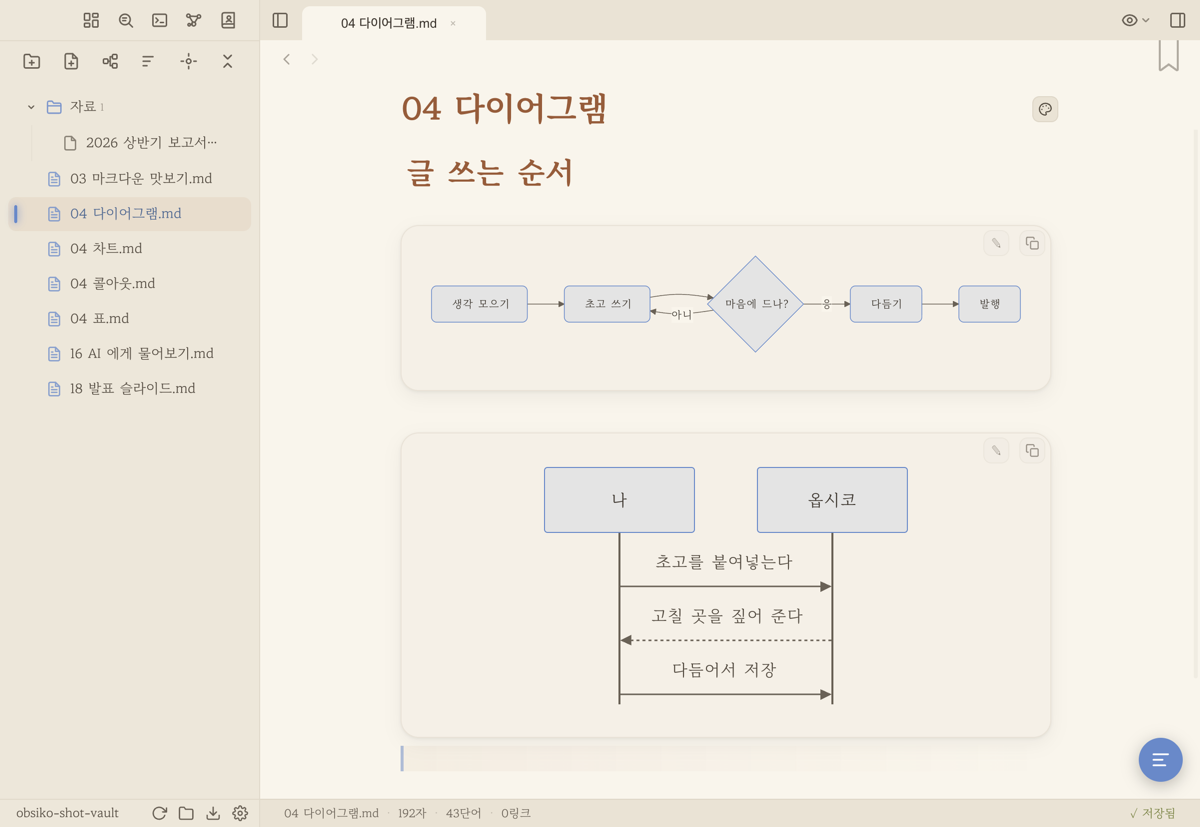
▲ mermaid 안에 적으면 순서도·시퀀스가 옵시코 테마 색으로 짠!
숫자를 그림으로, 차트 (Chart) 📈
- Mermaid가 관계·흐름 도식에 강하다면,
chart블록은 수치 데이터를 깔끔한 그래프로 그려줘요(외부 라이브러리 없이 가볍게!). -
블록 안에 JSON만 적으면 끝이에요:
chart
{ "type": "bar", "title": "월별 매출",
"labels": ["1월","2월","3월"],
"series": [{"name":"매출","data":[10,20,15]}] }
``` -
종류가 무려 20여 가지! 상황에 딱 맞는 그래프를 골라 쓰세요(
"type"값): - 비교: 막대(
bar)·가로막대(hbar)·누적막대(stacked)·막대사탕/순위(lollipop) - 추세: 선(
line)·영역(area)·슬로프·전후 비교(slope)·증감 누적 워터폴(waterfall) - 비율·구성: 파이(
pie)·도넛(donut)·트리맵(treemap)·깔때기/전환(funnel)·게이지/진행률 링(gauge) - 분포·관계: 분산도(
scatter)·버블(bubble)·레이더/육각 능력치(radar)·상자수염(boxplot)·덤벨(dumbbell) - 특수: 히트맵/행렬(
matrix)·잔디 활동달력(calendar)·벤 다이어그램(venn)·피쉬본(특성요인,fishbone) - 벤:
{"type":"venn","sets":[{"name":"A","items":["x","y"]},{"name":"B","items":["y","z"]}]}— 공통 항목으로 교집합을 알아서 계산해줘요(2·3중 모두 OK). - 피쉬본:
{"type":"fishbone","problem":"문제","categories":[{"name":"사람","causes":["원인1"]}]} - 색은 옵시코 테마를 따라가고, 치트시트의 '차트·다이어그램' 칸에서 기본형(막대·꺾은선·영역·파이·도넛·버블)부터 전문형까지 종류별로 원터치로 넣을 수 있어요. AI 에이전트에게 "이 자료로 차트(또는 레이더/벤/피쉬본…) 그려줘"라고 부탁해도 돼요(데스크탑).
- 렌더된 차트 위 ✎ 버튼을 누르면 소스를 열지 않고도 작은 편집창이 떠서 제목·항목·수치를 바로 고칠 수 있어요(행 추가/삭제, Enter=저장, Esc=취소). + 열 추가로 계열을 늘리면 레이더에 두 사람을 겹쳐 비교하거나 막대에 두 해를 나란히 둘 수 있어요 — 열 머리에 적은 이름이 범례가 되고, 각 열의 ✕로 지웁니다(한 계열만 그리는 파이·트리맵·깔때기·폭포에는 이 버튼이 안 나와요). 벤(세트·항목)·피쉬본(문제·원인)·산점도/버블(점 좌표)·잔디(날짜·값)·게이지·히트맵(2차원 그리드)·상자수염까지 전부 타입에 맞는 입력폼이 떠요. 원하면 'JSON으로 편집' 토글로 원문도 만질 수 있고요.
- 차트와 Mermaid 모두 PDF·HTML로 내보낼 때도 그대로 그림으로 담깁니다! 어두운 테마에서 여러 문서를 합쳐 내보내도 흰 종이에 맞는 밝은 색으로 그려요. → 19 내보내기
- 차트도 오른쪽 위 🔍 크게 보기로 화면 가득 펼쳐 볼 수 있어요(머메이드와 같은 방식).
- 파이·도넛은 원이 크고, 항목은 오른쪽에 세로로 놓여요. 조각 사이 틈은 폭이 일정하고 모서리가 둥글어요(파이는 조각이 중심에서 만나 어떤 틈을 줘도 흩어져 보여서 틈을 두지 않았어요).
- 눈금선이 또렷해졌어요. 예전엔 눈금선과 레이더 차트의 거미줄이 거의 안 보여서 값을 가늠하기 어려웠거든요. 세로 여백도 줄여 막대가 덜 납작해요.
- 색은 밝은 테마·어두운 테마가 각각 따로 준비돼 있어요. 밝은 테마는 크림색 배경에 어울리게 밝고 차분한 톤, 어두운 테마는 조금 더 선명하게. 원하면
--chart-1~--chart-6CSS 변수로 직접 바꿔도 돼요.
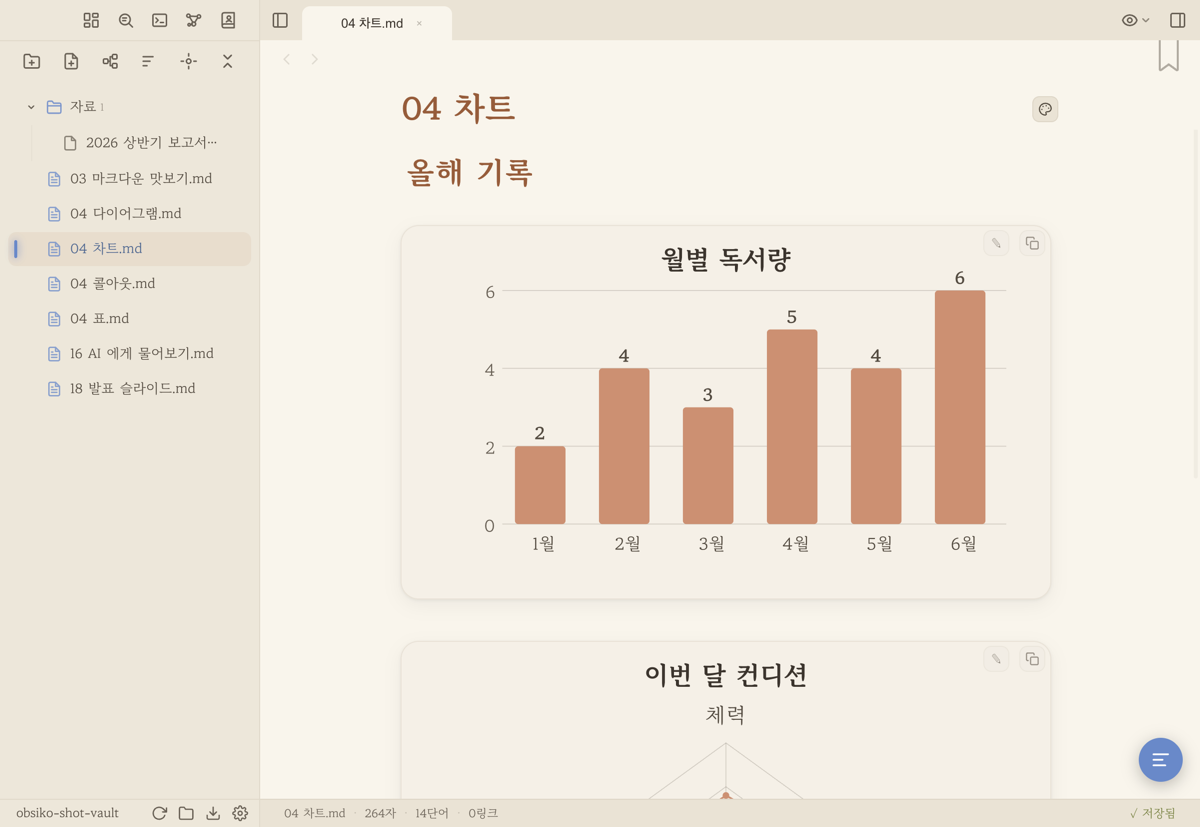
▲ chart 블록 하나로 막대·레이더·잔디 달력·벤 다이어그램까지 20여 종!
글 쓰다 슥슥, 인라인 드로잉 ✏️
글을 쓰다가 문득 손그림이나 손글씨를 넣고 싶을 때 있죠? 인라인 드로잉은 베어(Bear)처럼 지금 커서가 있는 그 자리에 드로잉 판을 딱 끼워 넣어줘요. 별도 창이 뜨는 게 아니라 본문이 아래로 밀리면서 그림 그릴 공간이 생긴답니다.
- 여는 법 네 가지:
- 슬래시 메뉴: 빈 줄에서 /드로잉(또는 /그림·/스케치)을 골라요 — 마우스도 단축키도 필요 없이 제일 빠른 길!
- 모바일: 하단 서식바(✏️ 플로팅 버튼)를 펼쳐 연필 아이콘을 톡!
- 명령 팔레트(⌘P / Ctrl+P)에서 '드로잉 삽입'을 검색 — 데스크탑은 서식바가 없으니 이게 제일 편해요.
- 단축키 ⌘⌥Y(맥) · Ctrl+Alt+Y(윈도우·리눅스) — 바로 커서 자리에 열려요.
- 넓은 드로잉 공간: 판은 본문 글줄 너비에 갇히지 않고 에디터의 90% 정도로 시원하게 펼쳐져요. 판 아래 가장자리(가운데 손잡이)를 끌면 세로로 더 넓혀 큼직하게 그릴 수 있고, 그 크기는 기억해 둘게요.
- 얇은 단축 도구바는 그림 밖에: 왼쪽에 아주 얇은 세로 도구바가 붙어요(그림 공간을 안 가려요). 펜·모드·레이어는 그룹 버튼으로 접혀 있다가 누르면 팝오버로 쫙 펼쳐진답니다.
- 펜은 마인드맵과 똑같이 한가득 🎨: 부드러운 펜·거친 펜·라이너·납작펜·붓·싸인펜·연필·크레용·에어브러시·형광펜·블렌드 브러시, 그리고 지우개까지 — 색 팔레트·굵기·투명도 조절도 그대로예요. 자세한 펜 설명은 11 마인드맵의 프리드로잉을 참고하세요.
- 애플펜슬·S펜·와콤 필압 지원 ✍️: 아이패드 애플펜슬, 안드로이드 S펜, 데스크탑 펜 태블릿의 누르는 세기가 그대로 반영돼요. 손글씨 필기도 자연스럽게!
- 아이패드에서는 그리는 동안 손글씨 입력을 꺼 둬요: 판이 열려 있는 사이엔 iPadOS 손글씨(Scribble)가 끼어들지 않아, 펜으로 그은 획이 글자로 바뀌지 않습니다. 판을 닫으면 본문에서는 예전처럼 손글씨를 쓸 수 있어요.
- 종이를 고를 수 있어요 📄: 도구바의 종이 버튼을 누르면 줄노트·모눈·점·원고지(그리고 없음) 중에서 고를 수 있어요. 원고지는 붉은 칸에 줄 사이 여백까지 있는 전통 원고지 모양이라 필사·시 쓰기에 그대로 쓸 수 있어요. 고른 종이는 그림과 함께 저장돼서, 나중에 노트에서 볼 때도·내보내도·인쇄해도 그대로 보입니다(그릴 때만 보이고 저장하면 사라지는 안내선이 아니에요). 다크 테마에선 선이 알아서 밝아지고, 인쇄할 땐 항상 옅은 회색으로 나가요.
- 종이는 그림마다 기억돼요(다음에 여는 새 판은 늘 '없음'). 원고지로 필사한 다음에 화살표 하나 그리려는데 원고지가 따라오면 곤란하니까요. 언제든 '없음'으로 되돌릴 수 있어요.
- 종이를 켜도 획이 선에 달라붙지 않아요 — 종이는 눈으로 보는 안내일 뿐, 그은 그대로 남습니다.
- 격자·자석은 꺼져 있어요: 노트 속 스케치라 자유롭게 그리도록 그리드와 자석 스냅은 기본으로 꺼둡니다.
- 키보드는 안 뜸: 그리는 동안엔 가상 키보드가 올라오지 않아 화면을 넓게 써요.
- 저장은 자동으로 쏙: 판 밖을 클릭(탭) 하거나 Esc·오른쪽 위 ✕를 누르면 그림이 assets/ 폴더에 SVG 이미지로 저장되고 그 자리에 로 들어가요(별도 저장 버튼이 없어요). 붓 질감·필압·번짐까지 그린 모습 그대로 담기고, 옵시디언·깃허브 등 다른 앱에서도 그림 그대로 보여요.
- 언제든 다시 고치기 ✎: 넣은 드로잉을 더블클릭(모바일은 더블탭) 하면 원래 그림을 덮으며 그 자리에 편집판이 다시 열려요 — 이어 그리거나 고친 뒤 저장하면 제자리에 갱신됩니다(새 파일이 안 생겨요). 펜(애플펜슬·S펜)은 한 번만 톡 해도 바로 열려요! 마우스를 올리거나(모바일은 한 번 탭) 나타나는 ✎ 버튼으로 열어도 되고요.
- 스케치를 AI가 완성 그림으로 🎨✨: 드로잉 판(또는 저장된 드로잉 이미지)을 우클릭 → '스케치로 AI 그림…' — 모델(나노바나나·gpt-image)·크기·품질을 고르고 요구사항을 적으면, 스케치의 구도를 살린 완성 그림이 드로잉 아래 본문에 쏙 들어와요(채팅 API 키 필요). 자세한 설명은 11 마인드맵의 '스케치 → AI 그림'을 보세요.
- 💡 이미지 위의 버튼들은 평소 숨어 있어요: 본문의 모든 이미지는 마우스를 올리면(모바일은 한 번 탭) alt 배지·돋보기(크게 보기)·✎·크기조절 손잡이가 나타나요. 화면이 배지로 어수선하지 않게, 필요할 때만 보여드린답니다. 크게 보기 사용법은 → 03 마크다운 기초
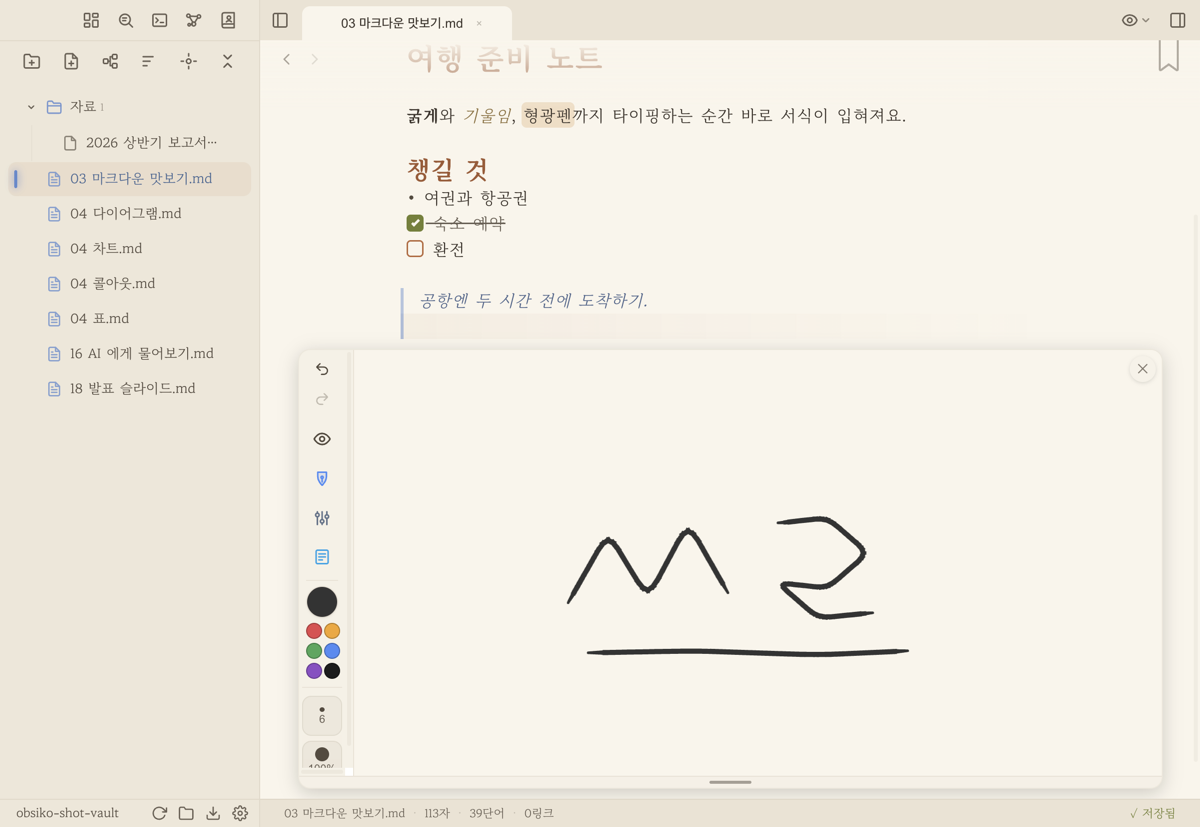
▲ 글 쓰다가 커서 자리에 쏙 — 왼쪽 얇은 도구바로 슥슥, 저장하면 그림으로!
접었다 폈다, 접기 블록(토글 박스) 🔽
- 길어서 평소엔 숨겨두고 싶은 내용 있죠?
<details>와<summary>태그로 접을 수 있는 박스를 만들어 보세요! - 이렇게요:
여기를 클릭하면 펼쳐져요
숨겨둘 내용을 적으세요. **굵게**, 목록, `코드` 같은 마크다운도 그대로 살아있어요!- 옵시코는 접기블록 태그를 에디터에서 바로 접고 펴지는 예쁜 박스로 보여줘요. 박스를 톡 누르면 스르륵 열리고, 박스 안의 마크다운도 똑똑하게 렌더링된답니다!
닫는 태그는 자동으로, 스마트 태그 ✨
<details>말고도<mark>·<kbd>, 그리고 AI 문서용<thinking>·<constraints>·<examples>같은 태그를 쓸 일 많죠? 옵시코가 닫는 태그를 알아서 채워줘요!- 여는 태그를
<thinking>처럼>로 닫는 순간, 곧바로</thinking>가 따라붙고 커서는 그 사이(<thinking>│</thinking>)에 쏙 들어가요. (<br>·<img>같이 닫을 필요 없는 태그는 똑똑하게 건너뛰어요.) <만 쳐도 자주 쓰는 태그 목록이 자동완성으로 떠요 — HTML 태그부터 역할(<role>)·지시(<instructions>)·예시(<examples>)·추론(<reasoning>) 같은 AI 프롬프트·가이드라인 태그까지 200개 넘게 준비돼 있고, 한 번 쓴 태그는 기억해뒀다가 다음에 또 추천해줘요.- 이렇게 잡은 구조 태그는 아웃라인(구조 탐색기)에도 트리로 잡혀서 탐색이 한결 편해져요. → 09 백링크와 아웃라인 · AI 문서 활용은 → 16-4 LLM위키 만들기
다른 노트를 통째로 끼워넣기, 노트 임베드 🪆
![[노트 이름]]처럼 위키링크 앞에!만 붙이면, 그 노트의 내용이 이 문서 안에 박스로 펼쳐져 보여요! 자주 쓰는 안내문이나 요약을 여러 노트에서 돌려쓸 때 정말 편하답니다.- 특정 구역만 가져오고 싶다면
![[노트 이름#소제목]]처럼 헤딩을 콕 집어주세요. 그 섹션만 쏙 끼워져요. - 박스 제목을 누르면 원본 노트로 슝~ 이동해요. (이미지 임베드
와는 자동으로 구분된답니다.) - 임베드할 수 있는 건 노트(
.md) 📄 · 마인드맵(.canvas) 🗺 · 데이터 표(.base) 📊 세 가지예요.![[할일.base]]처럼 적으면 그 표의 내용이 박스로 펼쳐진답니다. → 12 Bases(데이터 표) - 💡 노트 임베드는 실시간 반영이 아니에요. 원본 노트를 고쳐도 이미 열려 있는 문서의 박스는 그대로고, 그 문서를 다시 열면 새 내용으로 갱신돼요. (반면
.base·.canvas임베드는 원본을 저장·수정하는 순간 스냅샷이 알아서 다시 그려집니다.) - 마인드맵도 노트 안에 쏙! 캔버스 임베드 🎨:
![[마인드맵.canvas]]처럼.canvas파일을 임베드하면 코드가 아니라 마인드맵 스냅샷(그림)이 노트 안에 펼쳐져요. 에디터에.canvas파일을 끌어다 놓으면 이 문법이 자동으로 입력되고, 임베드된 그림을 한 번 클릭하면 바로 마인드맵 편집창이 열려요. 가로는 노트 폭에 꽉 차고 세로는 내용에 맞춰 늘어나며, 원본 캔버스를 고치면 스냅샷도 다시 그려집니다. HTML·PDF로 내보낼 때도 진짜 그림(SVG)으로 들어가요. → 11 마인드맵
유튜브·음악도 노트 안에서 바로 재생, 미디어 임베드 🎬🎵
- 유튜브·Vimeo 영상이나 SoundCloud·Spotify·애플뮤직·믹스클라우드 음악 주소를 노트에 그냥 붙여넣기만 하면, 그 자리에 재생 플레이어가 쏙! 들어와요. (한 줄에 주소만 있거나
형태면 알아서 인식해요.) - 인터넷에 올라온 영상·음악 파일 주소(
.mp4·.webm·.mp3·.m4a등)도 똑같이 플레이어로 떠요. - 볼트 안에 넣어 둔 소리·영상 파일도 그 자리에서 바로 재생돼요.
처럼 상대경로로 적으면 소리는 재생 막대로(.mp3·.m4a·.wav·.ogg·.opus·.webm), 영상은 작은 플레이어로(.mp4·.mov·.m4v) 나타나요. 커서를 그 줄에 두면 언제든 원문(글자)이 다시 보이고요. 영상이 80MB를 넘으면 재생 대신 '참조보기에서 여세요' 안내가 떠요(폰 메모리를 지키려고요). → 07 검색과 탐색 - 플레이어 위쪽 제목줄의 ↗ 버튼(또는 우클릭 → '참조보기로 열기')을 누르면, 오른쪽 참조보기 패널에 큼직하게 띄워놓고 보면서 글을 쓸 수 있어요. → 07 검색과 탐색
- 영상은 제목줄의 📷 버튼으로 지금 화면을 캡처해 노트에 이미지로 넣을 수도 있어요! (유튜브 같은 임베드는 보안 때문에 캡처가 안 되고, 직접 영상 파일에서 돼요.)
- 주소를 고치고 싶으면 플레이어 제목줄을 클릭하세요. 원래 주소(소스)로 돌아가 편집할 수 있어요. (커서를 그 줄에 두면 언제든 원문이 보여요.)
- 이렇게 넣은 유튜브·지도·음악은 웹으로 공유한 페이지와 HTML 내보내기에서도 그대로 보여요(유튜브는 썸네일 카드, 누르면 새 탭에서 재생). 구글 지도는 장소 이름이 든 주소만 돼요 — 앱에서 복사한 짧은 주소(maps.app.goo.gl)는 링크로만 남아요. 인쇄·PDF에선 링크로 나와요.
💡 볼트 안 소리 파일은 스토리 뷰어에서 배경음으로도 쓰여요 — 똑같은
한 줄이 에디터에선 재생 막대가 되고, 이북·메신저·비주얼노블 뷰에선 BGM으로 흘러나옵니다. → 18-3 메신저·비주얼노블 뷰
문서 안에 목차 자동 생성, 인라인 목차 🧭
- 본문 아무 곳에나 한 줄로
[toc]라고 적어보세요. 그 자리에 제목들로 만든 목차가 자동으로 짜잔! 항목을 클릭하면 해당 제목으로 화면이 스르륵 이동해요. - 제목을 추가하거나 고치면 목차도 알아서 따라 갱신돼요. (오른쪽 패널의 아웃라인과는 별개로, 문서 본문에 박아두는 목차예요. → 09 백링크와 아웃라인)
살짝 위로, 살짝 아래로 — 위·아래 첨자 ⁰¹
- 위 첨자:
E=mc^2^→ E=mc², 아래 첨자:H~2~O→ H₂O 처럼^...^와~...~로 콕! - (수식이 복잡하면 KaTeX
$...$를 쓰는 게 더 깔끔해요.)
나만 보는 메모, 주석 %% %%
%%이건 비밀 메모%%처럼%%로 감싸면 내보내기에선 항상 숨겨지고, 본문에는 기본으로 작은 말풍선 아이콘 하나만 남아요. 아이콘을 클릭하면 소스보기 없이 그 자리 팝업에서 내용 확인·수정·삭제까지 끝! 초안 메모나 "여기 나중에 고치기" 표시에 딱이죠.- 표시 방식은 설정 ▸ '주석(%%) 표시'에서 말풍선 아이콘(추천) / 숨김 / 흐리게 항상 표시 중 골라요. '흐리게'는 주석 내용만 흐리게 보여주고
%%기호는 숨겨서 본문이 지저분해지지 않아요. 그 줄을 편집해도 주석은 조용히 숨어 있고(커서가 알아서 건너뛰어요), 원문이 궁금하면 아이콘 클릭 · 원본 보기(⌘⇧O) · '흐리게 항상 표시' 설정 중 편한 걸 쓰면 됩니다.
내 문서의 신분증, 프론트매터 (YAML) 🪪
- 문서 맨 꼭대기에
---와---로 감싼 공간을 만들고title:,tags:같은 정보(메타데이터)를 적어주세요. 꼭 문서의 맨 첫줄에서 시작해야 프론트매터가 되니까 유의해 주세요. - 직접 칠 필요도 없어요! 본문에서 우클릭 →
+ 삽입▸프론트매터 삽입을 누르면title(현재 제목)·type(note)·created(오늘 날짜)가 채워진 박스가 짠! 하고 생겨요. (+ 삽입묶음은 글자를 선택하지 않았을 때만 나오고, 이미 프론트매터가 있는 문서에선 '프론트매터 삽입' 항목이 아예 안 보여요 — 두 번 만들 일이 없으니까요.) - 박스 아래 '속성 추가' 버튼을 누르면 키 입력칸이 나오고, 지금까지 쓰던 키들을 자동완성으로 추천해줘요(화살표 ↑↓로 골라도 OK). 한국어로 앱을 쓰면
상태·마감일·태그같은 한글 속성도 영어 속성과 함께 떠요. 키에 맞춰 값 입력칸이 똑똑하게 바뀐답니다: 상태(status)·우선순위(priority)처럼 정해진 값이 있는 키는 드롭다운으로 골라요.관련(related)·출처(source) 같은 관계 키는 값 칸에서 노트가 검색돼 위키링크로 콕! (여러 개도 OK)태그(tags) 같은 목록 키는 칩으로 여러 개 입력하고, 이미 볼트에 있는 태그를 추천받아요.마감일(due)·작성일(created) 같은 날짜 키는 달력으로 고르고,수정일류는 오늘 날짜가 미리 들어가요.- 자세한 속성 목록·입력 방식은 04-1 프론트매터 속성에서!
- 프론트매터 박스 오른쪽 위 복사 버튼으로 통째로 복사할 수도 있어요(다른 블록들처럼요!).
- 마크다운(YAML) 말고 HTML식 메타데이터가 필요하면? 치트시트 HTML 칸의 '프론트매터 (HTML meta)' 를 클릭하면
<meta name="title" content="...">묶음이 쏙 들어와요 — 엔진·플랫폼 안 가리는 범용 방식이에요. - 이 위키의 문서 맨 위를 열어보시면 좋은 예시가 있답니다!
해시태그로 묶어주기 🏷️
- 문서 어디서나
#태그를 적어두면 나중에 쏙쏙 골라서 찾아볼 수 있어요. → 자세히: 08 위키링크와 태그
눈을 뗄 수 없는 프레젠테이션 🎬
- 프론트매터에
marp: true를 적고,---로 슬라이드를 척척 나누기만 하면? 멋진 발표용 슬라이드 완성! → 발표 준비하러 가기: 18 프레젠테이션 만들기
← 이전: 03 마크다운 기초 · 처음으로 · 다음: 04-1 프론트매터 속성 →