 ObsiKO
노트에 손그림 그리기 — 드로잉 도구
쉬움10분전 플랫폼
글로 쓰다 막히면 그 자리에서 그립니다. 그림판을 오갈 필요 없이, 본문 사이에 그림판이 끼어들어요.
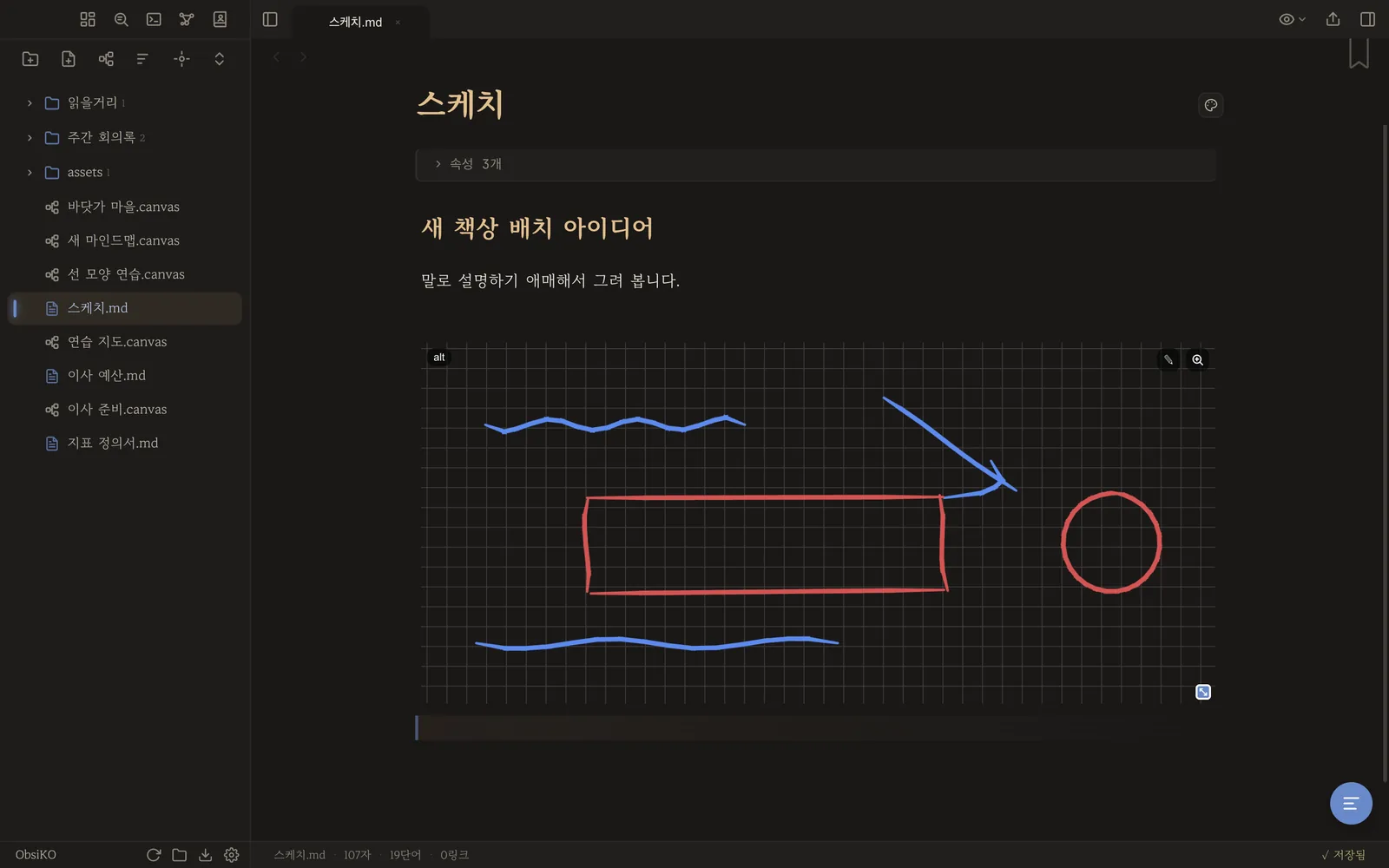
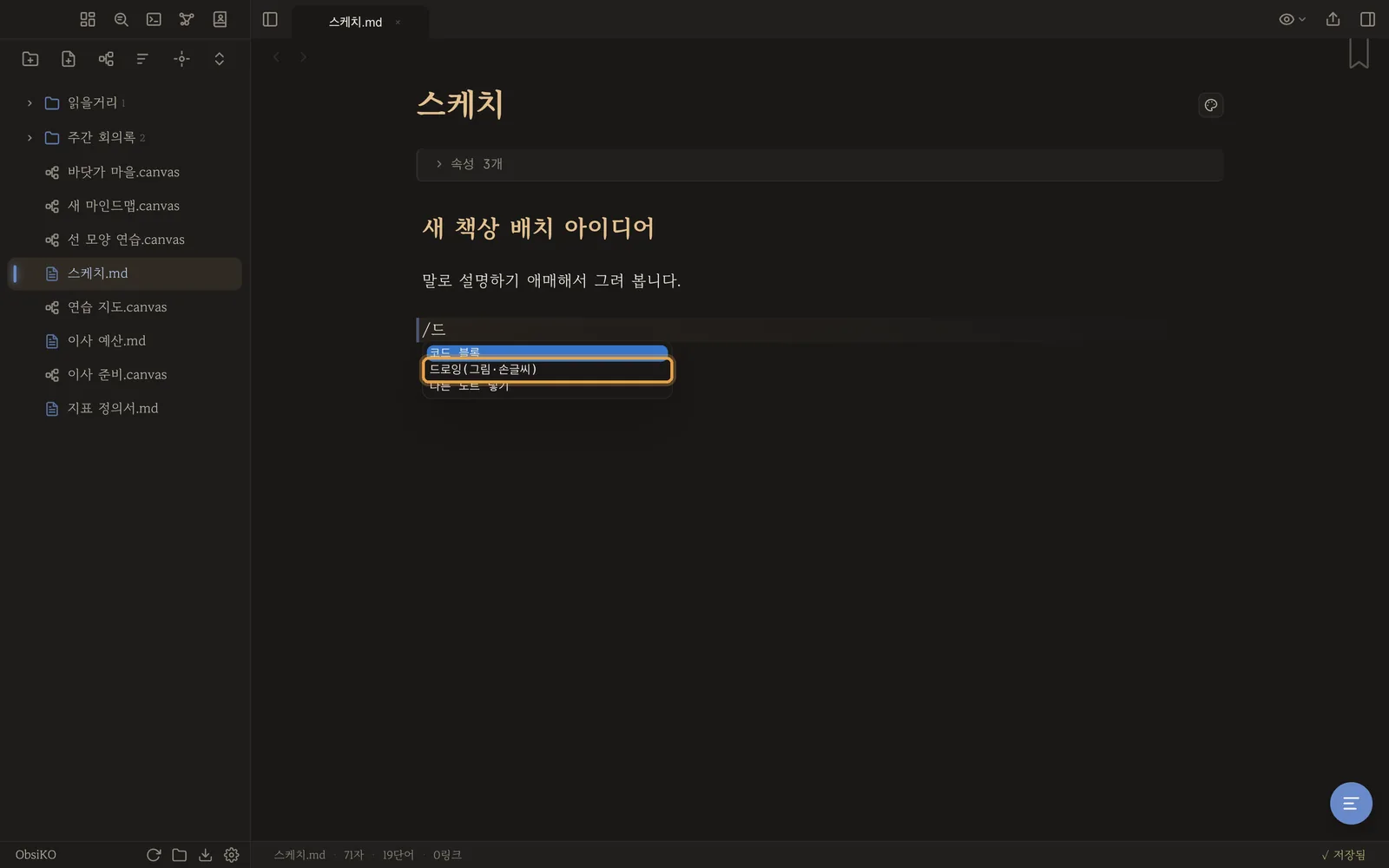
1. 빈 줄에서 /드로잉 이라고 칩니다
명령 팔레트(⌘P)의 '그림 그리기', 폰에서는 서식 버튼의 연필도 같은 일을 해요.
2. 그림판이 본문 사이에 열립니다 — 쨘
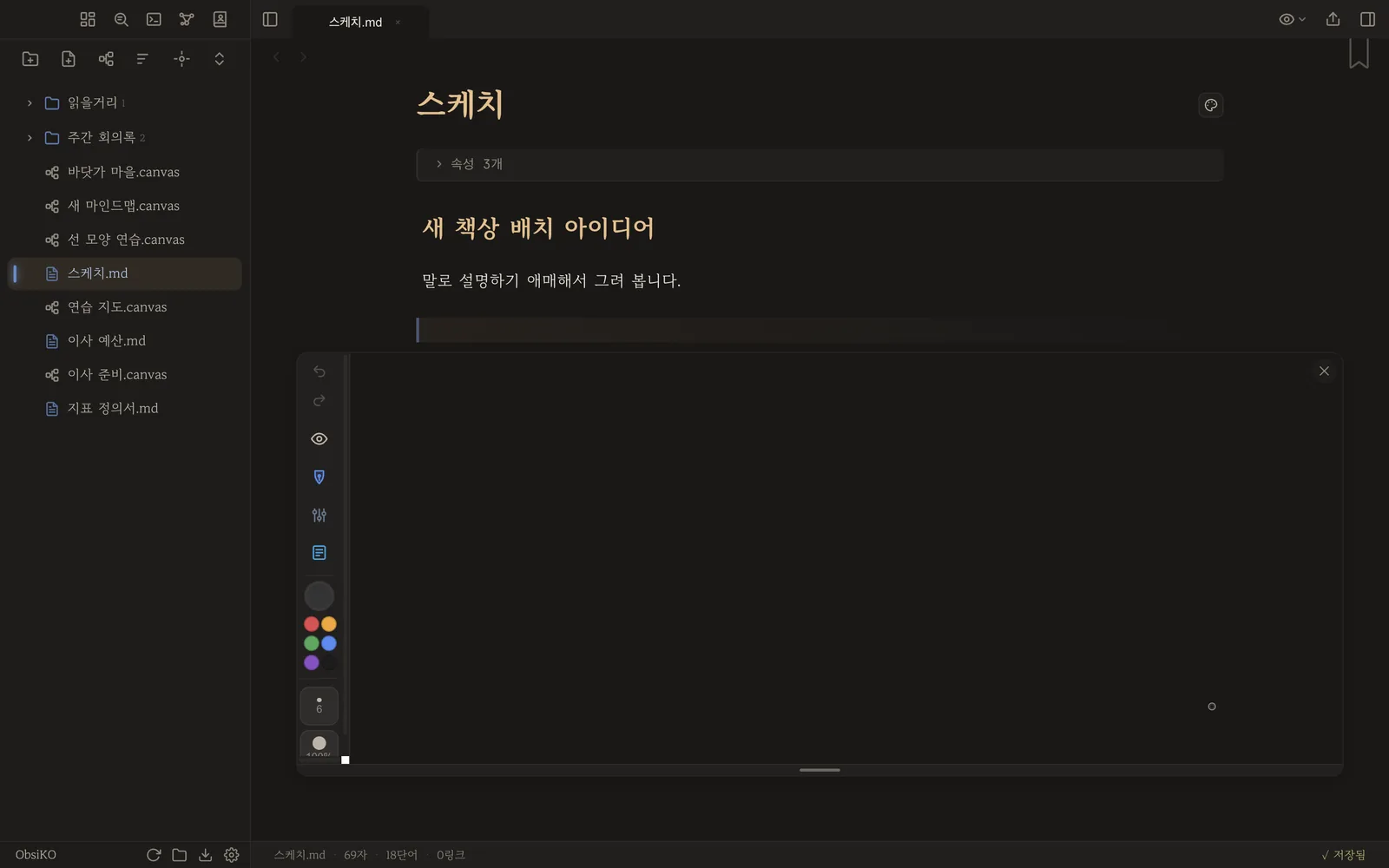
왼쪽 얇은 줄이 도구바입니다. 아래 모서리를 끌면 판이 커져요.
3. 펜을 고릅니다
펜 버튼을 누르면 부드러운 펜 · 거친 펜 · 붓 · 연필 · 싸인펜… 이 나옵니다.
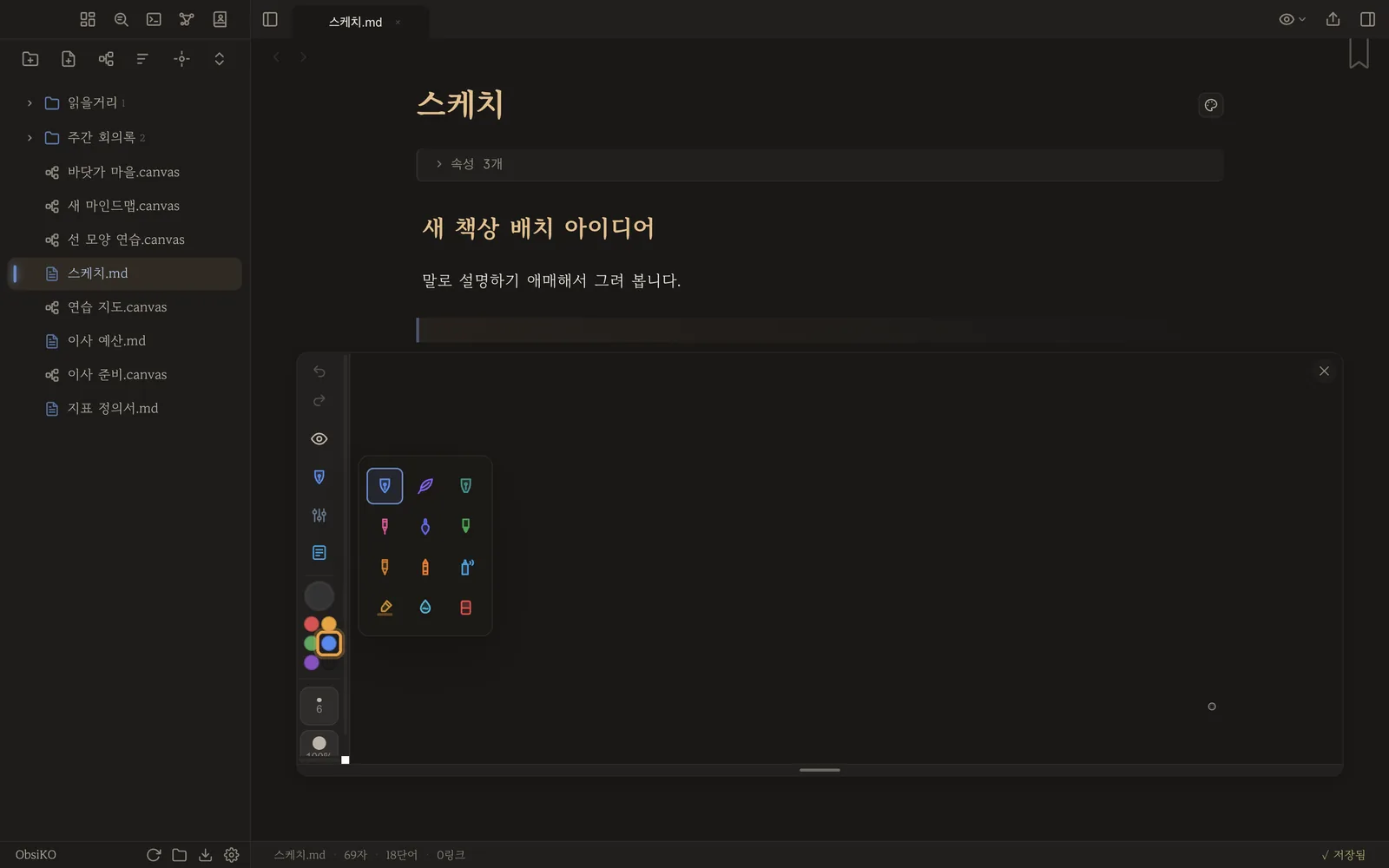
태블릿 펜이라면 필압·기울기도 그대로 먹습니다.
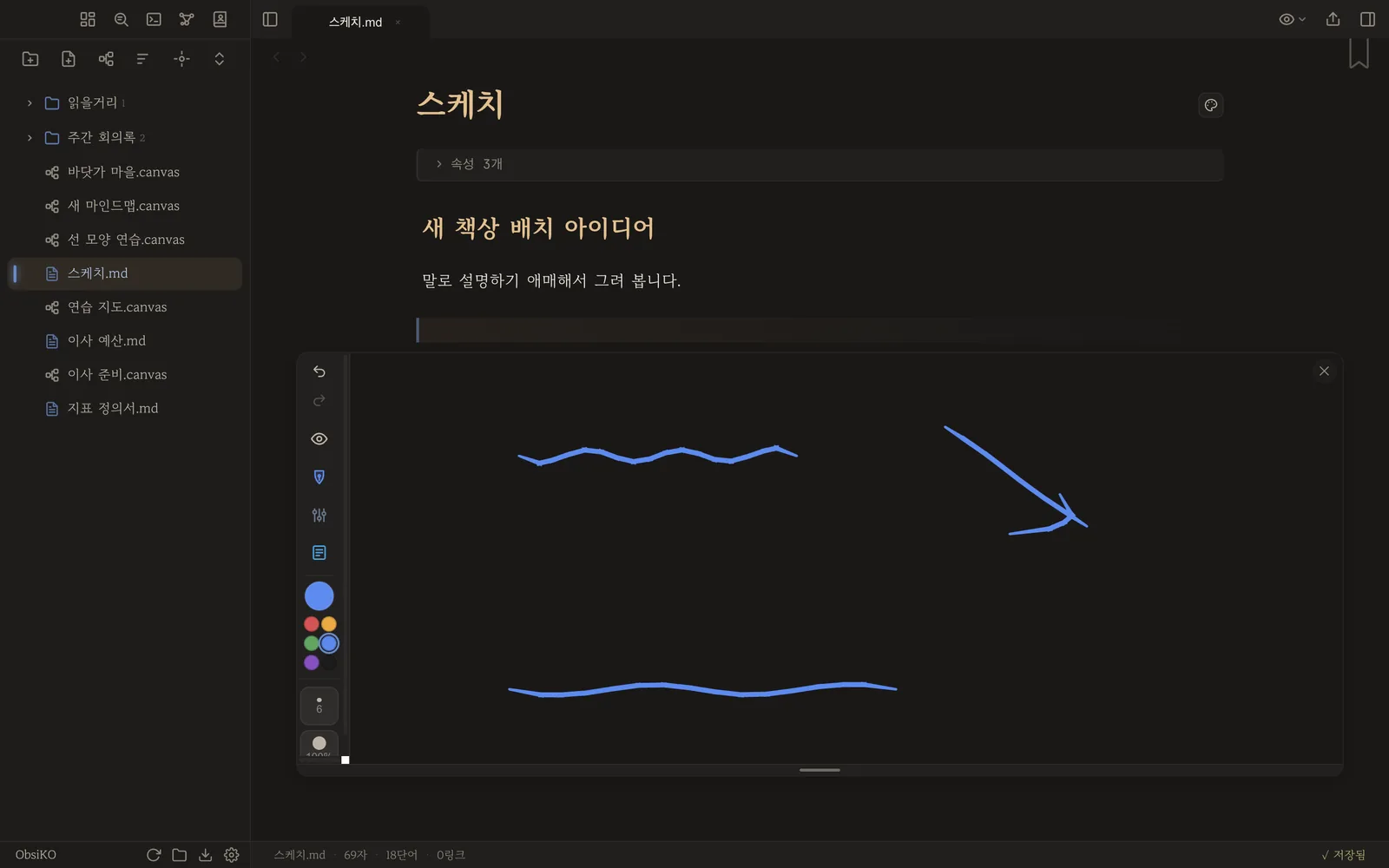
4. 그냥 그립니다
5. 길게 누르면 반듯해집니다 — 쨘
선을 긋고 떼지 않은 채 잠깐 멈추면 직선이 되고, 동그라미를 그리다 멈추면 원이 됩니다.
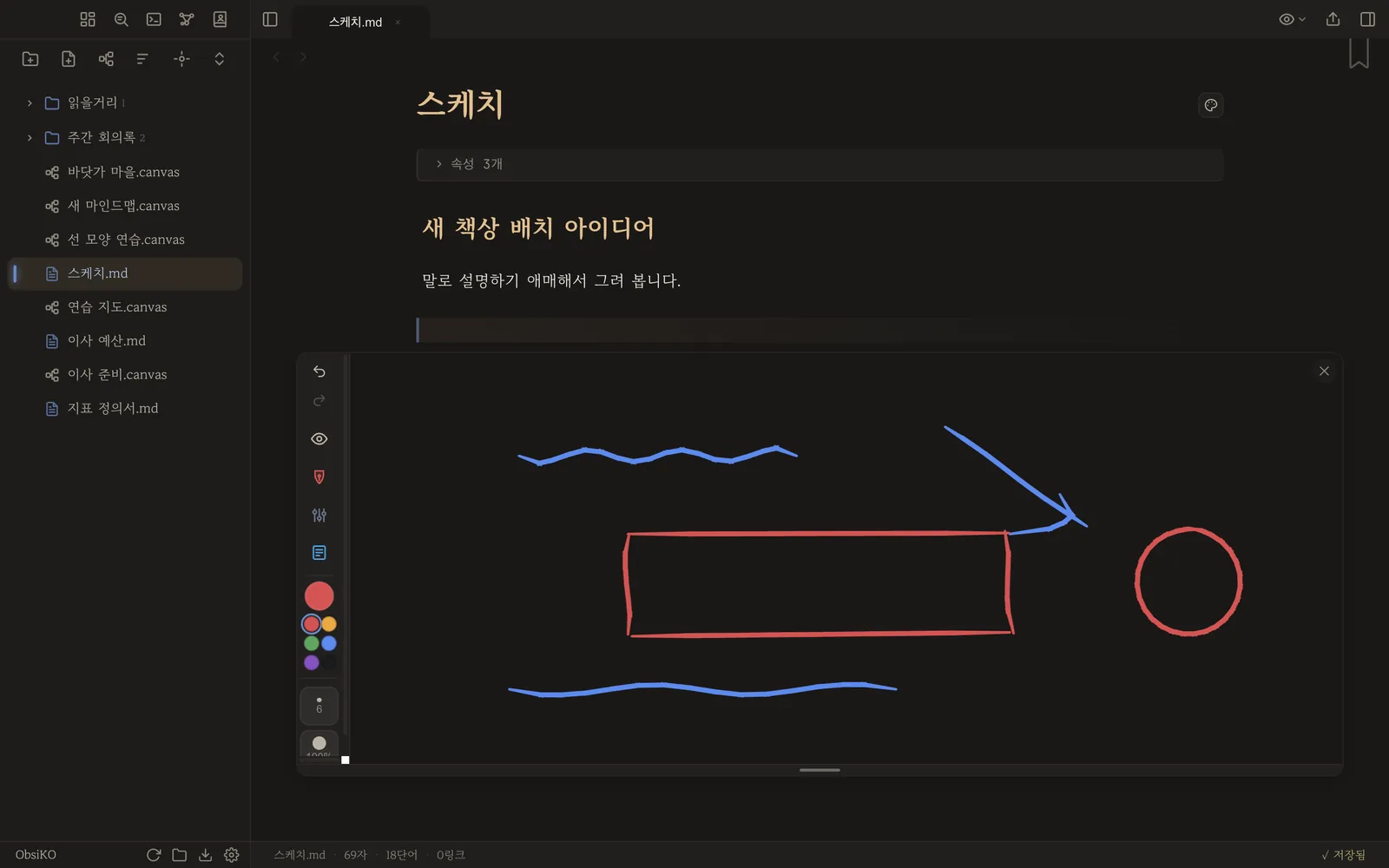
끝을 시작점에 붙이면 원, 누른 채 움직이면 크기 조절.
6. 종이를 깝니다
도구바의 종이 버튼 — 줄노트 · 모눈 · 점 · 원고지.
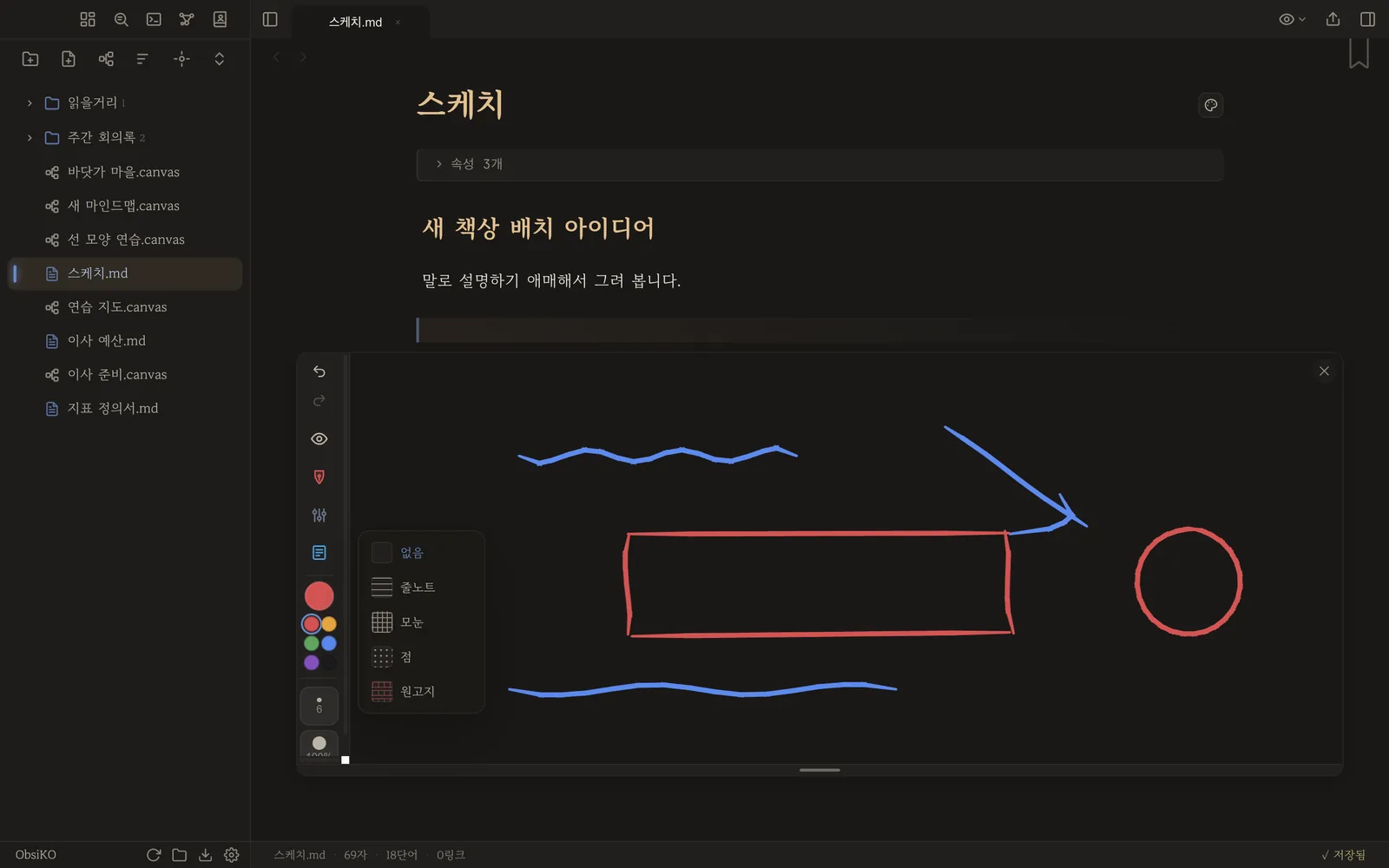
종이는 장식이 아니라 그림의 일부라서 내보내도 그대로 남아요.
7. 닫으면 저장 — 쨘
바깥을 클릭하면 그림이 노트에 이미지(.svg)로 저장됩니다.
이미지를 클릭하면 다시 그 자리에서 이어 그릴 수 있어요. 다크 모드로 바꾸면 잉크색도 알아서 따라옵니다.
쉽죠?
막혔을 때
- 아이패드에서 펜을 대면 글자 입력이 됨 → 그림판이 열려 있으면 앱이 OS 손글씨(스크리블)를 잠시 꺼 둡니다. 판을 닫으면 돌아와요.
- 획이 격자에 붙어 각져요 → 안 붙습니다. 드로잉엔 자석이 적용되지 않아요(카드 정렬 전용).
- 마인드맵에도 그리고 싶음 → 캔버스 도구바의 연필 버튼이 같은 도구입니다. 카드 아래/위 레이어도 골라요.
다음으로
- 마인드맵 그리기 — 그림 얹을 캔버스 만들기
- 노트에 차트·다이어그램 그리기 — 숫자라면 손보다 차트
- 도움말: 고급 마크다운 · 마인드맵