 ObsiKO
깃허브로 공유하기 — 노트를 웹 주소로
쉬움10분전 플랫폼
노트를 주소 하나로 만들어 카톡·메일로 보냅니다. 받는 사람은 앱도, 가입도 필요 없어요 — 주소를 누르면 바로 열립니다.
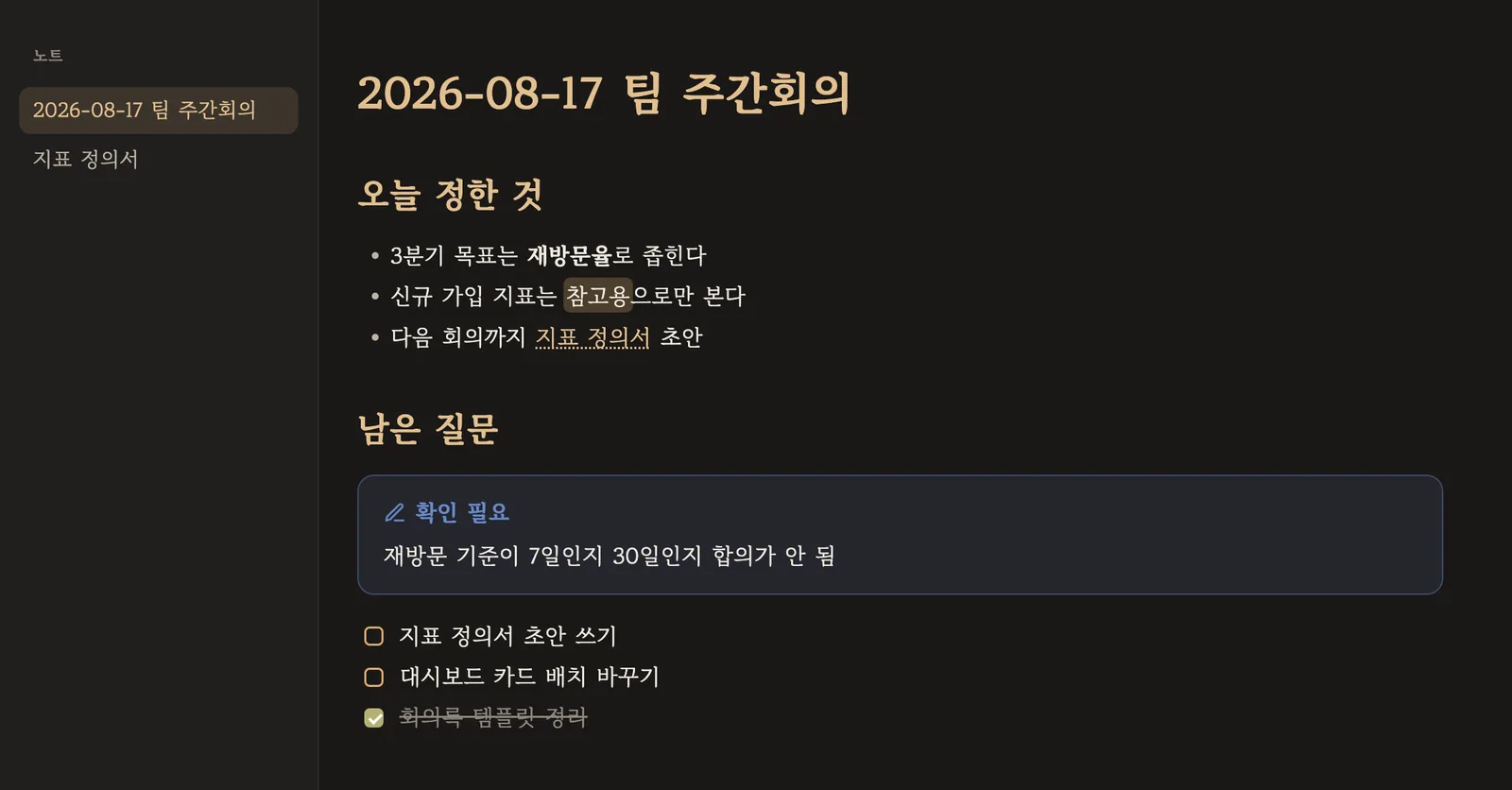
글은 내 GitHub 계정에 저장되고 옵시코 서버에는 남지 않습니다. 계정은 처음 한 번만 연결하면 돼요.
1. 공유할 노트를 열고 ⤴ 버튼
탭 줄 오른쪽 위의 ⤴(웹으로 공유)를 누르면 작은 창이 뜹니다.
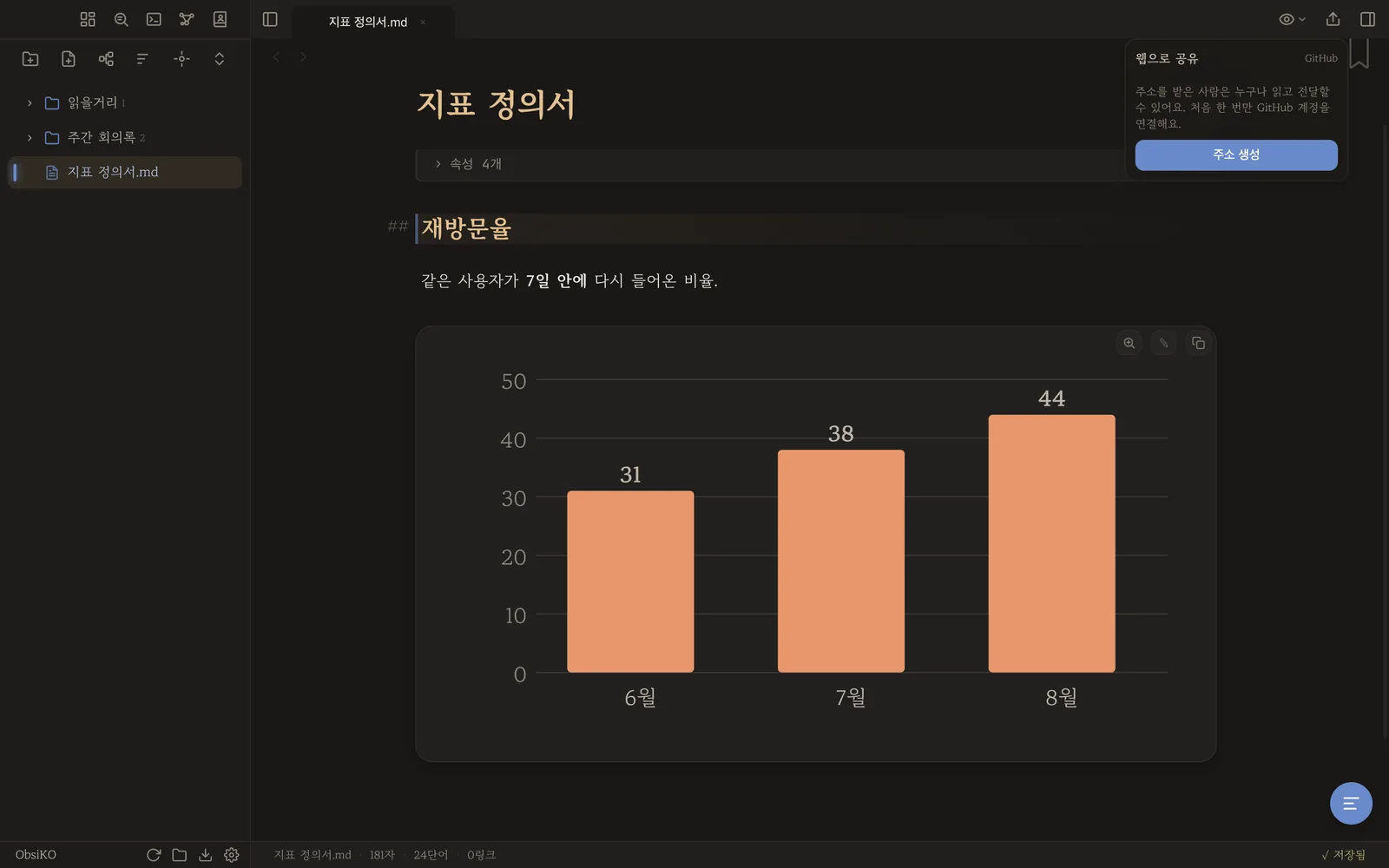
2. 처음 한 번, 계정 연결
[주소 생성]을 누르면 아직 연결 전일 때 네 자리씩 끊긴 코드가 그 자리에 나옵니다.
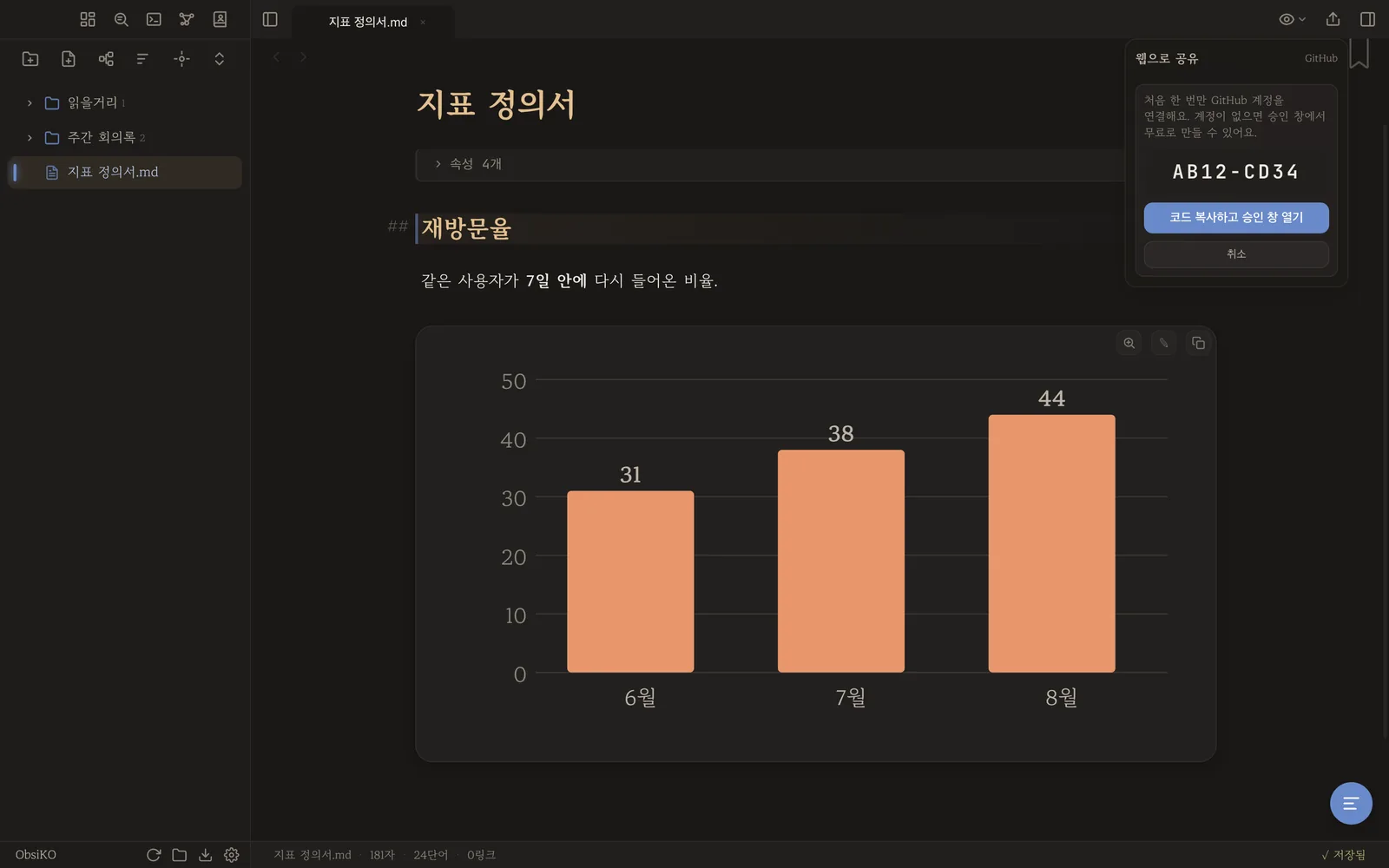
[코드 복사하고 승인 창 열기]를 누르면 브라우저가 열려요. 코드를 붙여넣고 허용을 누른 뒤 옵시코로 돌아오면, 알아서 다음 단계로 넘어갑니다. GitHub 계정이 없어도 괜찮아요 — 그 승인 창에서 무료로 만들 수 있습니다.
3. 무엇이 올라가는지 한 번 확인
처음 올릴 때만 확인 카드가 뜹니다. 제목·본문 앞부분·어느 계정에 올라가는지가 보여요.
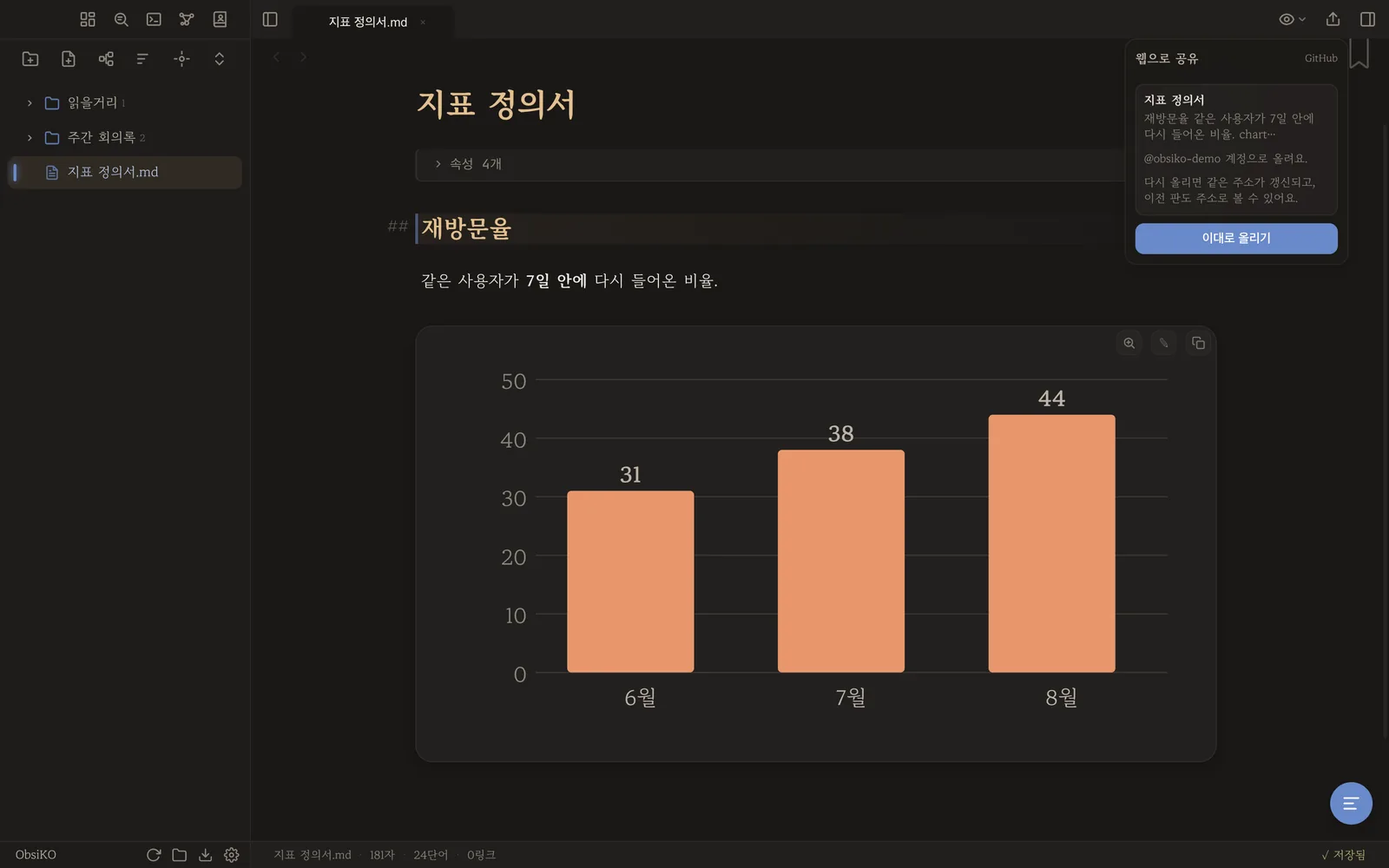
[이대로 올리기]가 마지막 확인입니다. 두 번째부터는 곧장 주소가 나옵니다.
4. 주소가 나왔습니다
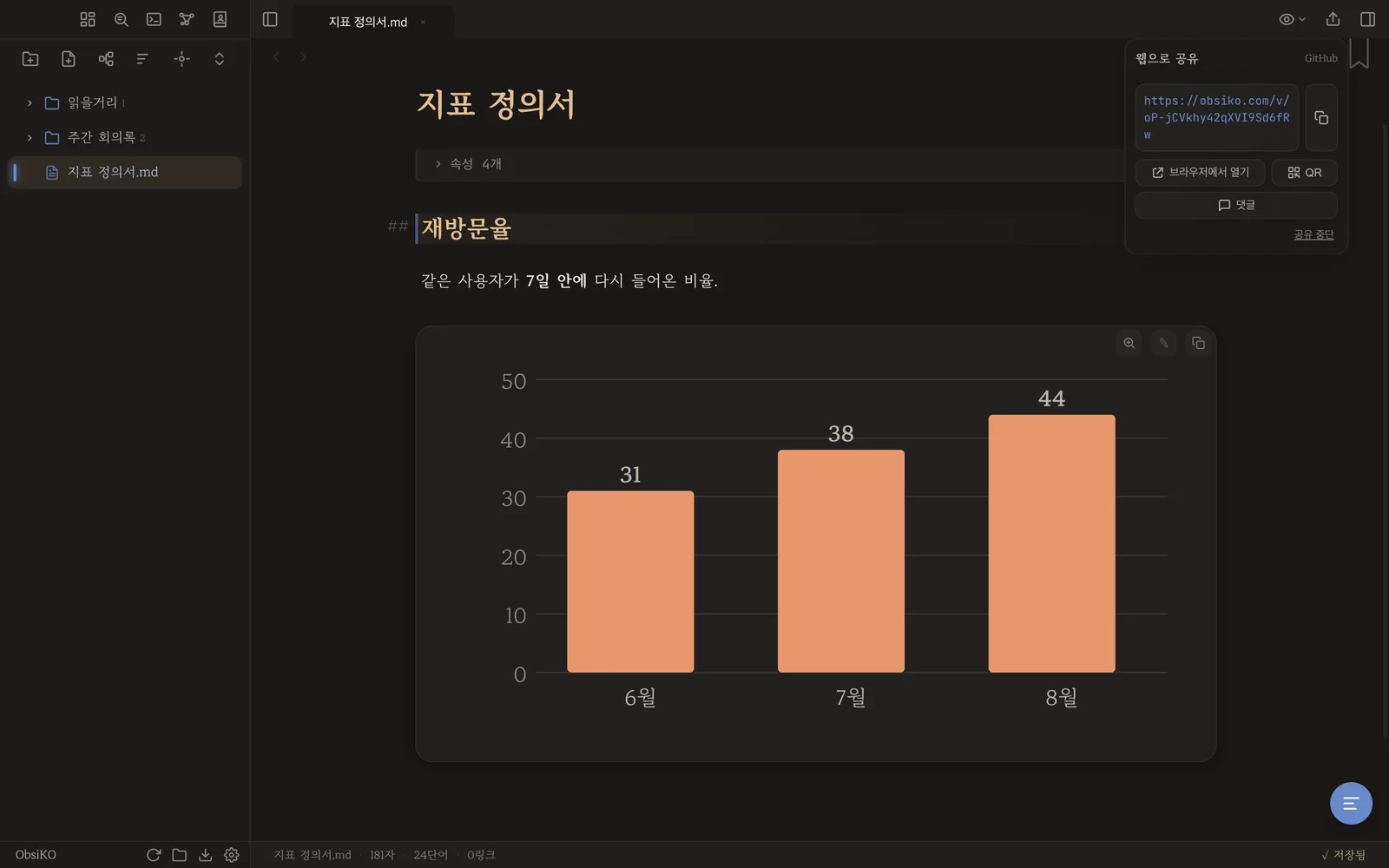
- 주소는
obsiko.com/v/…형태이고, 만들어지는 즉시 클립보드에 복사됩니다. - [QR]을 누르면 코드가 펴집니다 — 폰으로 찍어 바로 열어 볼 때 좋아요.
- ⚠ 비밀번호는 없습니다. 주소를 받은 사람은 누구나 읽고, 그 주소를 남에게 전달할 수도 있어요.
5. 앱에서 보던 그 모양 그대로
공유본은 지금 쓰는 테마와 글꼴을 그대로 가져갑니다. 제목 색, 콜아웃 상자, 형광펜, 인용문, 표, 체크박스까지 화면과 같아요.
- 이미지는 파일 안에 박혀서 나갑니다 — 받는 사람 쪽에서 깨질 일이 없어요(전체 4MB까지).
- 체크박스는 눌러서 켜고 끌 수 있지만 저장되지는 않습니다(새로고침하면 원래대로).
- 차트·다이어그램은 그림으로 같이 나가고, 지도·Vimeo 같은 임베드도 그대로 들어갑니다. 유튜브만 썸네일 카드로 바뀌어요(눌러서 유튜브로).
- 캔버스와
.base표도 공유할 수 있습니다. 여러 뷰가 있는 베이스는 왼쪽 목차로 뷰를 오가요.
연결된 노트도 함께
본문에 [[링크]]가 있으면 공유 창에 「연결된 노트 N개도 함께 올리기」가 나타납니다.
켜면 링크가 가리키는 노트들이 한 페이지에 묶여 나가고, 왼쪽에 목차가 생깁니다(위 첫 그림). 본문의 링크를 누르면 그 노트로 넘어가요.
6. 고치면 같은 주소로 다시
공유한 뒤 노트를 고치면 공유 창이 "공유한 뒤 내용이 바뀌었어요"라고 알려 줍니다. [같은 주소로 다시 올리기]를 누르면 주소는 그대로 두고 내용만 새로 올라가요 — 이미 보낸 링크를 다시 보낼 필요가 없습니다.
7. 그만 보여 주고 싶을 때
공유 창의 「공유 중단」, 또는 설정 ▸ 웹 공유의 목록에서 지울 수 있습니다.
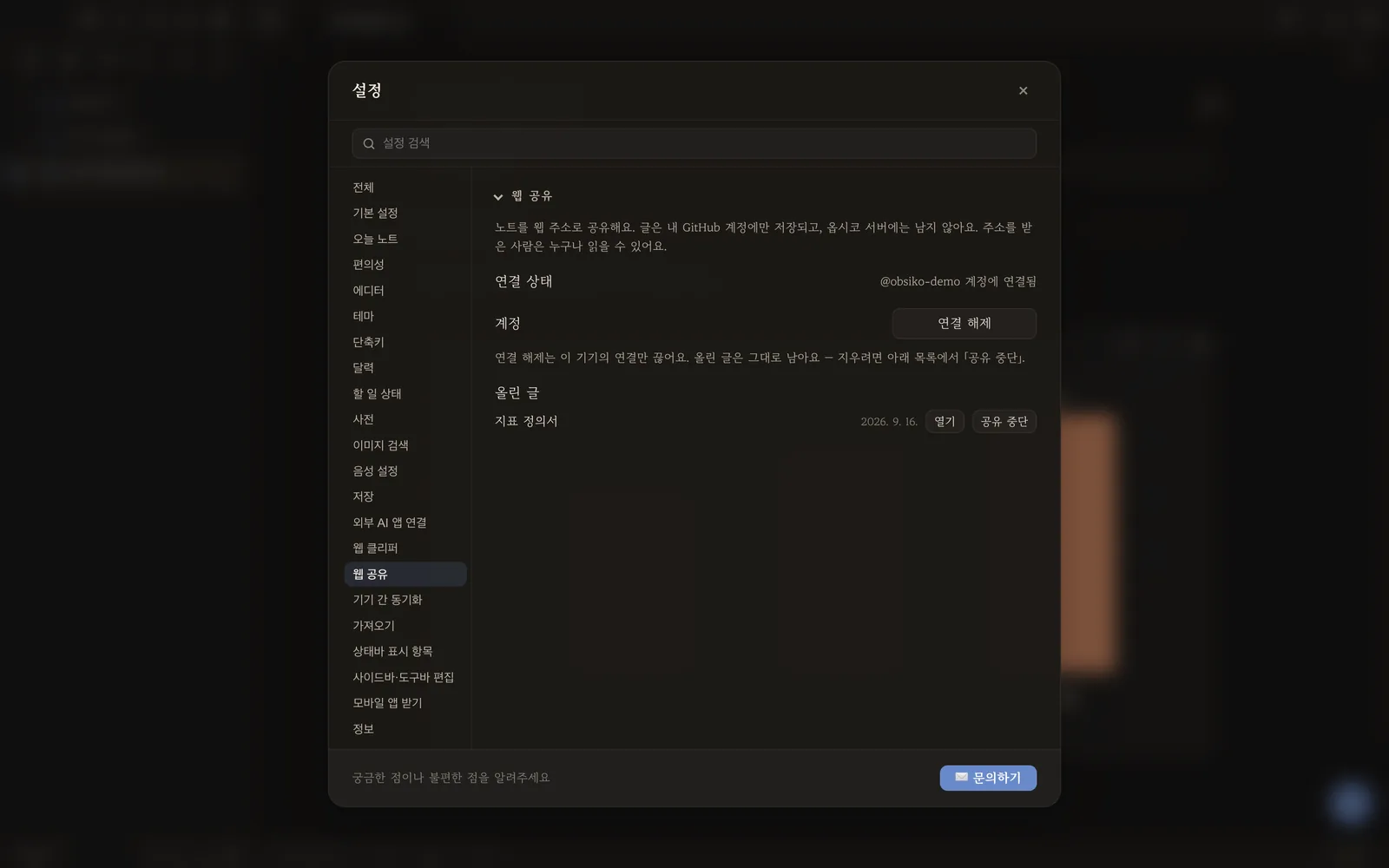
- 공유 중단 = 그 페이지를 지웁니다. 원본 노트는 그대로 남아요. 다만 이미 받아 간 사람의 사본까지 회수되지는 않습니다.
- 연결 해제 = 이 기기의 연결만 끊습니다. 올린 글은 지워지지 않아요 — 지우려면 목록에서 「공유 중단」.
댓글도 받을 수 있어요
공유 페이지 오른쪽 아래에 댓글 칸이 있습니다. 읽는 사람이 GitHub 계정으로 로그인하면 그 페이지에서 바로 쓰고, 고치고, 지울 수 있어요. 앱의 공유 창에서 [댓글]을 누르면 같은 칸이 열립니다.
막혔을 때
- "너무 커요" → 사진이 많은 노트입니다. 큰 사진은 줄이거나 몇 장 빼고 다시 올리세요(상한 4MB).
- 주소는 나왔는데 옛 내용이 보임 → 방금 올린 판이 퍼지는 데 몇 분 걸릴 수 있어요. 잠시 뒤 새로고침.
- 카톡에서 링크 미리보기가 밋밋함 → 제목과 첫 문단으로 카드가 만들어집니다. 노트 첫머리에 한 문단을 써 두면 예뻐져요.
- 각주 번호를 눌러도 안 움직임 → 알려진 한계입니다. 목차와 본문 링크는 정상이에요.
- 연결했는데 "승인을 기다리는 중"에서 안 넘어감 → 승인 창을 닫고 [새 코드 받기]로 한 번 더.
다음으로
- 동기화하기 — 여러 기기에서 같은 볼트 — 같은 계정으로, 이번엔 나 혼자 쓰려고
- 내보내기 — 한글(hwpx)·PDF·위키 — 파일로 건네야 할 때
- 도움말: 설정과 테마 · 내보내기