 ObsiKO
회의록 세 개로 주간 보고서 쓰기
보통15분전 플랫폼AI
AI를 연결은 했는데 뭘 시켜야 할지 모르겠을 때 첫 과제로 딱 좋은 일입니다. 남의 챗봇에 복사해 붙이는 게 아니라, 내 볼트의 노트를 읽고 내 볼트에 노트를 만들어 줍니다.
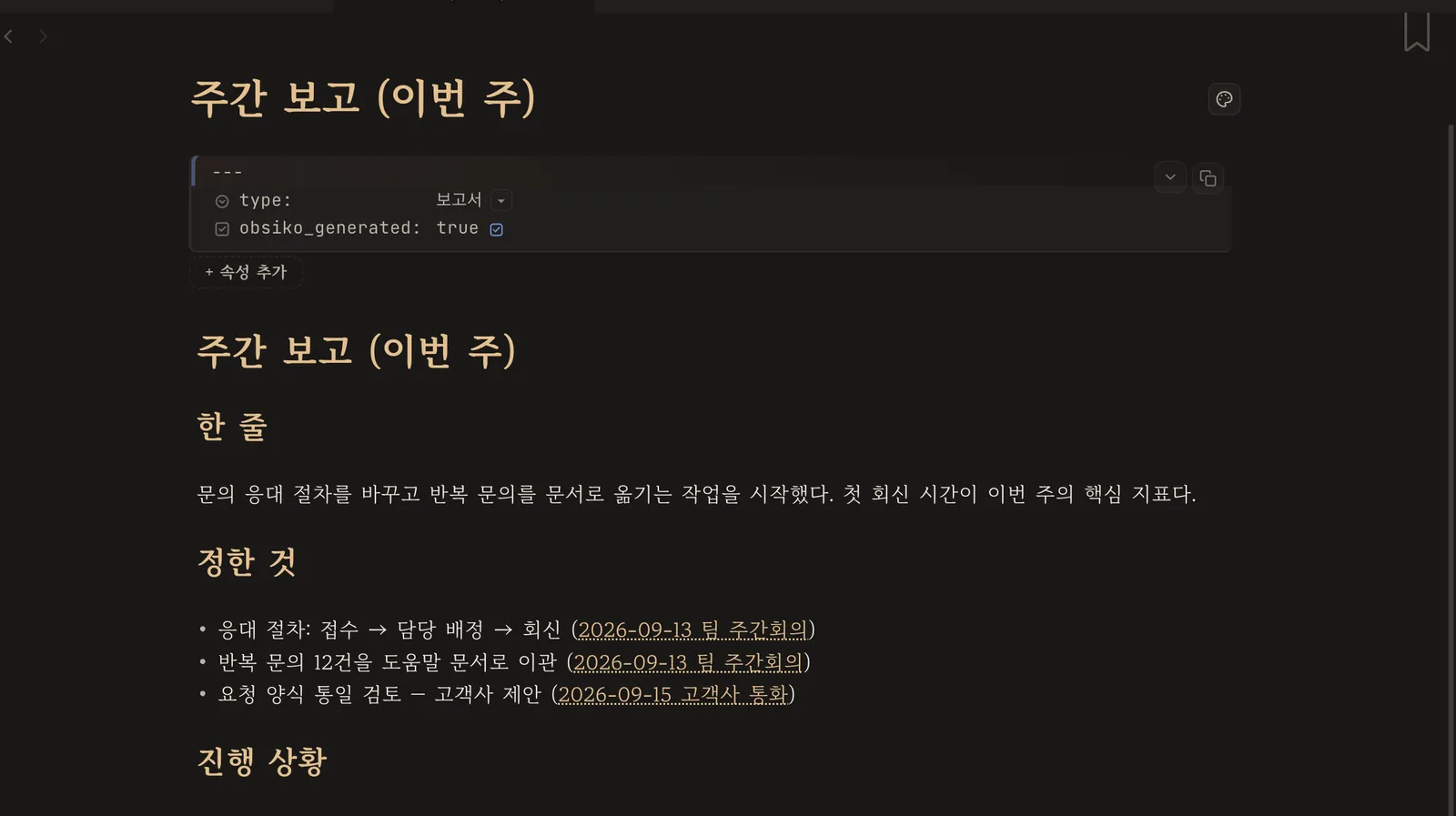
준비물 AI 연결 → AI 연결하기 · 이번 주에 적어 둔 회의록 몇 장.
1. 재료는 이미 있습니다
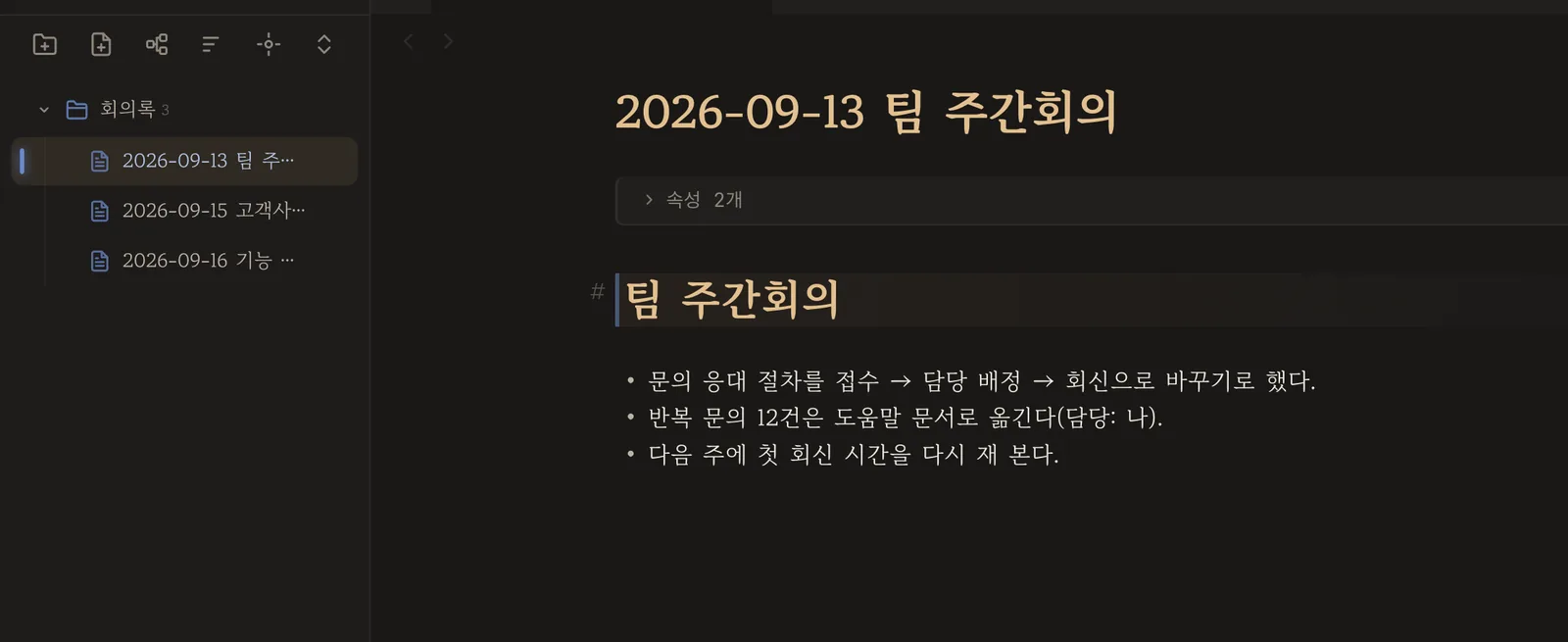
형식을 맞출 필요 없어요. 그날 적어 둔 그대로면 됩니다.
2. 무엇을 만들지 한 문장으로
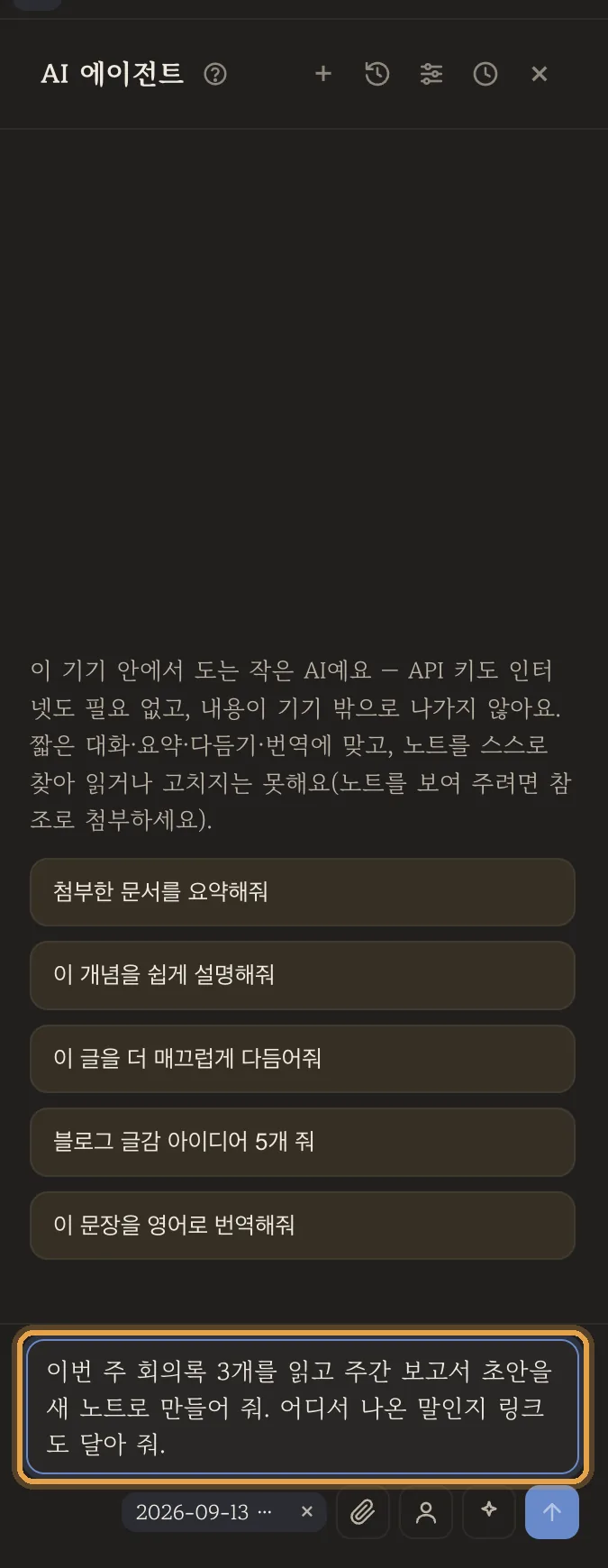
이번 주 회의록 3개를 읽고 주간 보고서 초안을 새 노트로 만들어 줘. 어디서 나온 말인지 링크도 달아 줘.
프롬프트 기술은 필요 없습니다. 결과물 + 범위 + 원하는 형태를 평소 말로 적으면 돼요.
3. 어떤 노트를 읽는지 그대로 보입니다
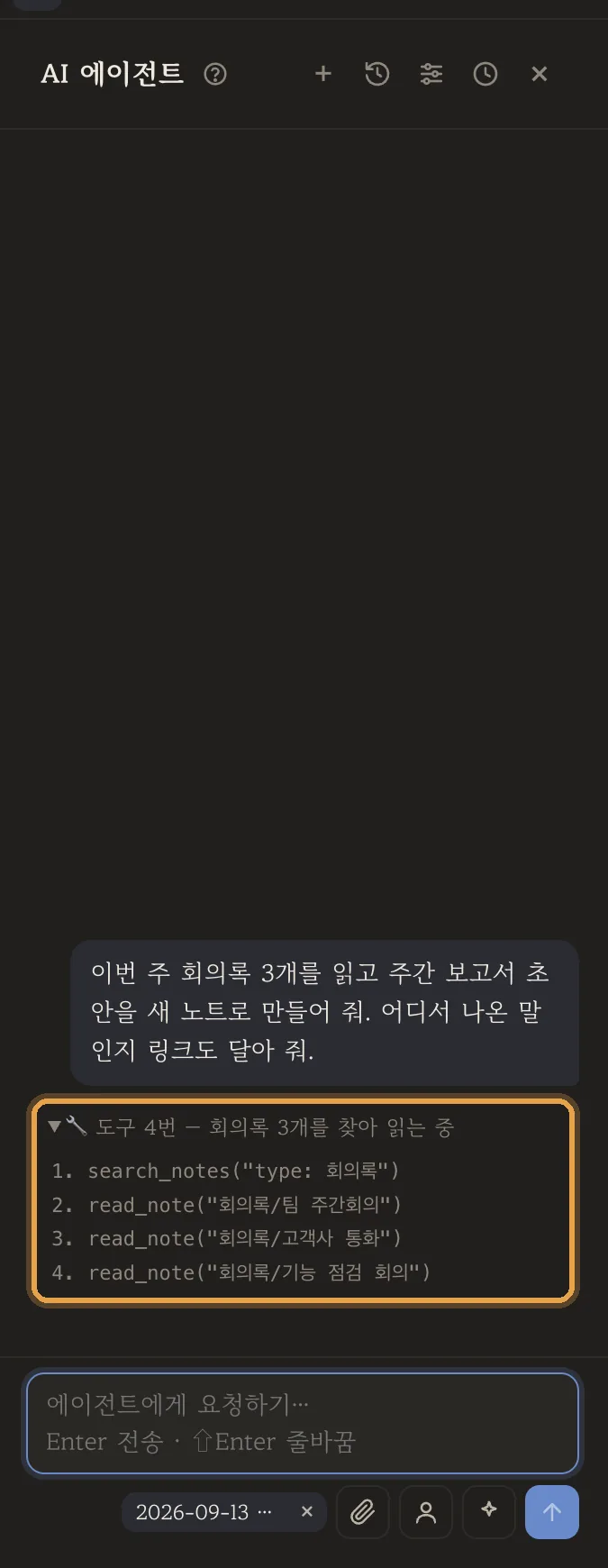
찾기 → 읽기 순서가 목록으로 남아요. 무엇을 근거로 썼는지 나중에 되짚을 수 있습니다.
4. 노트가 만들어집니다 — 쨘
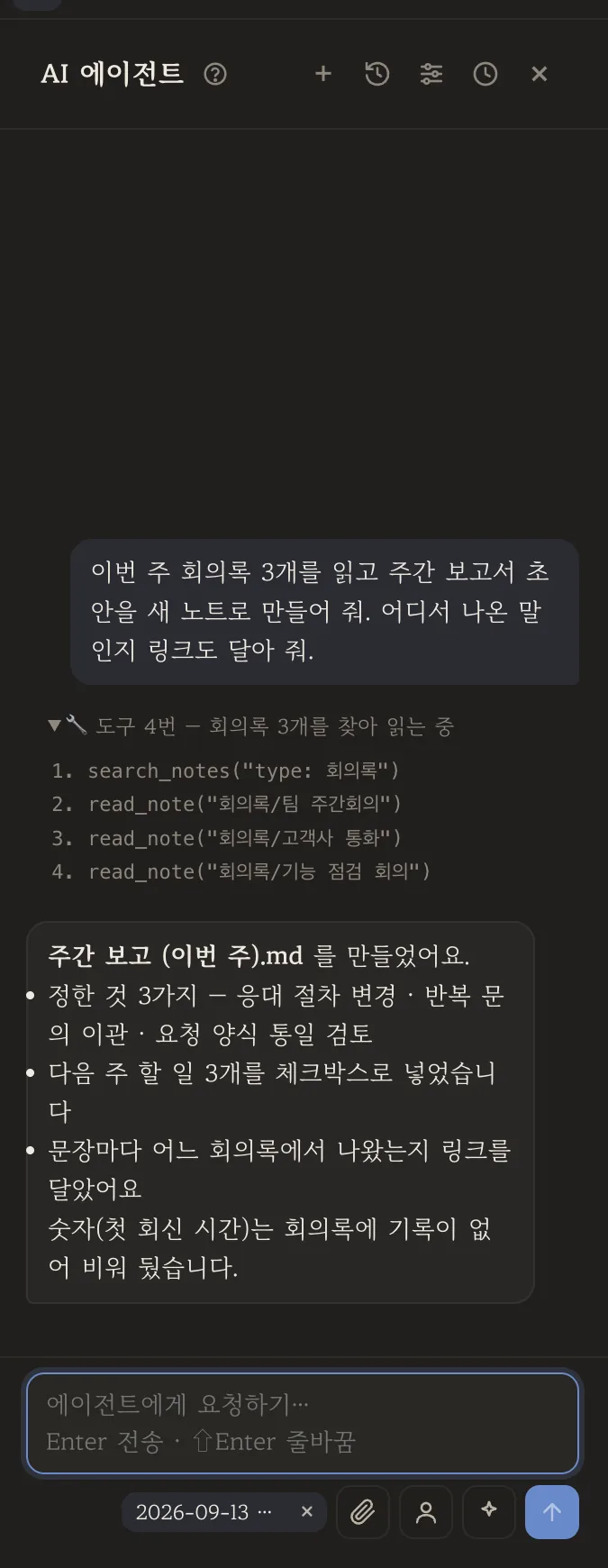
답만 띄우고 마는 게 아니라 볼트에 파일로 남깁니다. 회의록에 없는 숫자는 지어내지 않고 비워 두었다고 알려 주는 것도 봐 두세요.
5. 문장마다 출처가 달려 있습니다
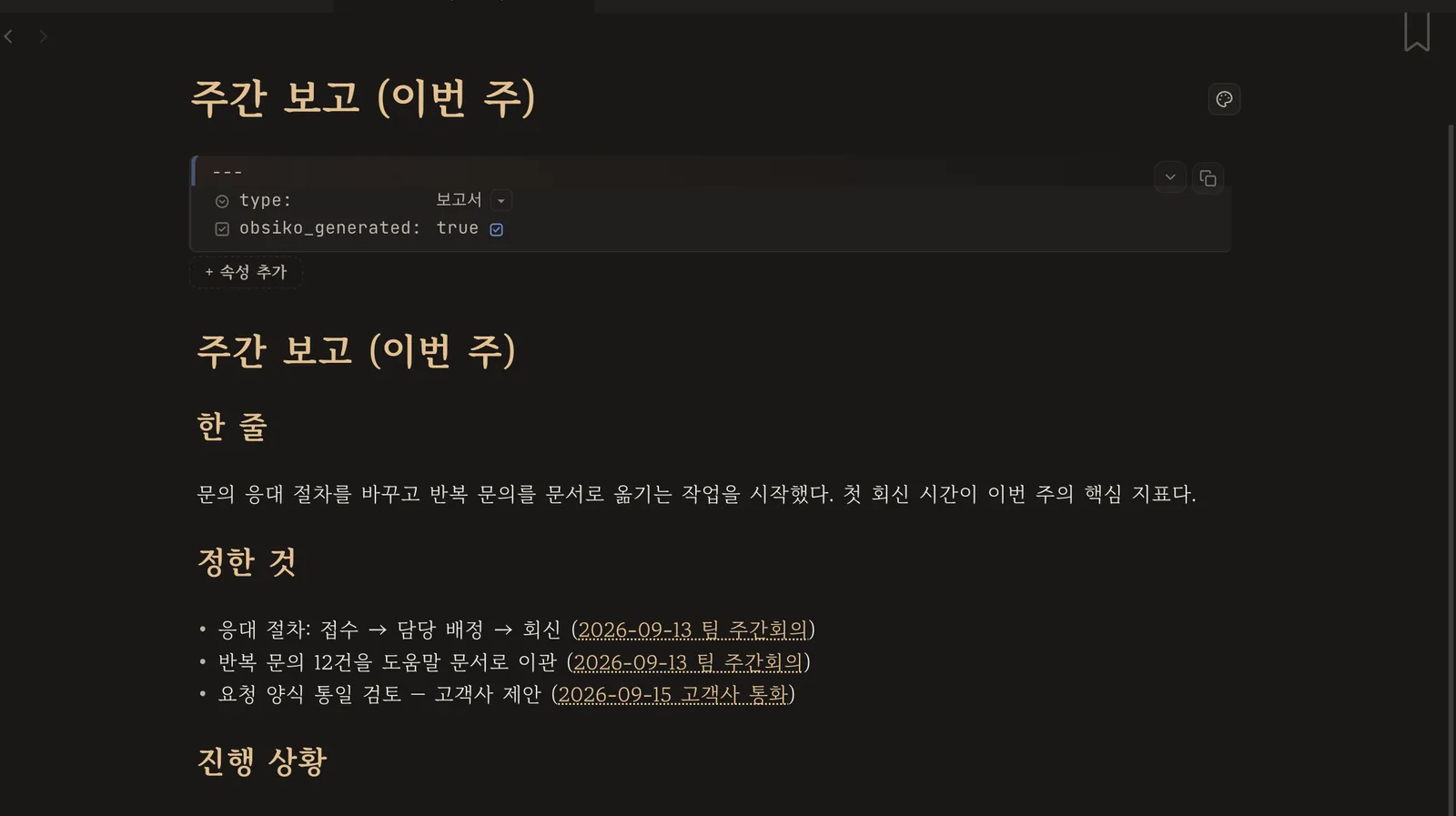
"이거 어디서 나온 얘기지?"를 링크 한 번으로 확인합니다. 마음에 안 드는 문장은 그냥 고치면 돼요 —
평범한 .md 노트입니다.
6. 부족한 곳은 이어서 시킵니다
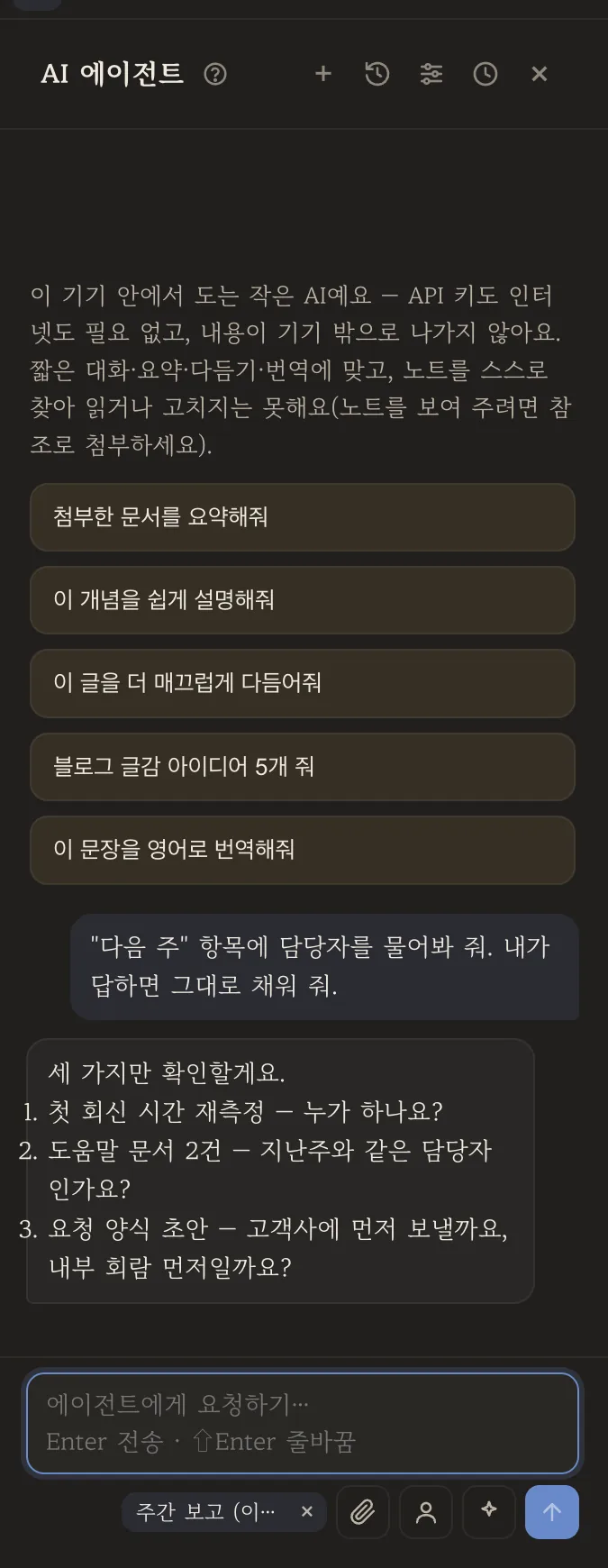
한 번에 완벽할 필요가 없어요. 모르는 것은 되묻게 해서 채우면 초안이 보고서가 됩니다.
쉽죠?
막혔을 때
- AI가 노트를 못 찾아요 → 폴더·파일 이름을 문장에 넣어 주세요("회의록 폴더의 이번 주 노트").
- 엉뚱한 노트까지 읽어요 → 범위를 좁혀 말하거나, 먼저 그 노트들을 열어 두고 "열려 있는 노트로" 라고 하세요.
- AI가 못 보게 할 노트가 있어요 → 그 노트 맨 위에
ai: deny한 줄, 또는 볼트에.obsiko-ai-ignore파일. - 결과가 마음에 안 들어요 → 되돌리기(⌘Z)와 AI 변경 이력이 있습니다. 파일을 지우기만 해도 돼요.
- 폰에서도 되나요 → 됩니다(채팅 전용 모드). 도구로 볼트를 읽고 쓰는 범위는 데스크탑이 더 넓어요.
- 요금이 걱정돼요 →
c딱지가 붙은 동작이 유료 크레딧을 씁니다. Claude 구독이나 CLI 로그인이 있으면 그쪽을 먼저 쓰세요 → AI 연결하기.
다음으로
- 회의 녹음 하나를 읽히는 회의록으로 — 회의록 자체를 자동으로 만들기
- LLM위키 구축하기 — 자료를 던져 두고 AI가 엮게 하기
- 도움말: AI 기본 활용법 · 상황별 활용 레시피