 ObsiKO
회의 녹음 하나를 읽히는 회의록으로
보통15분전 플랫폼AI
한 시간짜리 녹음을 다시 듣는 대신, 읽고 검색할 수 있는 노트로 바꿉니다. 원문 전사는 그대로 남고, 그 위에 요약과 할 일이 붙어요. 강의 녹음도 같은 방법입니다.
준비물 AI 키(OpenAI 또는 Gemini) — 아이폰·아이패드는 기기 안 전사라 키 없이도 됩니다. → AI 연결하기
1. 녹음 파일을 노트에 끌어다 놓습니다
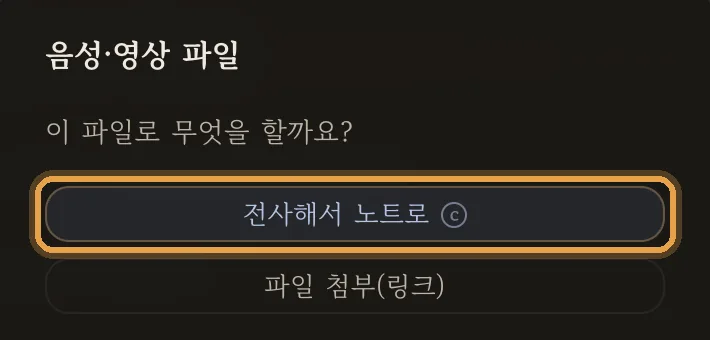
소리·영상 파일을 알아보고 무엇을 할지 먼저 물어요. 그냥 붙여 두고 싶으면 '파일 첨부(링크)'.
2. 정리까지 맡길지 고르기
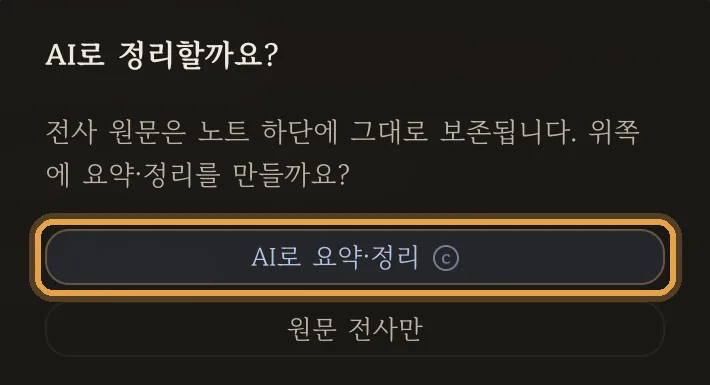
원문은 어느 쪽을 골라도 통째로 남습니다. 위쪽에 요약을 얹을지만 정하는 거예요.
c 딱지는 유료 API 크레딧을 쓴다는 표시입니다.
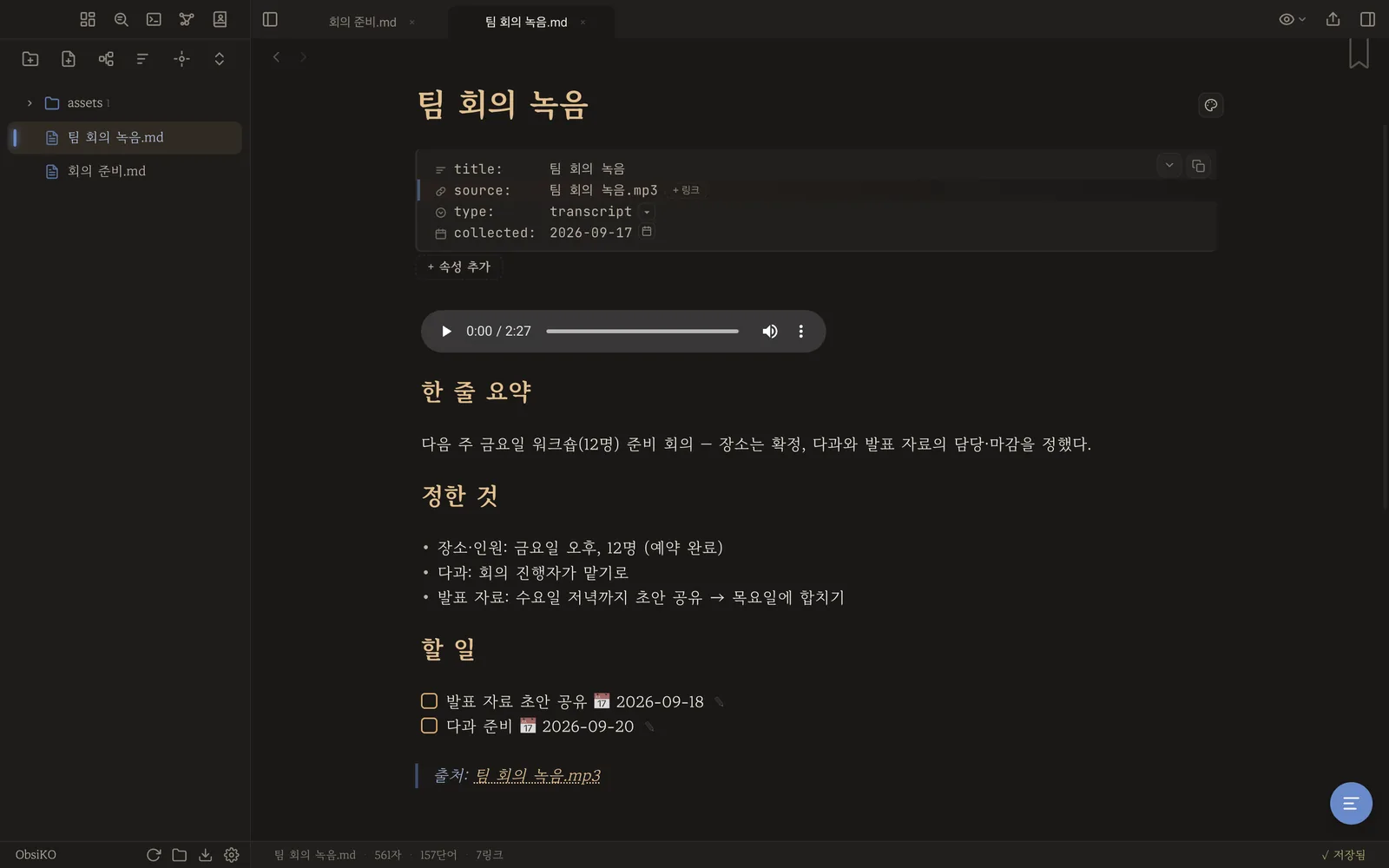
3. 회의록 노트가 생깁니다 — 쨘
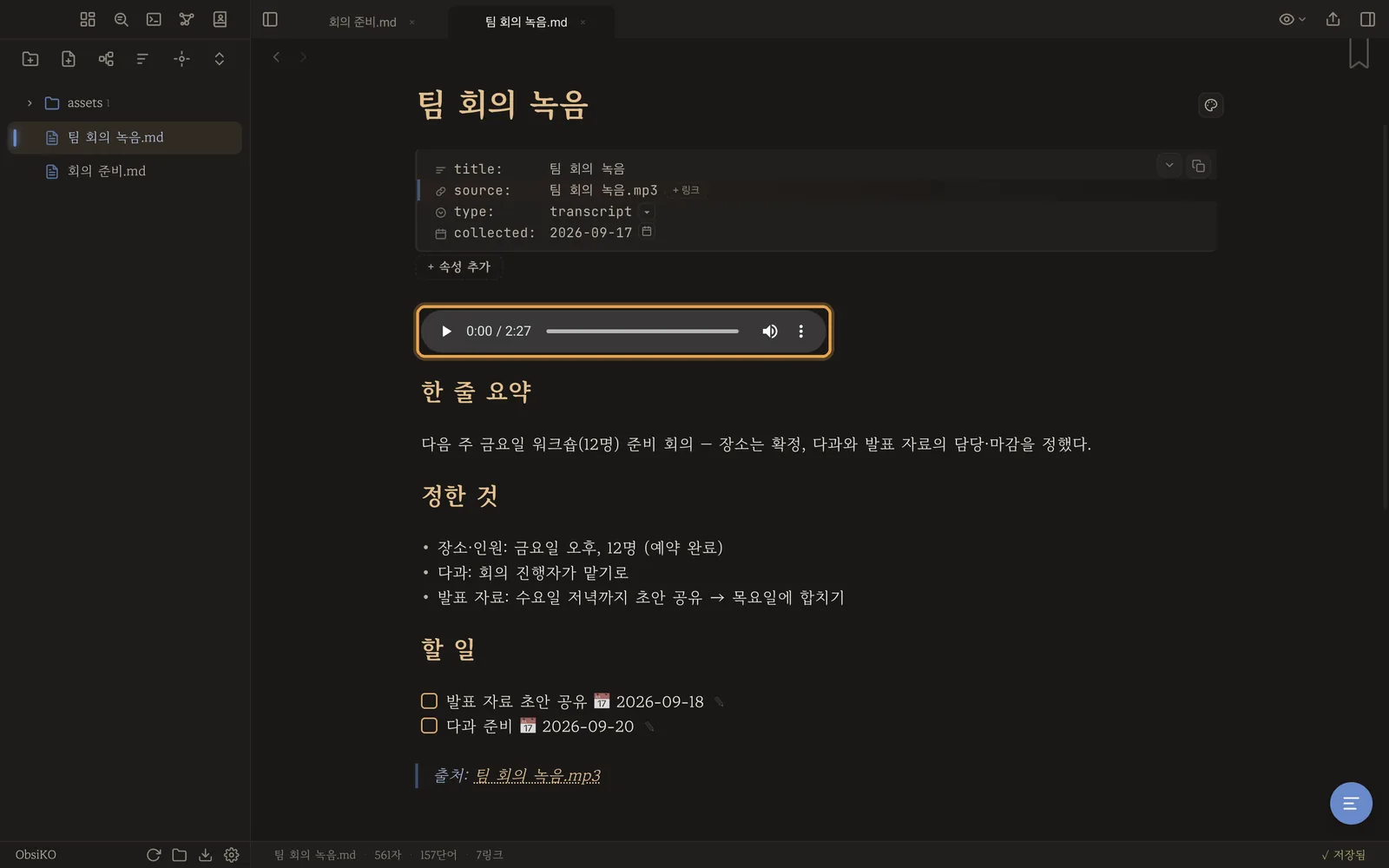
맨 위에 바로 들을 수 있는 재생 막대, 그 아래 요약과 '정한 것', 그리고 할 일. 할 일에 날짜(📅)가 붙어 있으면 그대로 달력에 뜹니다.
4. 원문 전사는 아래에 그대로
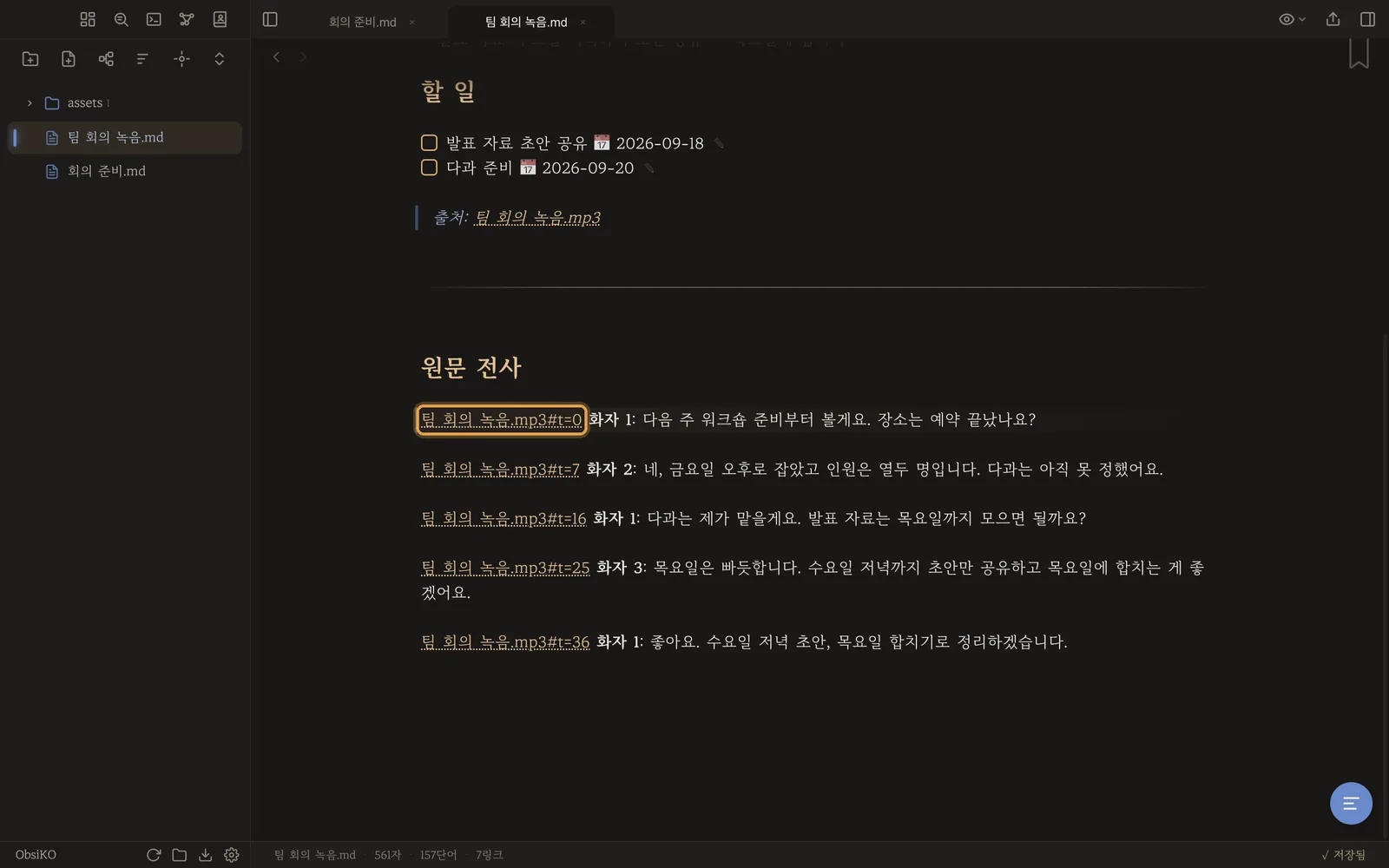
누가 말했는지(화자 1·2·3)와 몇 초 지점인지가 줄마다 붙어요. 시각 링크를 누르면 그 지점부터 다시 재생합니다 — 요약이 미심쩍을 때 원문으로 바로 돌아가요.
5. 회의에서 나온 할 일이 달력에
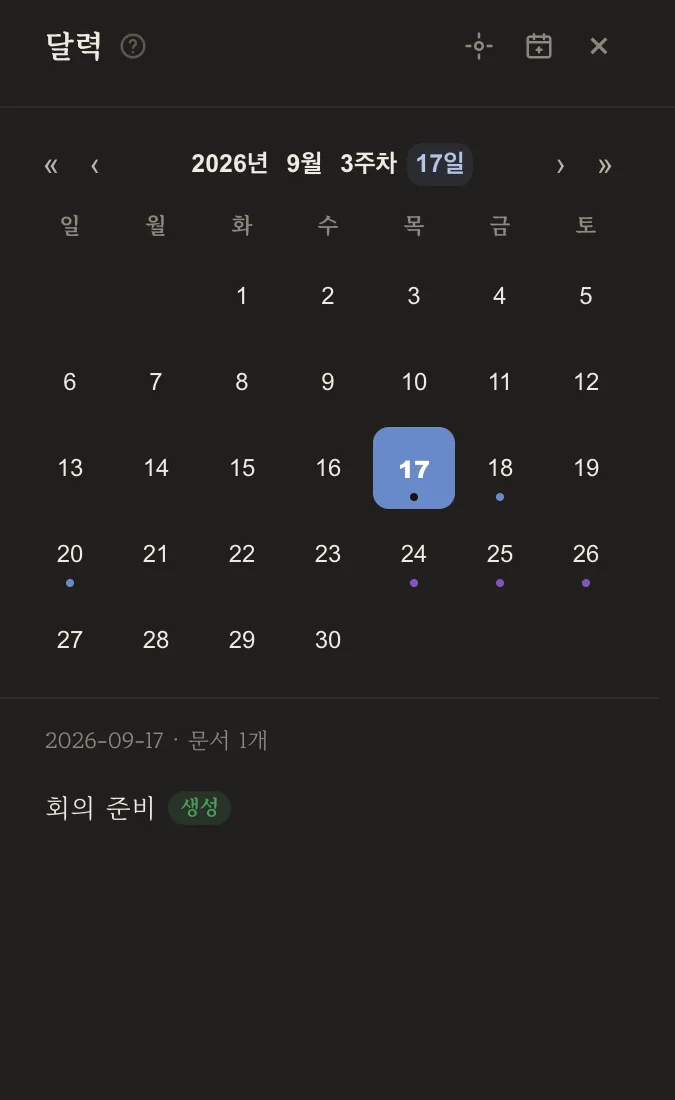
회의록을 따로 옮겨 적지 않아도 됩니다. 노트 안의 할 일 줄이 곧 일정이에요.
6. 원본 소리 파일도 볼트에 그대로
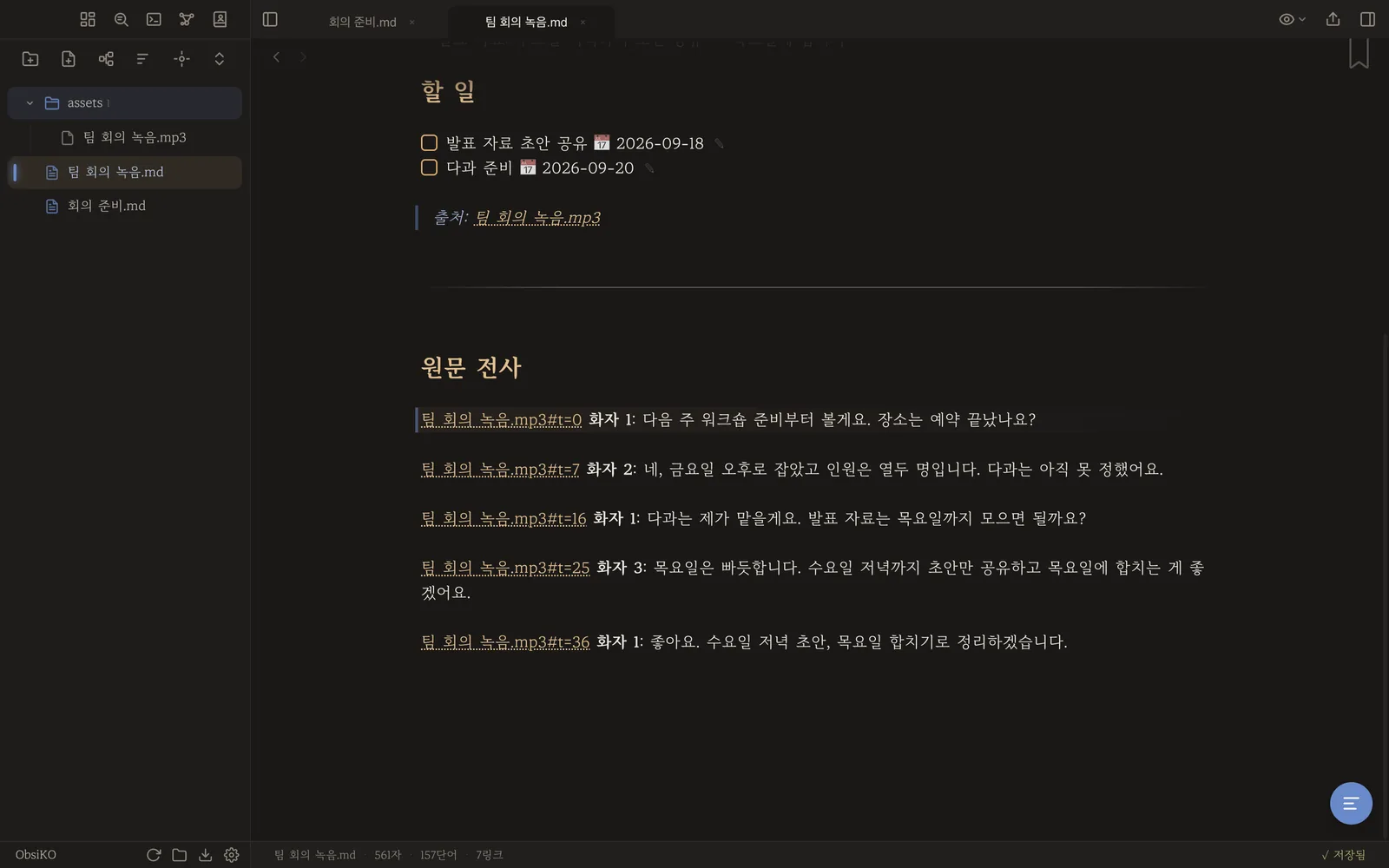
전사본만 남고 원본이 사라지지 않아요. 나중에 다시 들을 수 있습니다.
쉽죠?
막혔을 때
- 회의록 노트가 어디에 생기나요 → 녹음을 끌어다 놓은 그 노트가 있는 폴더에 생깁니다
(소리 파일만 그 폴더의
assets/로 들어가요). 다른 자리가 좋으면 파일 목록에서 끌어다 옮기면 됩니다. - '전사해서 노트로'가 안 보여요 → 전사할 방법이 없을 때는 묻지 않고 그냥 첨부해요. AI 키를 넣거나(데스크탑·안드로이드·웹), 아이폰·아이패드에서 기기 안 전사를 쓰세요.
- 영상 파일이에요 → 영상은 Gemini 키가 필요합니다(오디오는 OpenAI·Gemini 둘 다).
- 파일이 너무 크대요 → 상한을 넘으면 잘라서 보내지 않고 알려 줍니다. 녹음을 나눠서 넣으세요.
- 화자 구분이 안 됐어요 → 형식·엔진에 따라 못 하는 경우가 있어요. 그때는 '화자를 못 나눴다'고 알려 주고 글만 남깁니다(조용히 넘어가지 않아요).
- 기기 안 전사를 쓰고 싶어요 → 아이폰·아이패드에서 소리 파일을 전사하면 서버로 보내지 않고 기기 안에서 끝냅니다(무료). 키가 함께 있으면 어느 쪽으로 할지 물어봐요.
다음으로
- 일정과 할 일 관리하기 — 회의에서 나온 할 일을 굴리기
- 노트를 소리로 듣기 — 읽어주기(TTS) — 반대 방향(글 → 소리)
- 도움말: AI 에이전트 기본 활용법