 ObsiKO
일정과 할 일 관리하기
쉬움20분전 플랫폼
일정 앱을 따로 쓰면 "그 회의 자료 어디 있더라"가 매번 반복됩니다. 여기서는 할 일이 곧 노트 속 한 줄이라 자료가 그 자리에 있습니다.
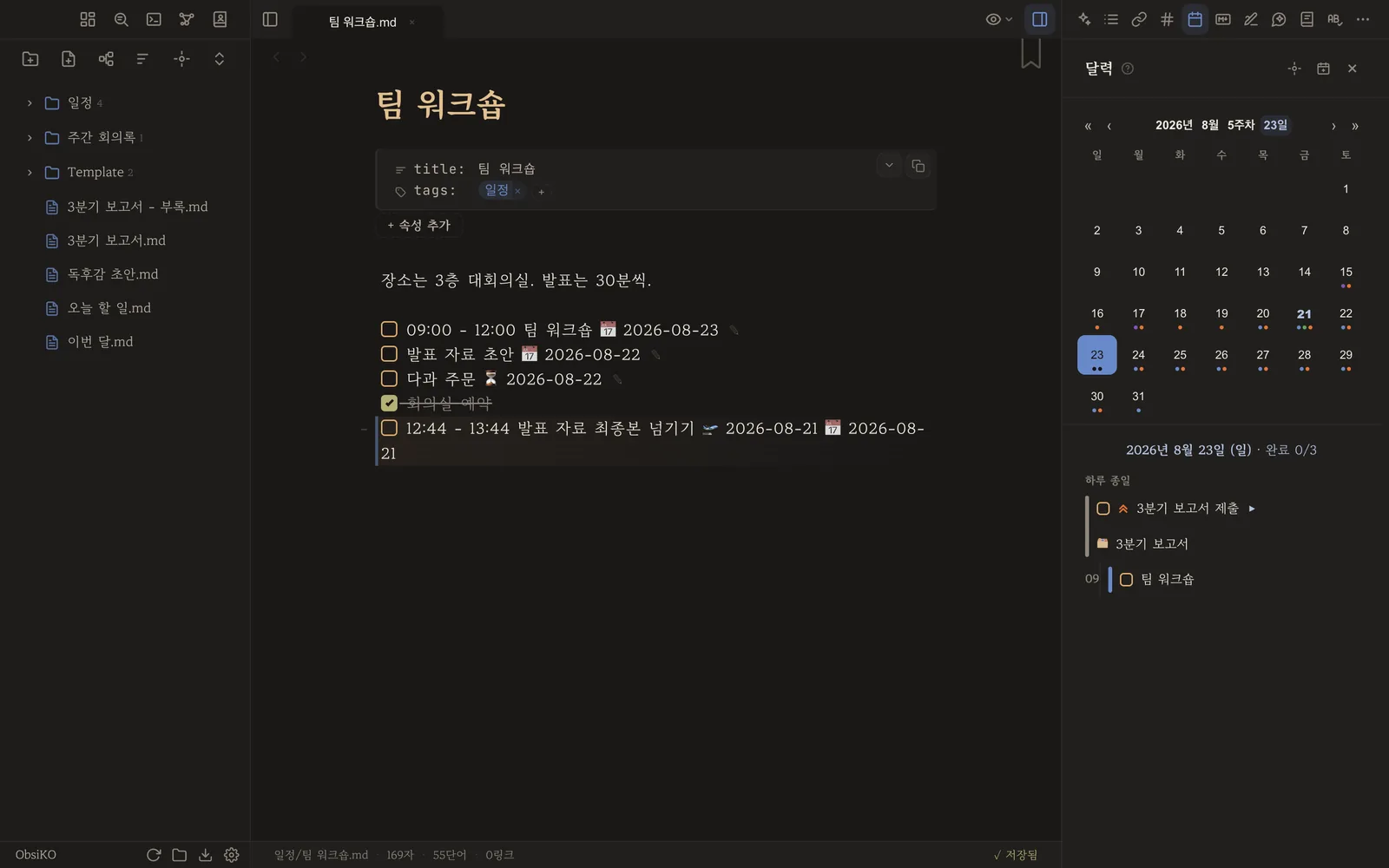
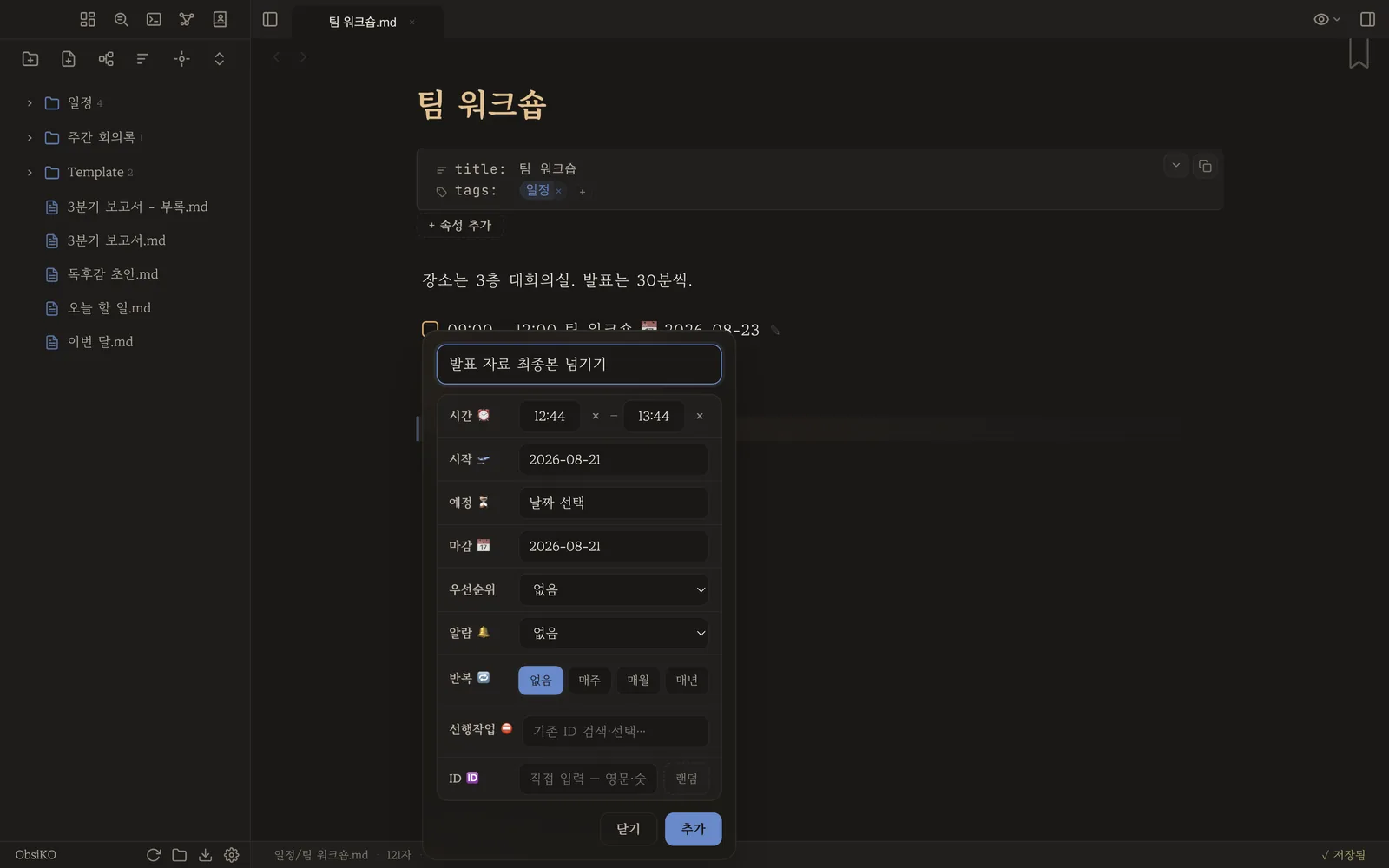
1. 노트 아무 데서나 "일정 추가"
명령 팔레트(⌘P)에서 일정 추가. 날짜·시간·우선순위·반복을 고르는 창이 커서 옆에 뜹니다.
2. 확인을 누르면 — 쨘
체크박스 한 줄이 들어갑니다. 날짜는 📅, 시작은 🛫, 예정은 ⏳.
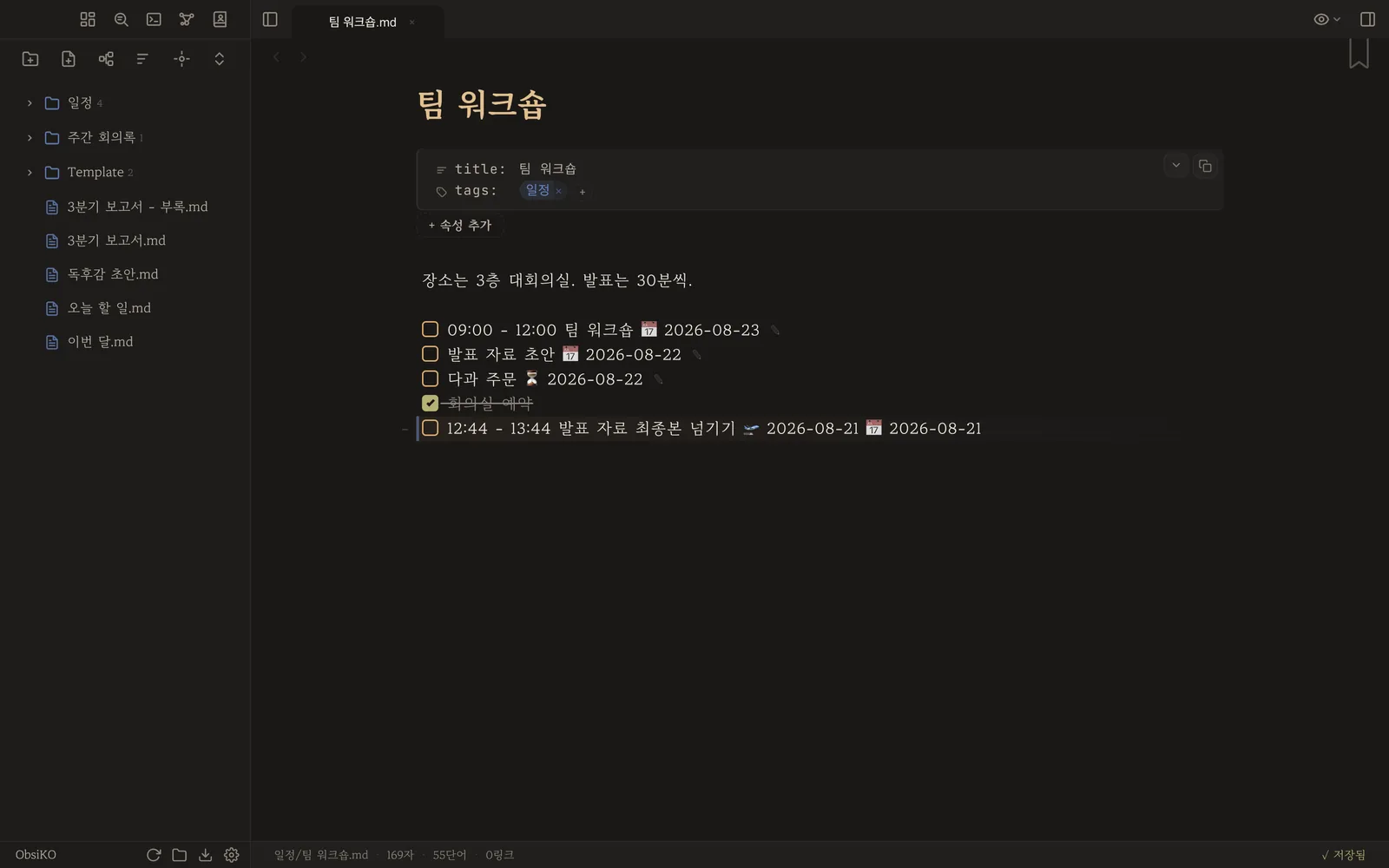
외우지 않아도 됩니다 — 창에서 고르면 이 기호가 알아서 붙습니다. 옵시디언 Tasks 플러그인과 같은 표기라 그쪽에서도 그대로 읽혀요.
3. 달력 패널을 열면
점이 찍힌 날이 뭔가 있는 날입니다. 클릭하면 아래에 그날 일정이 모이고, 거기서 바로 체크할 수 있어요.
4. 덤 — 일정 없는 날엔 그날의 사진
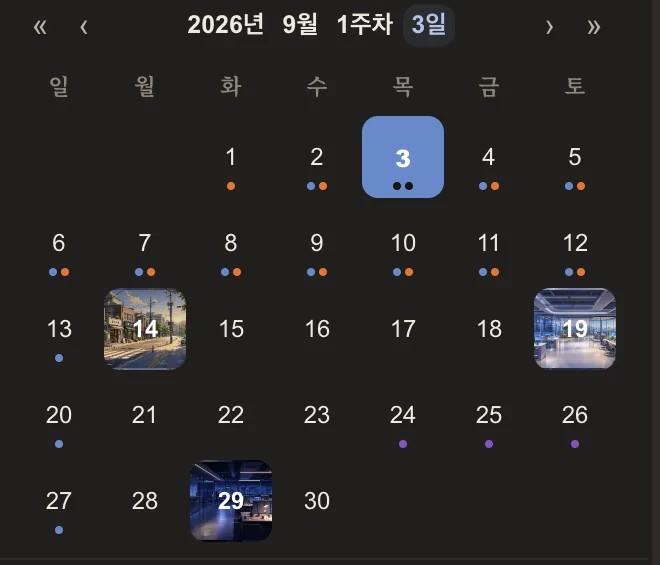
날짜 이름 노트(2026-09-14.md 같은)에 사진을 한 장 넣어 두면, 그날 일정이 없을 때
달력 칸에 그 사진이 깔립니다. 따로 켤 건 없어요 — 오늘 노트에 사진을 붙여 넣는 것으로 끝입니다.
- 일정이 있는 날은 일정이 이깁니다 — 할 일 점이 사진에 가려지지 않아요.
- 노트의 첫 이미지 한 장만, 볼트 안에 있는 그림만 씁니다(인터넷 주소는 제외 — 달력이 네트워크를 타지 않게).
- 달력 패널뿐 아니라 노트 안
```calendar블록과 대시보드 달력 카드에도 똑같이 뜹니다.
5. 흩어진 할 일을 한곳에 — 쨘
```tasks 블록 한 줄이면 볼트 전체에서 조건에 맞는 할 일을 끌어 모읍니다.
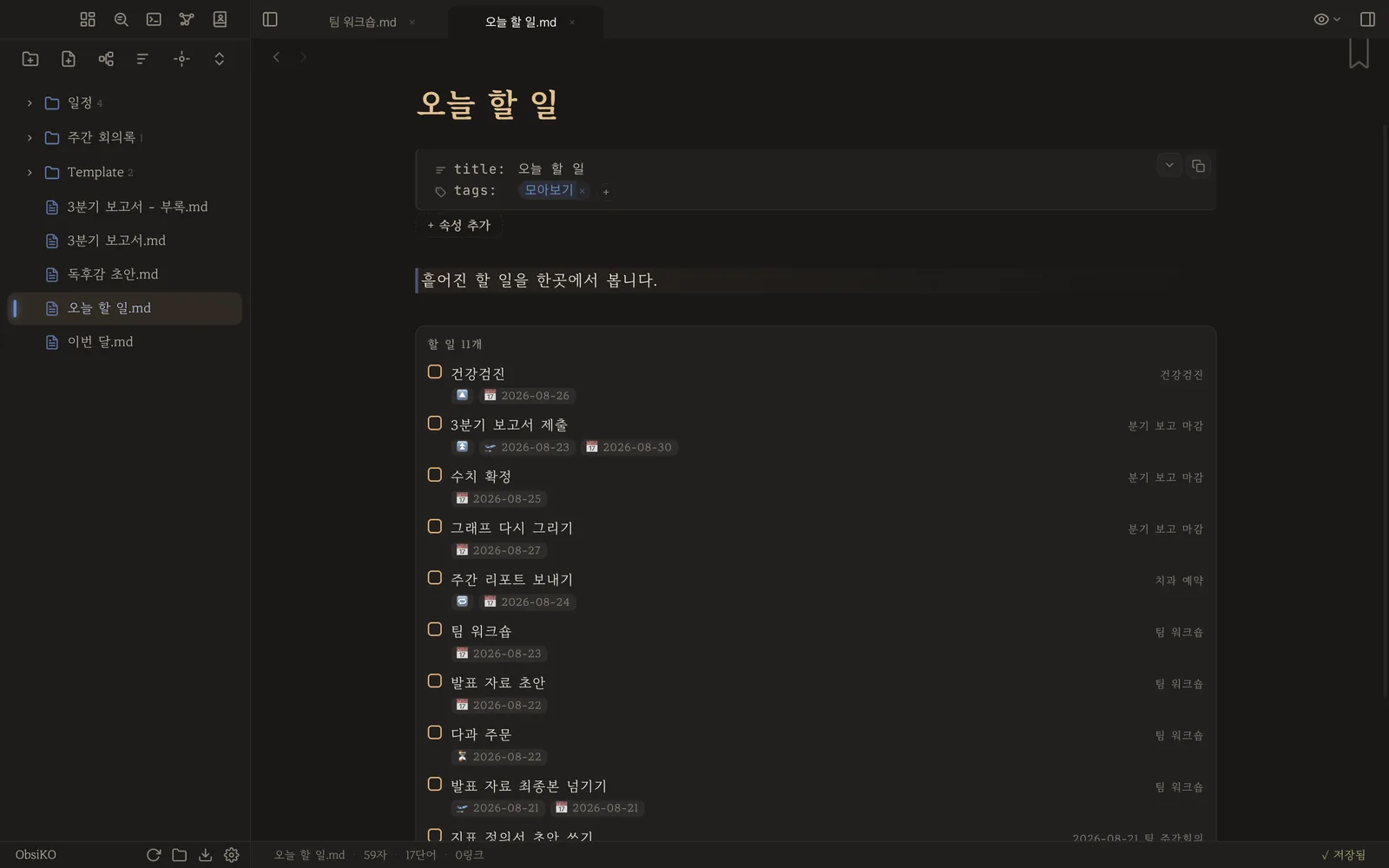
오른쪽에 어느 노트에서 왔는지 나옵니다. 여기서 체크하면 원래 노트의 그 줄이 바뀌어요. 사본이 아닙니다.
6. 노트 안에 달력 넣기
```calendar 블록을 넣으면 그 자리에 달력이 그려집니다. 월·주·일·연·타임라인 5가지 보기.
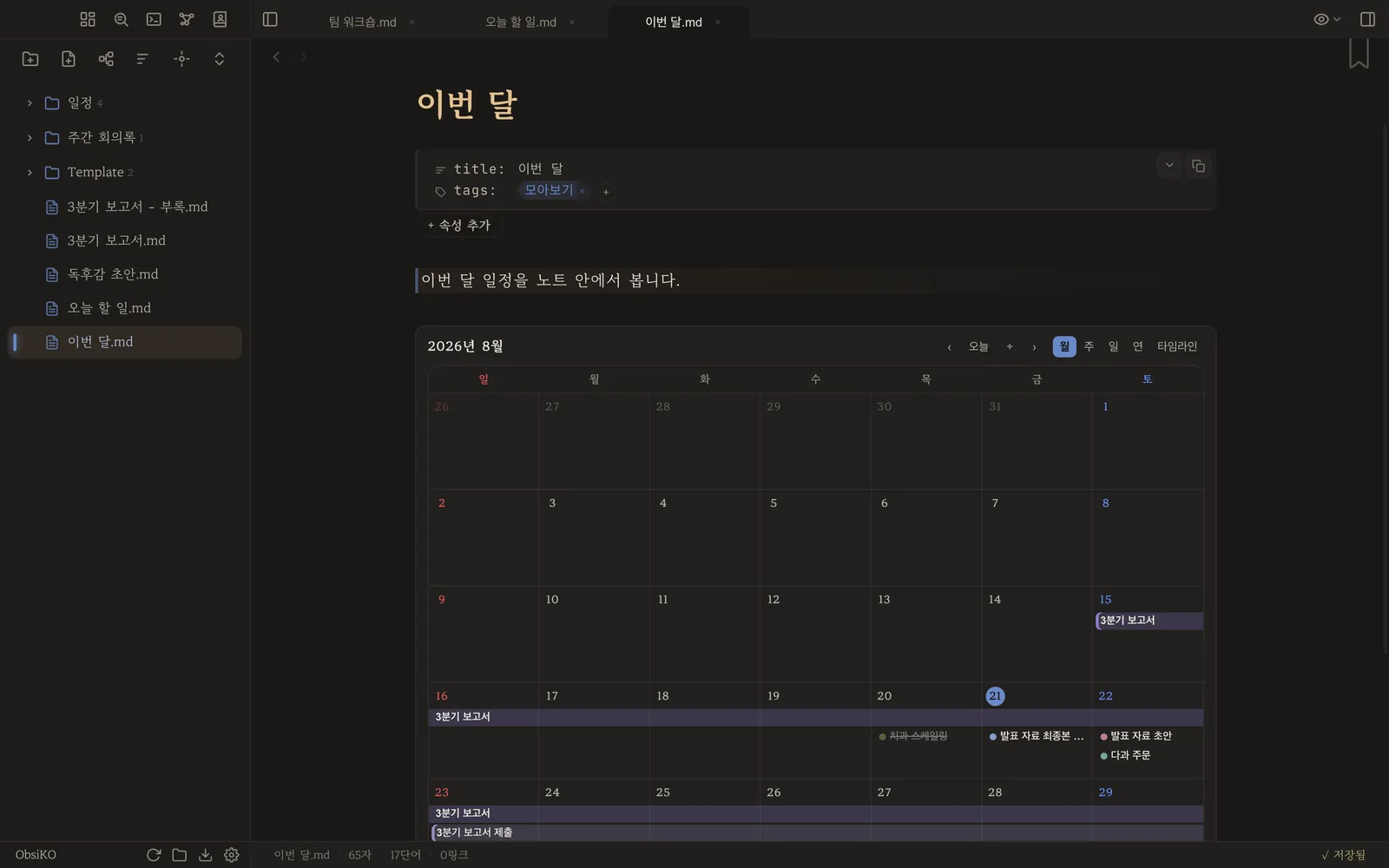
기간이 있는 일(프로젝트)은 막대로 이어져 보입니다.
7. 대시보드에서 이번 주 한눈에
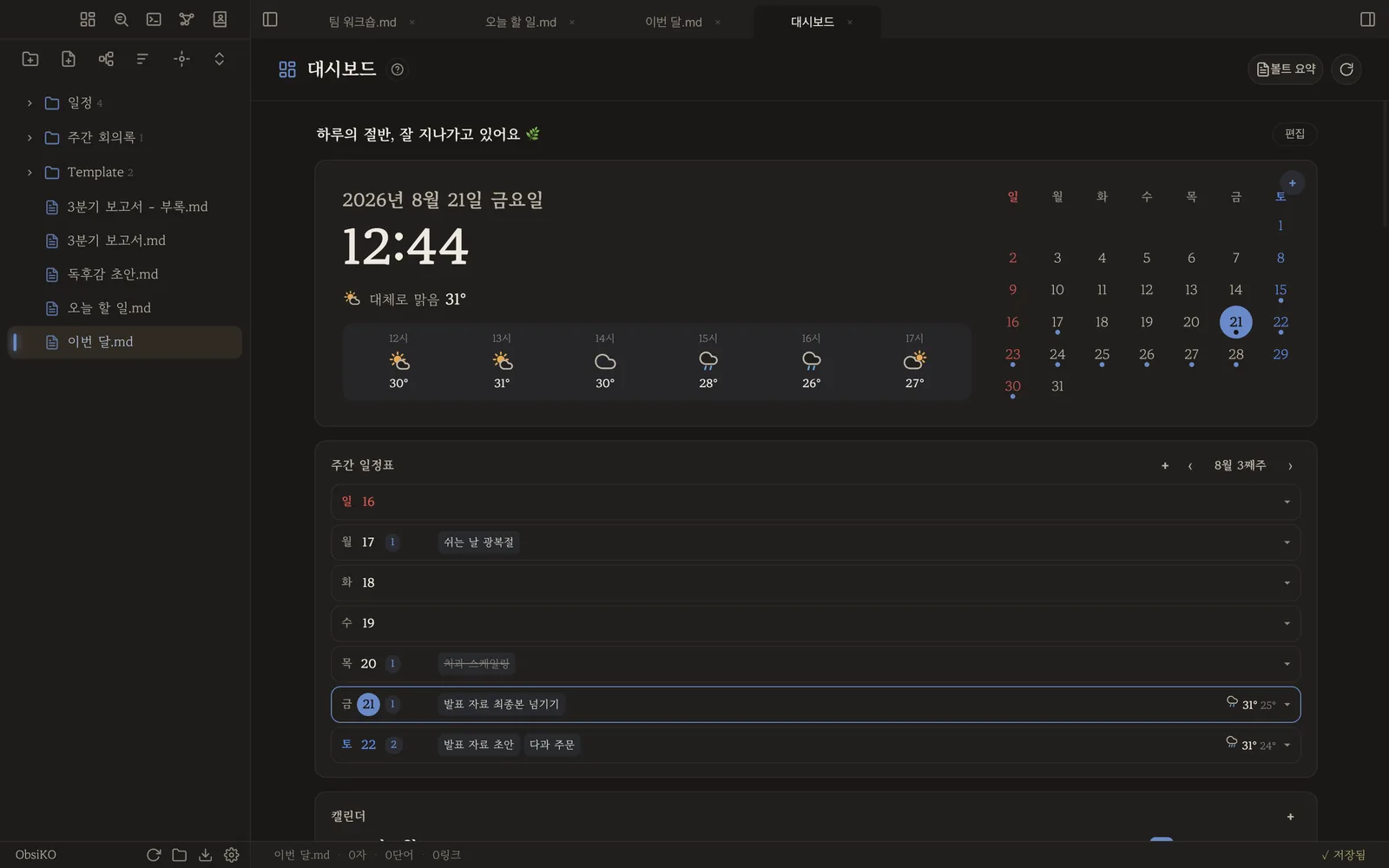
쉽죠? 새로 배운 건 "일정 추가" 창 하나뿐입니다.
막혔을 때
- 달력에 안 뜸 → 그 줄이
- [ ]로 시작하는지, 날짜 기호(📅)가 붙어 있는지 보세요. 속성(frontmatter)의 날짜가 아니라 할 일 줄의 날짜를 읽습니다. - 기간으로 표시하고 싶음 → 노트 속성에
para: project와start·deadline을 넣으면 달력에 막대로 그려집니다. - 구글 캘린더도 같이 보고 싶음 → 설정 ▸ 달력에서 ICS 주소를 구독하면 겹쳐 보입니다(읽기 전용).
다음으로
- 대시보드 내 마음대로 꾸미기 — 오늘 할 일을 첫 화면에
- 템플릿으로 반복 줄이기 — 회의록 틀을 한 번만 만들기
- 도움말: 달력