 ObsiKO
템플릿으로 반복 줄이기
쉬움15분전 플랫폼
회의록·독후감·일지처럼 같은 틀을 다시 쓰는 글이 대상입니다. 배울 문법은 중괄호 두 개
{{ }}하나뿐이에요.
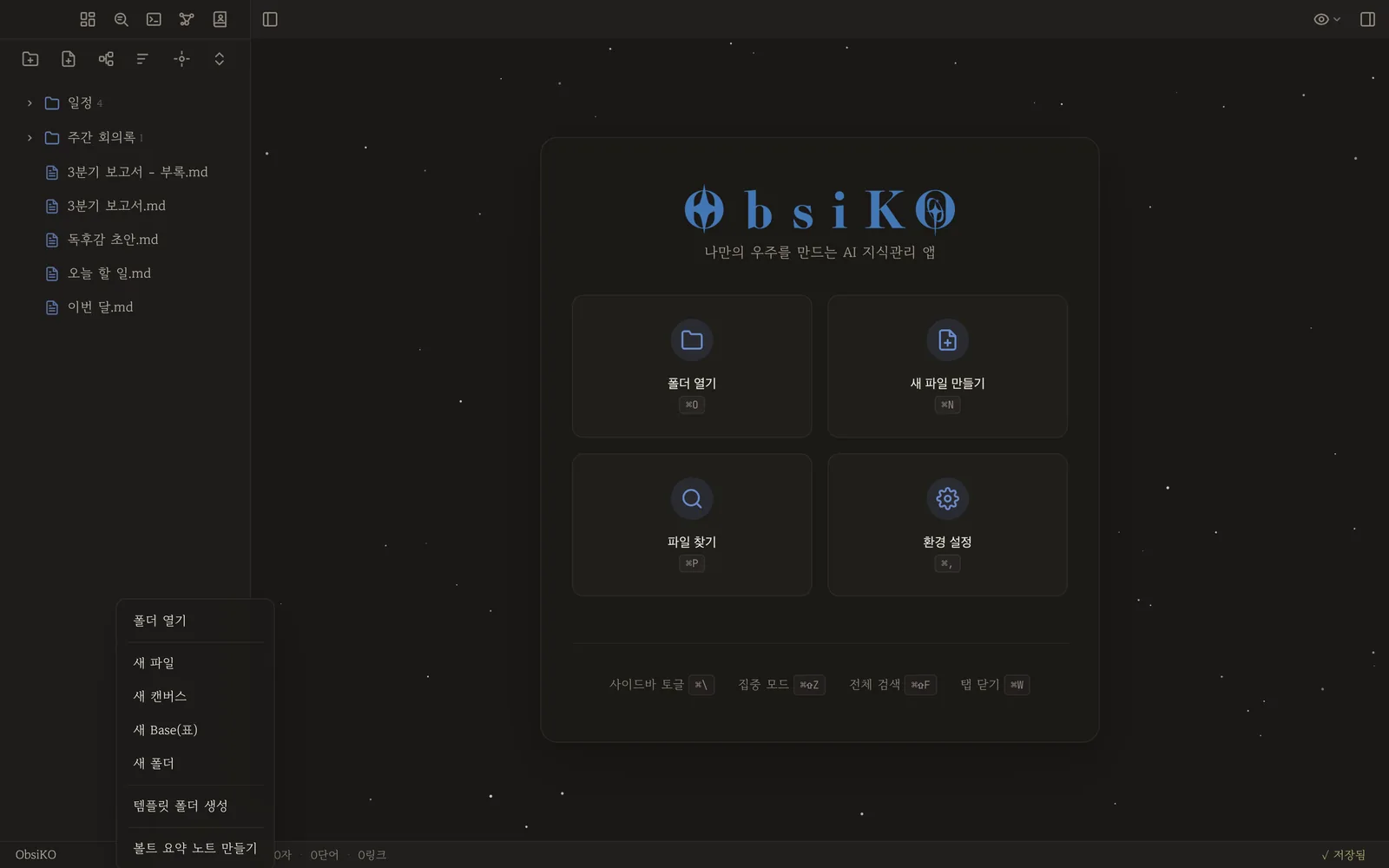
1. 템플릿 폴더를 만듭니다
파일 목록 빈 곳에서 우클릭 → 템플릿 폴더 생성. (이미 있으면 이 항목이 안 보여요.)
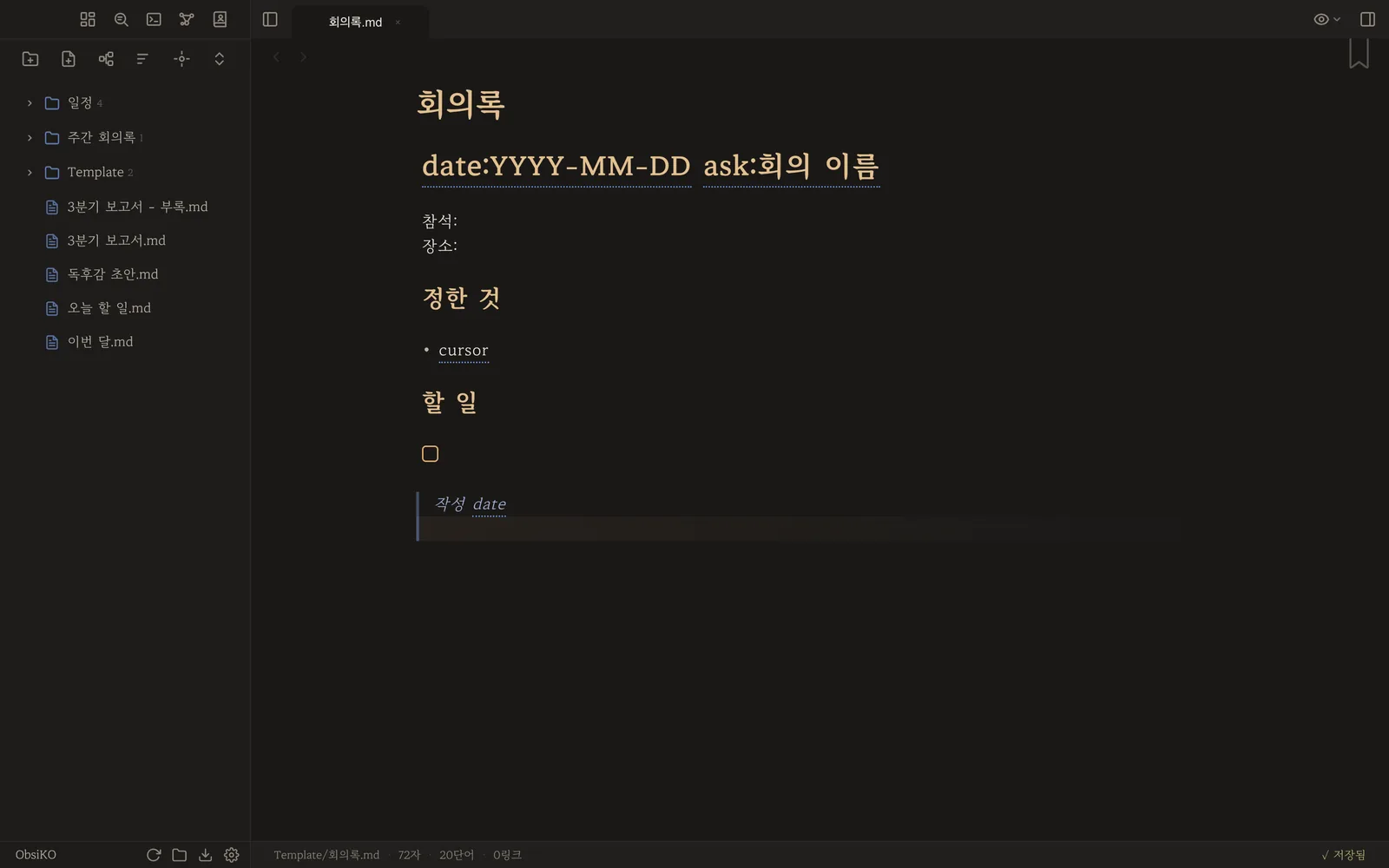
2. 그 안에 틀을 하나 씁니다
평범한 노트입니다. 바뀌는 자리에만 {{ }}를 넣어요.
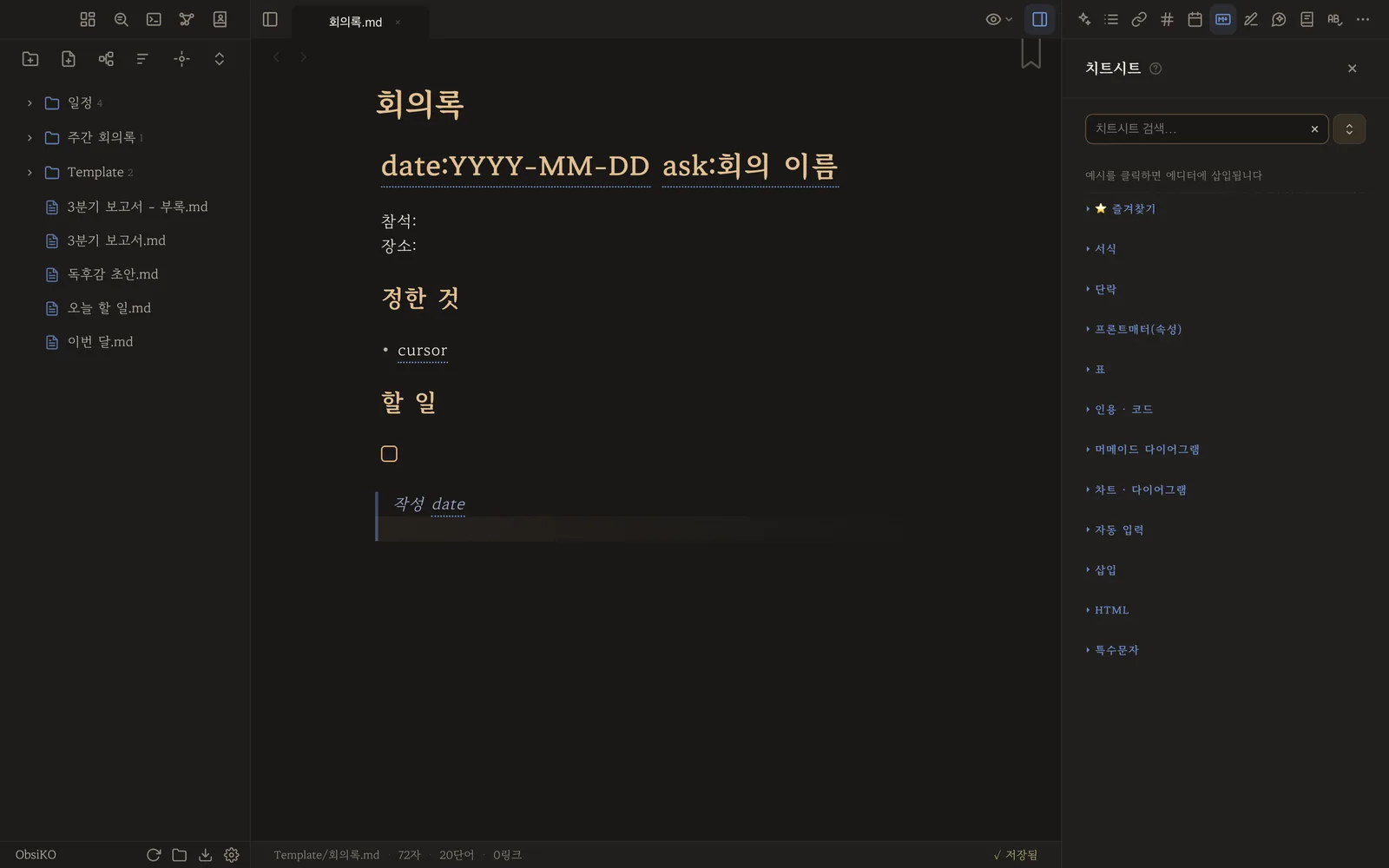
3. 어떤 자리가 있는지는 치트시트에서
오른쪽 사이드바 치트시트 ▸ 자동 입력. 누르면 커서 자리에 그대로 들어갑니다.
날짜 형식도 바꿀 수 있어요 — {{date:YYYY-MM-DD}}, 일주일 뒤는 {{date:+7}}.
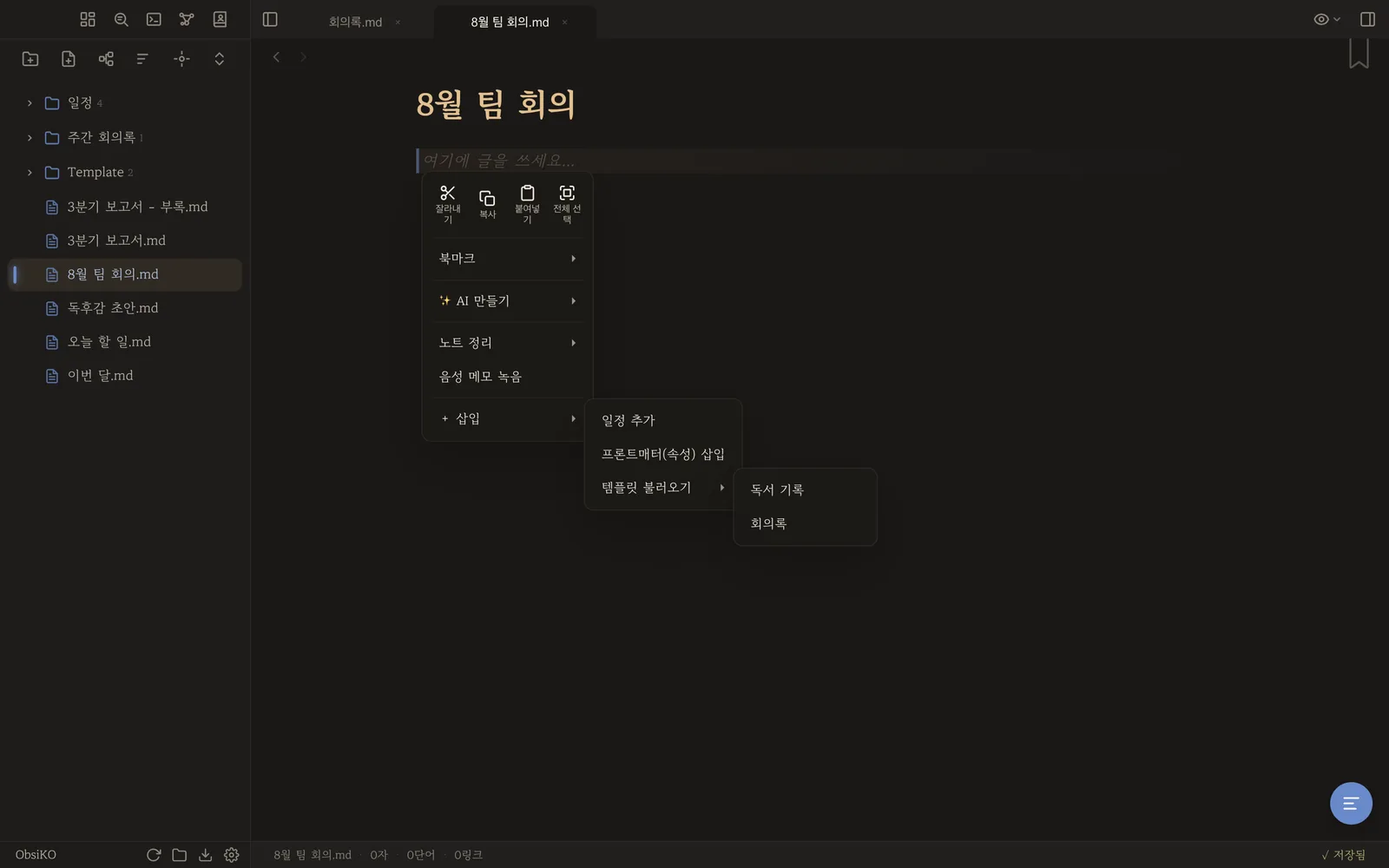
4. 새 노트에서 우클릭 → 템플릿 불러오기 — 쨘
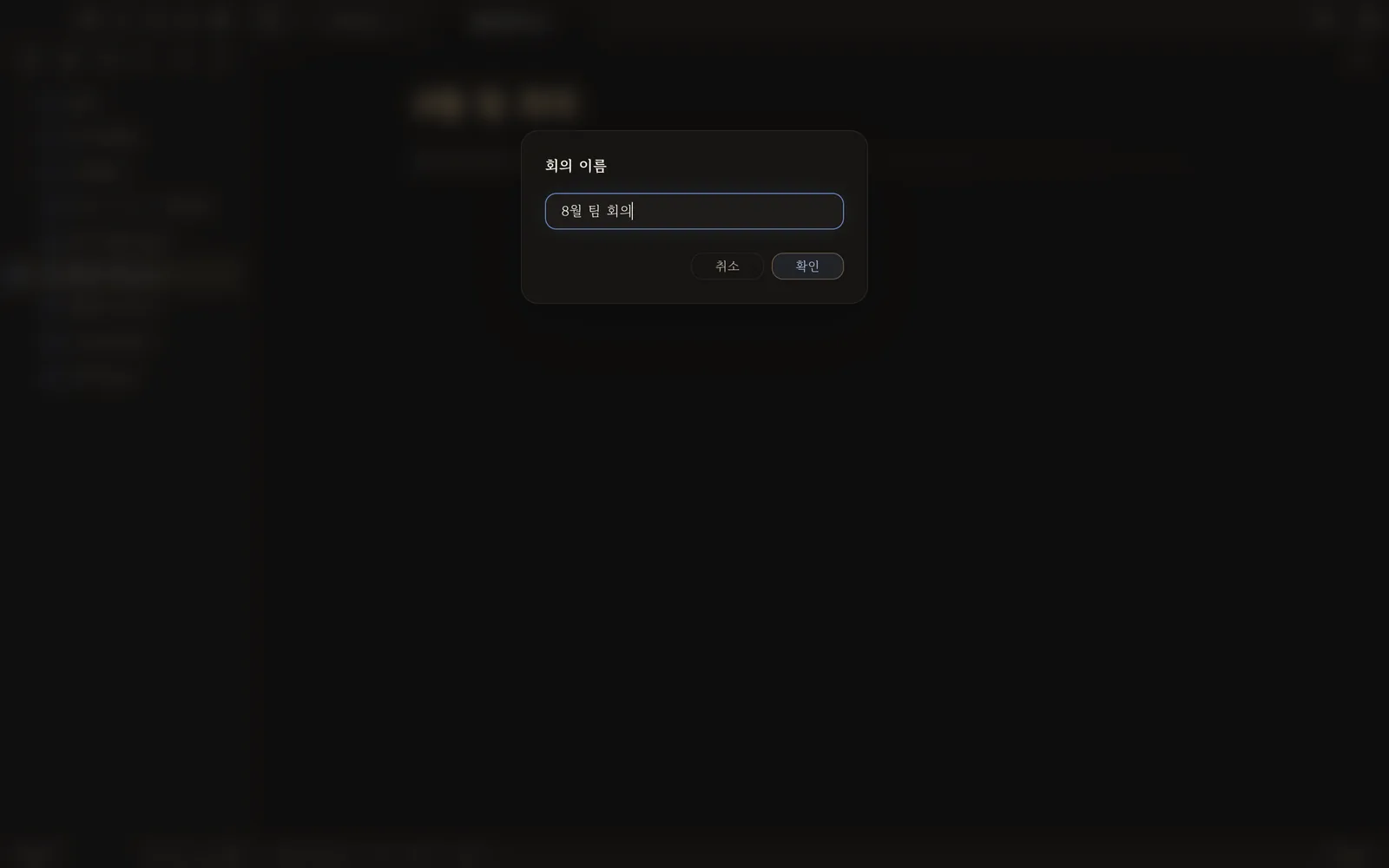
5. {{ask:…}}가 있으면 물어봅니다
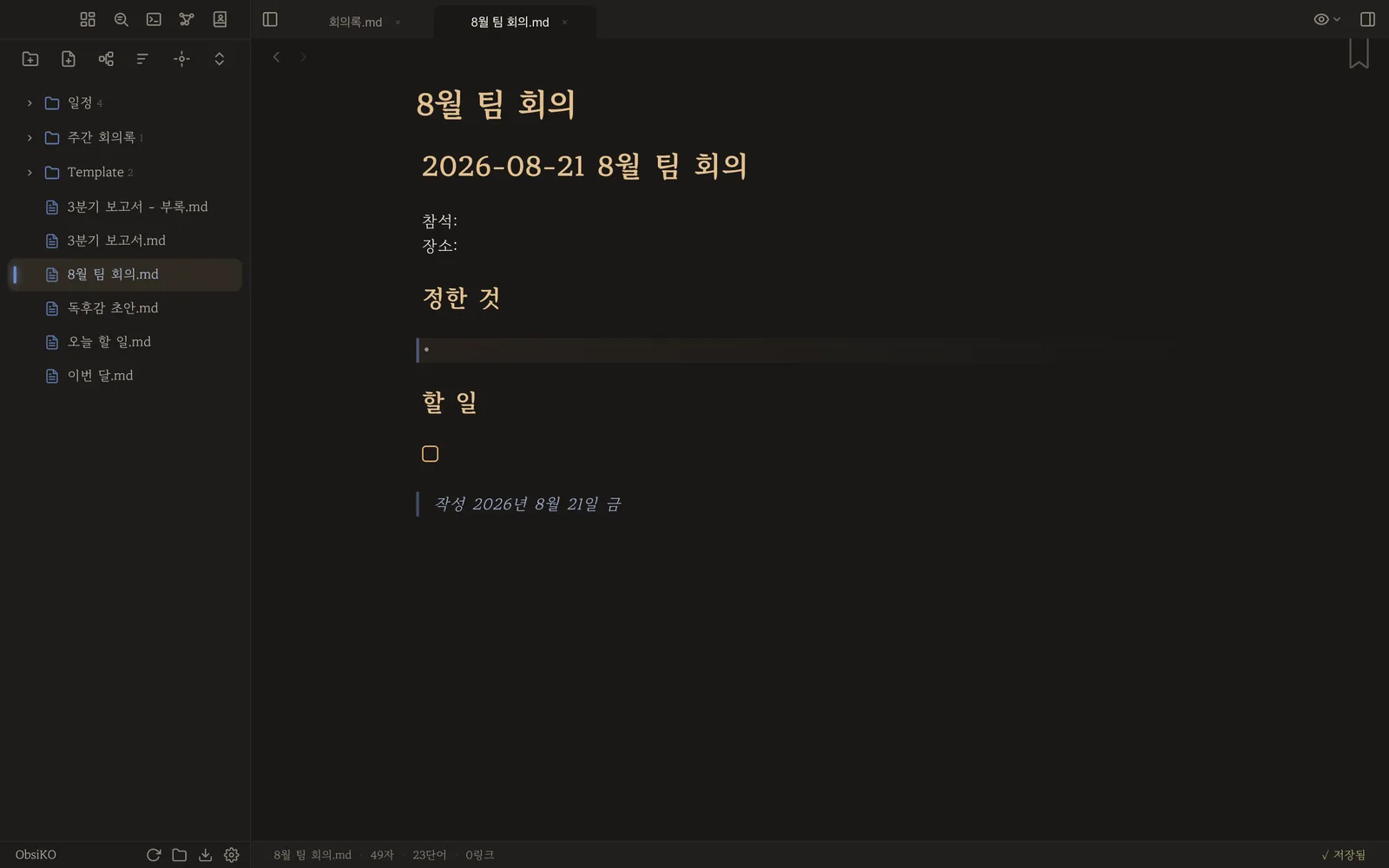
6. 채워져 나옵니다 — 쨘
날짜는 오늘로, 물어본 답은 제목으로. 커서는 {{cursor}} 자리에 가 있습니다.
7. 처음부터 틀로 시작하려면 — + 새로 만들기
빈 노트를 만든 뒤 불러오는 대신, 틀부터 고르고 시작할 수도 있어요. 사이드바 + ▸ 템플릿으로 새 노트.
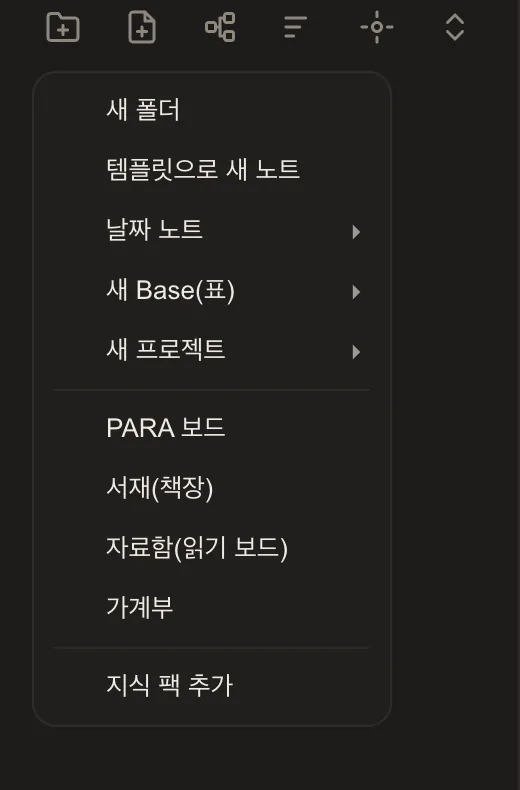
제목을 먼저 묻고, 고른 틀을 채워 파일을 만들어 바로 엽니다.
({{ask:…}} 를 중간에 취소하면 빈 노트도 안 만들어져요.)
8. 이미 쓴 노트를 틀로 만들기
잘 나온 노트가 있으면 그걸 그대로 틀로 만들면 됩니다 — 우클릭 ▸ 노트 정리 ▸ 이 노트를 템플릿으로 저장.
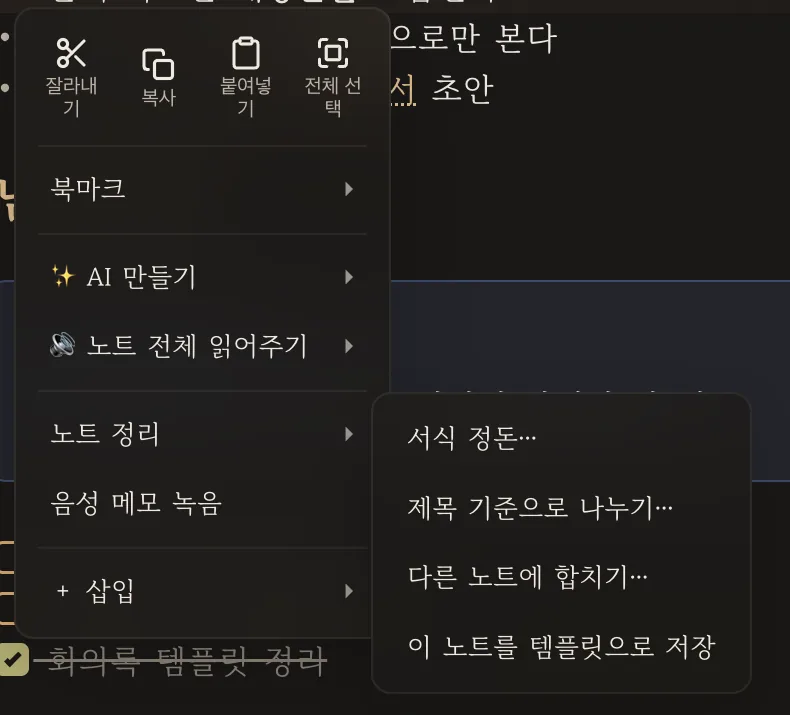
본문에 오늘 날짜가 박혀 있으면 {{date}} 로 바꿀지 한 번 물어봅니다(안 바꾸면 내일 써도 어제 날짜가
그대로 남아요). 원본은 안 건드리는 사본이고, 나중에 틀을 고쳐도 이미 만든 노트는 그대로입니다.
9. 오늘 노트도 틀을 갖게 하기
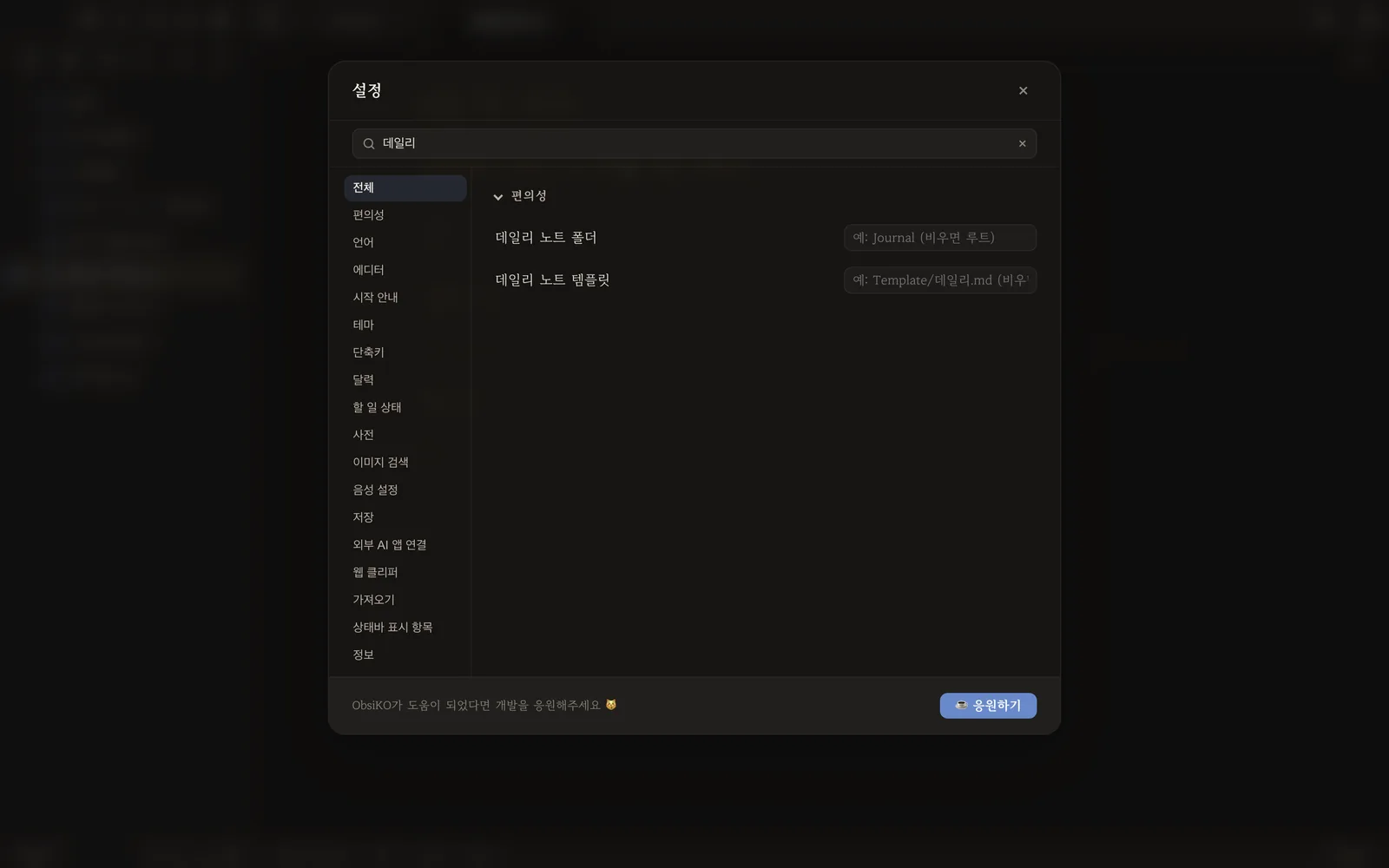
설정 ▸ 편의성 ▸ 데일리 노트 템플릿에서 방금 만든 틀을 고르면, 오늘 노트가 늘 그 모양으로 열립니다.
쉽죠?
막혔을 때
{{date}}가 글자 그대로 나옴 → 그냥 복사해 붙인 경우입니다. 템플릿 불러오기로 넣어야 값이 채워져요.- 폴더마다 다른 틀을 쓰고 싶음 → 폴더 우클릭 ▸ 기본 템플릿을 지정하면 그 폴더의 새 노트에 자동으로 깔립니다.
- 묻는 창이 안 뜸 →
{{ask:...}}는 템플릿 불러오기에서만 물어봅니다(자동 생성 경로에서는 조용히 넘어가요).
다음으로
- 일정과 할 일 관리하기 — 오늘 노트를 매일 쓰게 되면
- 웹소설 프로젝트 시작하기 — 회차 틀 만들기
- 도움말: 마크다운 기초