 ObsiKO
노트를 소리로 듣기
쉬움8분전 플랫폼
긴 자료를 눈이 아니라 귀로 훑고 싶을 때, 내가 쓴 글을 소리 내어 읽어 보며 퇴고할 때. 기기 음성은 API 키도 설치도 비용도 없이 바로 됩니다.
1. 본문에서 우클릭 ▸ 🔊 읽어주기
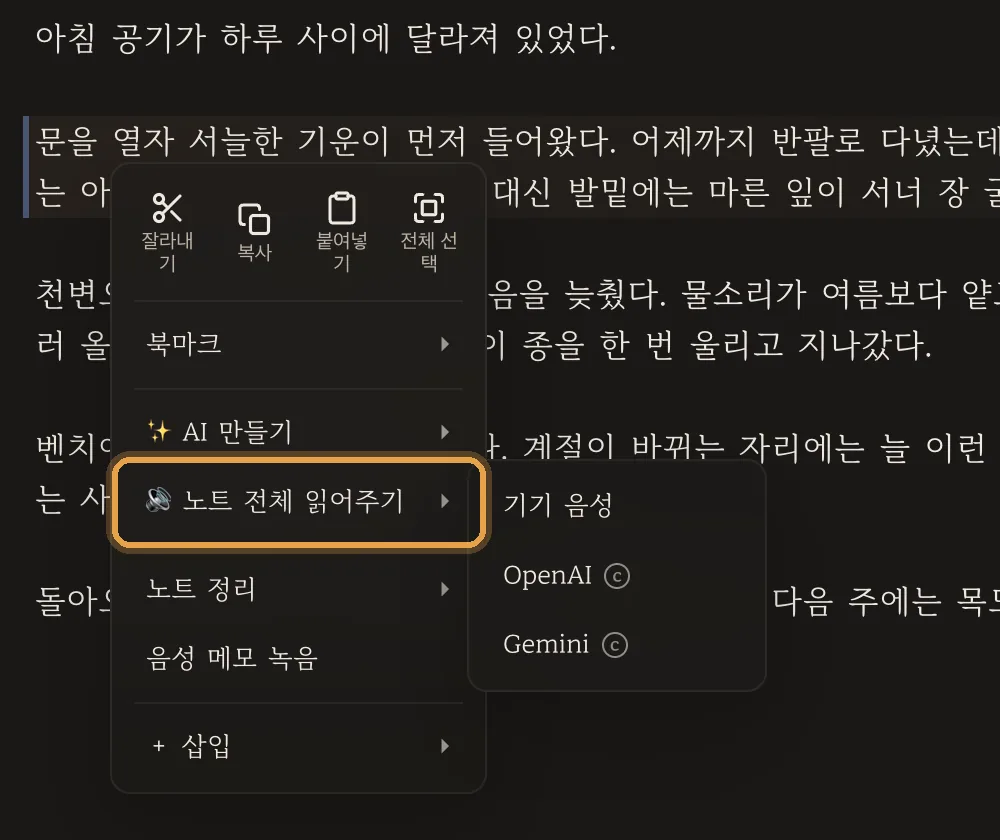
- 글을 고르고 우클릭하면 그 부분만, 아무것도 안 고르면 노트 전체를 읽어요(메뉴 이름이 바뀝니다).
- 하위는 셋 — 기기 음성(무료) · OpenAI · Gemini(뒤 둘은 음성 파일을 만드는 AI 낭독, API 키가 필요해요).
- 명령 팔레트(⌘P)에서 '노트 읽어주기' 를 불러도 됩니다. 이쪽은 기본이 기기 음성이에요.
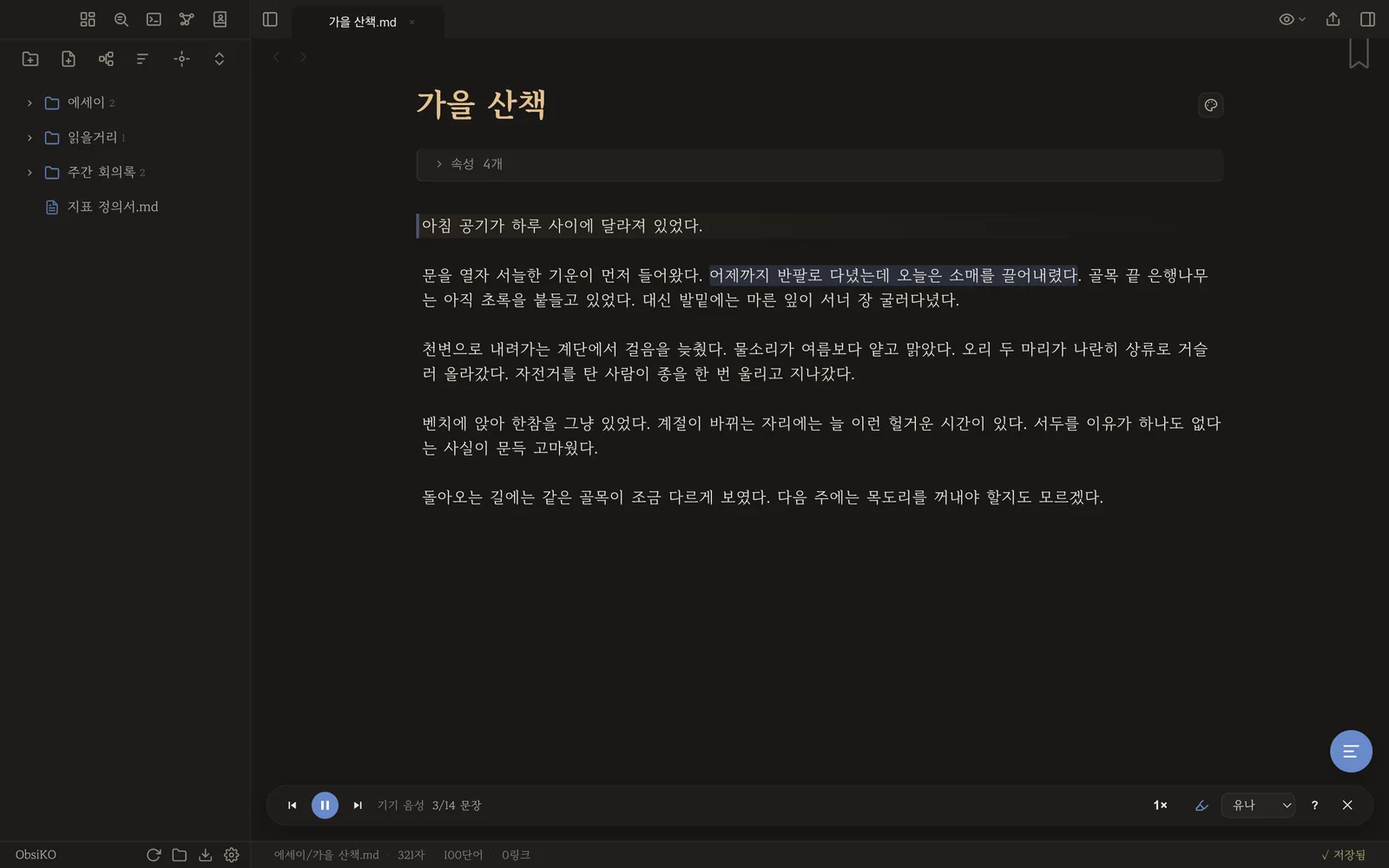
2. 누르면 바로 읽기 시작 — 쨘
아래에 재생 막대가 뜹니다.

3/14 문장. 기기 음성은 문장 단위로 읽기 때문에 남은 분량을 시간이 아니라 문장 수로 알려줘요.
가운데 버튼으로 일시정지, 양옆 ◀◀ ▶▶ 로 한 문장씩 되감고 건너뜁니다(버튼 한 번 = 정확히 한 문장).
멈춰 있을 때 ◀◀ ▶▶ 를 눌러도 소리가 갑자기 나지 않아요 — 자리만 옮기고 강조와 숫자가 따라옵니다.
3. 지금 읽는 문장에는 형광펜이 따라다닙니다

화면도 같이 스크롤돼요. 소리를 안 켜고 눈으로만 따라가도 쓸 만합니다.
4. 막대 오른쪽에서 조절

- 1× — 누를 때마다 0.75 → 1 → 1.25 → 1.5 → 1.75 → 2배로 돕니다.
- 형광펜 아이콘 — 문장 강조 켜고 끄기.
- 목소리 — 그 기기에 설치된, 그 언어의 음성만 뜹니다. 재생 중에 바꾸면 그 문장부터 새 목소리로 이어 읽어요.
한국어 문장 안의 영어 단어는 영어 음성이 이어받아 읽습니다(알파벳을 한 자씩 부르지 않아요). 이어받는 목소리는 고른 음성의 성별을 따라갑니다.
5. 목소리가 하나뿐이라면 — 기기에서 더 받으면 됩니다
막대의 ? 를 누르면 이 모드가 음성 파일을 만들지 않는다는 안내와 함께, 지금 쓰는 기기에 맞는 목소리 내려받기 경로를 알려줘요.
- 맥·아이폰 — 설정 ▸ 손쉬운 사용 ▸ 콘텐츠 말하기 ▸ 음성
- 안드로이드 — 설정 ▸ 접근성 ▸ 텍스트 음성 변환 ▸ 음성 데이터
한국어도 유나 말고 민수(남성)·소라·수현·지안을 받을 수 있습니다. 받은 뒤 앱을 껐다 켜면 4번의 목소리 목록에 그대로 나타나요.
6. 다른 노트를 봐도 계속 들려요

낭독 중에 다른 노트로 넘어가거나 대시보드를 봐도 재생은 안 끊깁니다. 막대에 🎧 읽던 노트 이름이 떠서 지금 무엇을 읽는 중인지 알려주고, 누르면 그 노트로 돌아가요.
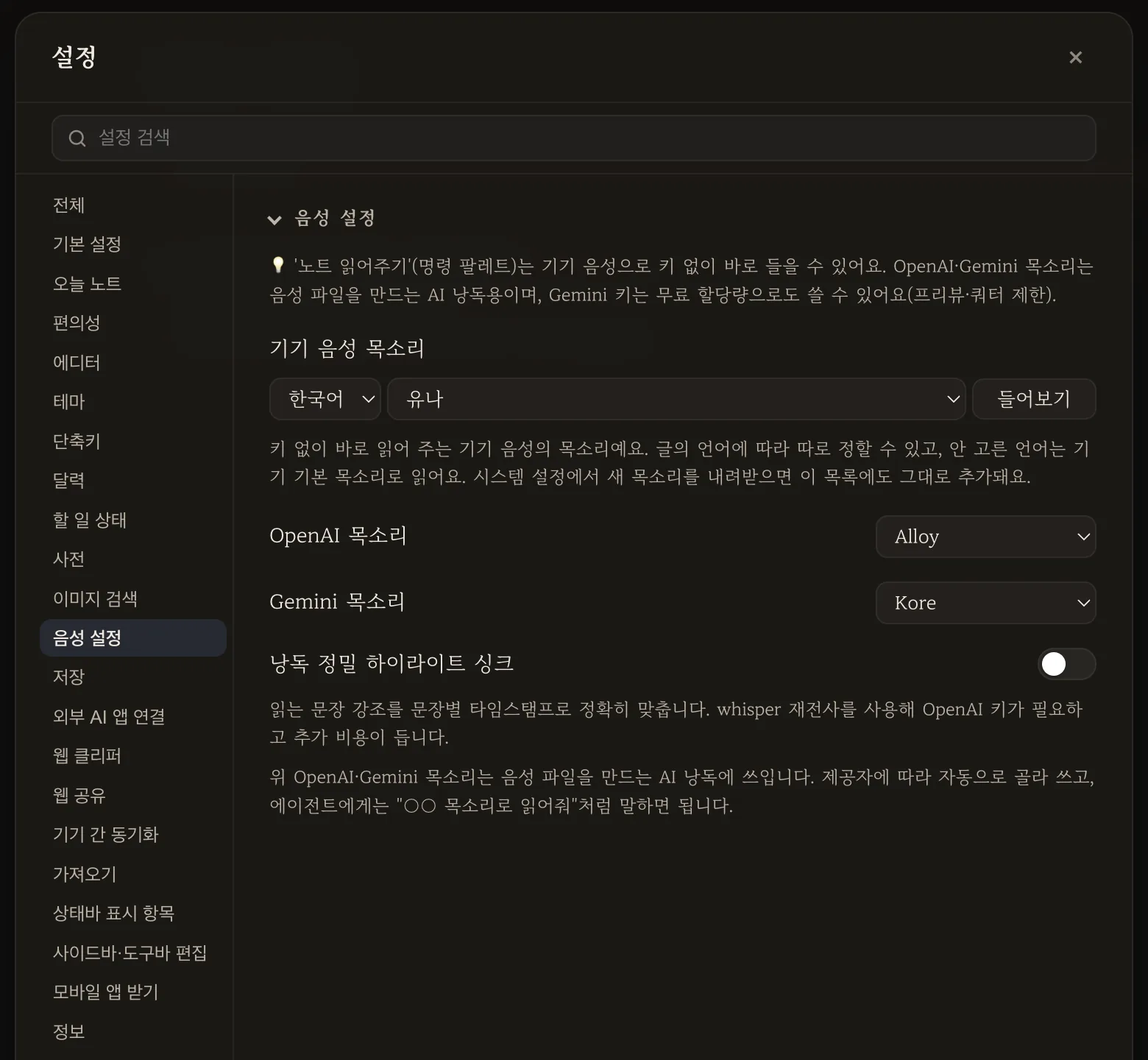
7. 목소리를 미리 정해 두기
설정 ▸ 음성 설정. 글의 언어별로 따로 정하고 [들어보기]로 미리 들어 볼 수 있어요.
쉽죠?
음성 파일로 남기려면 — AI 낭독
산책하며 듣거나 노트에 붙여 두고 싶다면 1번 메뉴에서 OpenAI나 Gemini를 고르세요(API 키 필요).
- 만든 소리를 볼트
assets/에 저장하고[🔊 낭독 듣기]링크를 본문에 넣은 뒤 바로 재생합니다. - 이쪽 막대에는 구간 이동(시크바) 과 미리듣기가 생겨요.
- 긴 글은 조각을 나눠 첫 조각이 준비되는 즉시 시작하고 나머지는 들으시는 동안 이어서 만듭니다.
- 에이전트에게 "이 노트 읽어줘" 라고 해도 이쪽이에요.
- Gemini 키는 무료 할당량으로도 씁니다.
막혔을 때
- 메뉴에 '기기 음성'이 없어요 → 그 기기에 쓸 수 있는 음성 엔진이 없는 경우예요(안드로이드는 설정 ▸ 접근성 ▸ 텍스트 음성 변환에서 엔진·음성 데이터를 받으면 나타납니다).
- 목록에 '자동(기기 기본)' 하나뿐 → 앱을 켠 직후엔 기기가 목록을 늦게 알려주기도 해요(특히 아이폰). 잠시 뒤 조용히 채워집니다 — 그동안에도 낭독은 잘 됩니다.
- 안드로이드는 목소리 이름이
음성 1 · 음성 2→ 안드로이드가 이름을 알려주지 않아 앱이 번호를 붙입니다.· 온라인이 붙은 것은 인터넷이 있어야 해요. - 일시정지했다 재개하니 그 문장을 처음부터 읽어요 → 기기 음성은 문장이 재생 단위라 그렇습니다(의도된 동작).
- 강조가 안 따라와요 → 낭독을 시작한 뒤 원문을 고치면 강조만 살짝 꺼집니다(재생은 계속). 다시 시작하면 붙어요.
- 강조를 더 정확히 → 설정 ▸ 음성 설정 ▸ '낭독 정밀 하이라이트 싱크'(AI 낭독 전용, whisper 재전사 — OpenAI 키와 추가 비용이 듭니다).
다음으로
- PDF에 형광펜 긋고 인용 모으기 — 자료를 눈으로 훑는 쪽
- 글쓰기 도우미로 퇴고하기 — 소리로 읽고 나서 고칠 때
- 도움말: 설정과 테마