 ObsiKO
PDF에 형광펜 긋고 인용 모으기
보통15분전 플랫폼
형광펜이 노트의 인용문으로 저장됩니다. 노트에서 지우면 PDF에서도 사라져요. 그래서 나중에 옮겨도, 다른 앱에서 열어도 인용이 남습니다.
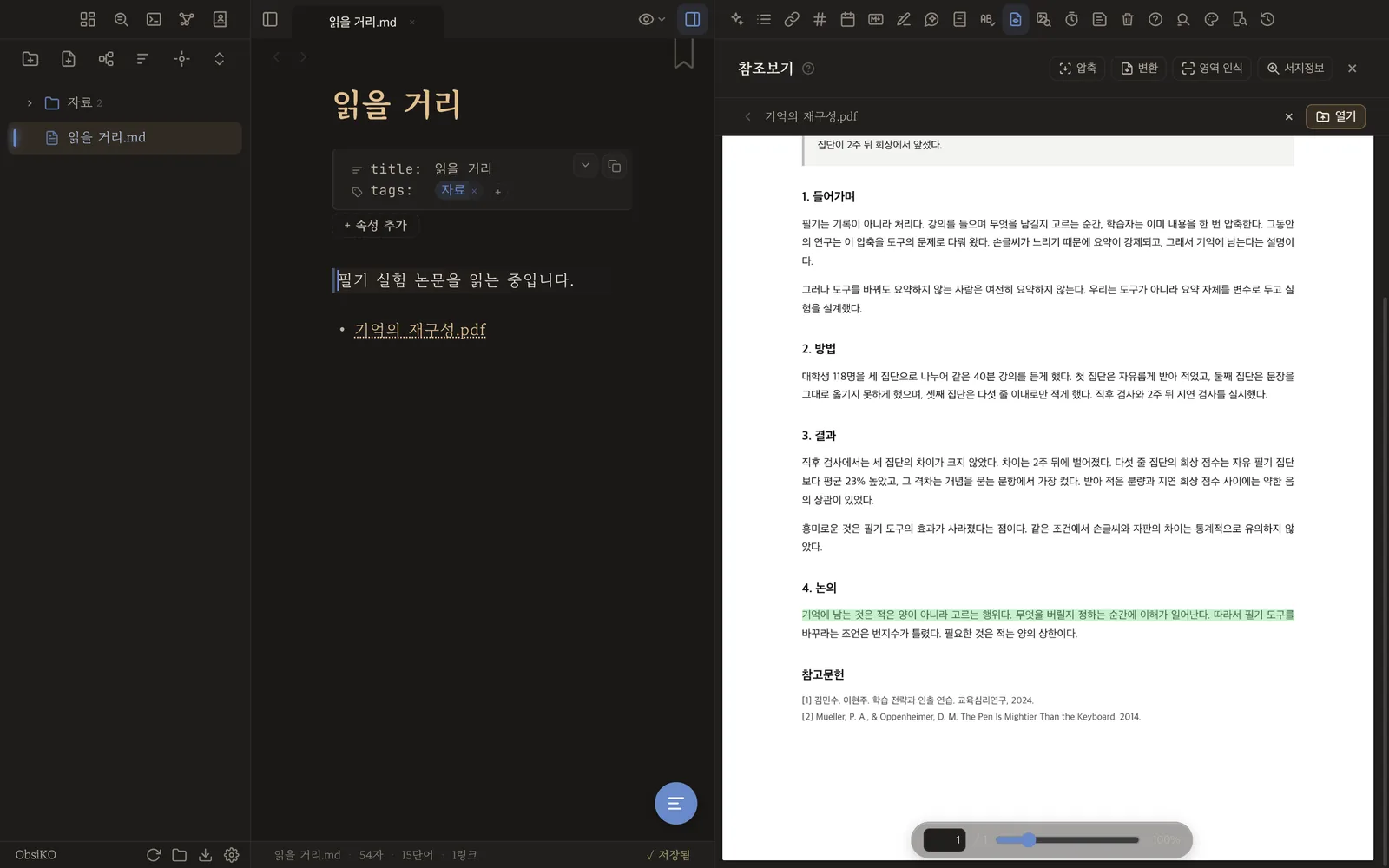
1. PDF를 볼트에 넣고 참조보기로 엽니다
파일 목록에서 PDF 우클릭 ▸ 참조보기로 열기. 본문 옆에 붙습니다.
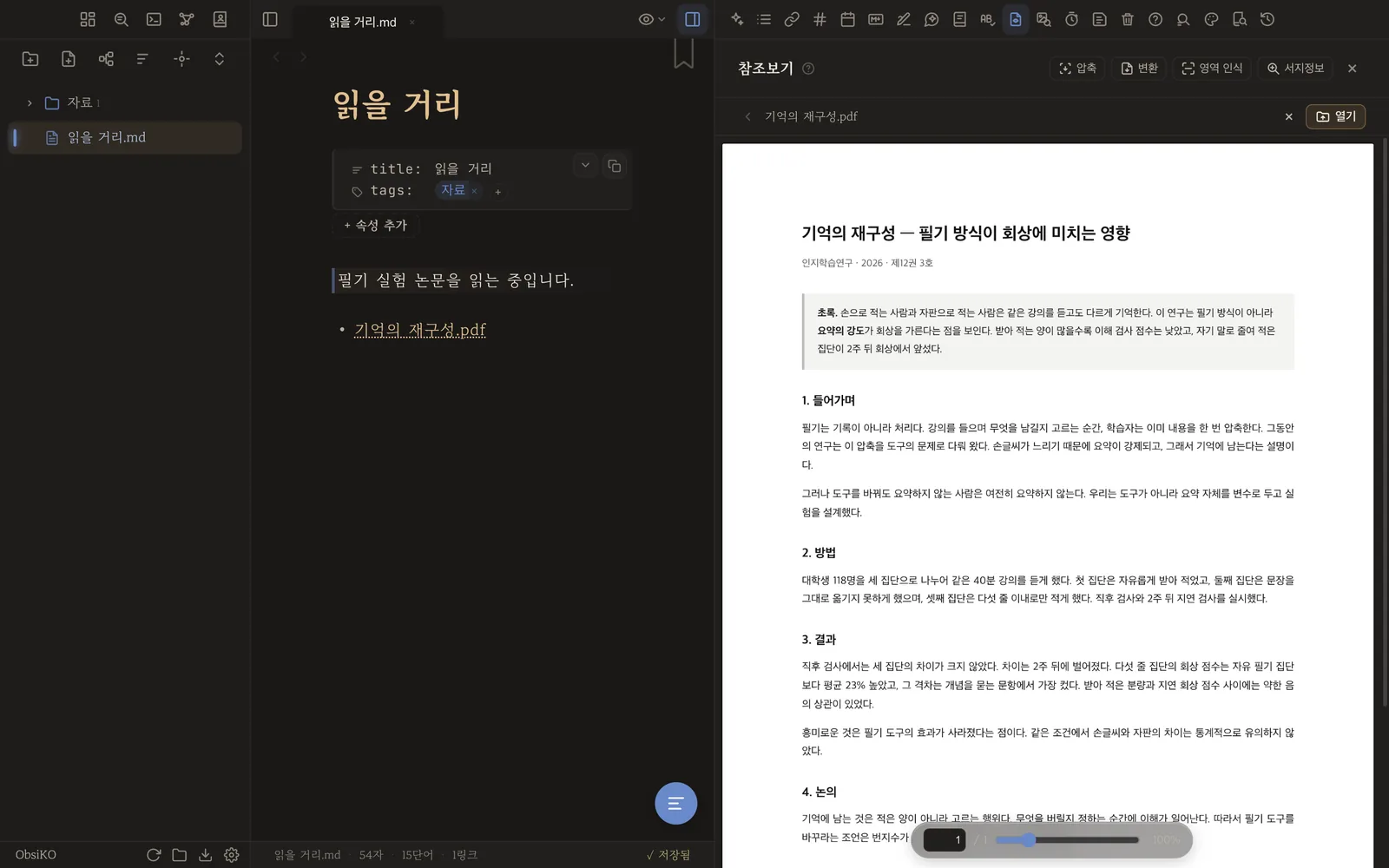
2. 문장을 끌면 색이 뜹니다
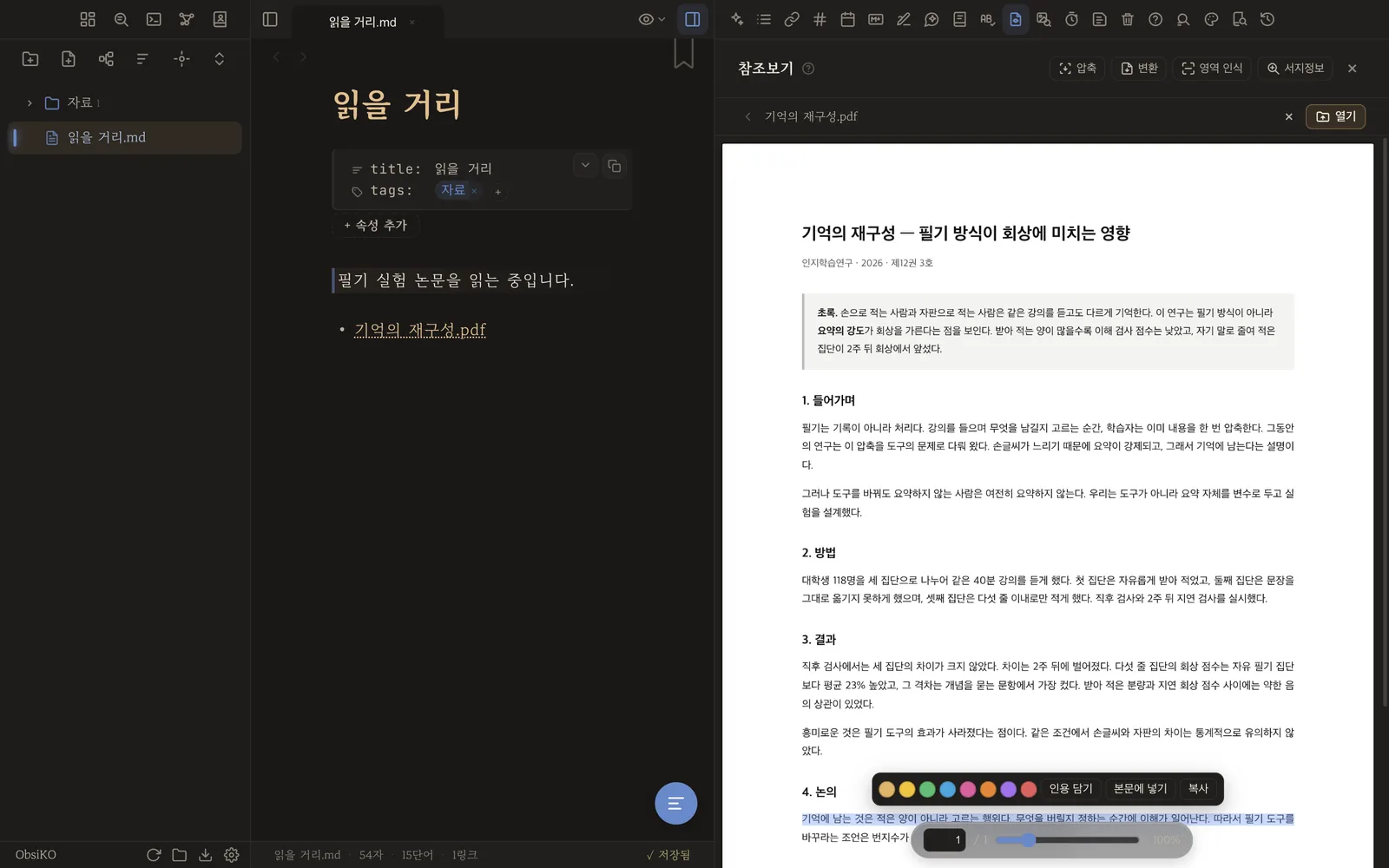
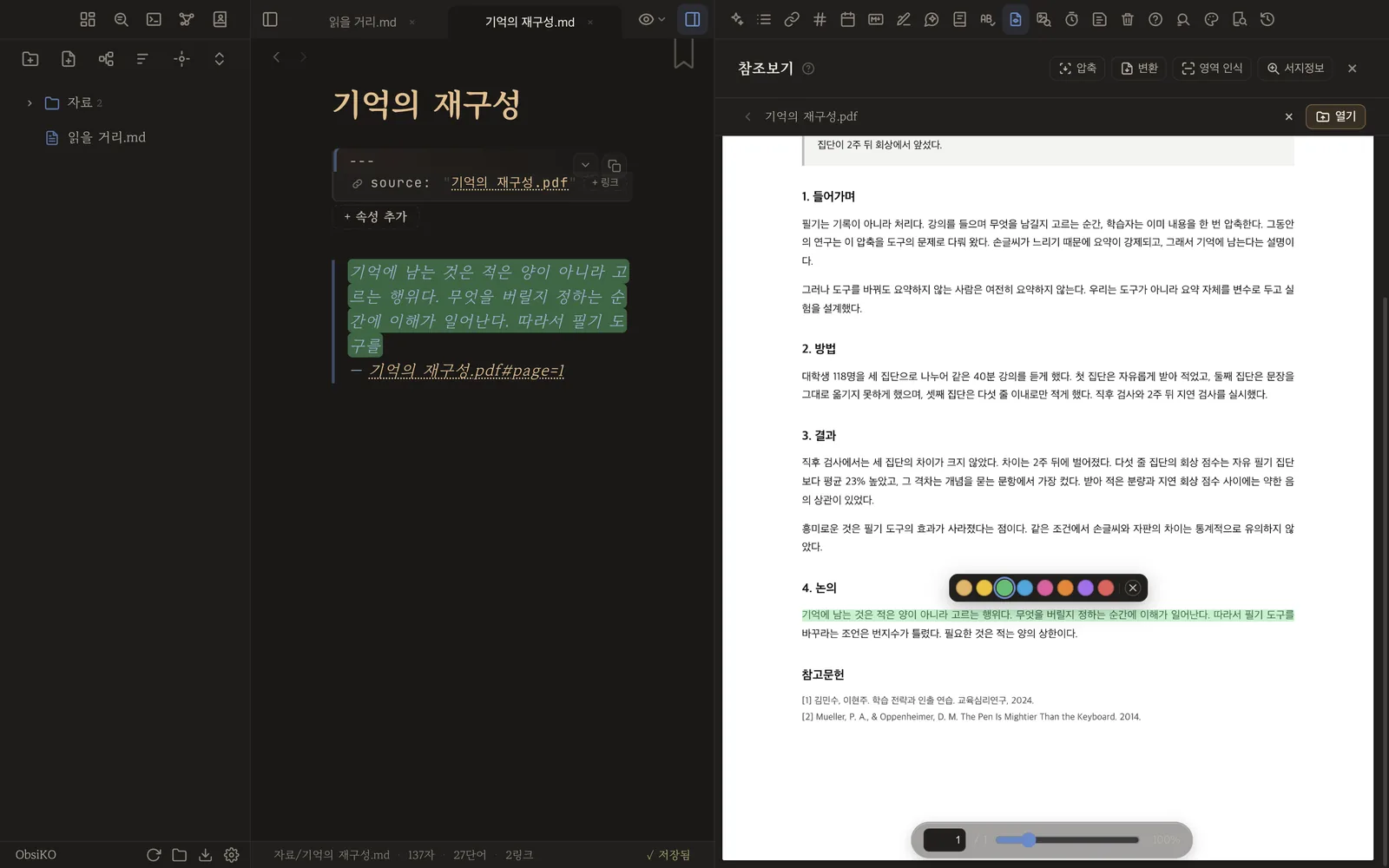
3. 색을 고르면 — 쨘
칠해지고, 같은 이름의 동반 노트가 만들어져 인용이 담깁니다.
4. 노트를 열어 보면
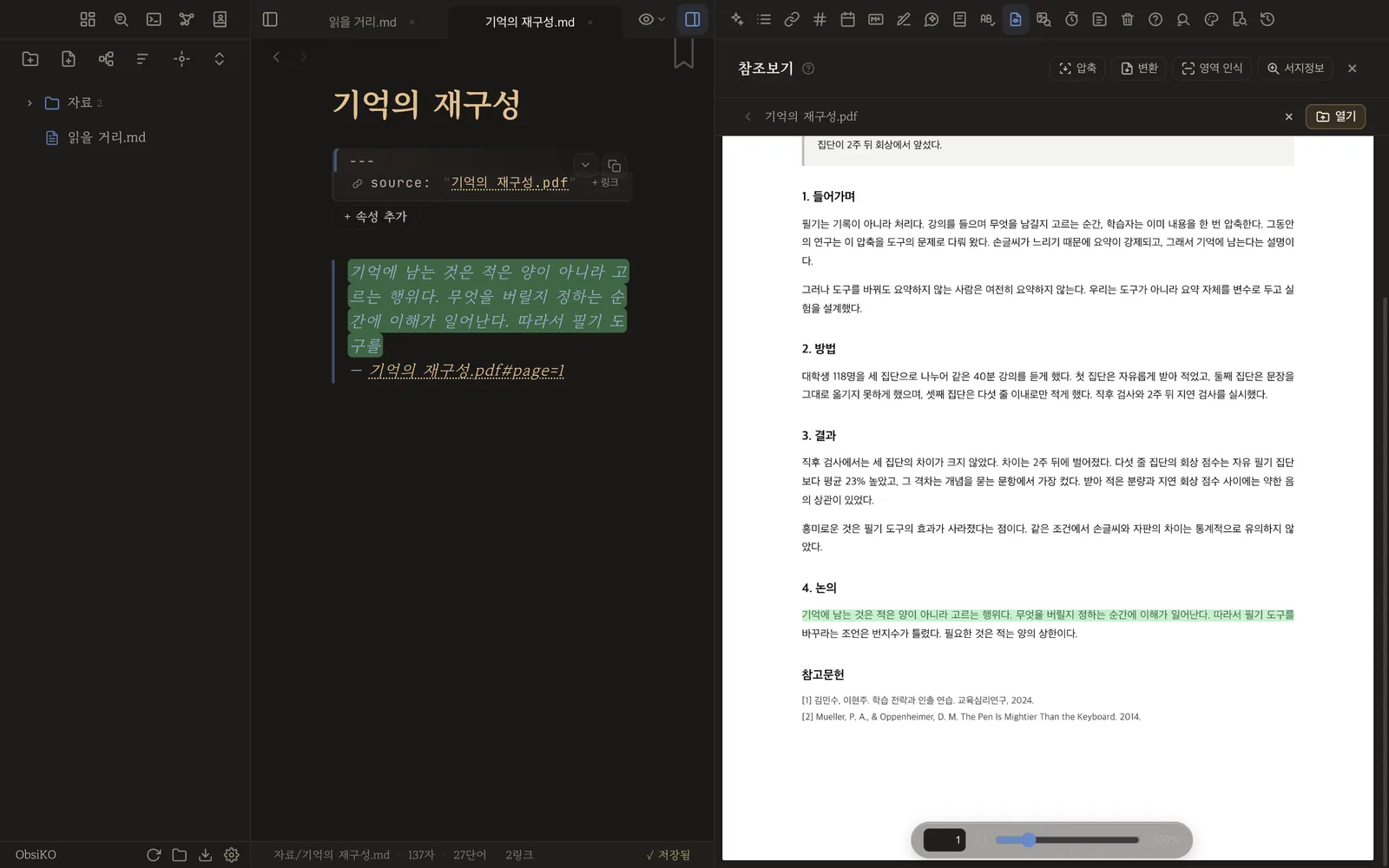
> 인용문 + 출처 줄. 평범한 마크다운이라 옵시디언에서도 그대로 읽혀요.
여기에 내 생각을 이어 적으면 그게 독서 노트가 됩니다.
5. 칠한 곳을 다시 누르면 고칩니다
6. 노트에서 지우면 PDF에서도 사라집니다 — 쨘
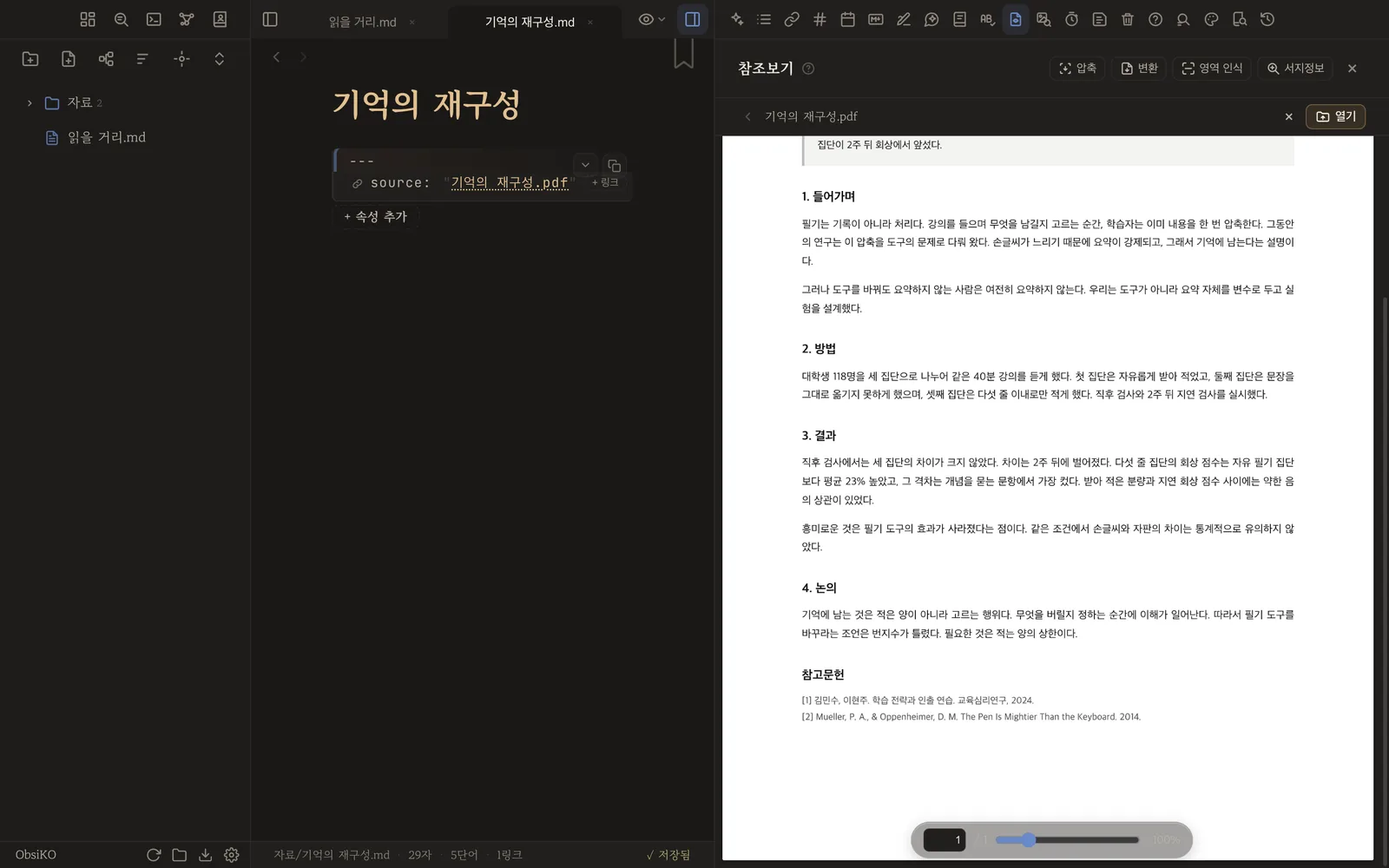
원본은 언제나 노트이기 때문입니다. 좌표를 따로 저장하지 않아서 파일을 옮겨도, 다른 앱에서 열어도 인용이 남아요.
쉽죠?
막혔을 때
- 글자가 안 끌림 → 스캔한 PDF(글자층이 없는 사진)입니다. 툴바의 영역 인식으로 네모를 끌면 읽어 줍니다.
- 형광펜이 엉뚱한 데 칠해짐 → 같은 문장이 여러 번 나오는 경우. 조금 더 길게 골라 주세요.
- 인용만 담고 색은 싫음 → 팝오버의 '인용 담기'만 누르면 색 없이 인용만 저장됩니다.
- 논문 정보를 채우고 싶음 → 툴바의 서지정보를 누르면 PDF 안의 DOI를 찾아 저자·학술지·연도를 동반 노트에 채웁니다.
다음으로
- 독서 기록과 서재 — 읽은 책을 상태별로 관리
- 자료 모으기(웹 클리퍼) — 웹 자료도 같은 자리에
- 도움말: 검색과 탐색