 ObsiKO
웹 자료 모으기 — 클리퍼와 RSS
보통20분전 플랫폼
링크만 모으면 나중에 열었을 때 사라져 있습니다. 본문을 마크다운으로 담고, 이미지까지 옆에 저장해 둡니다.
1. 설정에서 저장 폴더와 오프라인 사본을 켭니다
설정 ▸ 웹 클리퍼. 저장 폴더는 기본 Clippings.
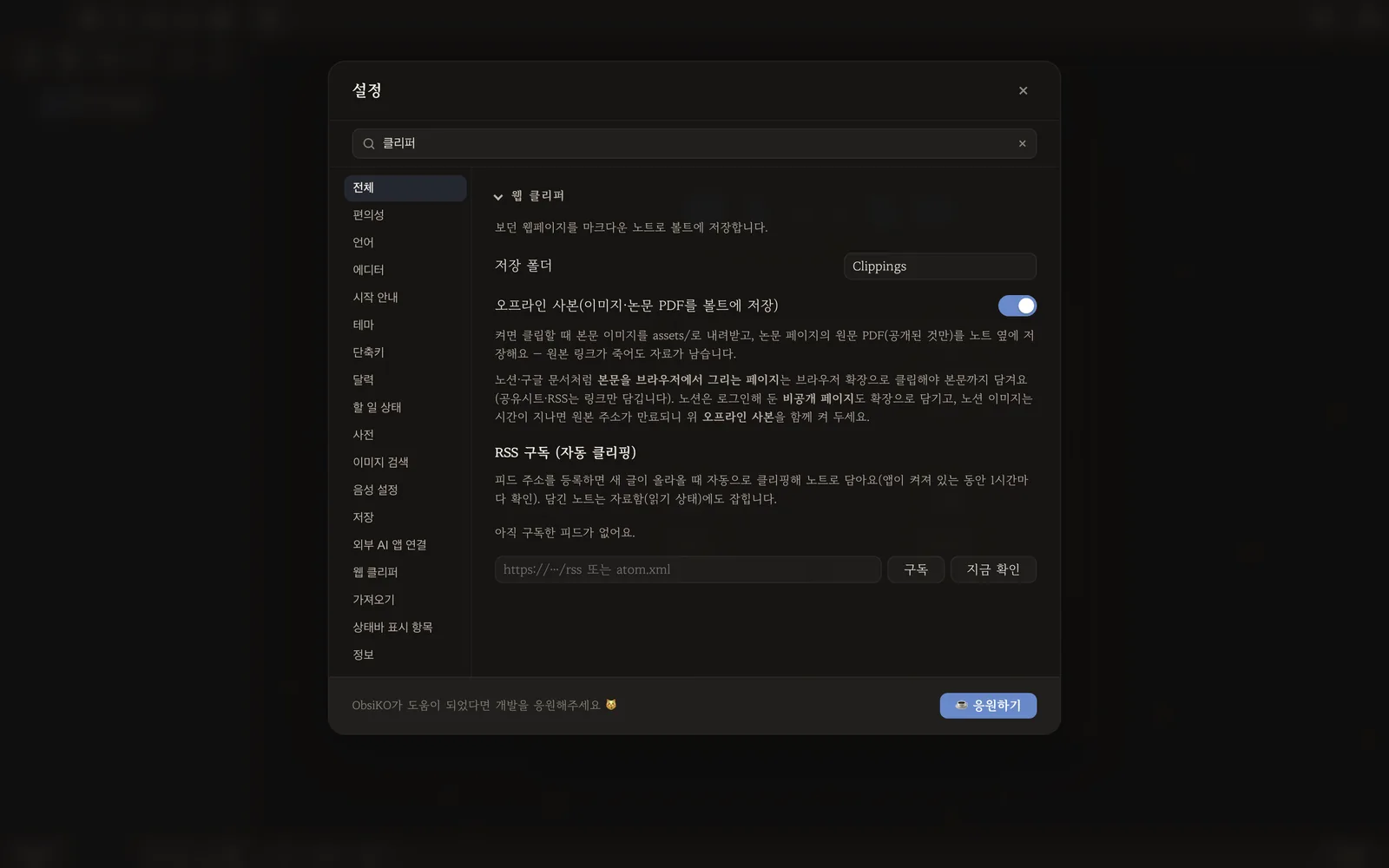
오프라인 사본을 켜면 본문 이미지를 볼트에 함께 내려받습니다 — 원본 주소가 죽어도 남아요.
2. 브라우저에 확장을 넣고, 보던 페이지에서 누릅니다
browser-extension/ 폴더를 크롬·엣지·파이어폭스의 개발자 모드로 불러오면 툴바에 아이콘이 생깁니다.
우클릭으로 선택한 부분만, 링크만, 영역 캡처도 담깁니다.
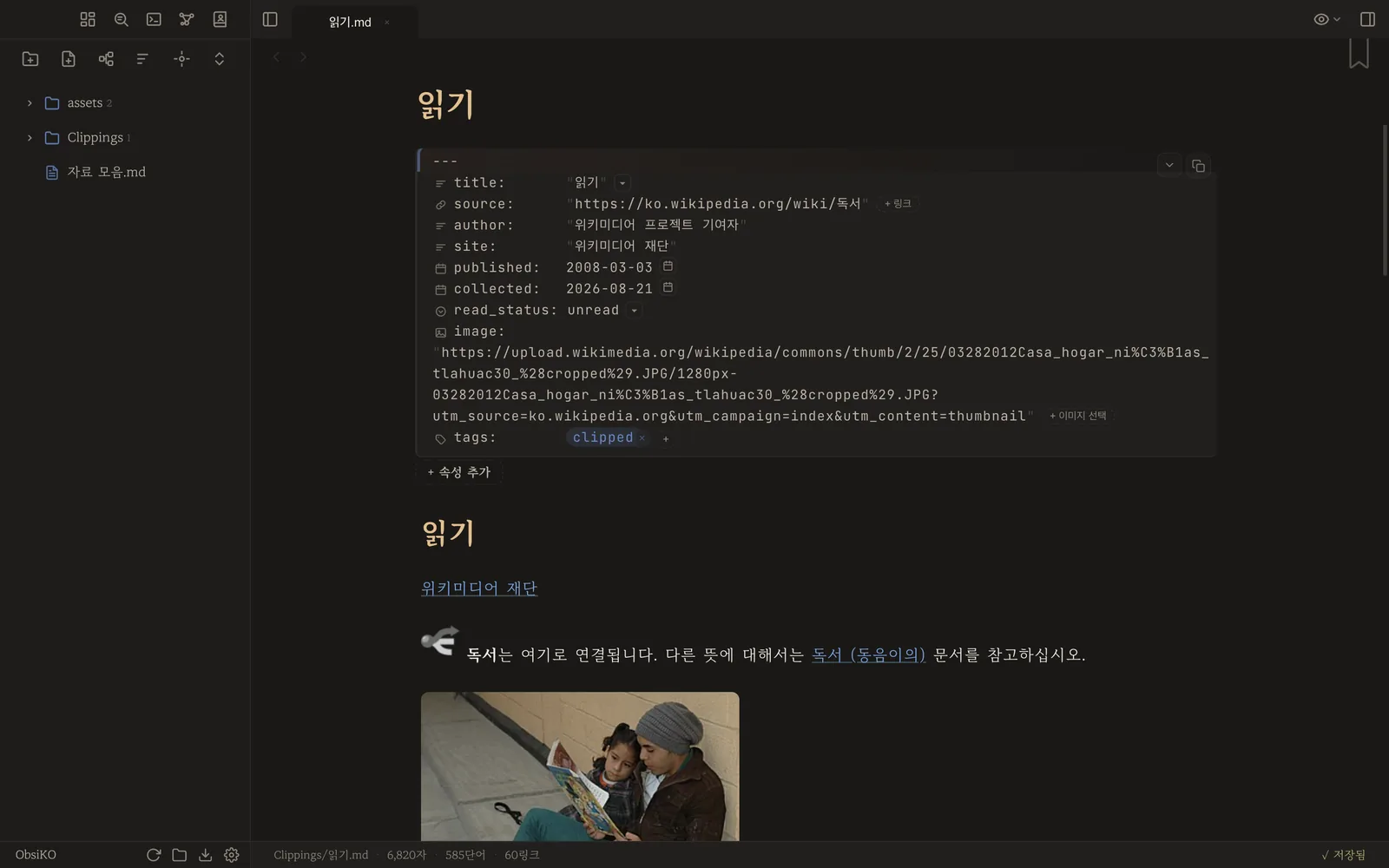
3. 앱으로 돌아오면 노트가 와 있습니다 — 쨘
제목·출처·수집일이 속성에 들어가고, 본문은 마크다운. 광고와 메뉴는 빠집니다.
4. 담긴 자료를 한 화면에 — 자료함
+ 새로 만들기 ▸ 자료함(읽기 보드).
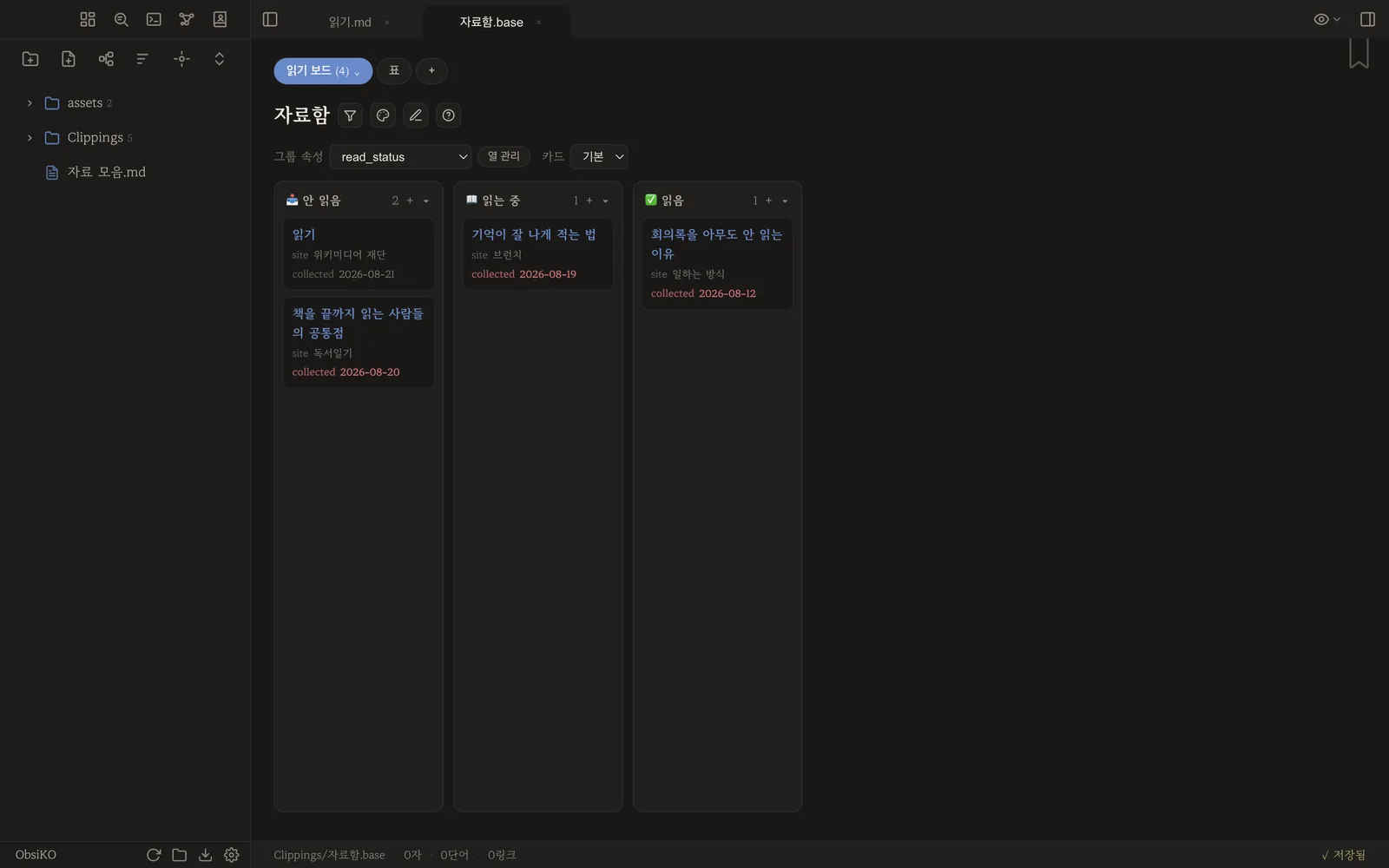
담긴 자료는 자동으로 안 읽음에 들어옵니다. 카드를 끌어 옮기면 상태가 바뀌어요.
5. RSS를 구독하면 알아서 들어옵니다
설정 ▸ 웹 클리퍼 맨 아래에 피드 주소를 넣고 구독.
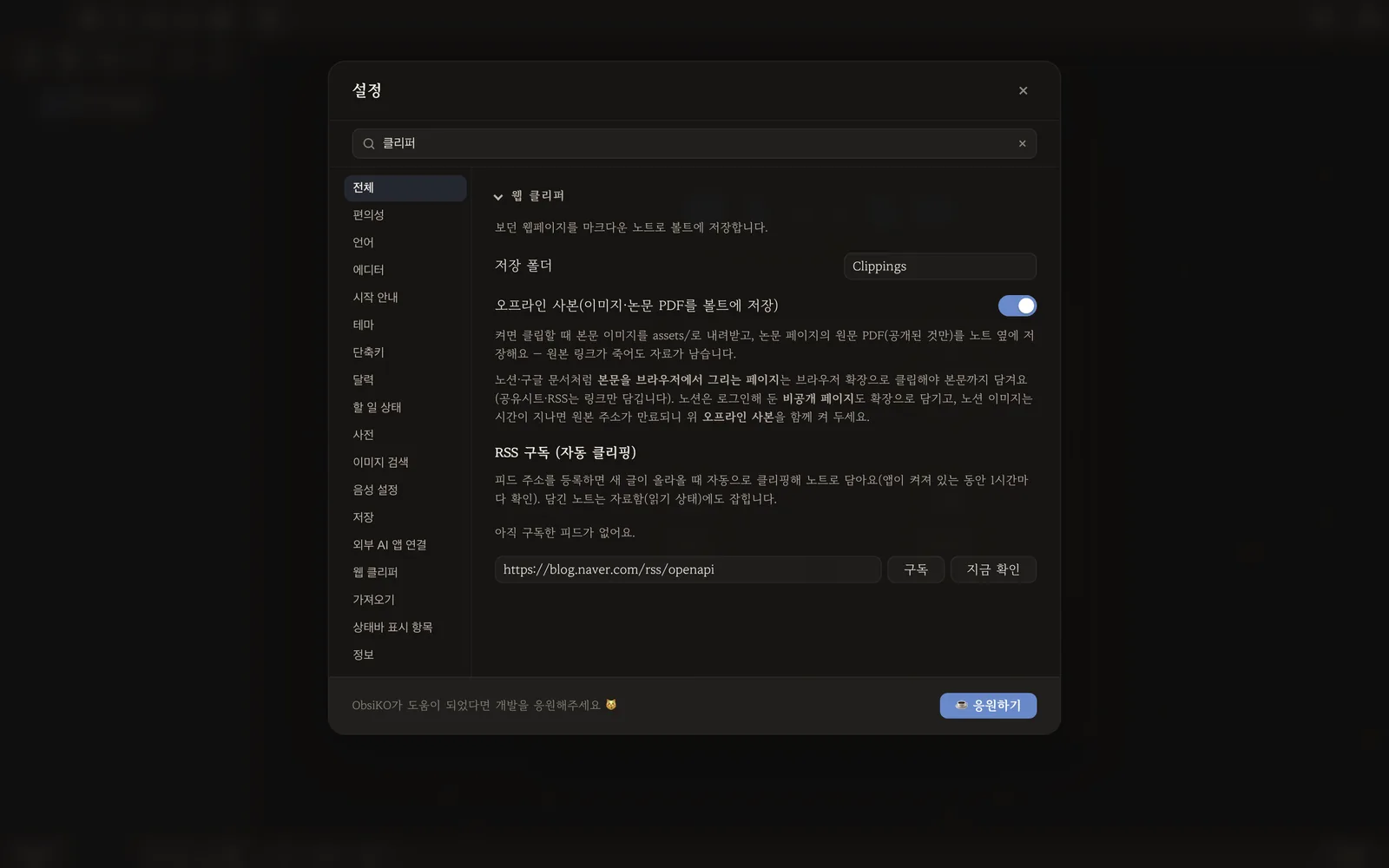
한 시간에 한 번 확인하고, 새 글만 같은 방식으로 담습니다. 처음 구독할 때 밀린 글이 쏟아지지 않아요 — 그때부터 올라오는 글만 담습니다.
6. 폰에서는 공유 시트로
사파리·크롬의 공유 버튼에서 ObsiKO를 고르면 됩니다. 어느 노트에 붙일지도 그 자리에서 고를 수 있어요.
쉽죠?
막혔을 때
- 본문이 안 담기고 링크만 옴 → 노션·구글 문서처럼 브라우저에서 그리는 페이지입니다. 확장으로 담으면 본문까지 들어와요.
- 이미지가 나중에 깨짐 → 1단계의 오프라인 사본을 켜세요. 이미 담은 노트는 다시 담아야 합니다.
- 자료함이 비어 있음 → 담긴 노트에
read_status속성이 있는지 확인하세요. 직접 만든 노트라면 그 속성을 추가하면 보드에 잡힙니다.
다음으로
- PDF에 형광펜 긋고 인용 모으기 — 담은 논문 읽기
- AI 연결하기 — 모은 자료를 AI에게 요약시키기
- 도움말: 웹 클리퍼