 ObsiKO
독서 기록과 서재 만들기
쉬움15분전 플랫폼
책 한 권 = 노트 한 장. 정보는 검색으로 채우고, 모이면 선반에 꽂아서 봅니다.
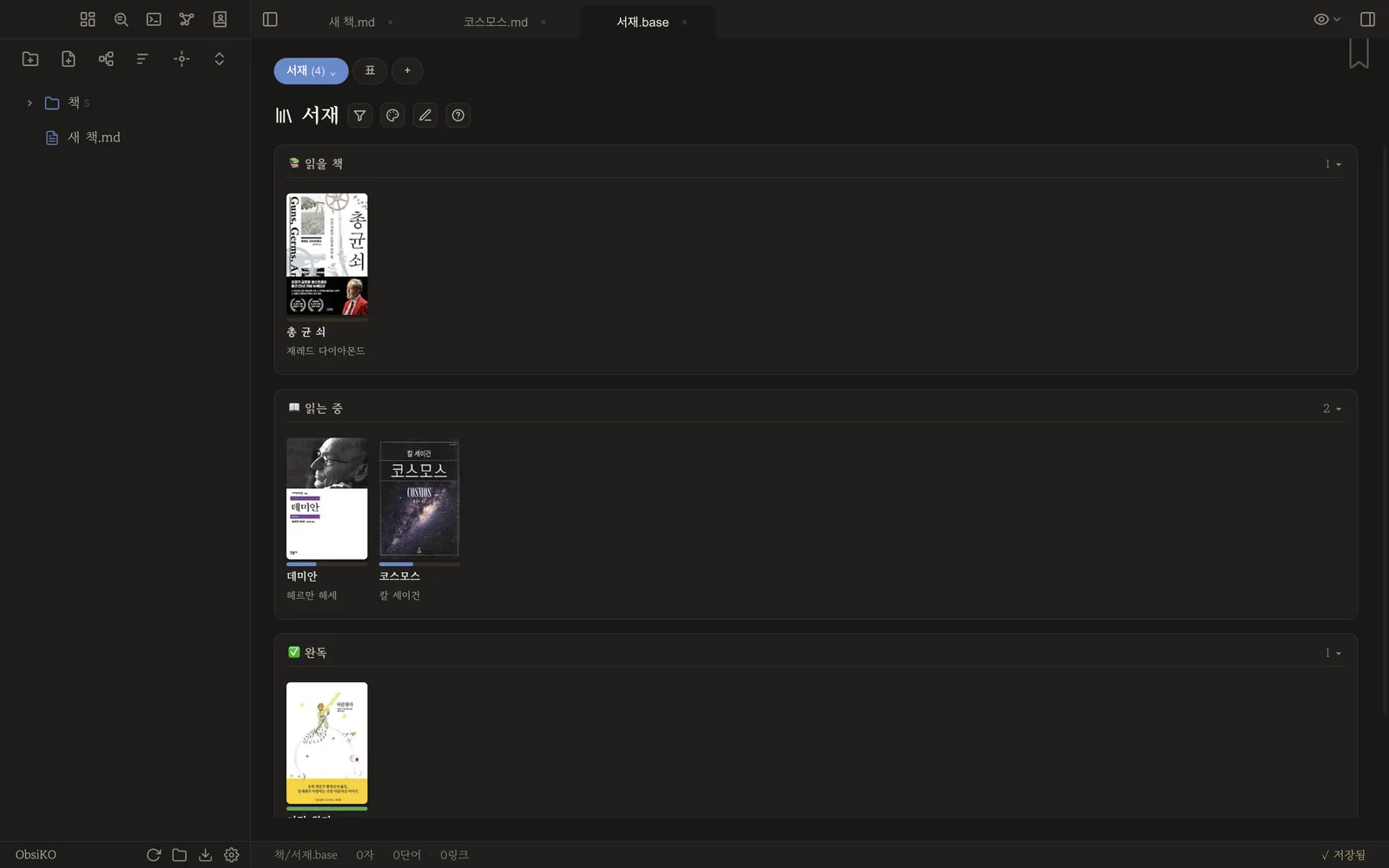
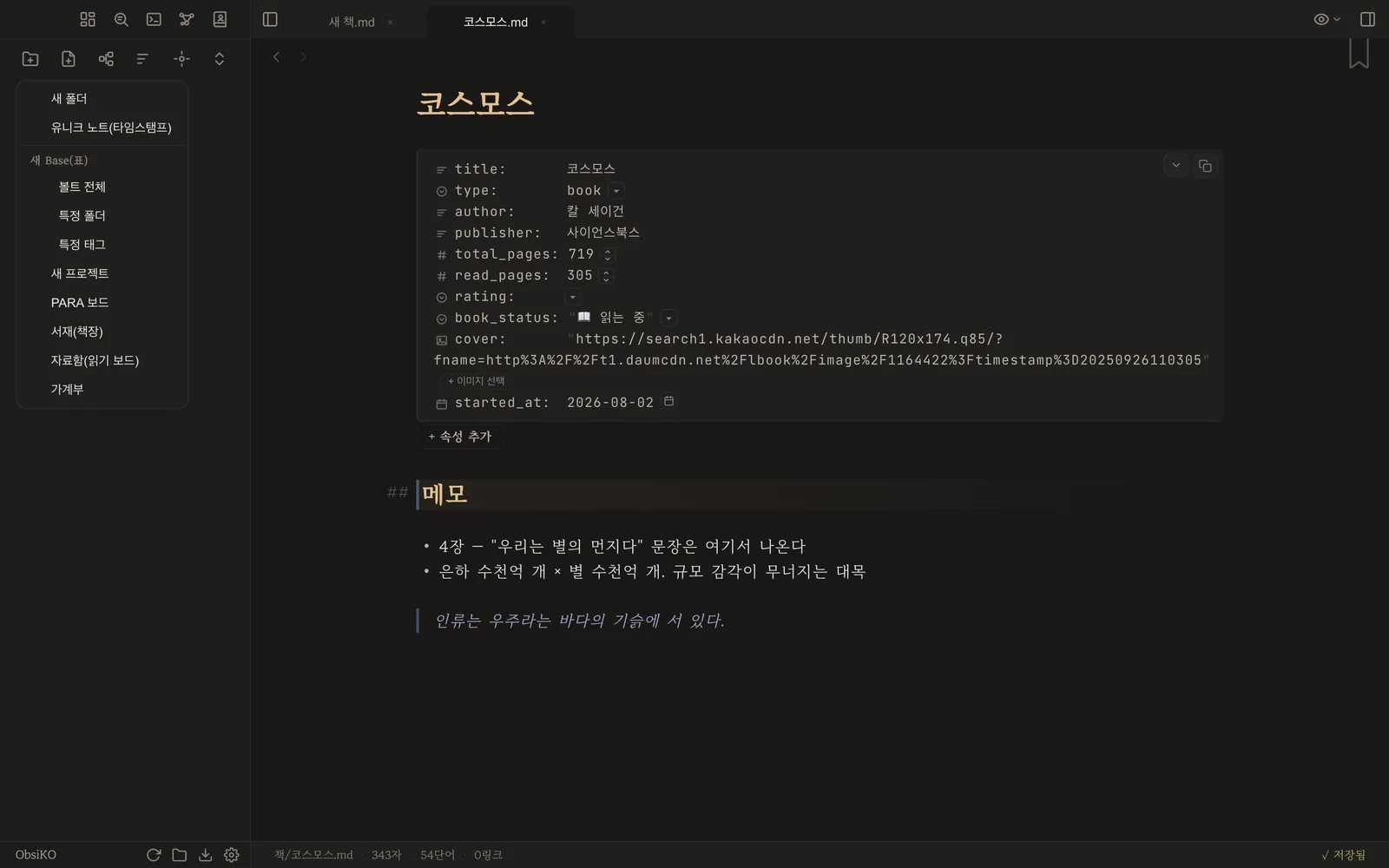
1. 새 노트에서 속성 추가 → type → book
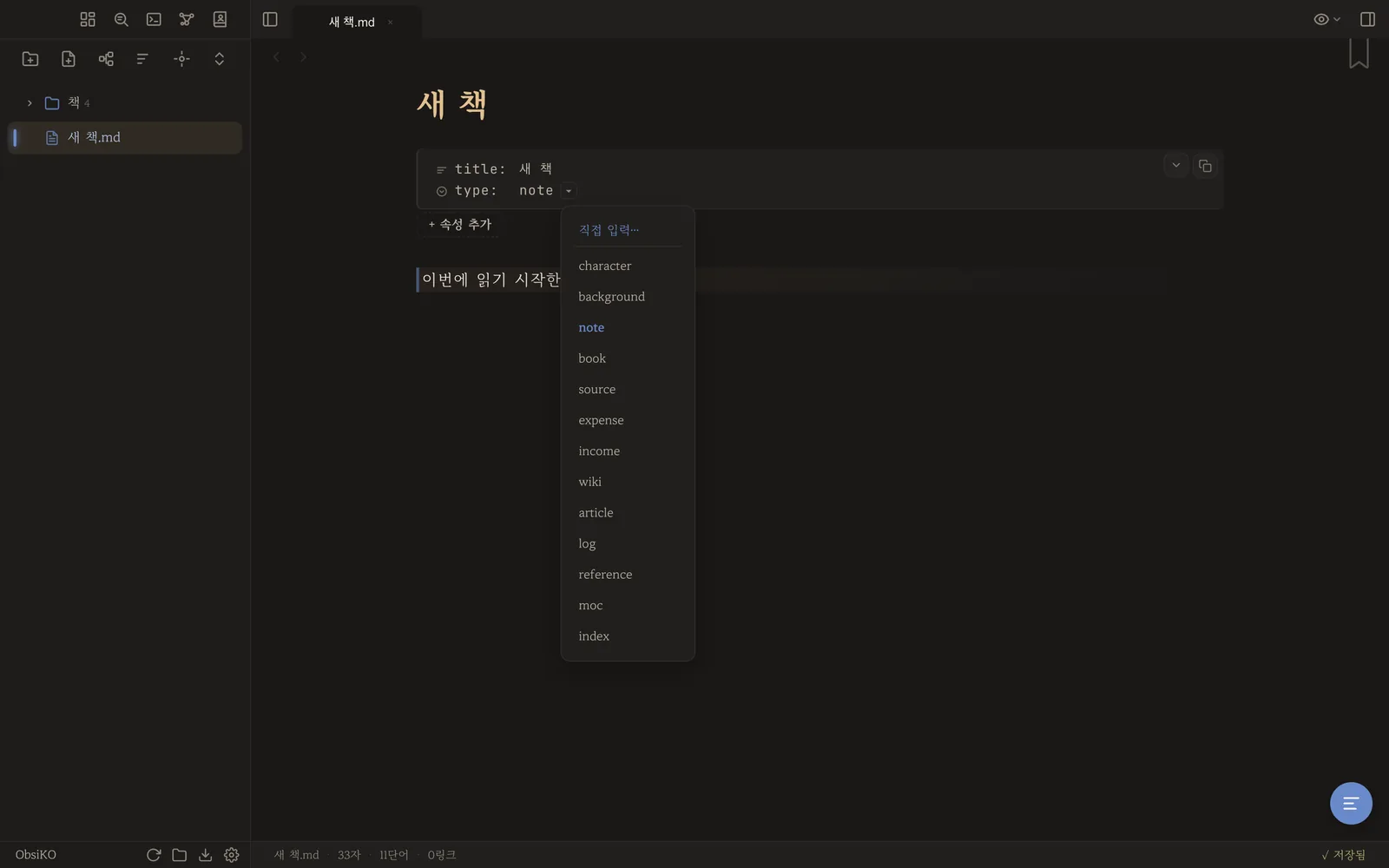
2. 고르는 순간 — 쨘
독서용 속성 칸이 깔리고, 옆에 자료 검색 패널이 열립니다.
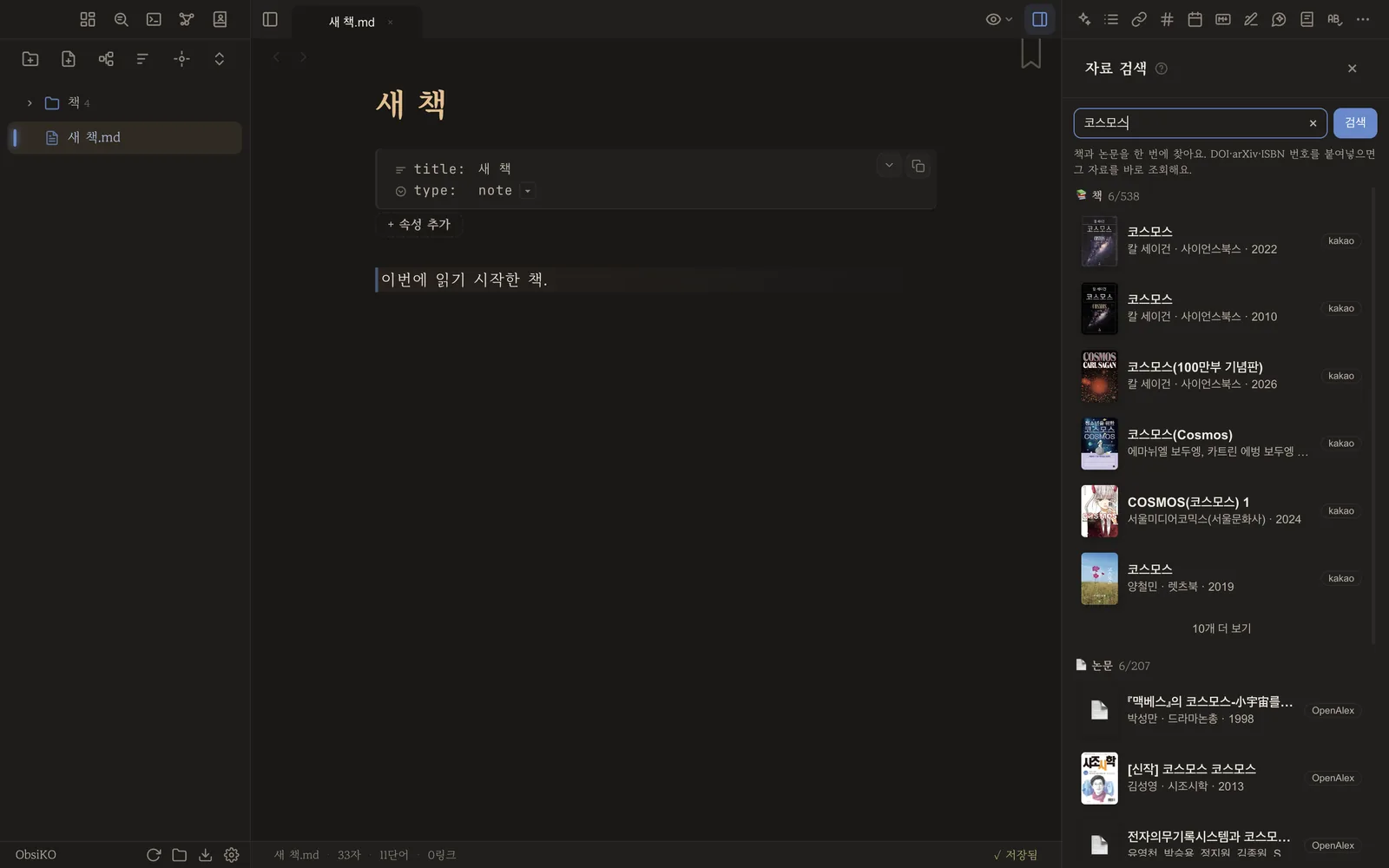
3. 책 제목을 검색해 고릅니다
표지·저자·출판사·쪽수가 채워지고 노트 이름도 책 제목이 됩니다.
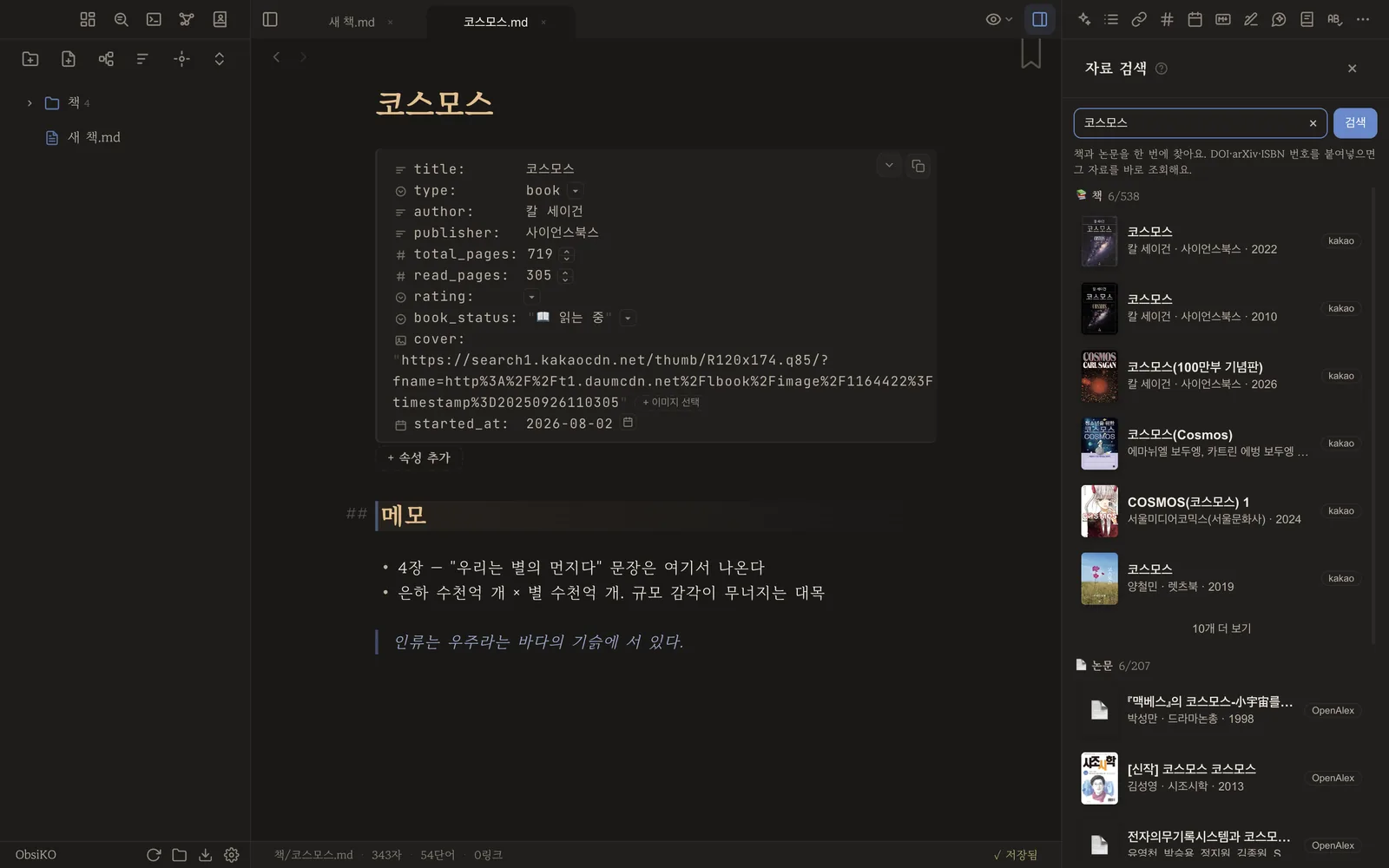
검색 안 되는 책(독립출판 등)은 칸에 직접 적으면 됩니다.
4. 읽으면서 만지는 건 두 칸
read_pages— 읽은 쪽수. 가끔 갱신하면 진행률이 됩니다.book_status— 📚 읽을 책 → 📖 읽는 중 → ✅ 완독.
메모·인용은 본문에 그냥. 이 노트가 곧 독서노트입니다.
5. + 새로 만들기 → 서재 — 쨘
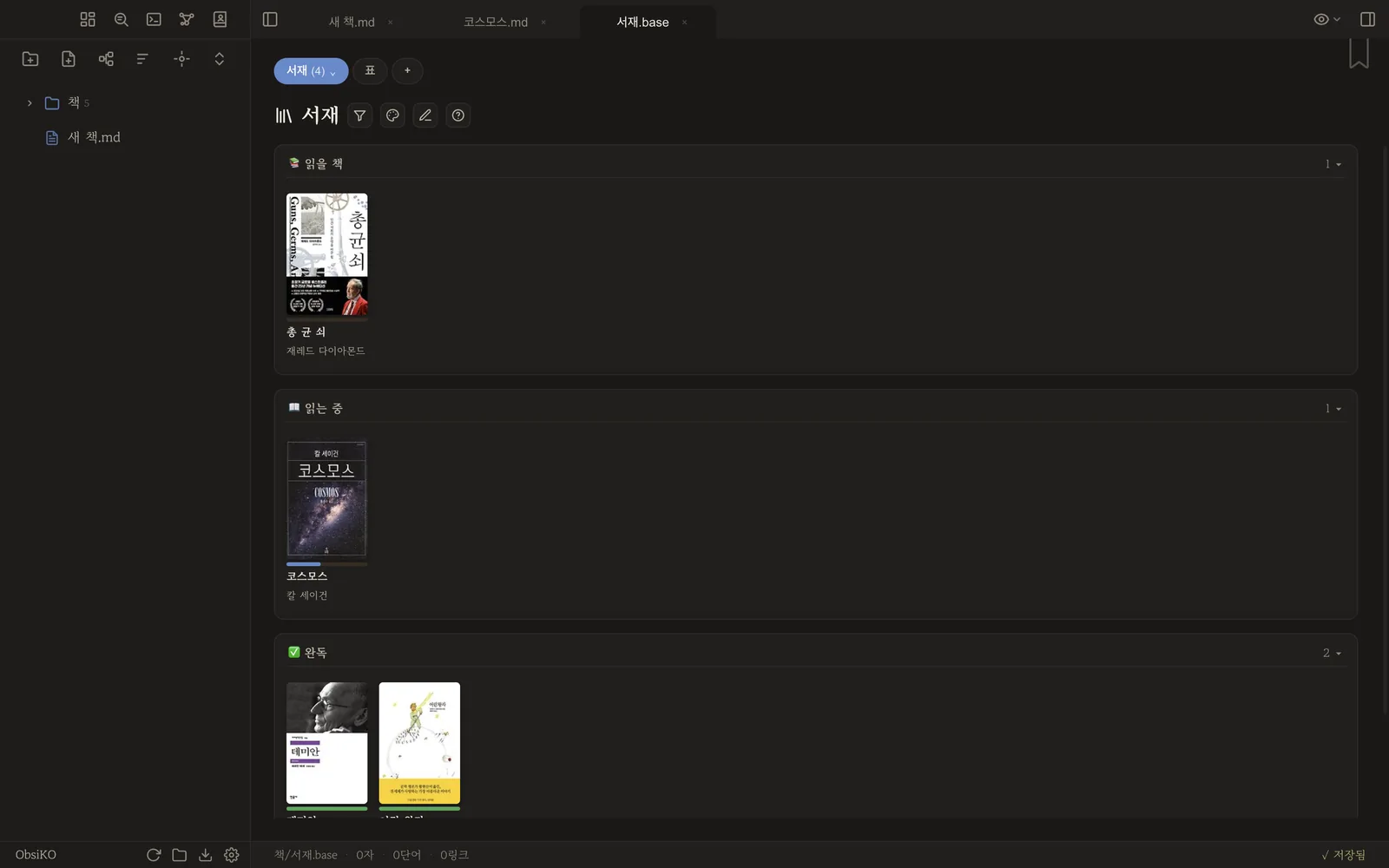
파일 탐색기 + 메뉴에서 서재(책장)를 고르면, type: book 노트를 전부 모아
상태별 선반에 표지로 꽂아 줍니다(맨 위 완성 모습). 표지 아래는 진행률 바.
6. 다 읽었으면 표지를 완독 선반으로 드래그
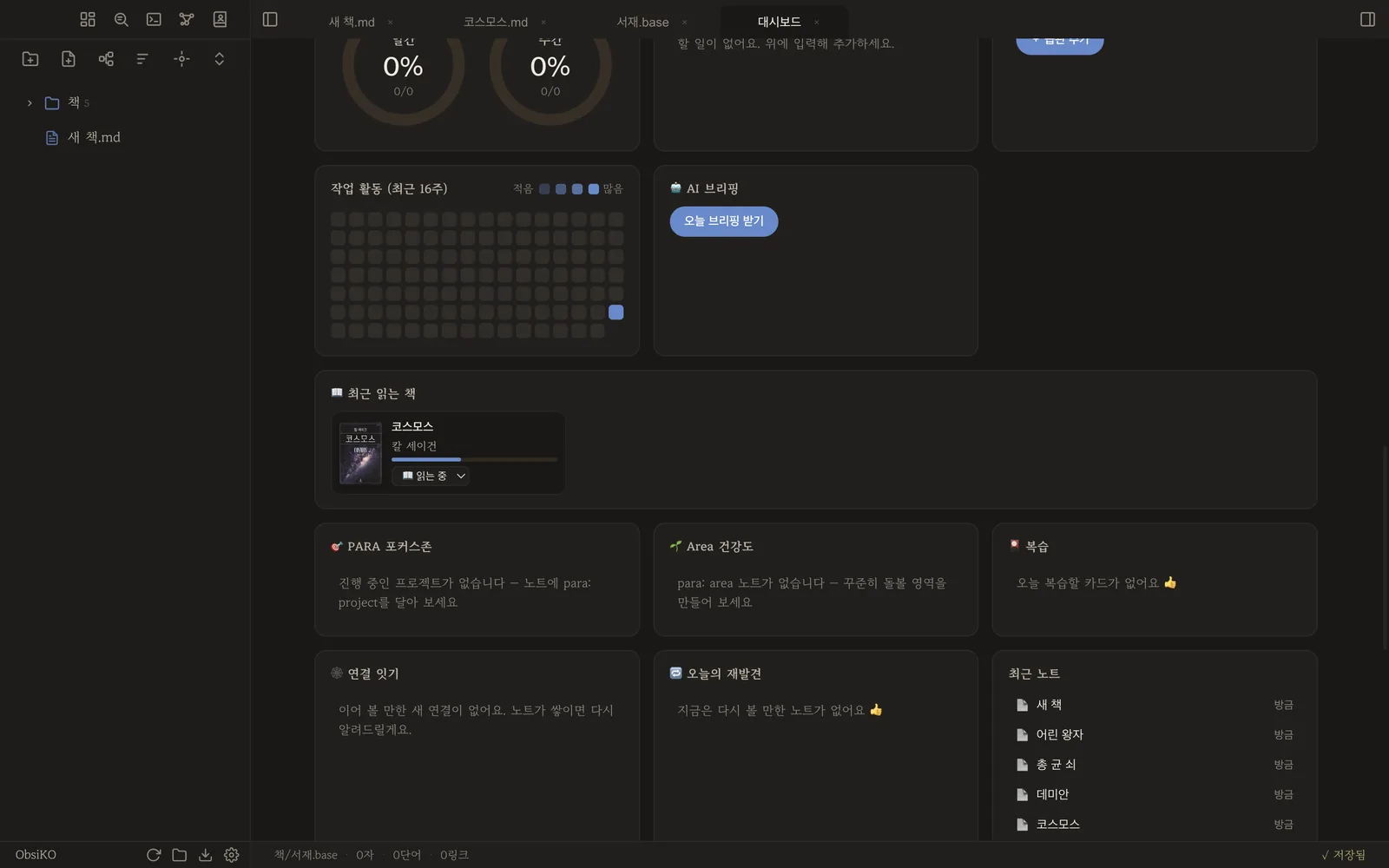
7. 대시보드의 "최근 읽는 책"
앱을 열 때마다 읽던 책과 진행률이 보입니다. 카드에서 바로 상태 변경도.
쉽죠?
막혔을 때
- 검색 결과가 없음 → 부제 빼고 짧게. 그래도 없으면 직접 입력 — 기능은 똑같이 동작합니다.
- 대시보드 카드가 안 보임 → 편집 모드의 "숨긴 카드"에서 꺼내세요. "읽는 중"인 책도 한 권 필요.
- 서재에 책이 안 잡힘 → 그 노트의 type이 book인지 확인. 폴더는 상관없습니다.