 ObsiKO
가계부 만들기
쉬움15분전 플랫폼
지출 하나 = 노트 하나. 하이라이트는 4단계 — 카드 결제 문자는 복사만 하면 됩니다.
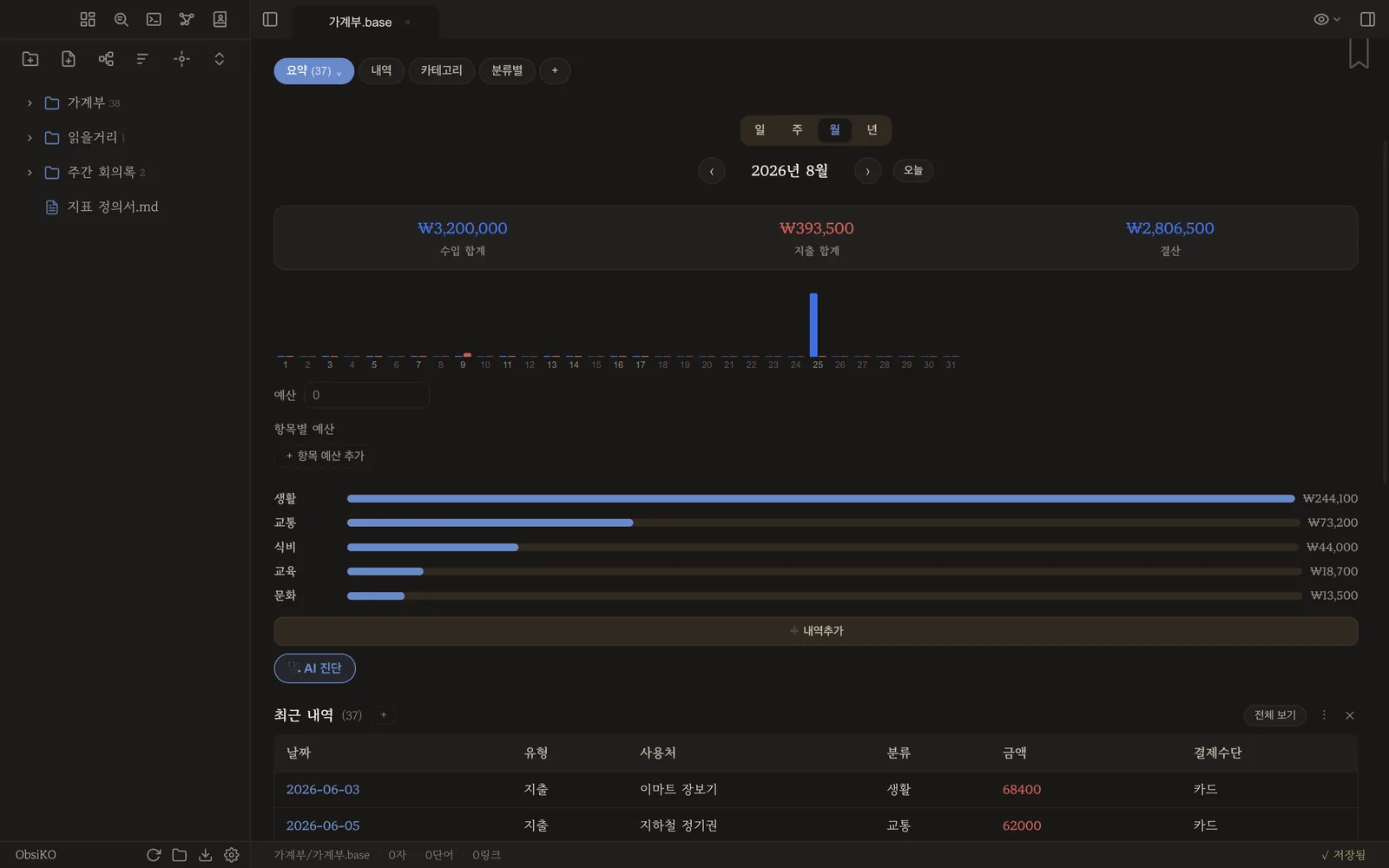
1. + 새로 만들기 → 가계부
파일 탐색기 위쪽 + 버튼을 누르면 목록 맨 아래에 가계부가 있습니다.
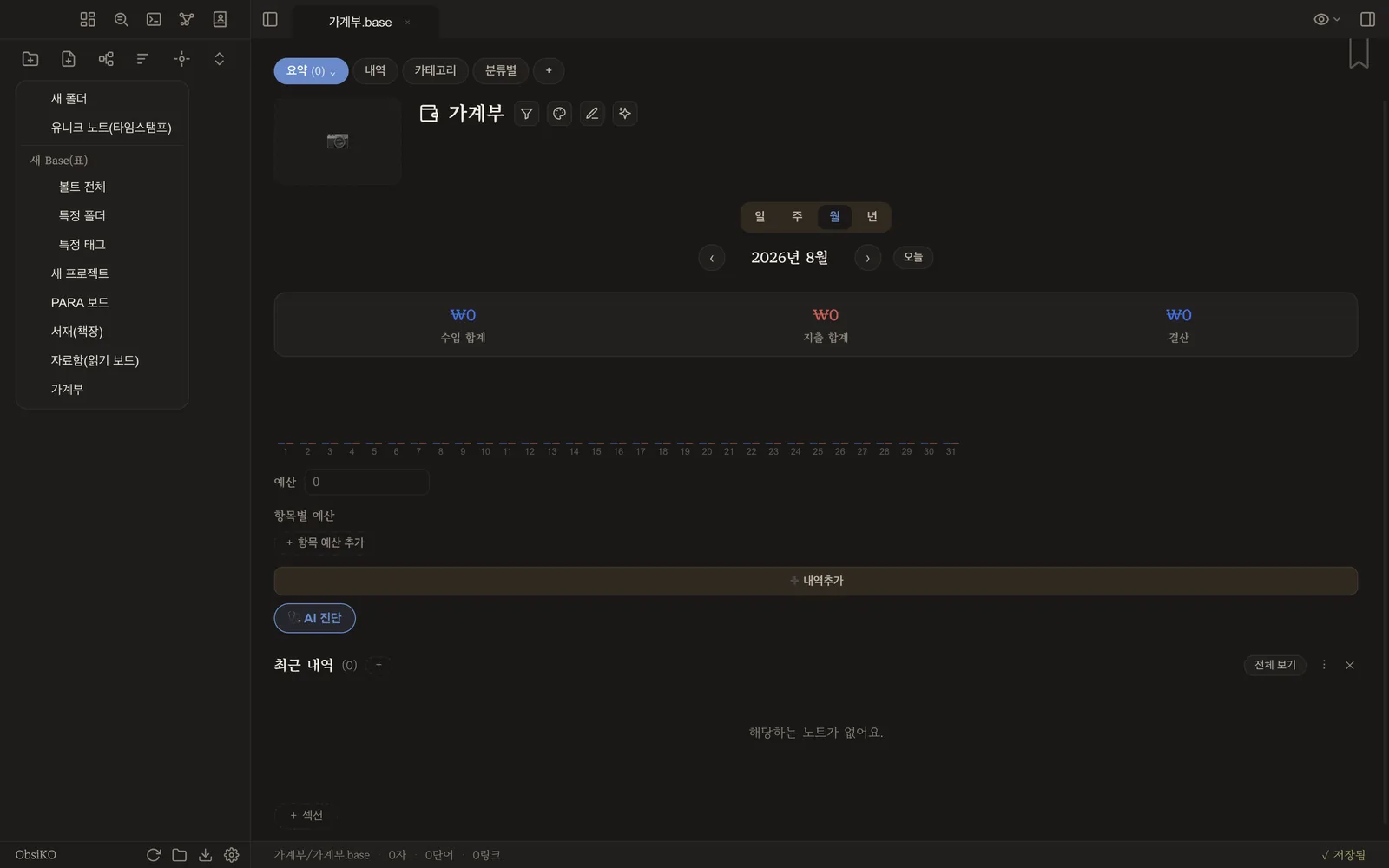
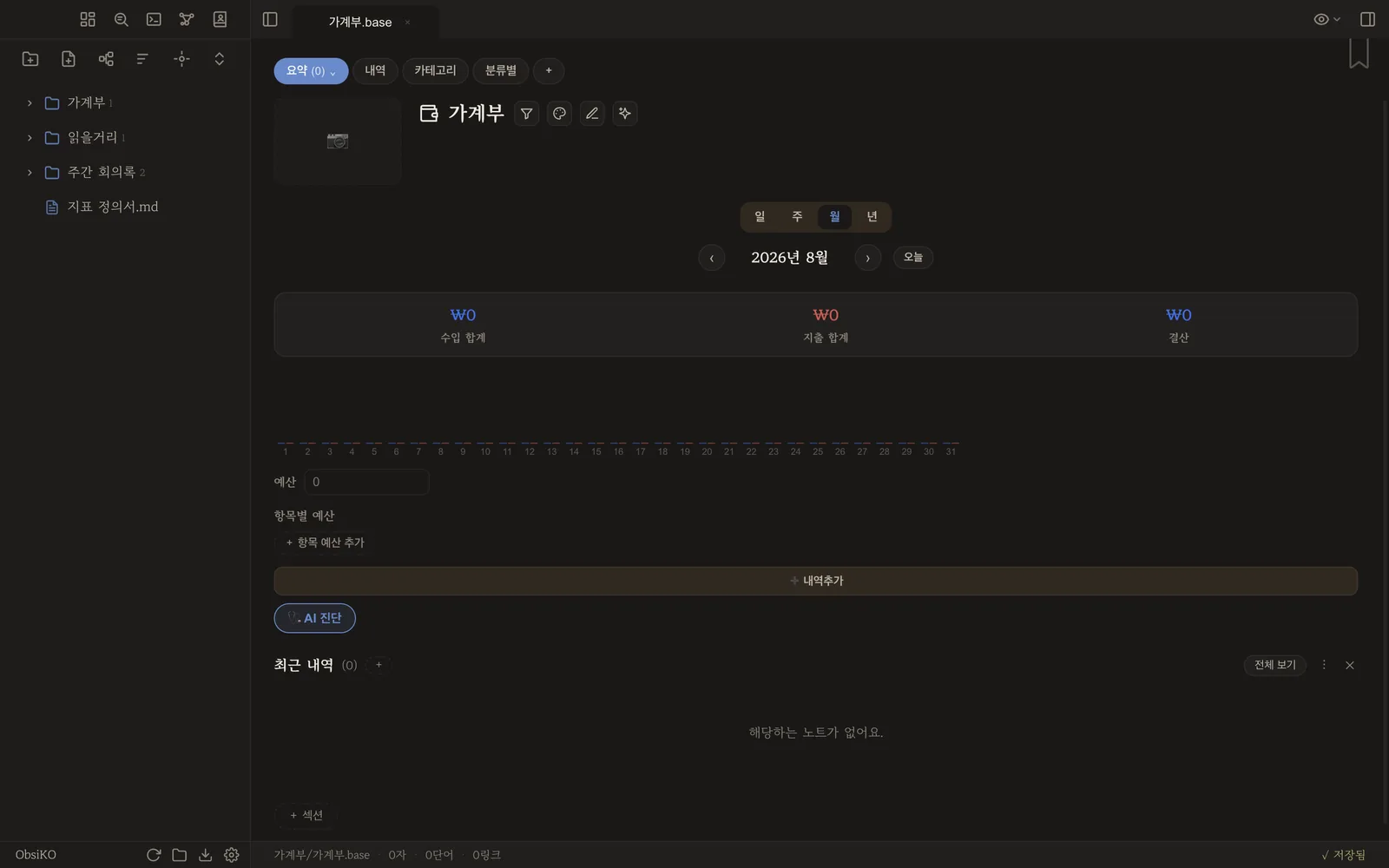
고르면 표가 하나 생깁니다. 아직 0원이죠.
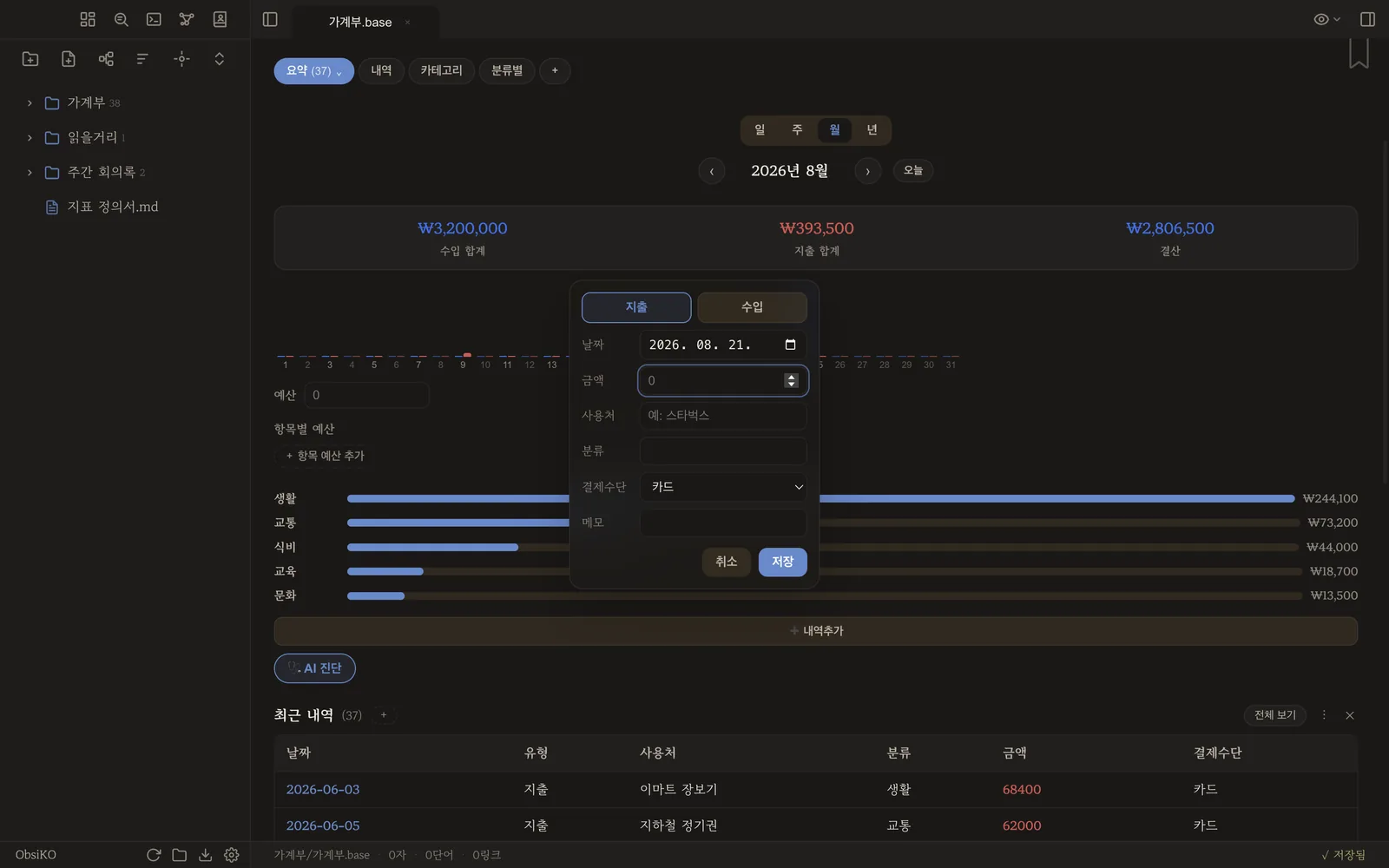
2. 내역추가로 첫 지출을 넣습니다
날짜·금액·가맹점·카테고리 → 저장. 내역 노트가 생기고 요약에 바로 잡힙니다.
내역 줄을 눌러 보세요 — 평범한 노트라서 "회식, 다음엔 딴 데 가자" 같은 메모를 본문에 적을 수 있습니다.
3. 수입도 같은 방식
내역추가에서 수입/지출만 바꾸면 요약에 수입·지출·순액이 함께.
4. 카드 문자는 복사 → 내역추가 — 쨘
카드 승인 문자를 길게 눌러 복사하고, 가계부에서 내역추가를 누르면:
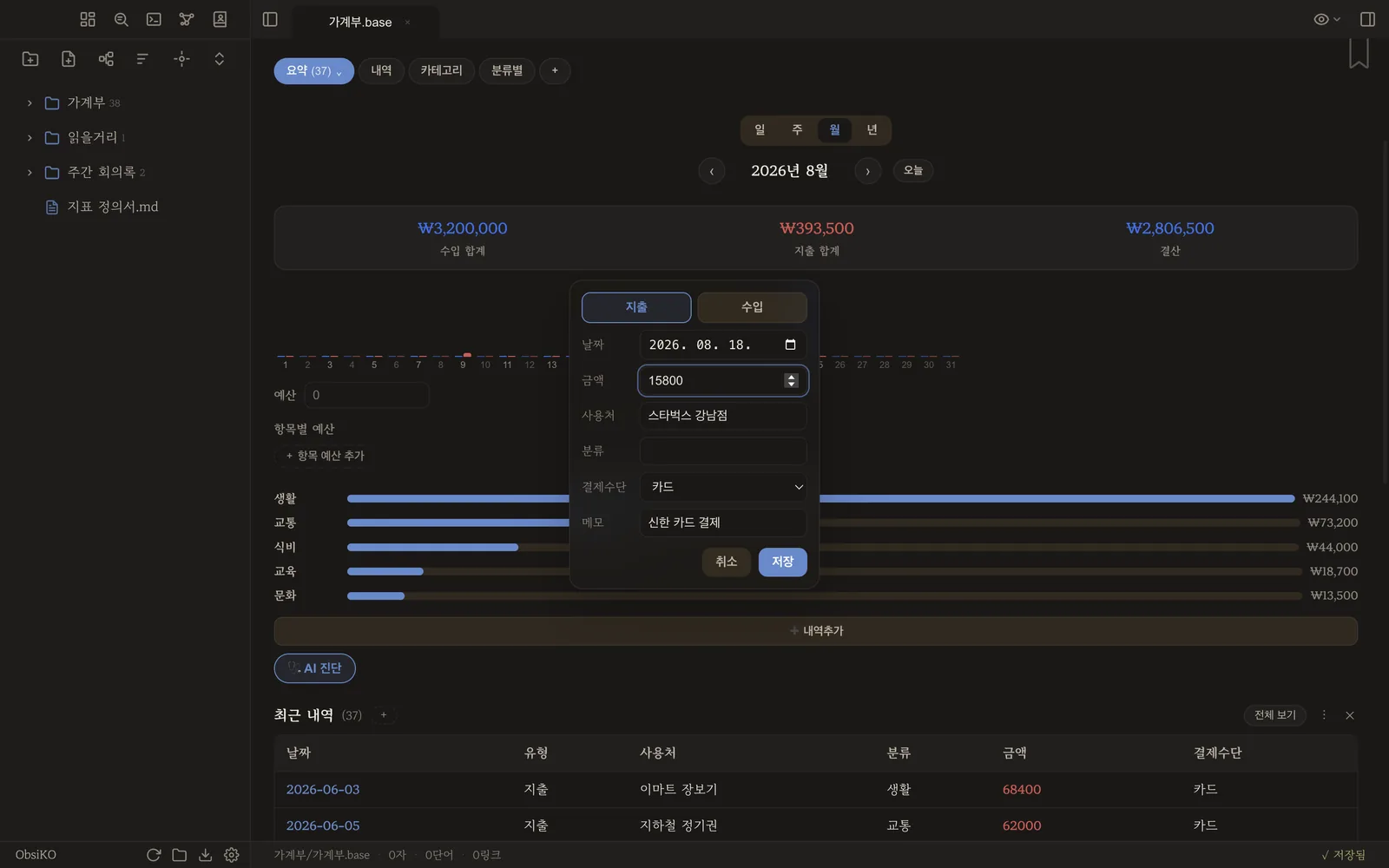
날짜·금액·가맹점·카드사가 미리 채워져 있습니다. 확인하고 저장만. 취소·환불 문자도 구분합니다.
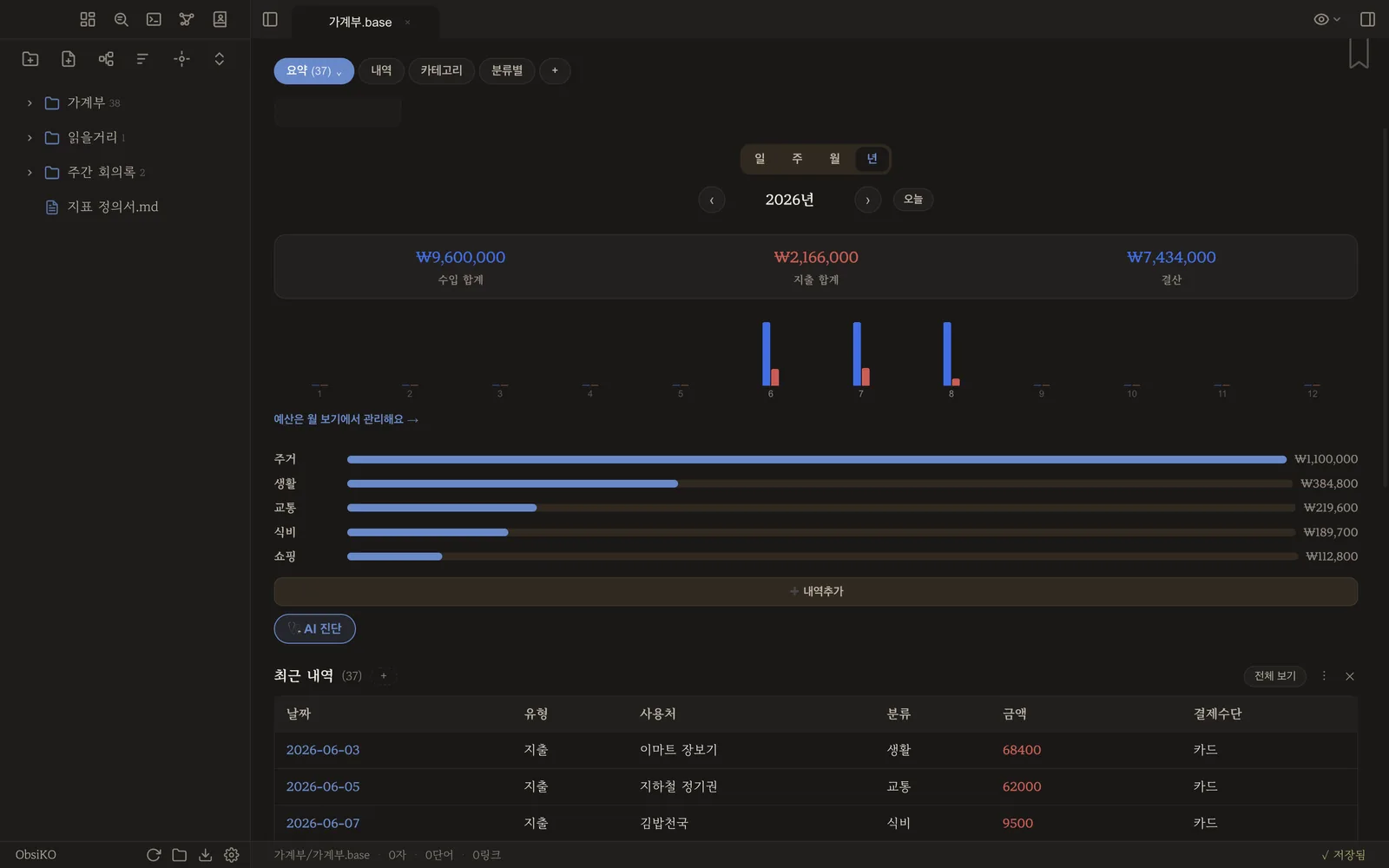
5. 기간을 바꿔 봅니다 — 일·주·월·년
연 보기의 월 막대를 누르면 그 달로, 일 막대를 누르면 그날 내역으로.
6. 예산 걸기 (월 보기에서)
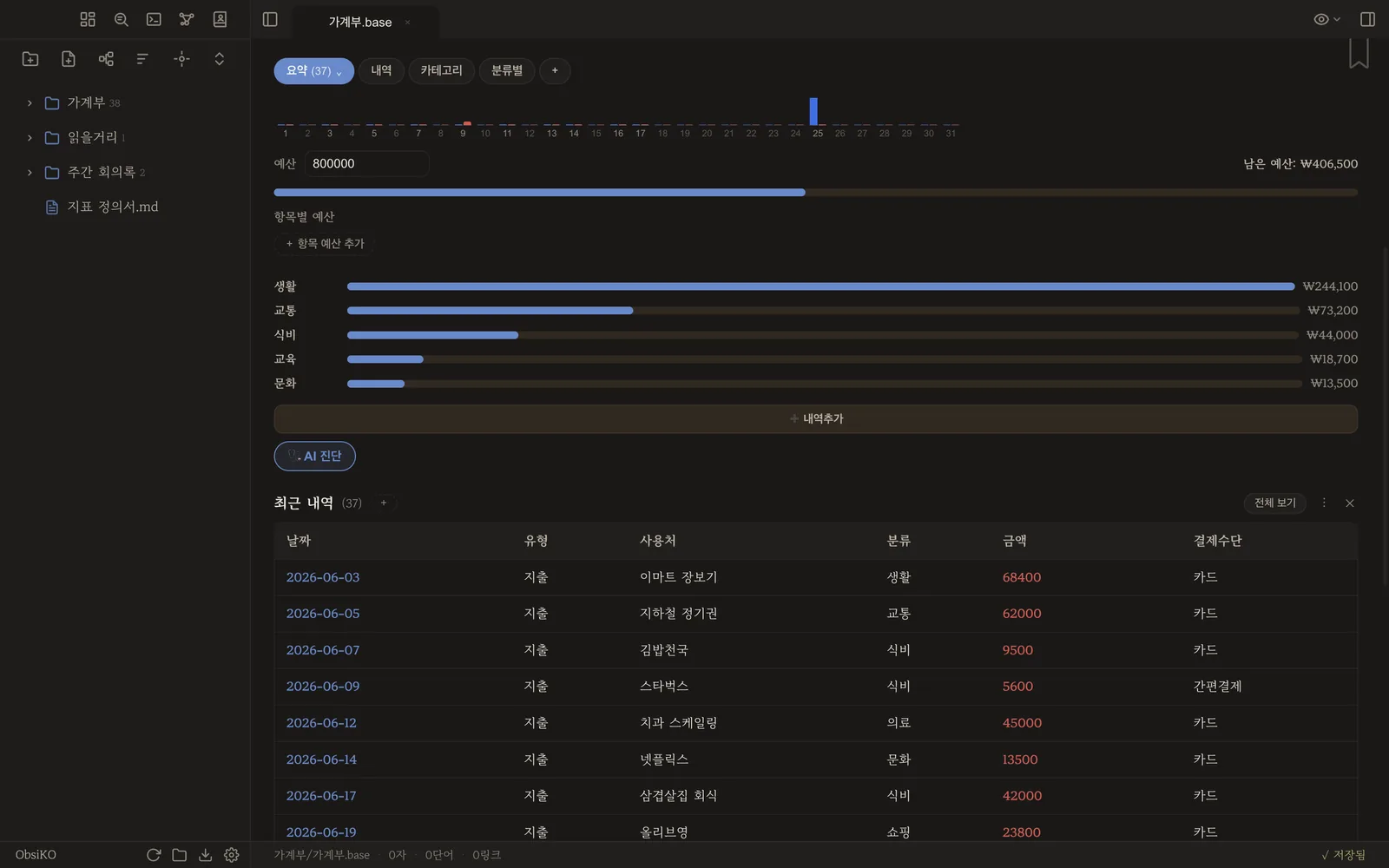
남은 금액과 진행 막대가 요약에 붙습니다. 카테고리별 예산도 같은 자리.
7. 달력에도 — 쨘
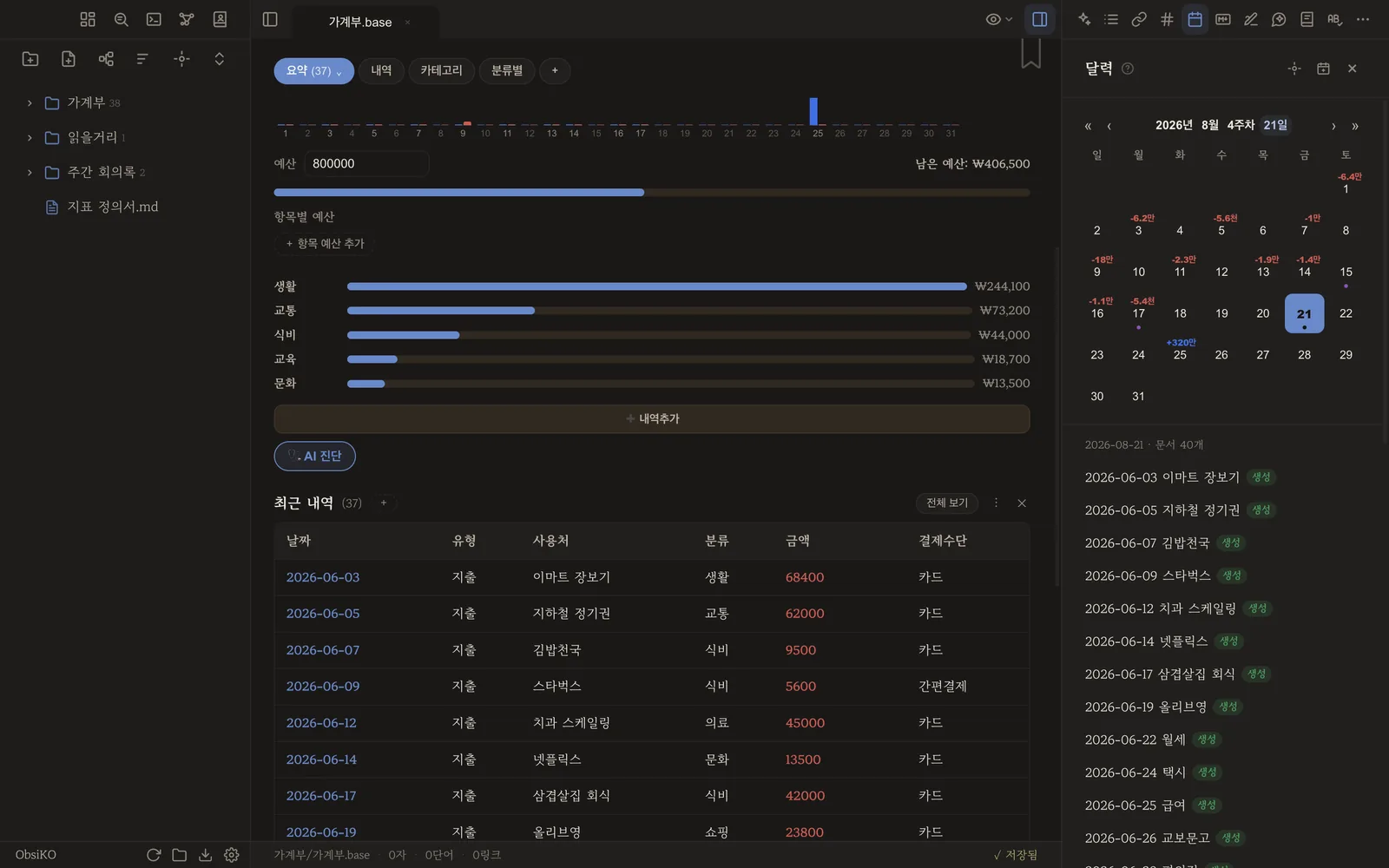
날짜 칸마다 그날 순액이 붙습니다. 파랑=순수입, 빨강=순지출.
쉽죠? 데이터는 전부 내 노트 파일이라, 볼트를 동기화하면 다른 기기에서도 그대로입니다.
막혔을 때
- 문자가 안 채워짐 → 복사 → 내역추가 순서인지 확인(팝업 열어 둔 채 복사하면 못 읽습니다). 낯선 문자 형식이면 빈 팝업 — 손으로 넣으면 됩니다.
- 예산이 안 보임 → 기간이 주·연 보기인 경우. 월로 바꾸세요.