 ObsiKO
시험 노트에서 암기 카드 만들고 첫 복습까지
쉬움12분전 플랫폼
정리 노트를 따로 단어장 앱에 옮겨 적지 않습니다. 외울 대목을 고르고 우클릭하면 그 자리가 카드가 돼요. 덱도, 설정도, 통계도 없습니다 — 버튼 네 개만 누르면 간격은 알아서 벌어집니다.
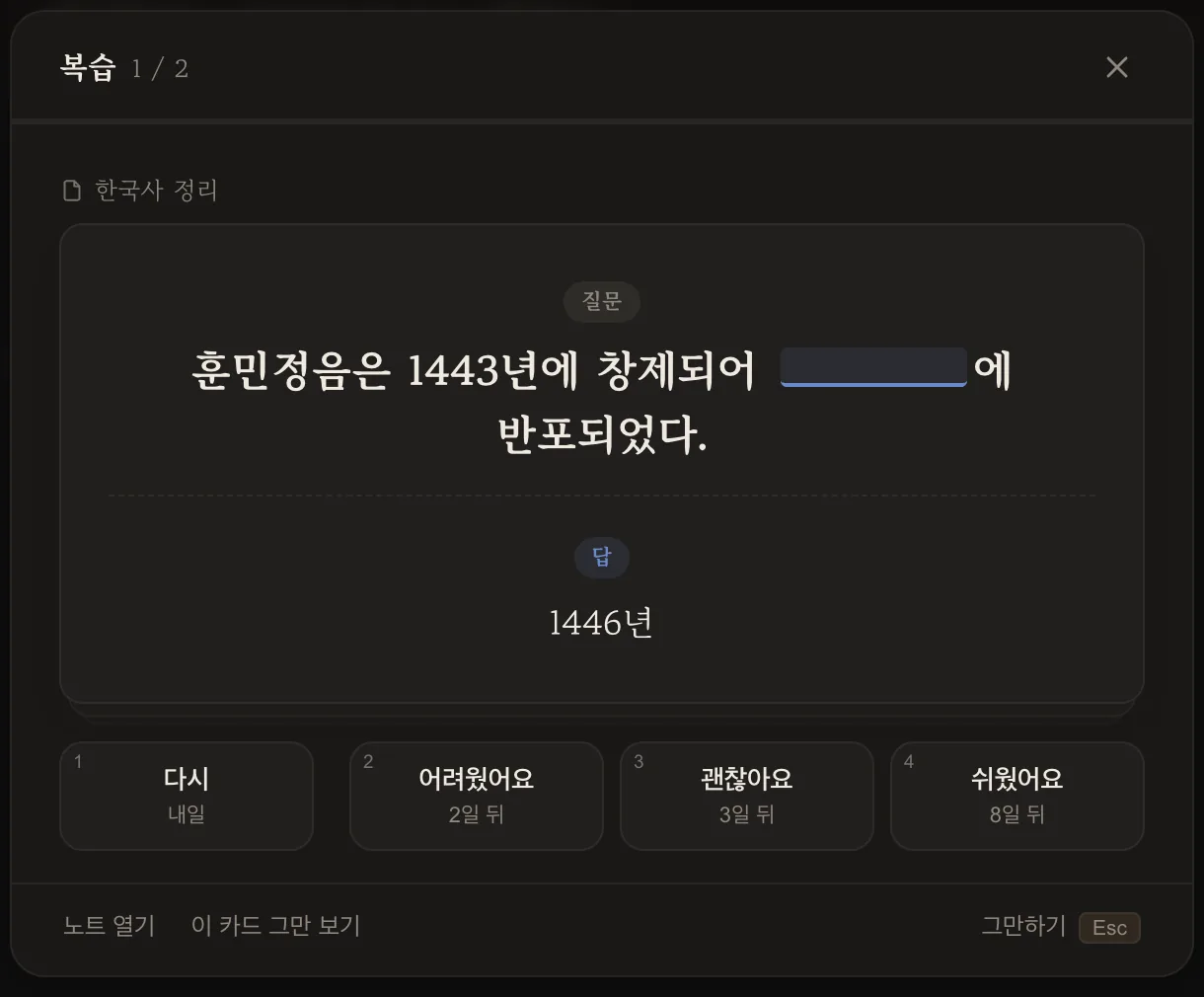
준비물 없음 — 외울 내용이 적힌 노트 한 장이면 됩니다.
1. 외울 대목을 고르고 우클릭
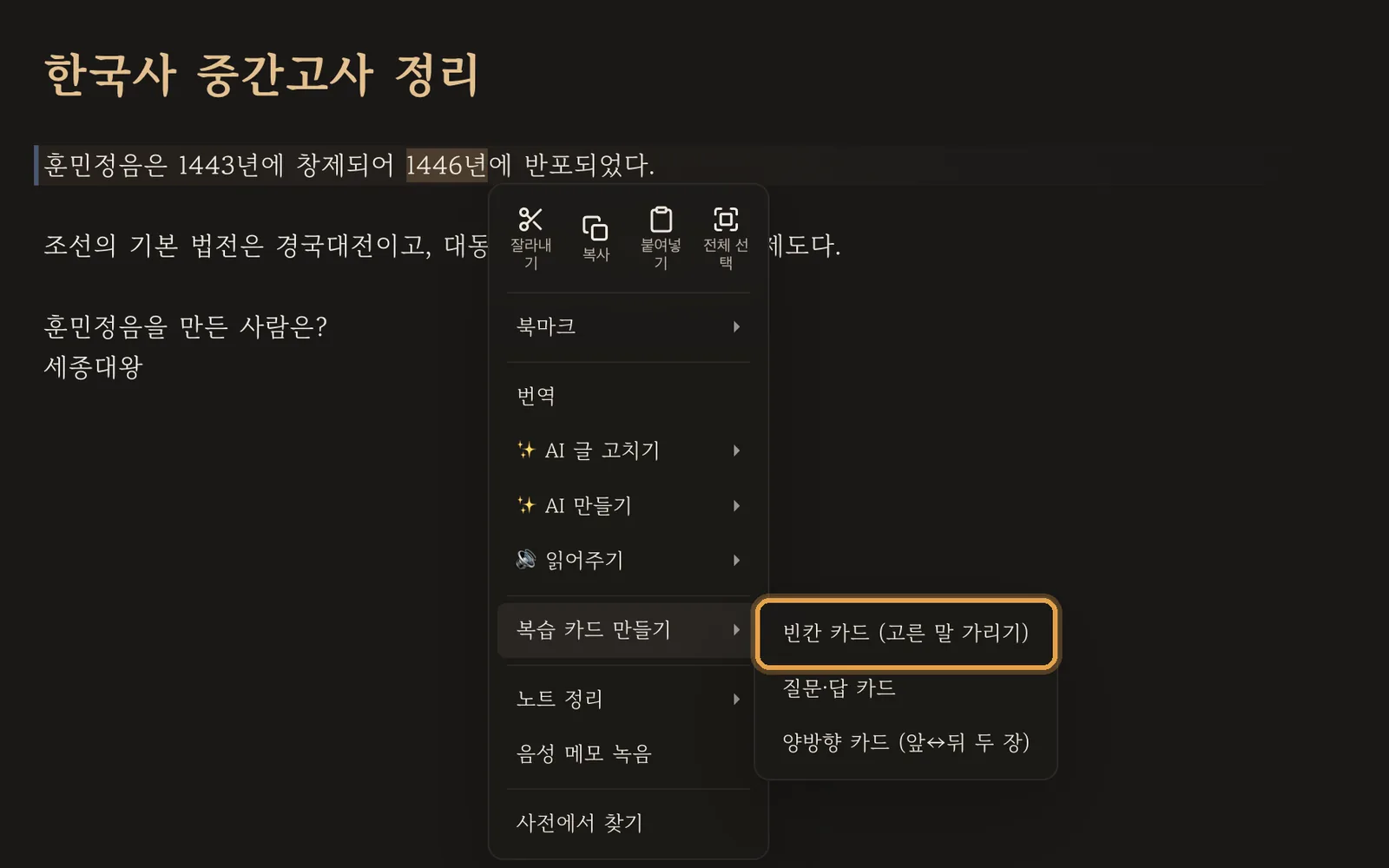
세 가지 중 하나를 고릅니다 — 빈칸(고른 말을 가리기) · 질문·답(한 방향) · 양방향(두 장).
2. 빈칸 카드가 그 자리에 생깁니다 — 쨘
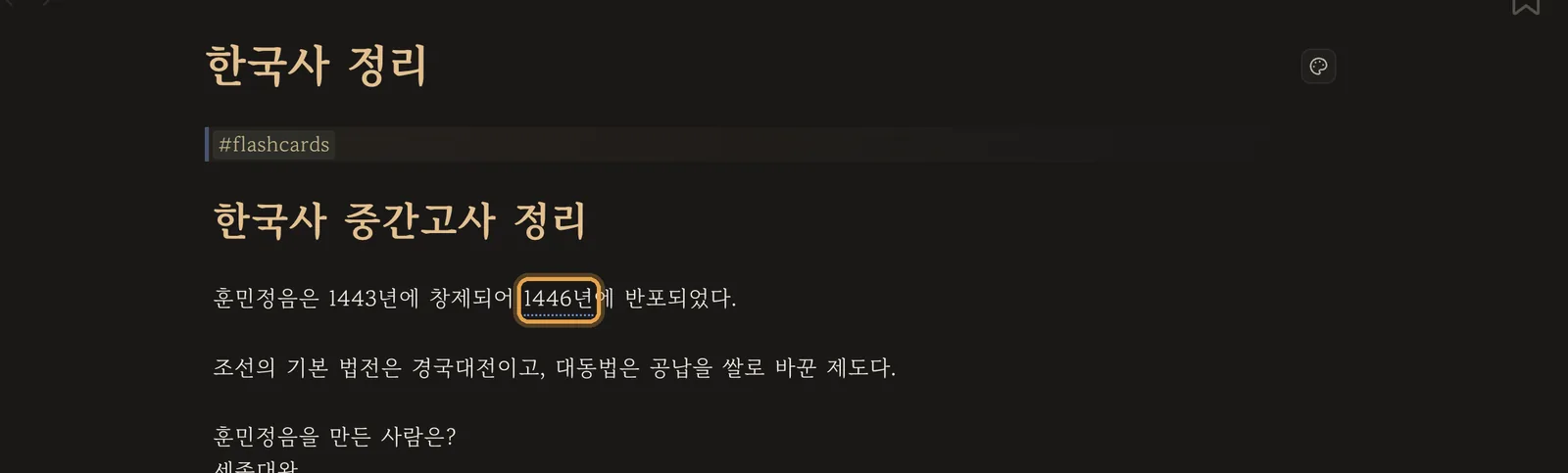
기호투성이가 되지 않아요. 빈칸은 점선 밑줄로만 보입니다.
맨 위 #flashcards 태그는 앱이 알아서 달아 줘요(없으면 복습에 안 잡히니까요).
3. 두 줄을 고르면 질문·답 카드
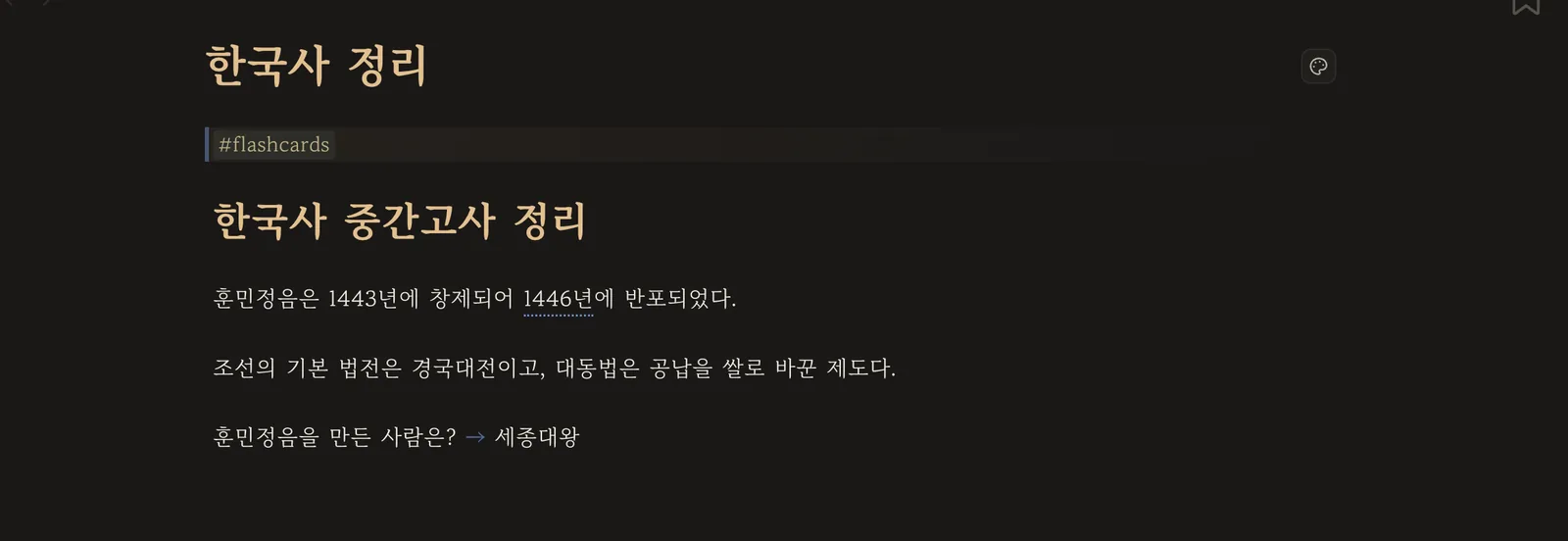
첫 줄이 질문, 나머지가 답입니다. 본문에는 :: 대신 → 화살표로 보여요.
4. 복습 시작 — 한 장씩 나옵니다
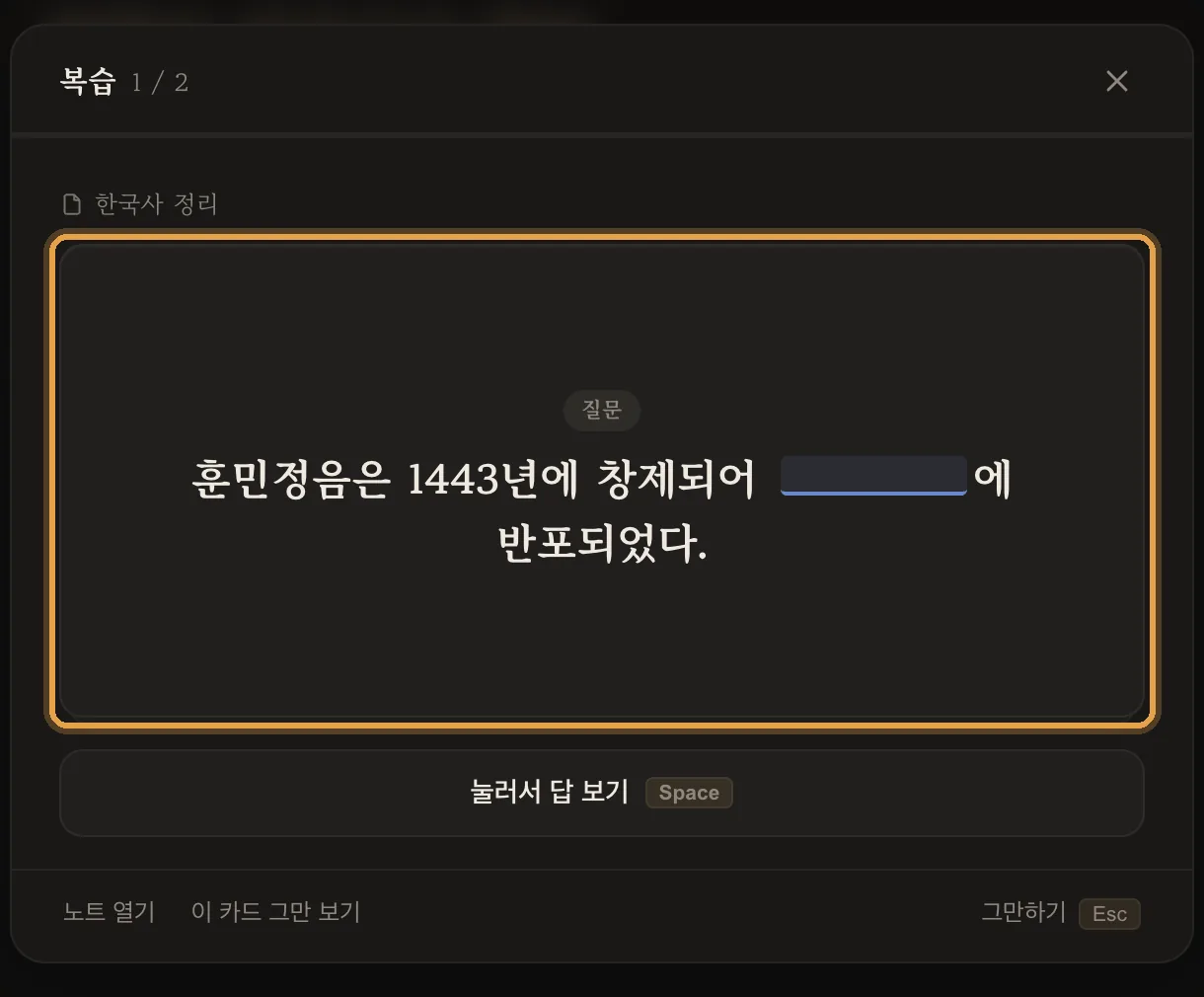
대시보드의 복습 카드(또는 명령 팔레트 ▸ 복습 시작). 답이 궁금하면 눌러서 펼칩니다(Space·Enter).
5. 버튼 네 개 중 하나만 누르면 끝
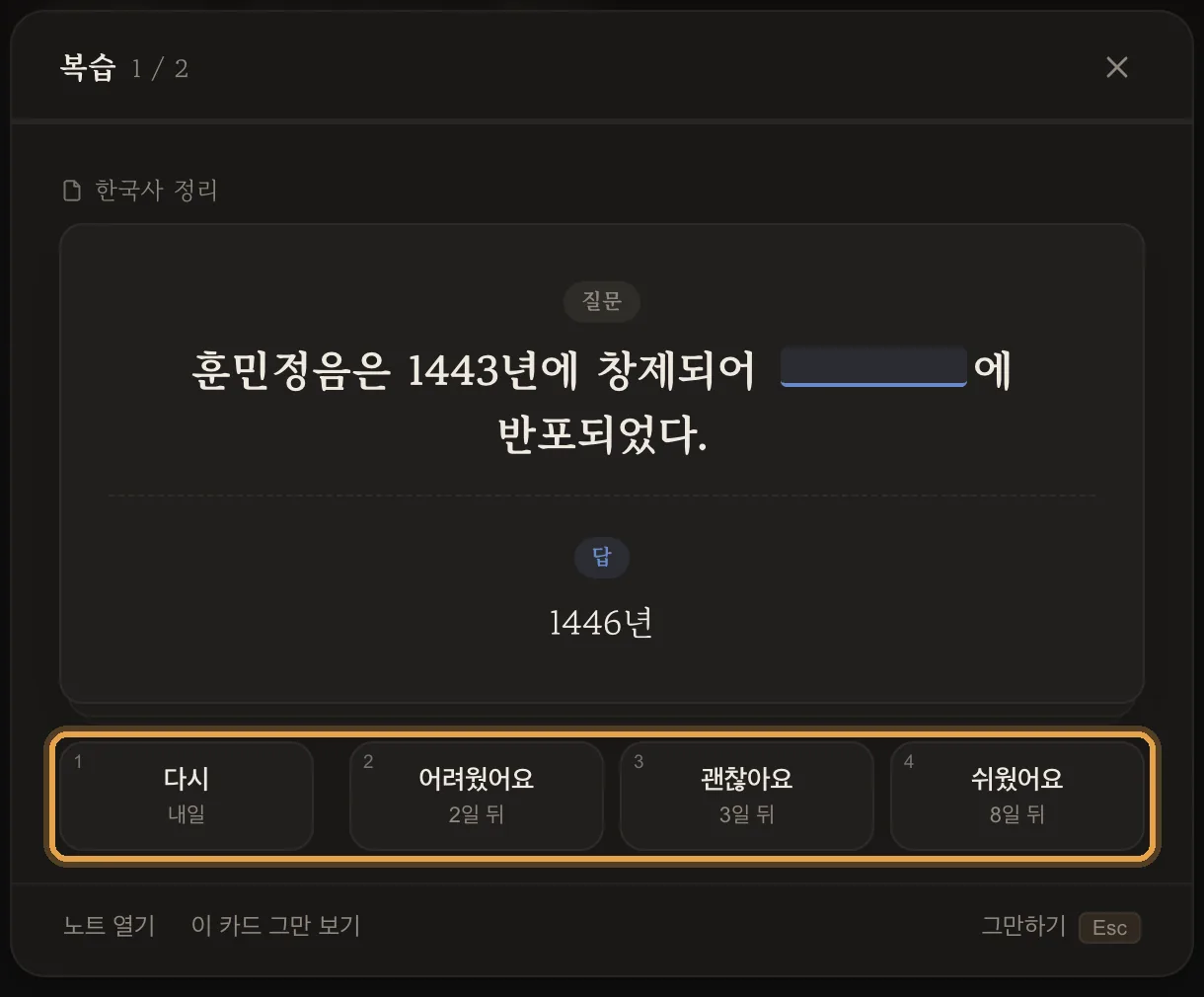
버튼마다 언제 또 볼지가 적혀 있어요(다시=내일, 쉬웠어요=8일 뒤).
'다시'는 오늘 차례 맨 뒤에 한 번 더 나옵니다. 키보드 1~4 로도 됩니다.
6. 진도는 그 노트 파일 안에 남습니다

계정도 서버도 없어요. 줄 끝에 조용히 적히고 평소엔 안 보입니다(커서를 그 줄에 올리면 보여요). 노트를 백업하면 진도도 함께 가고, 옵시디언의 Spaced Repetition과 같은 방식이라 오가며 써도 됩니다.
7. 그만 보고 싶은 카드는 풀어 줍니다
복습 창의 '이 카드 그만 보기', 또는 노트에서 그 줄에 커서를 두고 우클릭 ▸ 복습 카드 해제.
글은 안 지워져요 — {{1446년}}은 1446년으로, 앞::뒤는 앞: 뒤로 얌전히 돌아갑니다.
쉽죠?
막혔을 때
- 카드를 만들었는데 복습에 안 나와요 → 그 노트에
#flashcards태그가 있는지 보세요(보통은 자동으로 붙습니다). - 형광펜이 카드가 됐어요 →
==말==은 빈칸으로도 읽혀요.#flashcards노트 안에서만 그렇고, 색을 고른 형광펜·PDF 인용은 빼 줍니다. 원치 않으면 복습 카드 해제로 푸세요. - 줄 전체를 골랐더니 안 만들어져요 → 앞면에 남는 글이 없어서예요. 가릴 말만 고르세요.
- 여러 줄에 걸쳐 고르면? → 빈칸은 한 줄 안에서만 됩니다(질문·답 카드로 만드세요).
- 오늘 볼 카드가 없어요 → 다 맞힌 날은 0장이 정상이에요. 간격이 벌어진 겁니다.
- 덱을 나누고 싶어요 → 덱은 없습니다. 노트가 곧 묶음이라, 노트를 나누면 그게 덱이에요.
다음으로
- 독서 기록과 서재 만들기 — 읽은 것을 남기는 쪽
- 대시보드 내 마음대로 꾸미기 — 복습 카드를 첫 화면에 올리기
- 도움말: 복습과 재발견