 ObsiKO
동기화하기 — 여러 기기에서 같은 볼트
쉬움10분전 플랫폼
컴퓨터에서 쓰던 볼트를 폰에서 이어 쓰고 싶을 때. 볼트 하나를 내 GitHub 계정의 비공개 저장소 하나에 보관하고, 기기끼리 알아서 맞춥니다.
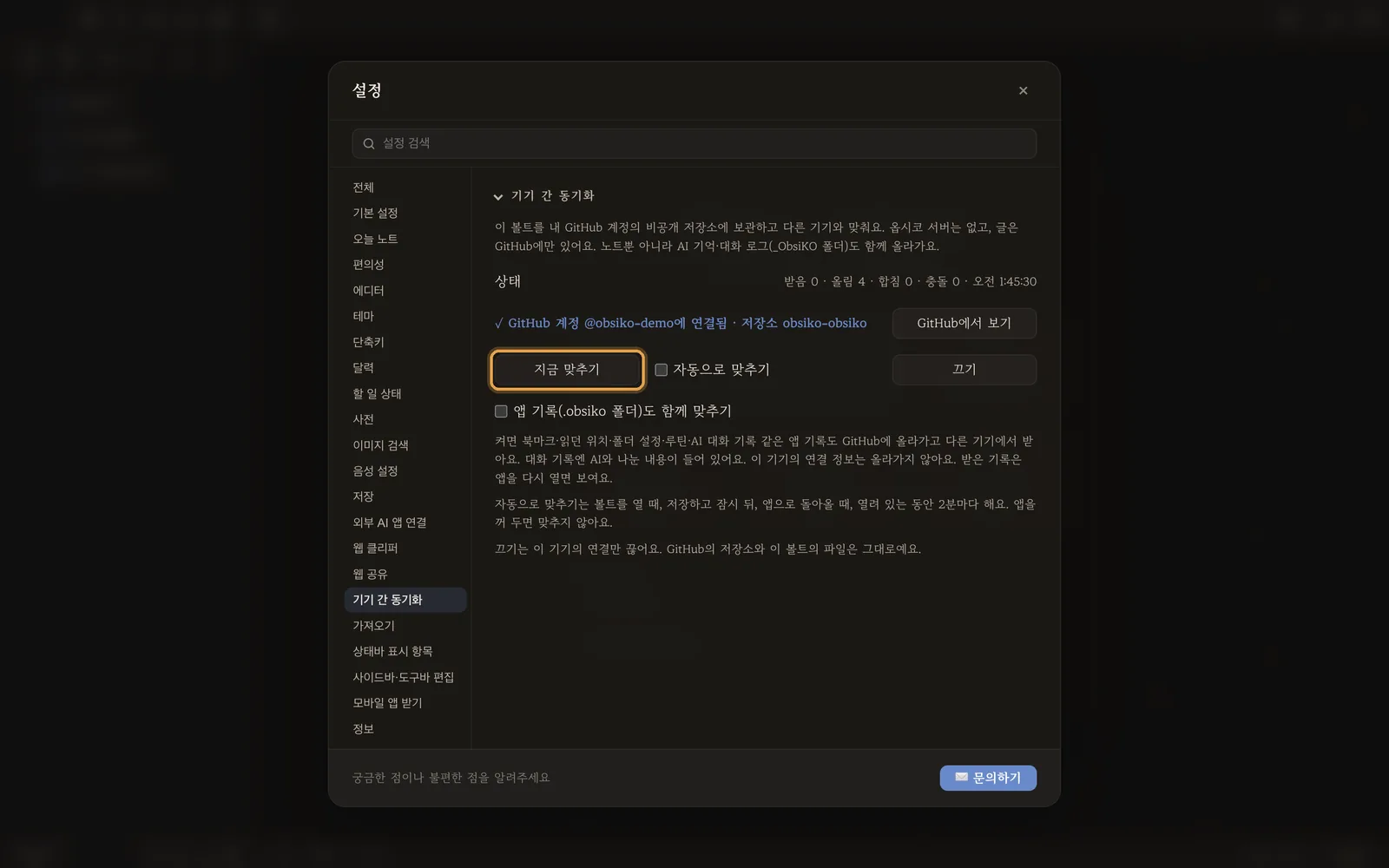
옵시코 서버는 없습니다. 글은 내 GitHub에만 있고, 옵시코를 거쳐 가지 않아요. 깃허브로 공유하기에서 연결한 계정이 있다면 그대로 씁니다.
1. 첫 기기 — 이 볼트를 GitHub에 보관하기
설정(⌘,) ▸ 기기 간 동기화에서 [이 볼트를 GitHub에 보관하기]를 누릅니다.
한 번 누르면 무슨 권한을 주는지 설명이 펴져요.
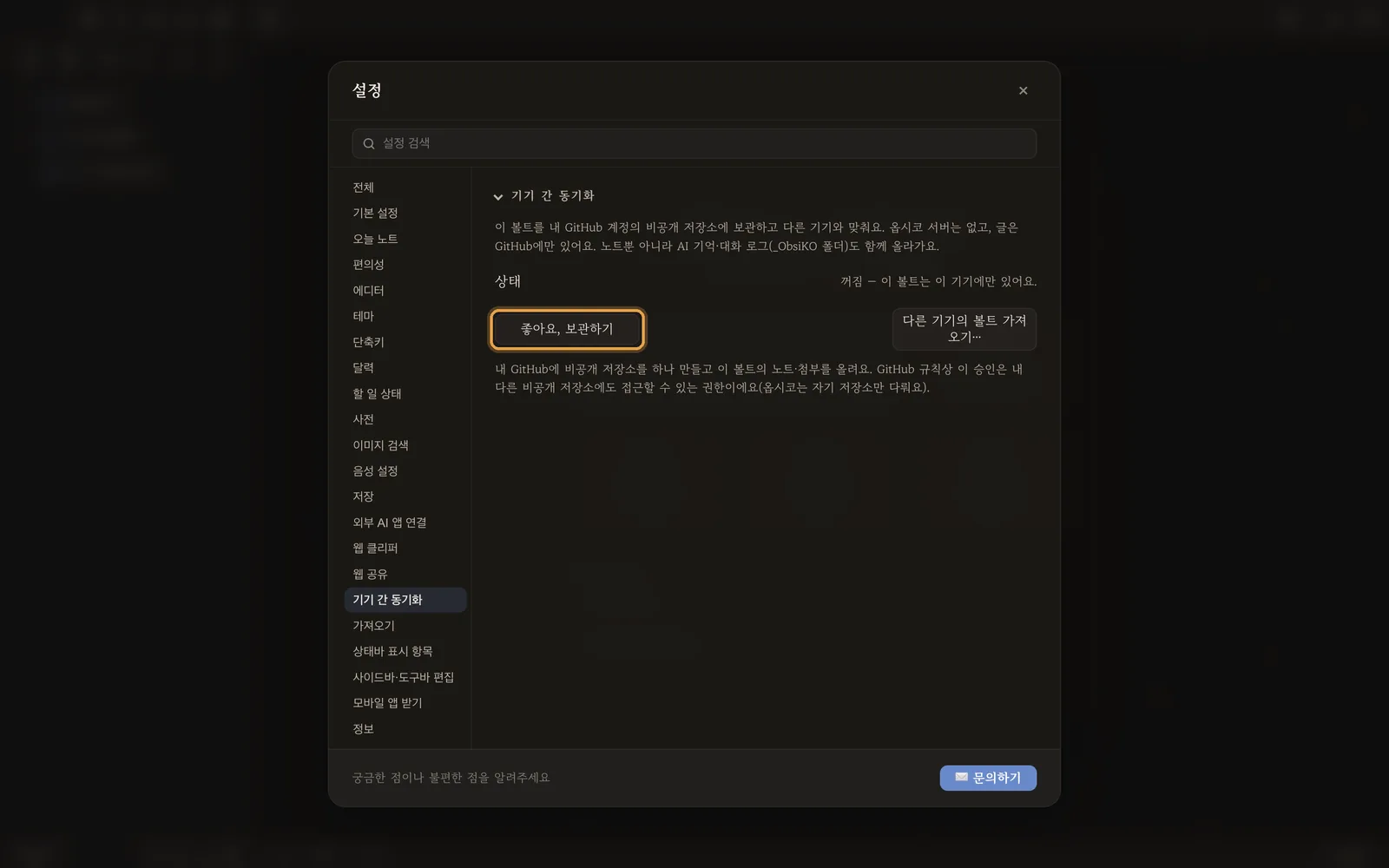
⚠️ GitHub 규칙상 이 승인은 내 다른 비공개 저장소에도 접근할 수 있는 권한입니다. 옵시코는 자기가 만든 저장소만 다루지만, 권한 자체는 그렇게 생겼다는 걸 먼저 알려 드리는 거예요.
읽고 나서 한 번 더 누르면 진행됩니다.
2. 계정 승인은 코드 하나로
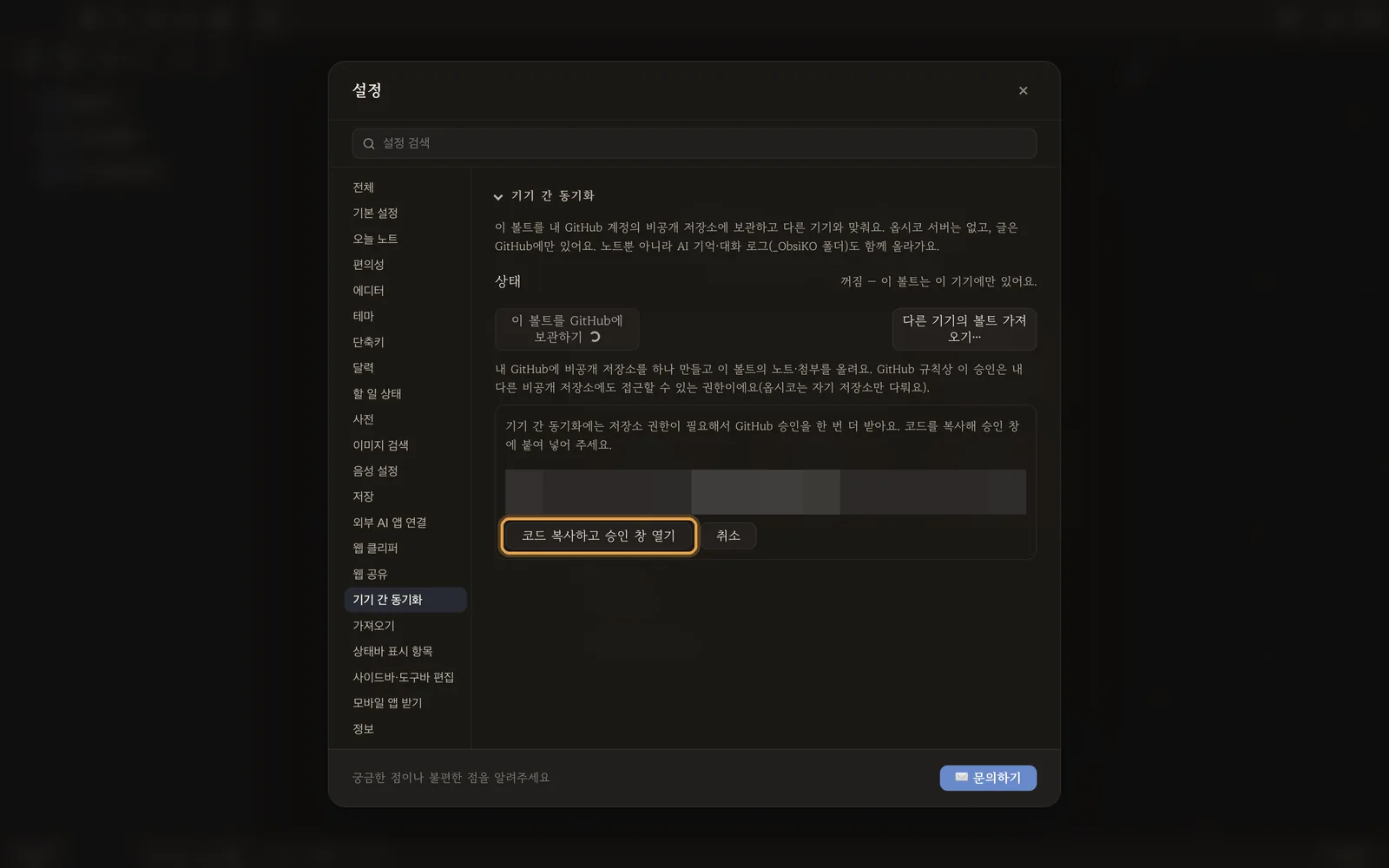
[코드 복사하고 승인 창 열기] → 브라우저에 코드를 붙여넣고 허용 → 옵시코로 돌아오면 끝. 공유하기를 이미 쓰고 있었다면, 보관에는 권한이 하나 더 필요해서 승인을 한 번만 더 받습니다.
승인이 끝나면 비공개 저장소가 하나 생기고(이름은 obsiko-…) 볼트가 올라가요.
노트 100개면 1분 남짓, 500개면 7~8분쯤 걸립니다. 진행 상황은 상태 줄에 보여요.
3. 둘째 기기 — 다른 기기의 볼트 가져오기
폰이나 다른 컴퓨터에서 옵시코를 열고, 같은 자리에서 [다른 기기의 볼트 가져오기…]를 누르세요. 내 GitHub에 있는 옵시코 볼트 목록이 나오고, 고르면 지금 열려 있는 볼트와 맞춥니다 — 같은 노트는 합치고, 다른 노트는 두 벌 다 남겨요.
4. 언제 맞추나
켜 두면 알아서 맞춥니다.
- 볼트를 열 때
- 저장하고 잠시 뒤
- 다른 일 하다 앱으로 돌아올 때
- 앱이 열려 있는 동안 2분마다
바로 맞추고 싶으면 설정의 [지금 맞추기]를 누르면 됩니다. 결과는 상태바 오른쪽에 한 줄로 붙고, 그 글자를 눌러도 다시 맞춰요.
💡 설정까지 안 가도 됩니다 — 파일트리 맨 아래 새로고침(↻)이 곧 「지금 맞추기」예요. 동기화를 켜 두었다면, 파일 목록을 다시 읽는 그 버튼이 기기 간 맞추기까지 같이 합니다. 자동으로 맞추기를 꺼 두었어도 이 버튼은 그때그때 맞춰요 — 내가 직접 누른 것이니까요. 다른 기기에서 방금 쓴 글을 받아 보고 싶을 때 제일 빠른 길입니다.

⚠️ 앱을 꺼 두면 아무것도 하지 않습니다. 특히 아이폰은 뒤에서 도는 동기화가 없어요. 폰에서 쓴 글을 컴퓨터에서 보려면, 폰에서 앱을 한 번 열어 둔 채로 두면 됩니다.
5. 같은 노트를 양쪽에서 고쳤다면
- 서로 다른 줄을 고쳤으면 → 조용히 합쳐집니다. 둘 다 살아요.
- 같은 줄을 고쳤으면 → 내 것을 그대로 두고, 저쪽 것을
노트 이름 (충돌 2026-09-16 아이폰).md로 옆에 놓습니다. 화면에도 안내 띠가 떠서 어느 쪽을 쓸지 고를 수 있어요. - 한쪽에서 지운 노트는 다른 기기에서도 사라지는데, 진짜 삭제가 아니라 휴지통으로 갑니다. 되살릴 수 있어요.
6. 함께 안 올라가는 것
.obsidian·.trash·.git폴더,.DS_Store같은 시스템 파일- 50MB가 넘는 파일 하나하나
- 앱 기록(
.obsiko폴더 — 북마크·읽던 위치·폴더 설정·루틴·AI 대화 기록)은 기본으로 기기마다 따로입니다. 「앱 기록도 함께 맞추기」를 켜면 같이 옮겨요(AI와 나눈 대화도 함께 올라갑니다. 받은 기록은 앱을 다시 열어야 보여요).
7. 끄기
[끄기]는 이 기기의 연결만 끊습니다. GitHub의 저장소도, 이 볼트의 파일도 그대로예요. 다른 기기는 계속 맞춥니다.
막혔을 때
- "맞추기 실패"가 뜸 → 대개 인터넷입니다. 상태바의 그 글자를 눌러 다시 맞춰 보세요.
- 폰에서 쓴 글이 컴퓨터에 없음 → 폰 앱이 꺼져 있으면 안 올라갑니다. 폰에서 앱을 한 번 열고, 컴퓨터에서 [지금 맞추기].
- 브라우저판에서 켜도 되나요 → 브라우저판은 동기화를 제공하지 않아요(저장소 권한 토큰을 브라우저 안에 두지 않기 위해서). 데스크탑·모바일 앱에서 켜 주세요. 웹으로 공유하기는 브라우저판에서도 됩니다.
- 첫 올리기가 너무 느림 → GitHub가 초당 올릴 수 있는 양을 정해 둬서 그래요. 남은 건 다음 회차에 이어 올라가니 그냥 두면 됩니다.
- AI 에이전트 설정의 'Git'과 다른 건가요 → 네, 별개입니다. 그쪽은 볼트 폴더 자체를 git으로 다루는 기능이에요. 같은 볼트에 둘 다 쓰지 마세요.
다음으로
- 깃허브로 공유하기 — 노트를 웹 주소로 — 같은 계정으로 남에게 보여 주기
- 새 창을 열어 볼트 사이로 노트 옮기기 — 볼트를 여럿 쓸 때
- 도움말: 설정과 테마