 ObsiKO
새 창을 열어 볼트 사이로 노트 옮기기
보통데스크탑
회사 볼트에 개인 메모가 섞여 있습니다. 파인더를 열지 않고, 창 두 개를 나란히 놓은 채 그 자리에서 옮깁니다.
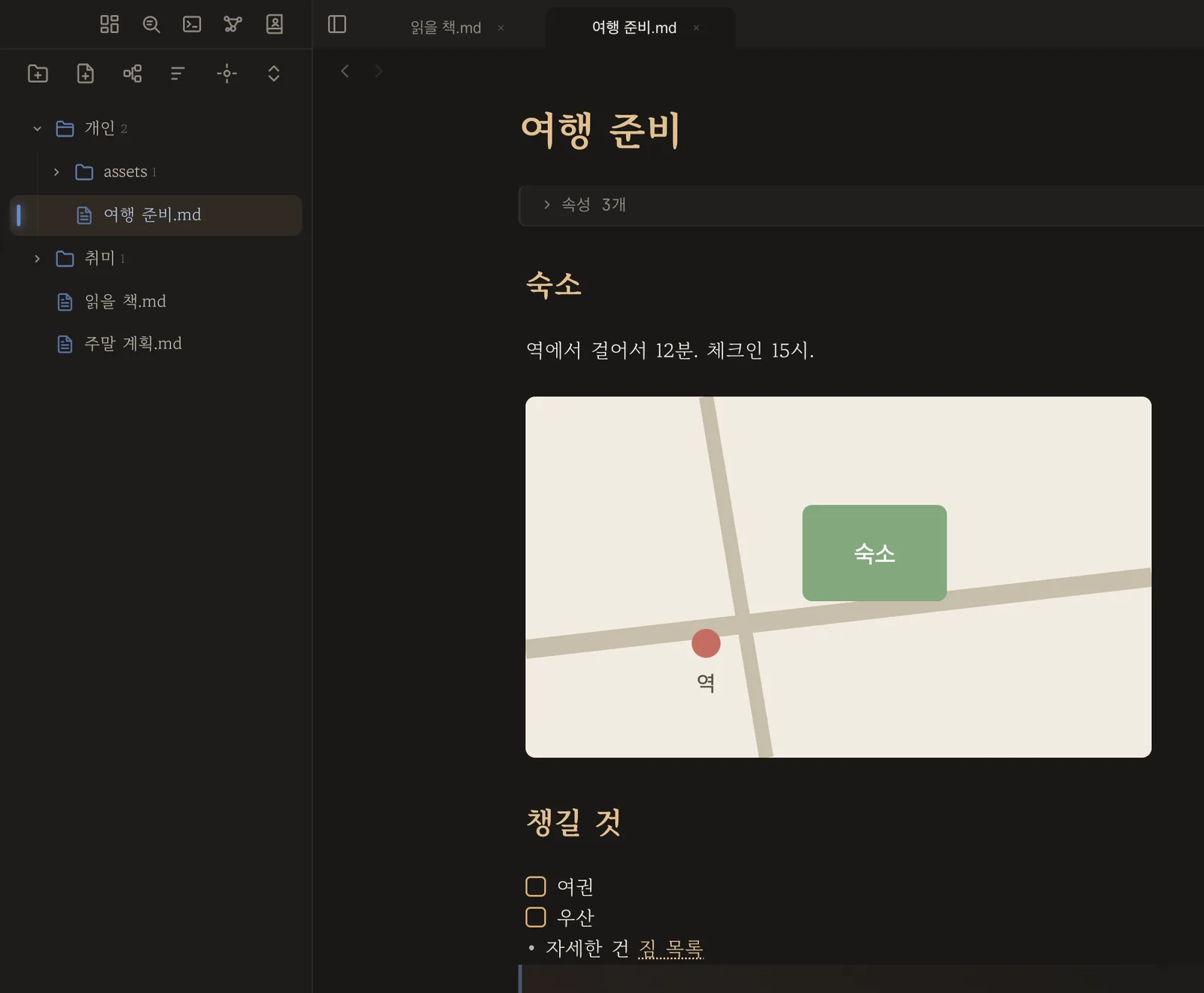
준비물
- 데스크탑 앱(맥·윈도우) — 창을 여러 개 여는 기능이라 폰·태블릿에는 없어요
- 볼트로 쓸 폴더 두 개
- 5분
1. 새 창을 엽니다
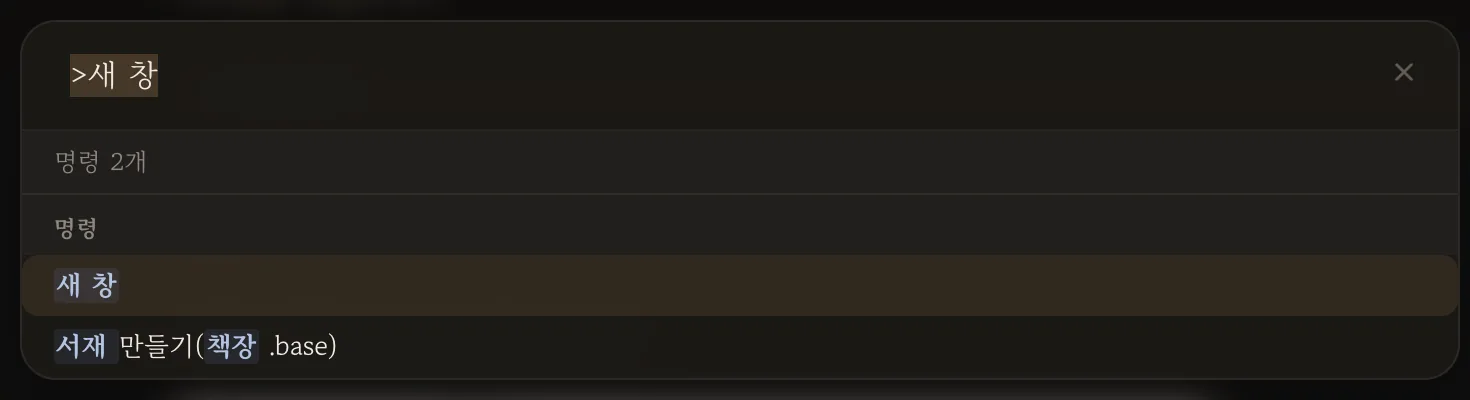
⌘P(윈도우는 Ctrl+P)에서 새 창. 맥은 상단 메뉴 File ▸ New Window 도 같습니다.
2. 새 창은 빈 화면으로 시작합니다 — 쨘

한 볼트는 한 창에서만 열립니다. 그래서 새 창은 앞 창의 볼트를 따라 열지 않고 "어느 볼트를 열까요?" 하고 기다려요. 폴더 열기를 눌러 두 번째 볼트를 고릅니다.
3. 두 볼트가 각자 창에 떴습니다
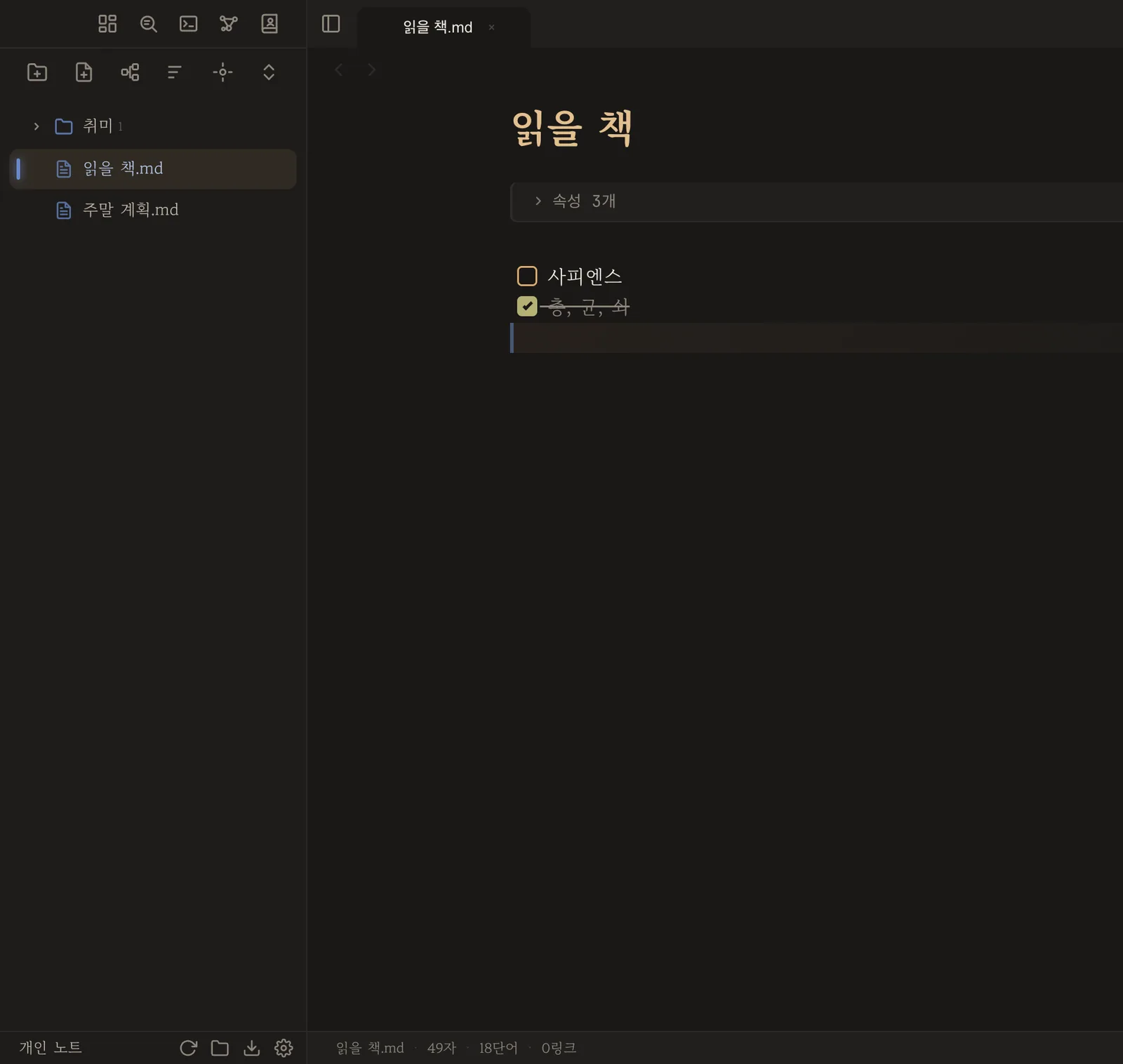
이제 창을 좌우로 붙여 두면 두 볼트를 나란히 보면서 일할 수 있어요. 탭·커서·읽던 자리는 볼트마다 따로 기억됩니다.
4. 옮길 노트를 우클릭 — 경로·이동 ▸
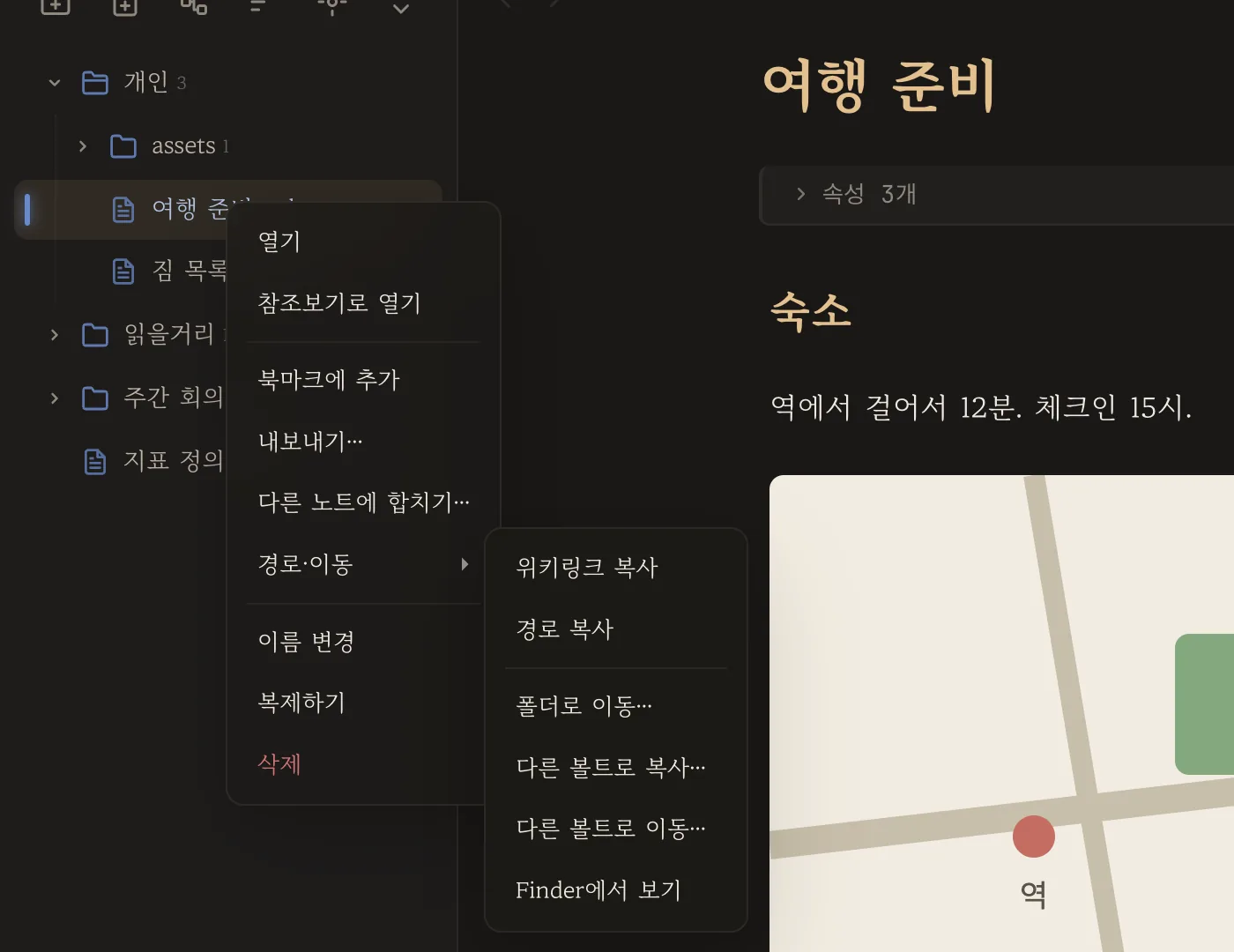
다른 볼트로 복사… 또는 이동…. 여러 개를 골라 놓고 한 번에 보내도 됩니다.
5. 무엇이 어디로 가는지 먼저 알려줍니다 — 쨘
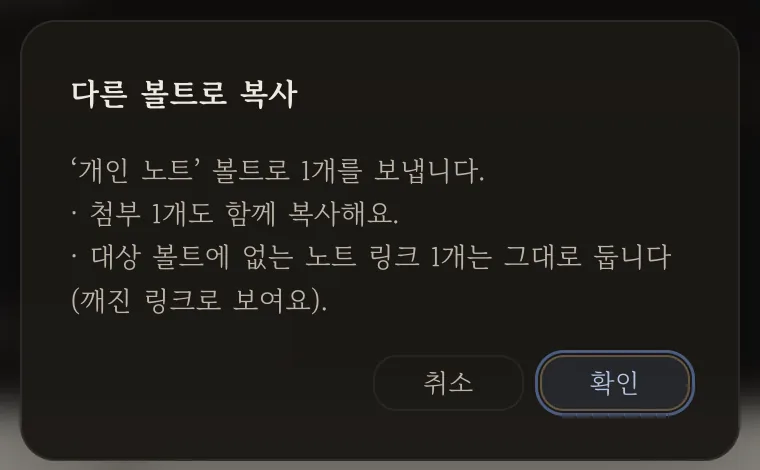
- 첨부는 따라갑니다 — 본문의 이미지·파일을 함께 복사하고 경로도 새 볼트에 맞게 고쳐 줍니다.
[[노트 링크]]는 손대지 않습니다. 대신 대상 볼트에 없는 링크가 몇 개인지 미리 알려줘요.- 이동은 '복사가 전부 성공한 뒤' 원본을 휴지통으로. 하나라도 실패하면 원본은 그대로 둡니다.
6. 도착했습니다
끝나면 받은 쪽 창이 앞으로 나옵니다. 어디로 갔는지 눈으로 확인하고 이어서 일하면 돼요.
쉽죠?
끌어다 놓아도 됩니다
노트를 다른 창의 파일 트리로 끌어다 놓으면 같은 흐름으로 이어집니다.
이때도 [출발 볼트] → [도착 볼트]를 적은 확인창이 먼저 뜨고,
복사(기본)와 옮기기(원본은 휴지통으로) 중에 고릅니다 —
엉뚱한 창에 놓았더라도 그 글을 읽고 되돌릴 수 있어요.
막혔을 때
- 메뉴에 '다른 볼트로…'가 안 보여요 → 다른 볼트를 연 창이 아직 없어요. 새 창을 열고 그 창에서 볼트를 먼저 여세요.
- "지금 열려 있는 볼트예요" → 두 창이 같은 볼트를 가리키고 있어요. 한 창에서 다른 폴더를 여세요.
- 깨진 링크가 생겼어요 → 그 노트가 가리키던 상대 노트가 아직 이 볼트에 없어서예요. 그 노트도 함께 보내면 이어집니다(딸린 노트를 자동으로 따라 보내지는 않아요 — 이름만 같고 내용이 다른 노트에 잘못 이어지는 편이 더 위험하니까요).
- 폰에서는 안 보여요 → 창이 하나뿐이라 그렇습니다. 대신 명령 팔레트 ▸ 볼트 바꾸기로 볼트를 오갈 수 있고, 복사도 거기서 됩니다(옮기기는 아직 데스크탑만).
다음으로
- 흩어진 노트 합치고 쪼개기 — 옮긴 뒤 정리
- 매번 하던 손일을 버튼 하나로 — 루틴 — 정리 자동화
- 도움말: 화면 둘러보기 — 창·볼트·패널 전체 지도