 ObsiKO
매번 하던 손일을 버튼 하나로
쉬움10분전 플랫폼
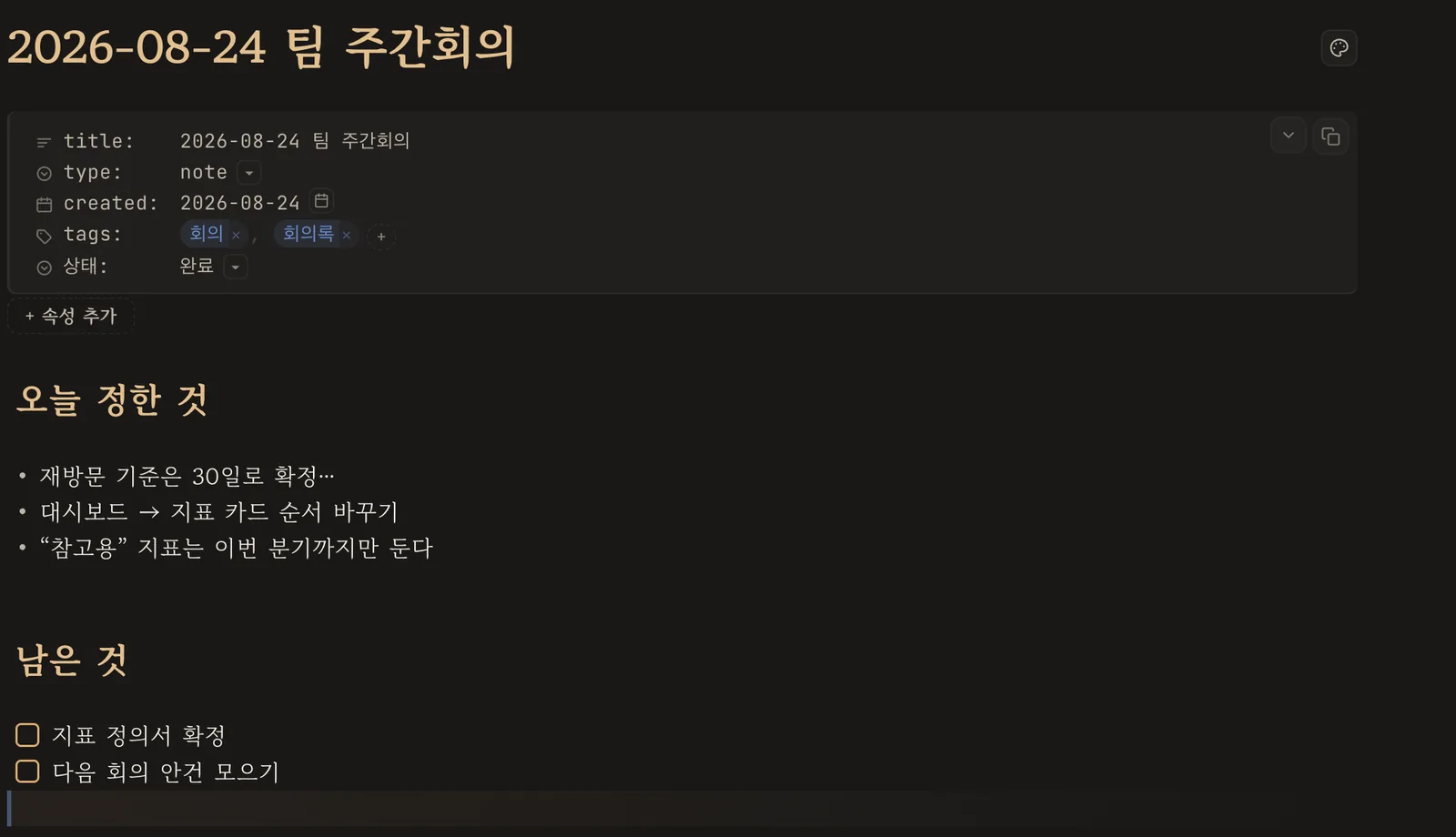
회의록을 마칠 때마다 서식 정돈하고 → 기호 고치고 → 태그 붙이고 → 상태를 완료로. 늘 같은 순서죠. 그 네 단계를 묶어 두면 누르는 건 한 번입니다.
준비물
- 노트가 몇 개 있는 볼트
- 5분 — 만드는 데 3분, 써 보는 데 2분
1. 오른쪽 패널에서 '루틴'을 엽니다
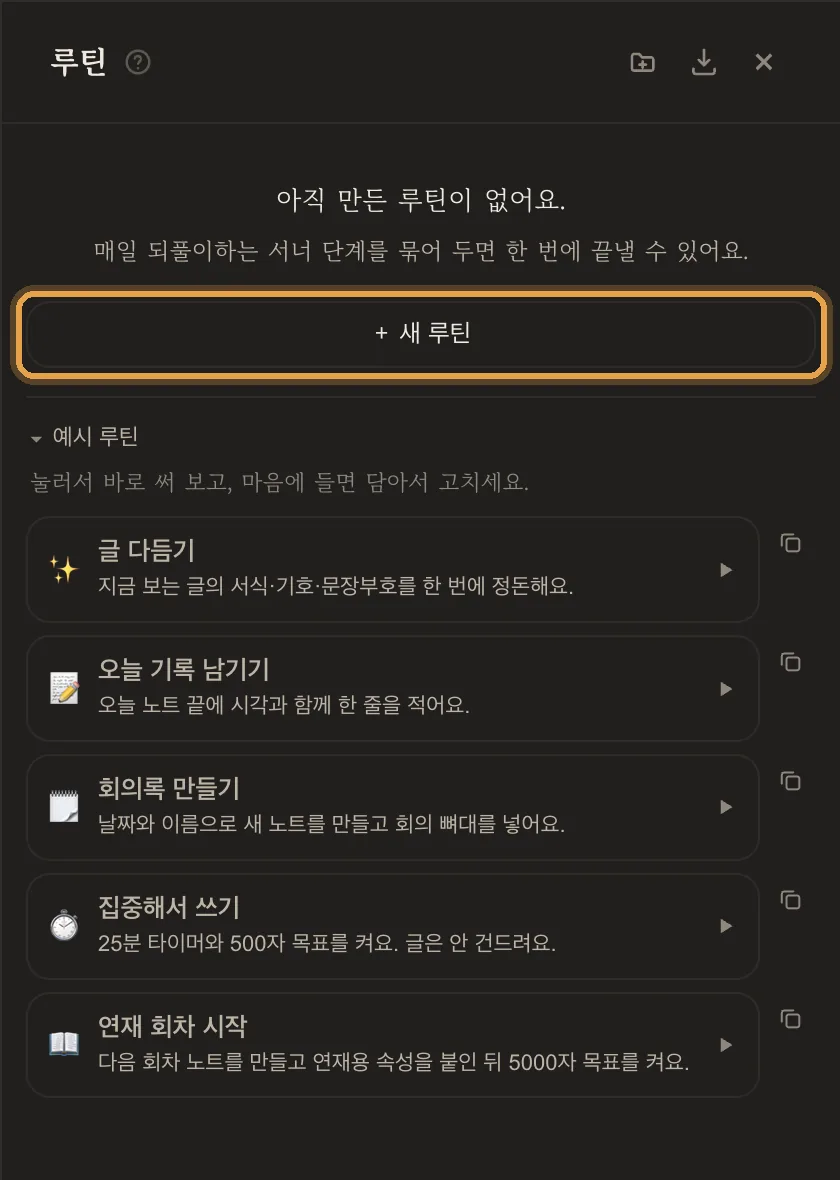
아래쪽 예시 루틴 다섯 개는 그냥 눌러서 바로 써 볼 수 있어요. 여기서는 하나 직접 만들어 봅니다.
2. + 새 루틴 — 이름과 '어느 노트에'
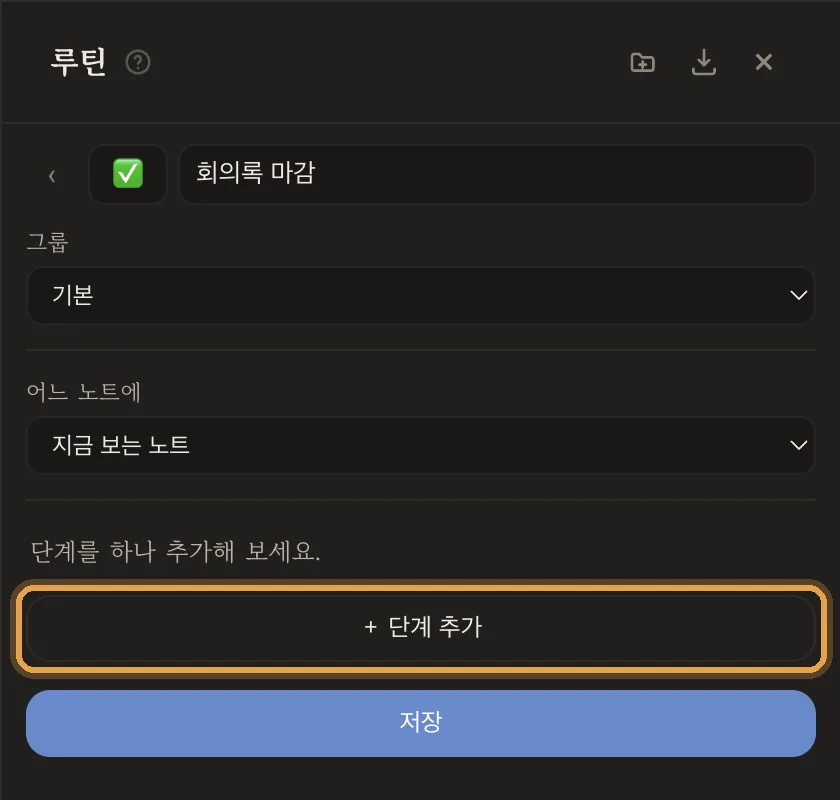
이름은 회의록 마감. 이름 앞 칸을 누르면 이모지를 골라 표시를 달 수 있어요.
어느 노트에는 그대로 지금 보는 노트 — 루틴은 딱 한 노트만 고칩니다.
실행할 때 그 노트가 정해지고, 도중에 다른 노트를 열어도 그 노트는 안 건드려요.
3. + 단계 추가 — 하고 싶은 일을 골라 쌓습니다 — 쨘
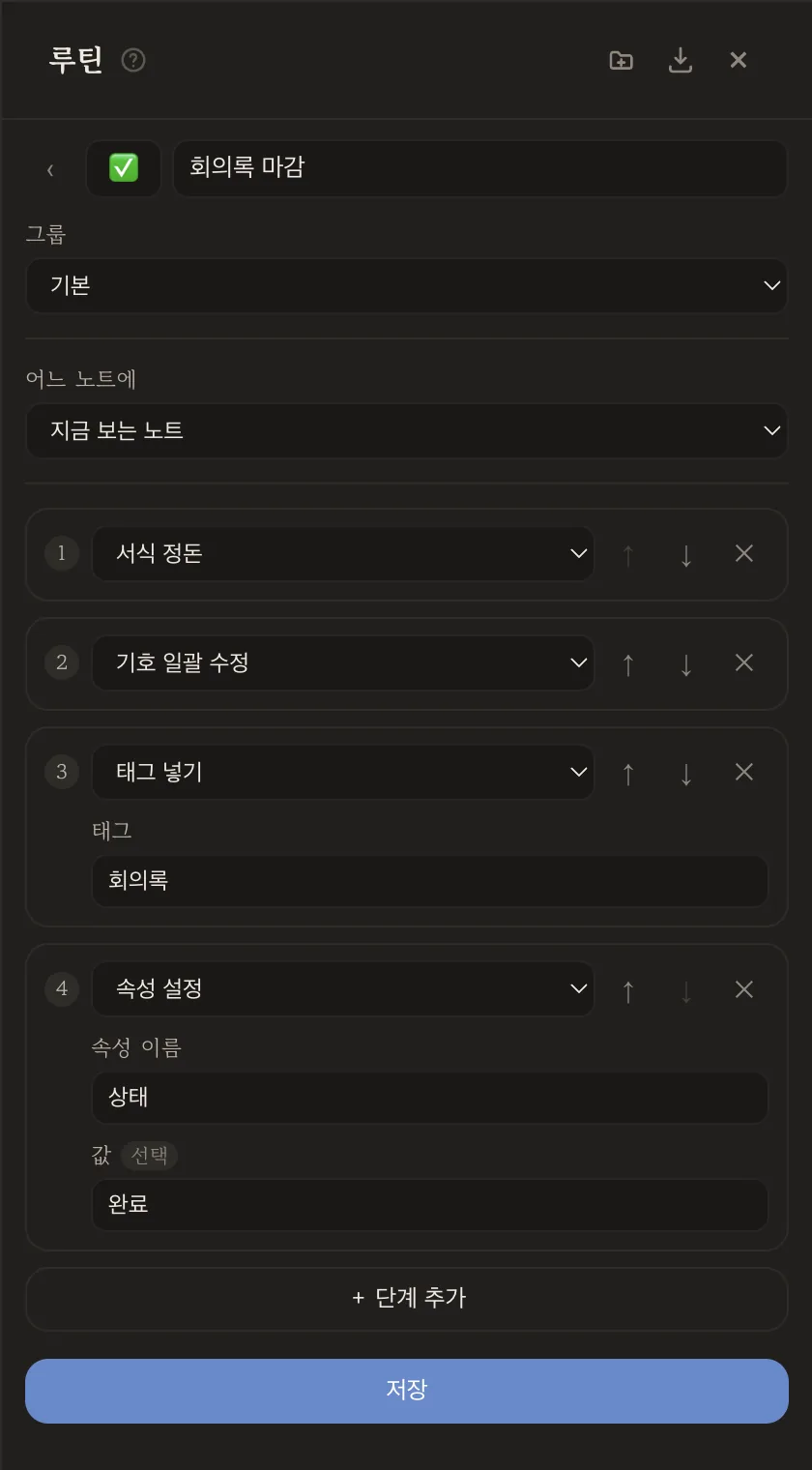
서식 정돈 → 기호 일괄 수정 → 태그 넣기(회의록) → 속성 설정(상태 = 완료).
태그·속성 같은 값 칸은 단계 아래에 바로 나옵니다. 다 골랐으면 저장.
4. 목록에 생겼습니다
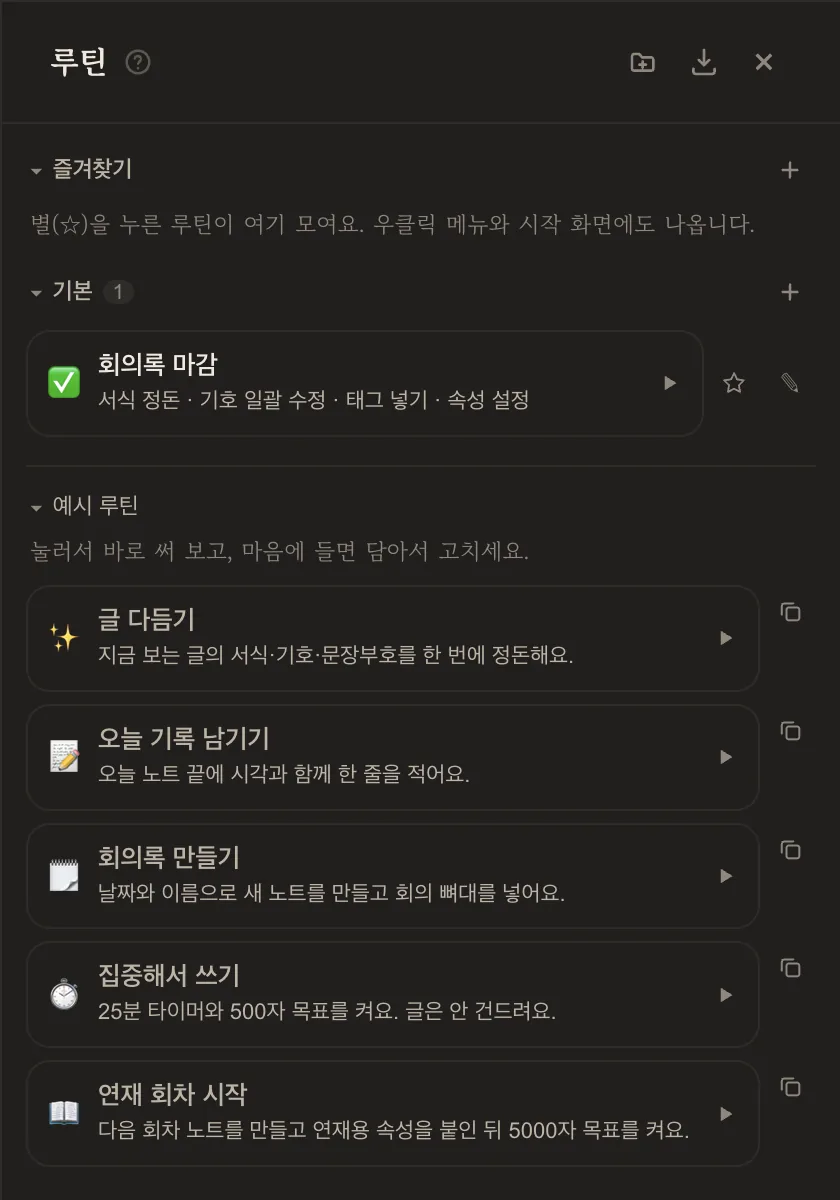
오른쪽 끝 ▶ 가 "여기 눌러서 실행"이라는 뜻이에요. 줄 어디를 눌러도 실행됩니다.
5. 노트를 열고 한 번 누르기 — 쨘
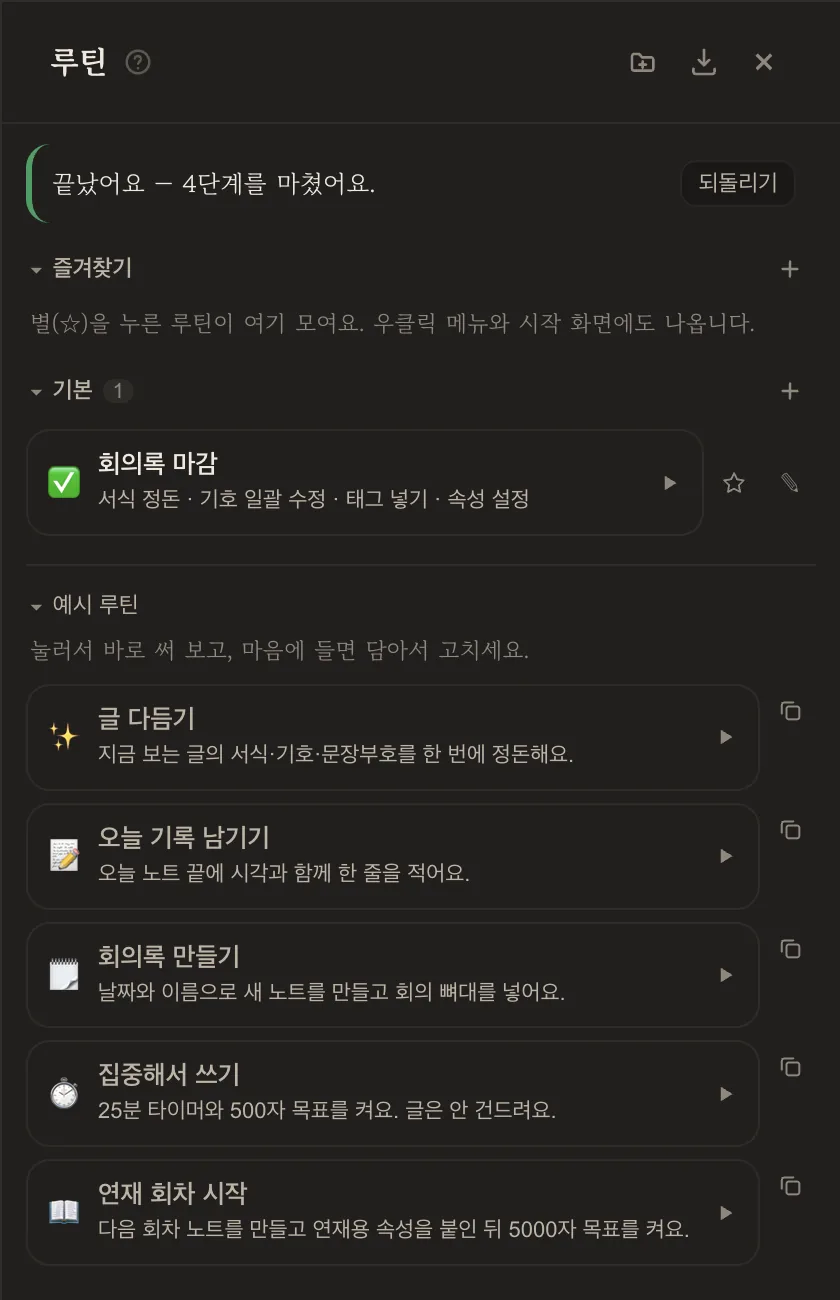
네 단계가 순서대로 착착 돌고, 아래에 무엇을 했는지 한 줄이 남아요. 마음에 안 들면 그 줄의 되돌리기 — 네 단계를 고쳤어도 한 번에 실행 전으로 돌아갑니다.
6. 노트는 이렇게 바뀌었어요
속성에 상태: 완료가 붙고 태그가 하나 늘었습니다. 본문 서식과 기호도 함께 정돈됐어요.
7. 자주 쓸 루틴은 별(☆)을 눌러 두세요
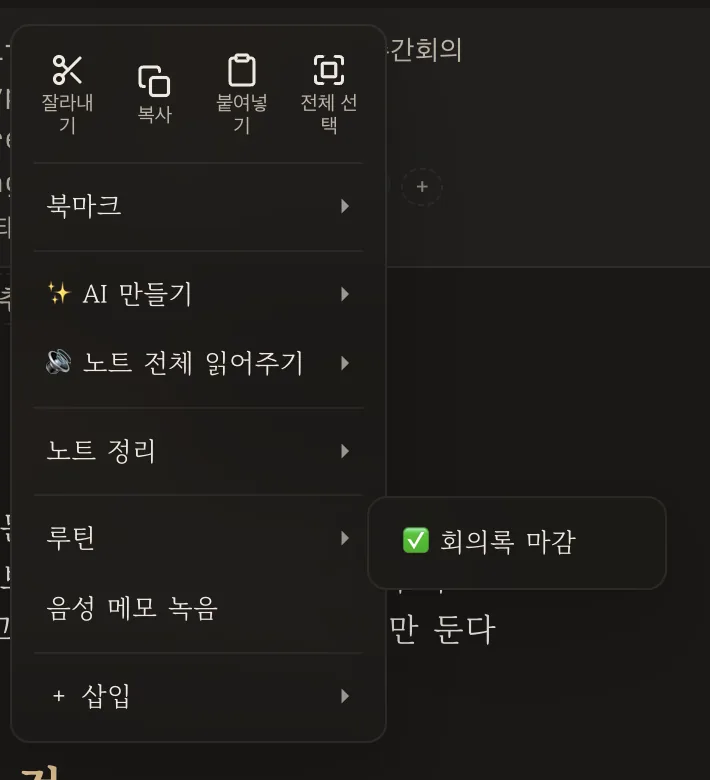
⭐ 즐겨찾기는 목록 맨 위로 올라오고, 본문 우클릭 메뉴와 환영 화면에도 나타나요.
⌘P에서 루틴: 이름으로 불러도 됩니다.
쉽죠?
막혔을 때
- 실행이 아예 시작을 안 해요 → 시작 전 검사에서 못 하는 단계를 찾은 거예요. 몇 단계의 무엇이 문제인지 알려주니 그 칸만 고치면 됩니다. 반쯤 적용된 노트는 안 생겨요.
- "문서는 그대로예요" → 검사·북마크·타이머처럼 글을 안 고치는 단계만 있었다는 뜻이에요. 정상입니다.
- "바꿀 게 없었어요" → 이미 정돈돼 있고 태그도 붙어 있어서 할 일이 없었다는 뜻. 다시 돌려도 안전하다는 증거예요.
- 우클릭 메뉴에 안 보여요 → 별을 눌렀는지, 그리고 대상이 '지금 보는 노트' 인지 보세요. 오늘 노트·새 노트를 만드는 루틴은 거기 안 나옵니다(엉뚱한 파일이 바뀌면 안 되니까요).
- 매일 자동으로 돌릴 수 없나요? → 일부러 안 만들었어요. 안 보는 사이에 노트가 바뀌는 일은 없어야 하니까요.
다음으로
- 템플릿으로 반복 줄이기 — 루틴의 '템플릿 넣기' 단계와 짝
- 흩어진 노트 합치고 쪼개기 — 정리의 다음 칸
- 도움말: 루틴 — 단계 전체 목록,
{{ask}}·번호 자동 채우기, 내보내기·가져오기