 ObsiKO
화면 둘러보기
옵시코의 구석구석을 가볍게 둘러볼까요? 어디에 무엇이 있는지 눈에 익혀두면 나머지는 식은 죽 먹기랍니다! 😎
← 홈으로 슝~: 옵시코 101
🎬 따라 해 보기: 화면 커스텀 — 패널·탭·상태바 · 문법은 외우지 않습니다 — 치트시트
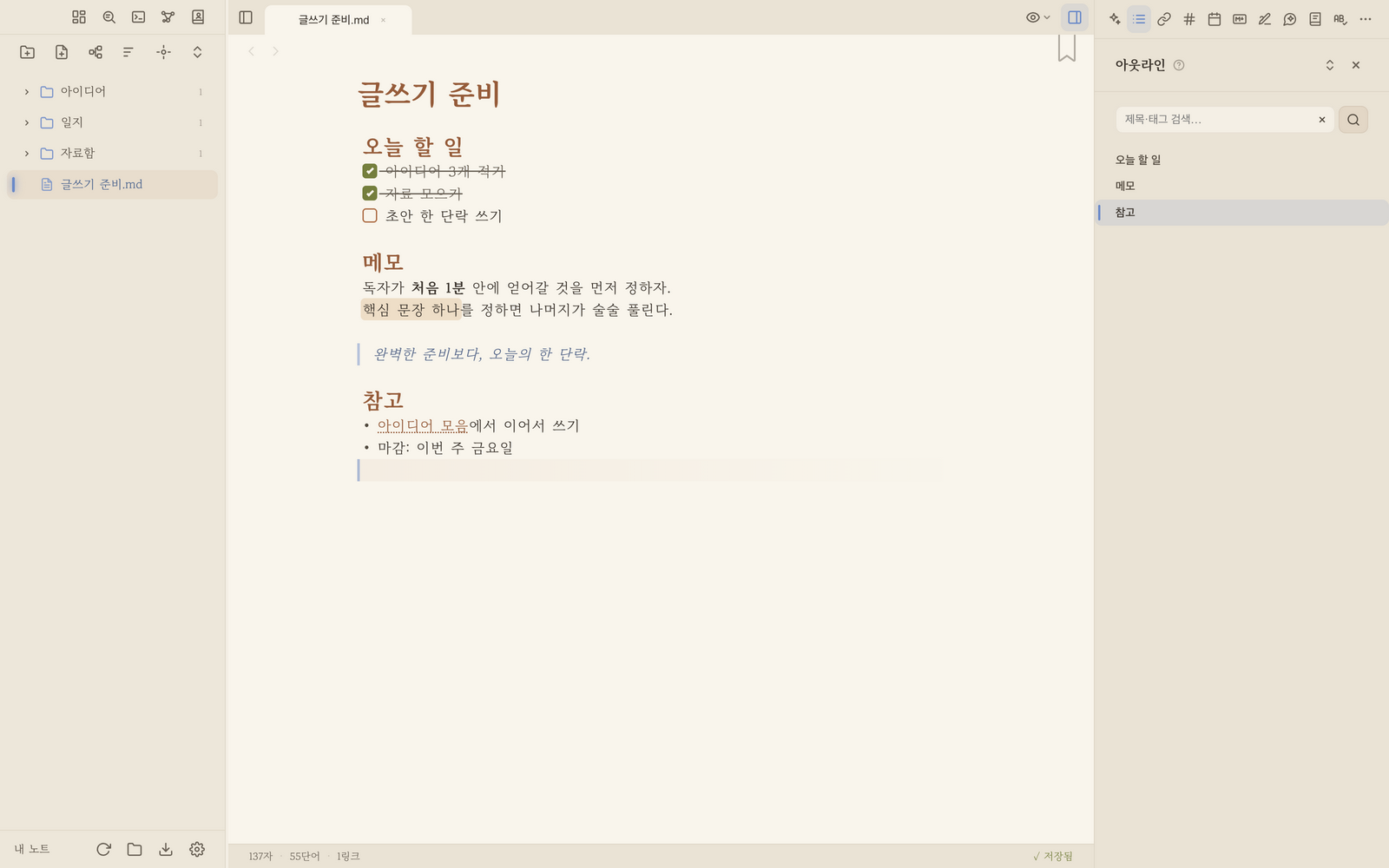
▲ 옵시코 한눈에 보기: 왼쪽 파일 트리, 가운데 에디터, 오른쪽 도구 패널.
왼쪽 — 내 노트의 집, 파일 트리 (좌측 사이드바) 🗂️
- 내 볼트 안의 모든 폴더와 파일들을 한눈에 들어오는 트리 구조로 보여드려요. 폴더가 깊어져도 세로 안내선이 들여쓰기를 또렷하게 잡아줘서 길을 잃지 않아요.
- 파일을 가볍게 클릭하면 열리고, 폴더를 클릭하면 스르륵 펼쳐지거나 접힌답니다. 파일트리 윗쪽의 버튼을 이용하면 한번에 열거나 한번에 닫을 수도 있어요.
- 드래그 앤 드롭으로 파일을 이리저리 옮길 수도 있고, 우클릭(또는 길게 꾹 누르기)하면 이름 바꾸기, 삭제하기, 새 노트 만들기 등 다양한 마법을 부릴 수 있어요!
- 행 옆 빠른 버튼 ⋯ +: 파일에 마우스를 올리면 ⋯(우클릭 메뉴와 똑같은 구성)이, 폴더엔 +(그 폴더에 새 노트)와 ⋯이 나타나요. 폰·태블릿에서는 늘 보여서, 길게 꾹 누르지 않고 톡 눌러 바로 열 수 있어요.
- 내 컴퓨터에 있는 파일을 트리 위로 끌어다 놓으면 볼트 안으로 쏙 복사돼요. → 07 검색과 탐색
- 사이드바 맨 위 버튼들 🧭: 대시보드 📊(⌘⇧B) / 검색 🔍(⌘⇧P) / 명령어 팔레트 ⌨️(⌘P) / 그래프 뷰 🌌(⌘⇧G) / 도감 📇(⌘⇧K) — 등장인물·장소 카드를 한 곳에서!
- 그 아래 파일트리 버튼들 : 새로 만들기 메뉴 📁 / 새 문서 만들기 📝 / 새 마인드맵 만들기 🧠
- 새로 만들기 메뉴 📁는 단순히 폴더만 만드는 게 아니에요! 누르면 새 폴더 · 템플릿으로 새 노트 · 날짜 노트 ▸ · 새 Base(표) ▸ · 새 프로젝트 ▸ · PARA 보드 · 서재 · 자료함 · 가계부 · 지식 팩 추가가 쭉 펼쳐진답니다.
- ▸가 붙은 항목은 마우스를 올리기만 해도 옆에 작은 메뉴가 따라 나와요(폰·태블릿은 톡 누르면 돼요). 날짜 노트엔 오늘 · 이번 주 · 이번 달 노트와 유니크 노트가, 새 Base·새 프로젝트엔 볼트 전체 · 특정 폴더 · 특정 태그 중 무엇을 모을지가 들어 있어요 — 범위를 고르면 팝업 없이 바로 만들어져요.
- 유니크 노트는
202608061530처럼 만든 시각이 곧 이름인 메모예요(제텔카스텐용 — 이름 고민 없이 던져 두고, 뒤에 제목을 이어 붙여도 돼요. 모을 폴더는 설정 ▸ 오늘 노트). → 12 Bases(데이터 표) · 12-2 서재와 독서 기록 · 12-3 가계부 · 12-4 지식 팩
- 그 옆 정리 버튼들: 정렬 방식 고르기 ↕️(이름순·수정일순·생성일순) / 지금 보는 파일을 트리에서 콕 찾아주기 🎯 / 모든 폴더 한 번에 펼치기·접기 토글 🔽
- 맨 아래 푸터 버튼들: 폴더 열기 📂(⌘O) / 내보내기 📤(⌘⇧E) / 설정 ⚙️(⌘,) → 23 설정과 테마 · 19 내보내기
파일 트리 고수 되기 🏆
- 북마크 🔖: 자주 여는 노트는 에디터 오른쪽 위 책갈피 리본을 누르거나(스크롤해도 늘 그 자리) 우클릭 → '북마크에 추가'. 데이터 표(.base)와 마인드맵(.canvas)도 같은 자리, 같은 리본으로 담아 둘 수 있어요. 트리 맨 위 '북마크' 칸에 고정되고, 많아지면 끌어다 그룹으로 묶을 수도 있어요. → 07 검색과 탐색
- 폴더 색상 🎨: 폴더를 우클릭하면 메뉴 안에 색 동그라미가 한 줄로 놓여 있어요. 8가지 색 중 하나를 톡 누르면 끝(맨 앞의 빗금 동그라미는 '기본색으로 되돌리기'). 폴더 이름과 하위 들여쓰기 안내선까지 그 색으로 물들어 프로젝트별 구분이 한눈에!
- 파일 개수 뱃지: 폴더 이름 바로 옆 숫자가 하위 폴더까지 포함한 파일 수를 알려줘요.
- 노트 색으로 물들이기 🎨: 노트 프론트매터에
color(또는색상)를 넣으면 파일트리 아이콘도 그 색이 돼요. 제목 줄 색 밴드·탭 색과 같은 값이고, 폴더색보다 노트 색이 우선이에요(색 없는 노트만 폴더색을 물려받아요). 데이터 표(.base)는 뷰 제목에 칠한 색이 아이콘에 반영돼요. - 제목 오른쪽 끝의 팔레트 버튼 🎨을 누르면 색상 패널이 지금 노트 색으로 맞춰진 채 열려요 — 색을 고르고 '노트색으로 지정'을 누르면 끝입니다(프론트매터를 손으로 안 적어도 돼요). → 04-1 프론트매터 속성
- 다중 선택: ⌘(Ctrl)+클릭으로 하나씩 담고, Shift+클릭으로 범위를 쭉! 우클릭하면 'n개 항목 이동…' · 'n개 항목 삭제'로 한꺼번에 처리해요. (
Esc로 선택 해제) - 우클릭 메뉴는 종류별로 접혀 있어요 ▸: 자주 쓰는 건 바로 보이고(새 노트·열기·북마크·이름 변경·삭제…), 나머지는
경로·이동·변환·내보내기·변환·이 폴더의 노트같은 묶음 안에 있어요. 마우스는 옆으로 펼쳐지고, 손가락으로 길게 누르면 그 자리에서 목록이 바뀝니다(‹ 뒤로로 돌아와요). - 폴더로 이동…: 우클릭 ▸
경로·이동에서 고르면 폴더 검색창이 달린 선택 창이 떠서, 깊숙한 폴더로도 드래그 없이 정확하게 옮겨요. - 위키링크 복사: 우클릭 ▸
경로·이동→ '위키링크 복사'로[[노트]]링크를 바로 복사해 다른 노트에 붙여넣으세요. ('경로 복사'도 같은 묶음에 있어요) - 지금 문서에 삽입 📎: 끌어다 놓지 않고도 넣을 수 있어요. 파일을 우클릭하면 '지금 문서에 삽입' — 노트를 보고 있으면 커서 자리에 링크(
[[노트]]·캔버스는 임베드·이미지는 그림)로, 마인드맵을 보고 있으면 파일 카드로 들어갑니다. 폰에서 드래그가 자꾸 어긋날 때 특히 편해요. 넣을 곳이 없으면(대시보드 같은 특수 화면, 자기 자신) 항목이 아예 안 보입니다. - 키보드만으로 슝슝 ⌨️: 트리에 포커스를 두고 ↑↓로 이동, →/←로 폴더 펼치기·접기(←는 부모 폴더로), Enter로 열기, F2로 그 자리에서 이름 바꾸기, Delete(맥은 ⌘⌫)로 휴지통 이동까지! 그리고 글자를 그냥 치면 그 이름으로 시작하는 항목으로 점프해요 — 초성(
ㅎㄱ→한글)도 알아듣는답니다.
가운데 — 넓은 운동장, 탭과 에디터 🏟️
- 탭바: 브라우저처럼 여러 문서를 동시에 열어두고 휙휙 오가며 작업하세요! 데스크탑에서는 탭을 끌어다 놓으면 순서도 바뀌고, 바뀐 순서는 다음에 열어도 그대로예요. 폰·태블릿에서는 끌어도 순서가 안 바뀝니다 — 좁은 화면의 탭바는 옆으로 쓸어 넘겨 보는 곳이라, 미는 건 넘겨보기·탭하면 전환 그것뿐이에요(창을 좁혀 모바일 크기가 되면 잠시 꺼졌다가 넓히면 돌아옵니다).
- 하던 자리에서 이어서 ↩️: 다른 탭을 보다 돌아오면 커서가 있던 줄·칸과 보고 있던 화면이 그대로 복원돼요. 커서를 안 옮기고 읽기만 하며 스크롤했다면 그 자리로 돌아오고요(커서는 원래 있던 곳 그대로). 앱을 껐다 켜도 마지막 자리에서 이어집니다. 노트가 그새 짧아져 그 줄이 사라졌으면 엉뚱한 곳으로 보내지 않고 맨 위에서 시작해요.
- 제목줄: 문서 맨 꼭대기에서 파일 이름을 아주 쉽고 빠르게 바꿀 수 있답니다.
- 에디터: 여기가 바로 여러분의 멋진 글이 탄생할 본문 영역! 커서가 지나간 자리는 즉시 예쁜 서식으로 변신하는 하이브리드 편집을 느껴보세요. → 신기한 하이브리드가 궁금하다면? 05 보기 모드와 한글 입력
아래 — 나만의 비서, 하단 상태바 📊
- 지금 내가 글을 얼마나 썼지? 글자 수, 단어 수, 링크 수, 예상 읽기 시간, 심지어 원고지 매수까지 친절하게 알려드려요.
- 파일 경로가 왼쪽 끝에 기본으로 보여요(볼트 기준 상대경로 — 길면 말줄임, 마우스를 올리면 전체가 뜹니다).
- 백링크 수도 켤 수 있어요 — 지금 노트를
[[위키링크]]로 가리키는 다른 노트가 몇 개인지를 알려줘요(설정 ▸ 상태바 표시 항목, 기본 꺼짐). - 창이 좁아지면 뒤 항목부터 하나씩 조용히 사라지고(원고지 → 읽기 시간 → 백링크 …) 넓히면 그대로 돌아와요. 두 줄로 넘치는 일은 없어요.
- 내 글이 안전하게 보관되고 있는지 저장 상태도 여기서 확인할 수 있답니다!
오른쪽 — 만능 도구 상자, 우측 사이드 패널 🧰
손을 왼쪽방향으로 스와이프 하거나 버튼 하나로 스르륵 열리고, 패널 위쪽의 내비게이션으로 슉슉 전환해 보세요. (한 번에 하나씩만 보여드릴게요!)
- 아웃라인 (목차): 내 글의 뼈대를 한눈에 쫙~ 위쪽 탭으로 구조 ↔ 할 일 을 오갈 수 있어요(할 일만 모아 보고 끌어서 순서도 바꿔요). → 09 백링크와 아웃라인
- 연결: 이 노트가 가리키는 링크·관계(나가는)와 나를 부르는 노트(들어오는)를 한 패널에서! → 09 백링크와 아웃라인
- 분류: #태그·속성·종류·관계 세 탭을 한 패널에서 — 이름 옆에 쓴 횟수가 붙고, 클릭하면 쓰인 곳까지 펼쳐줘요 → 08 위키링크와 태그
- 색상: 색상환에서 색을 골라 커서에 코드로 넣거나 지금 노트의 색으로 지정하고, 어울리는 자동 팔레트와 볼트에서 쓴 색까지 한곳에서 → 08 위키링크와 태그
- 자료 검색: 책·논문을 검색해 표지·저자·초록이 담긴 노트로 뚝딱 (DOI·arXiv·ISBN을 붙여넣어도 알아들어요) → 20 웹 클리퍼
- 참조보기: 다른 문서나 이미지, PDF·영상은 물론 마인드맵·베이스까지 옆에 띄워놓고 커닝(?)하며 글쓰기. '열기' 버튼·확대축소도 OK → 07 검색과 탐색
- 검색 결과: 검색창에서 '결과를 옆에 두기' 를 누르면 그 목록이 여기 남아요. 결과를 눌러 노트를 열어도 목록이 사라지지 않아요(폰 제외) → 07 검색과 탐색
- 이미지 검색: 무료 이미지(Openverse·Pixabay·Pexels·위키미디어·Giphy)를 패널에서 바로 검색해 에디터·마인드맵으로 끌어다 쓰기! 마우스를 올리면 크게 미리보기, HD 버튼으로 원본 화질 저장, ↗ 버튼으로 원본 페이지 확인까지 → 03 마크다운 기초
- 사전 / 맞춤법: 완벽한 글쓰기를 위한 든든한 국어 선생님! 뜻풀이를 노트에 삽입하고 발음도 듣고 → 06 한국어 도구
- 달력: 노트들을 날짜로 둘러보고, 오늘의 일정(할 일) 타임테이블과 알람까지 한곳에서! (헤더의 달력+ 버튼으로 오늘 노트도 뚝딱!) → 13 달력
- 집중 타이머 (뽀모도로): 5~60분 세션으로 몰입! 목표·달성률과 글자수 카운터도 함께 → 14 집중 타이머
- 랜덤박스: 못 고르겠을 땐 여기! 캐릭터 한 명 뽑기(생일·별자리·탄생석·탄생화까지)와 진짜 굴러가는 주사위(d4~d20·d%, 여러 개를 담아 2d6 + d20처럼 한꺼번에, 원하는 면 수로 커스텀도), 빙글빙글 도는 룰렛(+로 항목을 하나씩, 항목마다 비율도 — 돌리기를 길게 누를수록 세게 돌아요). 결과는 눌러서 노트에 넣어요. 장소 탭에서는 마을·던전 같은 장소 한 곳이 이름 뜻까지 붙어 나와요 🎲 → 18-4 랜덤박스
- 치트시트: 마크다운 문법이 가물가물할 때 원터치로 입력까지 도와주는 빠른 참조표 (⌘⇧M). 위쪽 검색창으로 원하는 문법을 바로 찾고(즐겨찾기도 검색돼요), 항목 이름에 마우스를 올리면 렌더링된 예시 미리보기가 뿅! (자동 입력처럼 렌더할 게 없는 칸은 미리보기 대신 각 코드 옆에 설명이 붙어 있어요.) 모두 펼치기/접기 버튼으로 한 번에 훑어보기도 좋아요.
- 특수문자 표도 들어 있어요 — 화살표·수학 기호·괄호·통화·번호(원 번호 ① ⑳ ㉑ ㊿, 검은 원 ❶ ⓴, 괄호 ⑴, 점 ⒈, 위·아래 첨자 ² ₂, 분수 ½ ⅓)·음악 기호(음표 ♩ ♪ ♫ ♬, 임시표 ♭ ♮ ♯, 음자리표 𝄞 𝄢, 세로줄·도돌이표, 늘임표·숨표·셈여림)까지 눌러서 바로 넣습니다.
- 활동 기록: 볼트에서 일어난 일을 시간순으로 (헤더의 시계 버튼으로 노트의 버전 기록도 열어요!) → 21 활동 기록
- 휴지통: 삭제한 파일 되살리기 → 22 휴지통
- 프롬프트 도우미: 블록으로 짜임새 있는 프롬프트 만들고, 에이전트용 규칙·커맨드(하네스)까지 한 번에 ✨ → 16-7 프롬프트 도우미
- AI 에이전트: 나만의 똑똑한 AI 조수 부르기 🤖 (풀 기능은 데스크탑, API 키만 넣는 채팅 전용 모드는 웹·모바일에서도 OK) → 16 AI 에이전트 · 16-8 채팅 전용 모드 (모바일·웹)
- AI 변경 이력: AI가 실행할 때마다 무엇을 어떻게 고쳤는지 줄 단위로 비교하고, 마음에 안 들면 되돌리기까지! (데스크탑) → 16 AI 에이전트
- 글쓰기 도우미: 지금 쓰는 글의 구조를 점검하고, 스스로 더 생각하게 하는 질문과 장르별 첨삭 제안을 받아보세요 ✍️ → 16-12 글쓰기 도우미
- 도움말: 지금 읽고 계신 이 '옵시코 101'을 앱 안에서! 검색으로 원하는 내용을 바로 찾고, 뒤로 가기 · 이전/다음 챕터 버튼으로 책처럼 술술 넘겨 보세요. 스크린샷은 클릭하면 크게 보여드려요. 🔍 두고두고 볼 챕터는 위쪽 책갈피 버튼으로 담아 두면 목차 맨 위에 모입니다.
상단 — 요리조리 보기 메뉴 👁️
- 탭바 오른쪽의 보기 버튼(👁) 을 누르면 메뉴가 스르륵 열려요. 여기서 원본 보기(⌘⇧O) · 읽기 모드(⌘⇧V) · 집중 모드(⌘⇧Z) 를 입맛대로 골라 쓰세요! → 05 보기 모드와 한글 입력
- 문서에 특별한 주문(프론트매터)이 걸려 있으면 같은 메뉴 아래쪽에 슬라이드 · 책으로 보기 · 웹소설 · 메신저 · 비주얼노블 항목이 슬쩍 등장한답니다. → 18 프레젠테이션 만들기 · 18-1 이북·웹소설 뷰어 · 18-3 메신저·비주얼노블 뷰
- 신비로운 그래프뷰 (⌘⇧G)와 대시보드 (⌘⇧B)로 들어가는 문은 왼쪽 사이드바 맨 위에 있어요.
창을 여러 개 띄우기 🪟 (데스크탑)
- 볼트를 나란히 놓고 쓰고 싶다면 새 창을 여세요. 명령 팔레트(⌘P)에서
새 창, 맥이라면 메뉴 File ▸ New Window입니다. 자주 쓴다면 설정 ▸ 단축키에서 원하는 키를 지정할 수 있어요. - 새 창은 빈 환영 화면으로 시작해요 — 거기서 다른 볼트를 열면 됩니다.
- 같은 볼트는 한 창에서만 열려요. 이미 열려 있는 볼트를 다시 열려고 하면 새로 열지 않고 그 창을 앞으로 가져옵니다(같은 노트를 두 창에서 고치다 저장이 서로 덮어쓰는 일을 막기 위해서예요).
- 열어 둔 탭과 보던 자리는 볼트마다 따로 기억되고, 테마·글꼴 같은 설정은 한 창에서 바꾸면 다른 창에도 곧바로 반영돼요.
- 다른 볼트로 파일 보내기: 파인더를 따로 열 필요 없이, 파일이나 폴더를 우클릭 ▸ 경로·이동 ▸ 다른 볼트로 복사…(또는 이동…)로 보내면 돼요. 다른 창이 볼트를 열어 두었을 때만 나타납니다.
- 노트에 붙은 그림·첨부는 함께 따라가고 본문 경로도 알아서 맞춰져요. 대상 볼트에 같은 이름이 있으면 덮어쓰지 않고
이름 2로 들어갑니다. [[다른노트]]같은 노트 링크는 손대지 않아요 — 대상 볼트에 그 노트가 없으면 몇 개가 깨질지 보내기 전에 알려드립니다(이름이 같다고 아무 노트에나 이어 붙이면 더 위험하거든요).- 이동은 복사가 전부 성공한 뒤에야 원본을 휴지통으로 보내요. 원본을 가리키던 링크가 있으면 그 개수도 미리 알려드립니다.
- 창에서 창으로 끌어다 놓아도 돼요 — 놓는 순간
[가져올 볼트] → [놓은 폴더]를 보여주고 복사할지 옮기기할지 묻습니다(기본은 복사예요. 파인더도 다른 디스크로 끌면 복사가 기본이니까요). 엉뚱한 창에 놓았다면 그 안내를 보고 취소하시면 됩니다. 저쪽 창에서 아직 저장 안 된 편집까지 챙겨서 가져와요.
- 노트에 붙은 그림·첨부는 함께 따라가고 본문 경로도 알아서 맞춰져요. 대상 볼트에 같은 이름이 있으면 덮어쓰지 않고
- 창을 닫으면 저장부터 끝내요: 무언가 쓰다가 바로 창을 닫아도 마지막 한 글자까지 저장된 뒤에 닫힙니다(대개 눈에 안 띄는 짧은 순간이에요). 저장이 안 되면 창을 닫지 않고 알려드리고, 클라우드 폴더가 느려 오래 걸리면 기다릴지 물어봐요. ⌘Q로 앱을 끌 때도 열린 창을 전부 저장하고 종료합니다.
설정 모달 — 옵시코를 내 맘대로 ⚙️
- 왼쪽 사이드바 맨 아래 톱니 버튼(⌘,) 을 누르면 열려요. 테마, 예쁜 폰트, 단축키 등 옵시코의 모든 환경설정을 여기서 취향껏 주무를 수 있답니다! → 23 설정과 테마
← 이전: 01 시작하기 · 처음으로 · 다음: 03 마크다운 기초 →