 ObsiKO
마인드맵
넓디넓은 무한 캔버스에 카드, 도형, 화살표를 자유롭게 늘어놓고 엉킨 생각들을 시원하게 펼쳐보세요! 참, 옵시디언의 Canvas(
.canvas)와도 완벽하게 호환된답니다. 😎
← 홈으로 돌아가기: 옵시코 101
🎬 따라 해 보기: 마인드맵 그리기 — 카드·스타일·선 모양 · 코르크보드 만들기 — 장면 카드 늘어놓기 · 카드 하나로 관계도 자동 생성하기
새 캔버스 펼치기 / 열어보기 🎨
- 왼쪽 위 새 마인드맵 버튼을 누르면 깨끗한
.canvas파일이 만들어져요. (어느 폴더에 생기는지는 문서 만들 때랑 똑같아요! → 01 시작하기) - 파일 트리에서 얌전히 있는
.canvas파일을 클릭하면 짜잔~ 마인드맵 화면으로 렌더링되어 열립니다.
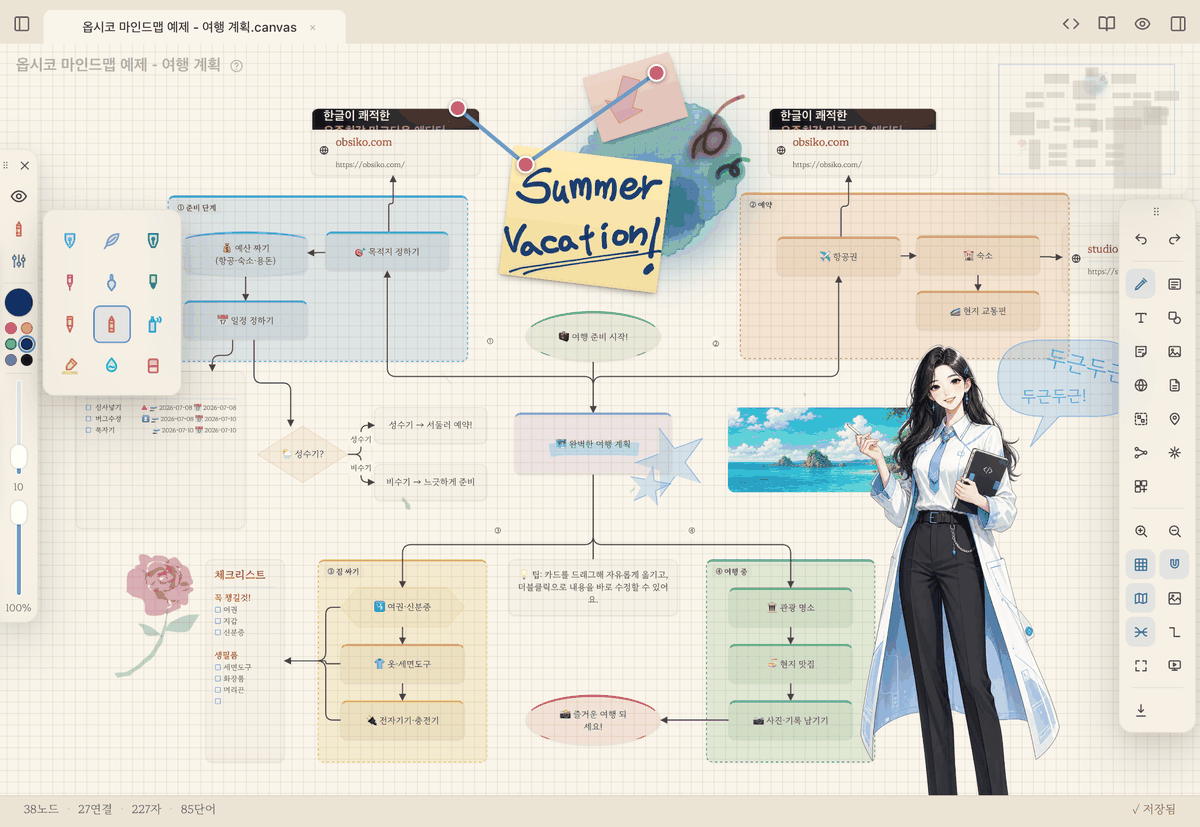
▲ 무한 캔버스에 카드·도형·화살표를 자유롭게! (옵시디언 Canvas와 호환)
캔버스를 채우는 다양한 노드(카드)들 🗂️
- 텍스트 카드 / 파일 카드(내 노트 불러오기) / 링크 카드(인터넷 주소) / 묶어주는 그룹까지!
- 도구바의 '노트 카드(검색)'는 넣을 수 있는 문서를 전부 찾아 줍니다 — 노트(
.md·.txt)뿐 아니라 마인드맵(.canvas)·데이터 표(.base)·PDF까지요. 끌어다 놓지 않아도 이름으로 찾아 넣으면 됩니다(사진·영상·소리는 옆의 미디어 카드 도구가 맡아요). - 다른 마인드맵(
.canvas) 파일을 끌어다 놓으면 코드가 아니라 그 마인드맵의 스냅샷(작은 그림)이 카드로 들어와요 — 큰 그림을 여러 캔버스에 나눠 담고 서로 참조할 때 딱이에요(더블클릭하면 그 마인드맵이 열려요). - 노트 카드에는 본문 속 그림도 함께 보여요 🖼️: 노트에 넣은
(옵시디언식![[그림.png]]도 OK)이 카드 안 글 사이 제 자리에 나와요. 카드가 작으니 앞쪽 4장까지만, 카드 폭에 맞춰 줄여서요. 화면뿐 아니라 다른 노트에 얹은 마인드맵 카드와 이미지 내보내기에도 똑같이 담깁니다. - 구글 지도 주소를 붙여넣으면 카드에 지도가 뜹니다 🗺️: 브라우저 주소창에서 복사한 지도 링크(주소에
@위도,경도가 들어 있는 것)면 그 자리의 지도 그림과 장소 이름이 카드에 담겨요. 반면 장소 이름만 든 주소('공유'로 받은 짧은 주소도요)는 어디를 그려야 할지 알 수 없어서 그림 없이 링크만 보여드립니다 — 엉뚱한 동네를 그 장소인 척 보여주지 않으려고요. (인터넷을 못 쓰는 웹 브라우저판에서는 그림 없이 링크만 나와요.) 노트 본문에 그대로 붙여넣으면 움직이는 지도로 나옵니다. - 순수 텍스트(label): 테두리 없는 깔끔한 글자를 원할 때! 더블클릭해서 바로 적어보세요.
- 도형(shape): 글자 없이 깔끔한 45가지 도형들! 기본 도형(원·삼각형·사각형·다각형…)부터 화살표(상하좌우·양방향·꺾임·곡선·U턴·회전), 말풍선/생각풍선/구름풍선, 별·폭발·반짝임, 사람(막대 인물·상반신), 정육면체·번개·물방울·초승달·하트까지 골라 쓸 수 있어요.
- 자동 마인드맵: 도구바의 자동 마인드맵 버튼을 누르면, 중심으로 고른 노트의
[[링크]]를 따라 노드를 자동으로 펼쳐 만들어줘요. → 08 위키링크와 태그 - 버튼을 누르면 먼저 작은 옵션 창이 떠요 — ☑ 백링크 포함(이 노트를 가리키는 노트까지) · ☑ 2단계 확장(링크된 노트의 링크까지) 중 원하는 걸 켜고 만들기! 고른 값은 기억해 뒀다가 다음에도 그대로 보여드려요.
- 차트 카드 📊 · 한 장 요약: 차트(
```chart)가 든 노트를 캔버스에 올리면 JSON 코드 대신 진짜 차트가 카드 안에 그려져요. 그래서 제목 + 핵심 숫자 + 차트 여러 개를 한 화면에 늘어놓은 '한 장 요약'을 만들 수 있어요 — 새로 배울 문법은 없고, 차트를 넣은 노트를 카드로 올리기만 하면 됩니다. AI에게 "이번 분기 한 장으로 정리해줘"라고 부탁해도 이 방식으로 만들어 줘요. 테마를 바꾸면 차트 색도 함께 따라오고, 차트 내용이 잘못됐으면 카드가 깨지지 않고 원래 글 미리보기로 보여요. → 04 고급 마크다운 - 베이스 마인드맵 📊: Bases(
.base) 파일을 캔버스에 끌어다 놓으면 파일 카드로 쏙 들어와요. 그 카드를 선택하고 도구바의 자동 마인드맵 버튼을 누르면 — 베이스 안의 보드(뷰)를 고르는 창이 뜨고, 고른 보드가 통째로 마인드맵이 돼요! 프로젝트·파라·서재처럼 상태별로 묶이는 보드는 같은 상태끼리 색깔 그룹 박스로 감싸 칸반처럼 줄 맞춰 펼쳐지고(가운데 = 베이스 카드, 그 아래로 상태별 '열'), 표 같은 평면 뷰는 카드들이 격자로 가지런히 놓여요. 항목이 아주 많으면(80장 넘으면) 그룹마다 공평하게 나눠 담고 남는 건+N개 더…카드로 알려드립니다. 카드로 미리 안 올려도 괜찮아요 — 아무것도 안 고른 채 자동 마인드맵 버튼을 누르면 뜨는 파일 목록에.base파일도 함께 들어 있어서, 골라 주면 화면 가운데에 베이스 카드를 놓고 바로 펼쳐준답니다. → 12 Bases(데이터 표)
내 맘대로 조종하기 🕹️
- 카드를 잡고 이리저리 드래그해 보고, 모서리를 잡고 크기도 쭉쭉 늘려보세요!
- 빙글빙글 회전 🔄: 카드를 선택하면 위쪽에 나타나는 회전 핸들로 돌릴 수 있어요. 순수 텍스트(label)·도형(shape)·스티키 노트는 물론, 이제 이미지 카드도 회전된답니다! (이미지를 돌려도 연결한 화살표가 돌아간 모서리에 정확히 따라붙어요.)
- Shift 꿀팁: Shift를 누른 채 크기조절하면 원래 비율 그대로 커지고 줄어들어요. Shift를 누른 채 이동하면 수평/수직 일자(직선)로만 움직이고요. 회전은 Shift로 15°씩 딱딱 끊어 돌릴 수 있어요.
- 카드의 포트(연결점)를 쭉 끌어당겨서 다른 카드에 딱! 붙이면 튼튼한 화살표가 생겨납니다.
- 모바일에선 연결점이 더 크게, 누르는 범위는 손가락 크기만큼 넉넉하게 잡혀 있어요. 카드를 먼저 탭해서 선택하면 연결점이 나타나고, 화면을 축소해서 봐도 누르는 범위는 그대로 유지된답니다. 👆
- 선택하면 뜨는 미니 도구막대 🎨: 카드나 화살표를 고르면 그 위에 작은 도구막대가 떠요. 색 버튼을 누르면 색 팔레트가 펼쳐지고(색 선택이 버튼 하나로 접혀 있어 아이폰의 좁은 화면에서도 삭제 버튼까지 안 잘려요!), 프리셋 말고 다른 색을 쓰고 싶으면 팔레트 맨 끝 팔레트 아이콘으로 색상 패널 (색상환)을 열면 되고, 배경 투명도 슬라이더로 카드·도형 배경을 은은하게 조절해요. 도형을 골랐으면 외곽선 모양(실선·가는선·굵은선·파선·점선)을, 화살표를 골랐으면 선 모양 12종(실선·가는선·굵은선·파선·점선·이중선·직각선·웨이브선·스케치선·손으로 마구 그린 듯한 우글우글선·작은 지그재그·큰 지그재그)과 화살촉 방향을 여기서 바로 바꿀 수 있답니다.
- 화살표 선 모양 골라 쓰기 ➰: 도구바의 선 스타일 버튼을 누를 때마다 직선 → 곡선 → 버스(꺾은선) 로 바뀌어요. 그 아래 선 묶기 버튼을 켜면, 한 카드에서 여러 갈래로 뻗은 화살표들이 한 줄기로 모였다가 끝에서만 갈라져 지저분한 화살표 뭉치가 깔끔하게 정리된답니다(선 모양과 묶기는 따로따로 켤 수 있어요).
- 이미지나 파일을 마우스로 휙 끌어다 놓거나 복사 붙여넣기 해보세요. 바로 카드로 쏙 들어갑니다! (아이폰에서도 된다고요!)
- 우클릭(PC) 하거나 길게 꾹 누르면(모바일) 유용한 마법 메뉴들이 튀어나와요.
- 자석·그리드·전체 보기: 도구바의 그리드 버튼을 누르면 드롭다운에서 작은 격자 · 큰 격자 · 점 격자 · 아이소메트릭(삼각 격자)을 고르거나 끌 수 있어요. 점 격자는 선 대신 교차점에 점만 찍어 아주 조용해서, 카드와 연결선이 훨씬 잘 보인답니다. 자석을 누르면 카드가 격자에 착착 달라붙어 정렬이 쉽고, 전체 보기 버튼(또는 마우스 가운데 클릭)이면 흩어진 내용을 한 화면에 쏙 모아줍니다.
- 북마크 🔖: 자주 여는 마인드맵은 오른쪽 위 책갈피 리본으로 담아 두세요(마크다운 노트·데이터 표와 같은 자리). 리본은 배경색에 맞춰 밝고 어둡게 보여요 — 칠판 위에선 밝게, 화이트보드 위에선 어둡게. → 07 검색과 탐색
- 미니맵 🗺️: 우하단의 작은 지도가 캔버스 전체 배치와 지금 보고 있는 영역(파란 테두리)을 보여줘요. 미니맵을 클릭하거나 드래그하면 그 위치로 화면이 슝~ 이동! 캔버스가 커질수록 진가를 발휘해요(도구바 미니맵 버튼으로 켜고 끄기 — 아이패드 터치 드래그도 부드럽게 지원).
- 📱 아이폰에서는 우상단에 작게 떠요 — 평소엔 아주 은은하게(투명) 있다가, 손가락으로 잡고 움직이는 동안만 또렷해져서 좁은 화면을 가리지 않아요.
- 가지 뻗기 (Tab / Enter) 🌿: 카드 1장을 선택하고 Tab을 누르면 화살표로 이어진 자식 카드, Enter를 누르면 같은 부모의 형제 카드가 만들어지고 바로 입력이 시작돼요 — 키보드만으로 브레인스토밍! 터치 기기에선 카드를 길게 눌러 메뉴의 '자식 카드 만들기 (Tab)' / '형제 카드 만들기 (Enter)'로 똑같이 할 수 있어요.
- 카드를 노트로 만들기 📝: 텍스트 카드를 우클릭(모바일은 길게 꾹)하고 '노트로 만들기'를 누르면, 카드에 적은 내용이 그대로 담긴
.md노트가 볼트에 생기고 그 자리 카드가 노트 파일 카드로 쏙 바뀌어요(위치·크기·연결한 화살표 그대로!). 캔버스에서 막 펼치며 브레인스토밍하다가 '이 카드는 제대로 된 문서로 키워야지' 싶을 때 바로 노트로 승격시킬 수 있죠. 노트 제목은 카드 첫 줄에서 알아서 따와요. - 복제 & 잠금 🔒: 우클릭(모바일 길게 누르기) 메뉴에서 복제를 누르면 똑같은 카드가 하나 더 뿅! 잠금을 누르면 카드가 그 자리에 딱 붙박이가 돼요 — 작은 자물쇠가 붙고 이동·크기변경·회전·편집·삭제가 막혀 실수로 안 건드리게 되죠(선택은 여전히 됩니다). 다시 우클릭 → 잠금 해제. 참, 이 메뉴는 그때 쓸 수 있는 항목만 보여줘서 늘 깔끔하답니다.
- 자동 정리 (레이아웃 7종) 🪄: 자유롭게 늘어놓은 카드도 도구바의 자동 정리 버튼 한 번이면 깔끔한 트리로 착! 버튼을 누르면 모양 메뉴가 열려요 — 방사형(중심에서 사방으로), 오른쪽 논리도(개요·위계용), 아래 조직도(위→아래), 좌우 균형(사람들이 흔히 떠올리는 그 마인드맵 모양), 타임라인(왼→오 순서), 피시본(원인 분석용 생선뼈), 매트릭스(격자로 비교). 화살표로 연결된 카드가 있어야 정리되고, 중심은 선택한 카드(1장) 또는 나가는 화살표가 가장 많은 카드가 돼요. 마지막에 고른 모양은 기억해 뒀다가 다음에도 표시해 드려요.
- 💡 자동 정리는 눌렀을 때만 한 번 정돈해요 — 카드를 새로 놓거나 그림을 그리는 동안 멋대로 움직이지 않으니, 자유 배치와 프리드로잉을 마음껏 쓰다가 원할 때만 정리하세요.
- 템플릿 넣기 (11종) 📋: 도구바의 템플릿 버튼을 누르면 짜여 있는 구조를 화면 중앙에 한 번에 깔아줘요 — 보드 짜는 시간을 아끼세요!
- SWOT 분석(2×2 4분면) · 칸반 보드(할 일·진행 중·완료 3열) · 타임라인(5단계 카드가 화살표로 연결)
- 만다라트(9×9 81칸 — 한가운데 핵심 목표를 두고 그 둘레 8칸에 세부 목표, 각 세부 목표가 바깥 블록의 중심으로 이어져 실행 계획을 채워 넣는 목표 달성 격자)
- 5W1H(육하원칙)(누가·언제·어디서·무엇을·어떻게·왜로 주제를 훑기) · 논리 피라미드(핵심 주장 → 뒷받침 근거로 내려가는 위계) · 기승전결(이야기 4단 구성)
- 아이젠하워(2×2 — 급함/중요함으로 할 일 나누기) · KPT 회고(Keep·Problem·Try) · OKR 목표맵(목표 → 핵심 결과 → 실행 과제) · 코넬 노트(단서·질문 / 필기 / 요약 3칸 필기법)
- 발표 모드 🎞️: 도구바의 발표 버튼을 누르면 화살표로 이어진 순서대로 카드를 하나씩 확대하며 보여줘요. →/Space=다음, ←=이전, Esc=종료. 마인드맵이 그대로 프레젠테이션이 된답니다.
- 배경 갈아입히기: 도구바의 배경 버튼을 누르면 드롭다운에서 기본 말고도 코르크보드·블랙보드·회색·화이트보드·크라프트지·캔버스(천) 같은 분위기 있는 배경을 고를 수 있어요. (코르크·크라프트지·캔버스는 진짜 사진 텍스처랍니다!)
- 글씨색은 알아서 척척: 배경이 어두운 블랙보드면 카드·글씨가 밝게, 밝은 화이트보드·캔버스면 어둡게 자동으로 바뀌어 늘 또렷하게 보여요. (직접 색을 고른 카드/글자는 그 색 그대로 유지!)
- 은은한 비네팅: 화면 가장자리가 살짝 어두워지는 효과로 가운데 작업 영역에 집중할 수 있어요(화면에 고정 — 움직이거나 내보내기에는 안 들어가요).
손으로 슥슥, 프리드로잉 ✏️
도구바의 펜 버튼을 누르면 화면 왼쪽에 드로잉 도구바가 열려요. 카드 위에 자유롭게 그리고 메모할 수 있답니다.
💡 이 펜들은 노트 본문 안에서도 그대로 쓸 수 있어요 — 글 쓰다 커서 자리에 손그림을 넣는 인라인 드로잉 → 04 고급 마크다운
- 펜 종류 한가득: 부드러운 펜·거친 펜·라이너·납작펜(캘리그래피)·붓·싸인펜·연필·크레용·에어브러시·형광펜·블렌드 브러시, 그리고 지우개까지!
- 개성파 붓들 🎨: 싸인펜은 일정한 굵기에 긋는 속도 따라 잉크가 미세하게 배어나는 펠트팁 느낌, 크레용은 왁스 질감의 굵고 진한 선(꾹 누르면 더 진하게!), 에어브러시는 가장자리가 멀리까지 보들보들 퍼지는 진짜 스프레이(필압으로 농도와 분사 폭이 함께 변해요 — 아이패드에서도 확산이 그대로!), 블렌드 브러시는 이미 칠한 색들을 문질러 에어리하게 섞어주는 브러시예요.
- 라이너는 긋는 속도에 굵기가 크게 반응해요 — 빠르게 그으면 가늘게, 천천히 그으면 굵게. 손목 속도만으로 캘리그래피 같은 강약을 줄 수 있답니다. ✒️
- 연필은 굵기 조절이 한층 세밀해요 — 슬라이더 한 칸이 아주 조금씩 움직여서, 끝까지 올려도 딱 보기 좋은 굵은 연필 정도랍니다. 굵게 그어도 가장자리가 흑연처럼 자잘하게 부스러지고, 넓은 획엔 긋는 방향으로 결이 생겨서 겹쳐 칠해도 각지지 않고 자연스럽게 진해져요. ✏️
- 색 & 스포이드: 팔레트(여섯 칸, 3열×2행의 큼직한 스와치 — 좁은 모바일 화면에서는 2열로 접혀요)에서 색을 고르세요 — 칸을 고른 채 색을 바꾸면 그 칸에 저장돼서 나만의 팔레트가 완성돼요. 스포이드로 이미 그린 획에서 색을 쏙 뽑아 쓸 수도 있어요(배경색은 무시).
- 끌어다 붓는 채우기 (컬러드롭) 🪣: 프로크리에이트처럼 팔레트 색을 그림 위로 끌어다 놓으면 선으로 닫힌 영역이 주르륵 채워져요! 채움은 선 뒤로 들어가서 경계가 깔끔하고, 작은 틈새쯤은 알아서 메워드려요. 이미 채운 곳에 다른 색을 떨어뜨리면 색만 쏙 바뀐답니다.
- 채워진 면도 벽이자 바닥 🧱: 채운 면 위에 도형을 그리고 그 안에 색을 부으면 그 부분만 새로 채워지고, 면의 가장자리를 벽 삼아 바깥 영역을 채울 수도 있어요 — 면이든 선이든 막혀 있으면 채워집니다!
- 굵기·투명도 조절: 도구바 아래 굵기·투명도 버튼을 누른 채 위아래로 문지르면 옆에 바가 떠서 바로 조절돼요(떼면 확정). 짧게 톡 누르면 바가 열린 채 남아 손으로 끌어 맞출 수도 있고요. 굵기는[]키로도 줄이고 키울 수 있어요. 커서 둘레의 원으로 굵기를 미리 보여드려요.
- 납작펜 각도: 납작펜을 고른 뒤 버튼을 한 번 더 누르면 펜촉 기울기를 조절할 수 있어요(캘리그래피 느낌!).
- 필압·기울기, 훨씬 세밀하게 ✍️: 아이패드 애플펜슬, 데스크탑 펜 태블릿(와콤 등), 안드로이드 S펜의 누르는 세기가 살살~꾹까지 큰 강약 차이로 반영돼요. 기기마다 필압 특성이 달라 각각 따로 튜닝돼 있어서 어느 펜으로도 가볍게 쓴 획이 뭉개지지 않아요. 펜을 눕히면(기울기) 붓·연필·크레용이 넓고 거칠게 발려요. (두 손가락은 화면 이동/확대)
- 펜 사이드 버튼 = 임시 지우개 🧽: 와콤·S펜의 사이드(배럴) 버튼을 누른 채 문지르면 도구를 바꾸지 않고 바로 지워져요(버튼을 떼면 원래 펜 그대로). 와콤 펜의 뒤집은 지우개 꼭지도 똑같이 동작합니다.
- 두 겹 레이어: 드로잉은 카드 위와 아래, 두 레이어에 그릴 수 있어요. 도구바의 두 눈 버튼으로 각각 숨기고 보이게 하고, 레이어 이름을 눌러 지금 그릴 레이어를 고르세요(숨겨진 레이어를 고르면 자동으로 다시 보여드려요).
- 되돌리기·다시 실행: 드로잉 도구바 맨 위에 ↶ 되돌리기 · ↷ 다시 실행 버튼이 있어, 그리던 손 그대로 바로 취소·복원할 수 있어요(⌘Z나 두 손가락 탭도 그대로 돼요).
- 도구바는 내 맘대로: 도구바 위쪽 ⠿ 핸들을 끌면 원하는 자리로 옮길 수 있고, 최소화 버튼으로 작게 접어둘 수도 있어요(위치는 기억해 둘게요).
- 📱 아이폰의 기본 도구바는 하단 고정: 아이콘이 균일한 줄로 정렬된 하단 바로 나와요. 바 위의 작은 화살표 탭을 누르면 바가 스르륵 숨고 탭만 남아 캔버스를 넓게 쓸 수 있어요(다시 누르면 복귀, 상태 기억).
- 길게 눌러 모양 보정 ✨: 프로크리에이트처럼, 대충 쭉 긋고 손을 떼지 않은 채 잠깐 멈추면 그 획이 곧은 직선이나 매끈한 곡선으로 정돈돼요. 둥글게 모아 끝을 시작점에 붙이고 멈추면 동그라미·타원이 돼요 ⭕ — 대충 그린 동그라미는 정원으로, 납작한 고리는 그 비율·기울기 그대로 타원으로 정돈되고 벌어진 틈도 닫힙니다. 보정된 순간 '직선'·'곡선'·'동그라미'·'타원' 배지가 떠서 무엇이 바뀌었는지 바로 알 수 있고, 누른 채 그대로 움직이면 크기를 조정할 수 있답니다 — 동그라미·타원은 반대편이 제자리에 붙은 채 커지고 작아져요(둥근 모양과 비율은 그대로). 마음에 안 들면 ⌘Z 한 번! (손떨림 보정 팝오버 안의 체크로 끄고 켤 수 있어요.)
- 💡 자석은 카드 정렬 전용이라 손으로 그린 선에는 영향을 주지 않아요 — 그린 그대로 남습니다.
- 올가미 (L) 🪢: 올가미 버튼을 켜면 '올가미 선택 / 칠하기' 중 고를 수 있어요. 선택(기본)은 획들을 둘러서 통째로 이동·삭제, 칠하기는 두른 영역이 현재 색으로 채워져요 — 불투명도 슬라이더가 그대로 적용돼 반투명 워시 덧칠도 됩니다(두르는 동안 미리보기로 비쳐 보여요). 올가미와 그리기 도구는 서로 배타라, 도구를 고르면 올가미가 꺼지고 올가미를 켜면 도구가 쉬어요.
- 도구 단축키:P=펜 순환 ·B=붓/연필/블렌드 순환 ·S=싸인펜 ·H=형광펜 ·C=크레용 ·A=에어브러시 ·E=지우개 ·I=스포이드 ·L=올가미. (Esc나 빈 곳 우클릭으로 빠져나와요.)
스케치 → AI 그림 🎨✨
끄적여 둔 스케치를 AI가 완성된 그림으로 바꿔줘요! 대충 그린 구도·포즈·배치를 그대로 살려 그려주니, 그림 실력과 상관없이 원하는 장면을 만들 수 있답니다.
- 여는 법: 드로잉이 있는 캔버스에서 빈 곳을 우클릭(터치는 길게 누르기) → '스케치로 AI 그림…'.
- 작성 창에서 고르기: 모델 6종(🍌 Nano Banana 2 · 🍌 Nano Banana(둘 다 Gemini) · GPT Image 2.5 Flare(빠름) · GPT Image 2.5 Sunburst(더 정밀한 대신 느려요) · GPT Image 2 · GPT Image 1), 크기(정사각·가로·세로 — 어느 모델이든 비율 적용!), 품질(gpt-image 전용: 낮음·중간·높음 — 높을수록 비용도 올라가요), 그리고 요구사항("수채화풍으로", "밤 배경으로" 등)을 적고 [생성]!
- 완성된 그림은 assets/에 저장되고 캔버스에 이미지 카드로 쏙 들어와요. 스케치는 그대로 남으니 여러 버전을 만들어 비교해도 좋아요.
- 🔑 채팅 API 키(Gemini 또는 OpenAI)가 필요해요 → 16-9 AI 과금 안내(구독과 크레딧). 데스크탑에서 AI 에이전트를 쓰신다면 [에이전트로] 버튼으로 대화하며 고쳐나갈 수도 있어요("더 파랗게 해줘"처럼!).
💡 이 기능은 본문 속 인라인 드로잉에서도 똑같이 돼요 — 드로잉 판 우클릭, 또는 저장된 드로잉 이미지 우클릭 → '스케치로 AI 그림…'. 완성 그림은 그 드로잉 아래 본문에 삽입됩니다. → 04 고급 마크다운
- 카드 글로 그리기 🃏: 스케치가 없어도 돼요 — 글이 적힌 카드를 우클릭(터치는 길게 누르기) → '카드로 AI 그림…'. 같은 작성 창이 열리고 설명칸에 카드 글이 미리 들어가 있어요. 스타일("수채화 느낌" 등)을 더해 [생성]을 누르면, 완성 그림이 그 카드의 가지(오른쪽)에 화살표로 이어진 이미지 카드로 붙어요. 인물·장소 카드를 하나씩 그림으로 펼쳐 보기 좋아요.
격자 위에 그리는 지도, 맵 모드 🗺️
게임 맵·던전·평면도·마을 지도가 필요할 때! 도구바의 맵 그리기 버튼(드로잉 버튼 바로 옆)으로 맵 모드를 켜면 캔버스가 타일 격자 지도판이 돼요.
- 스타일 4종(양피지 📜 · 방안지 📘 · 마커 보드 🖍️ · RPG 삽화 🌿)에 지형 20종 브러시·채우기, 벽·문·비밀문과 자동 벽 두르기, 도로·철로·강을 잇는 경로 도구(도로+철로가 만나면 역!), 스탬프 41종과 노트 링크, 부전지 메모까지 — 자세한 사용법은 전용 챕터에서! → 11-1 맵 그리기
- 지도는 캔버스 파일에 함께 저장되고 PNG/SVG 내보내기와 미니맵에도 담깁니다.
드로잉 메모지, 스티키 노트 🟨
- 스티키 노트는 그 위에 자유롭게 그리고 지우는 '메모 종이'예요. 노트를 회전·크기조절하면 안에 그린 그림도 함께 따라 변해요.
- 노트 위에서 시작한 그림은 노트에, 배경에서 시작한 그림은 배경에만 남아요.
화살표를 '진짜 관계'로 — 온톨로지 연결 🧩
노트 카드 두 장을 화살표로 이었다면, 그 화살표를 그림이 아니라 기록되는 관계로 만들 수 있어요.
- 화살표를 선택하면 인스펙터에 관계 버튼이 나타나요(노트↔노트 화살표에서만). 누르면 술어 후보가 뜨고 — 관계 사전과 볼트에서 실제로 쓰는 술어를 바탕으로 추천해요 — 고르면 출발 노트의 속성에
술어: "[[대상]]"이 기록되고 화살표 라벨에도 술어가 붙습니다. 사전에 없는 말은 '직접 입력…'으로. - 기록된 순간부터 연결 패널·그래프뷰·Bases 롤업에 그 관계가 잡혀요. 캔버스에 그린 구조가 곧 시맨틱 네트워크가 되는 거죠.
- 이미 관계가 있는 노트들은 알아서 이어져 보여요 — 관계를 가진 두 노트를 캔버스에 놓으면 옅은 점선+술어가 자동으로 표시됩니다(표시만 — 파일에 저장되지 않고 내보내기에도 안 들어가요). 진짜 화살표로 이으면 점선은 비켜 줍니다.
- 기록은 한 방향이에요: 관계의 원본은 노트라서 화살표를 지워도 관계는 남습니다(정리는 연결 패널에서). 텍스트·도형 카드는 속성이 없어 대상이 아니에요. → 온톨로지 활용
- 자동 마인드맵도 관계를 이해해요 — 중심 노트의 속성에 적힌 관계 상대(저자·
parent_area등)가 카드로 함께 펼쳐지고, 그 사이는 점선+술어로 표시돼요(본문 링크는 실선). 영역(Area) 노트에서 '이 노트를 가리키는 노트 포함'을 켜고 돌리면 그 영역의 프로젝트들이 한 번에 펼쳐지는 PARA 지도가 됩니다.
핀으로 콕콕 찍기 📌
- 핀 모드를 켜면 빈 곳을 더블클릭(모바일은 더블탭)해 핀을 꽂을 수 있어요. 핀은 줌과 상관없이 항상 같은 크기로 보여요.
- 핀에서 다른 핀으로 우클릭 드래그(터치는 핀을 길게 누른 뒤 끌기)하면 둘을 잇는 직선이 생겨요. 핀과 선은 색을 바꿀 수 있어요.
멋지게 내보내기 📸
- 예쁘게 만든 마인드맵을 다양한 형식으로! PNG(배경 투명) · JPG(배경 포함) · SVG · PDF · 클립보드 복사 · 스크린샷까지 골라 내보낼 수 있어요. 아이폰에서는 볼트에 저장해 드려요.
- 빙글빙글 돌려놓은 카드, 예쁜 도형들, 순수 텍스트, 그리고 손으로 그린 드로잉까지 하나도 빠짐없이 고화질로 담아드립니다.
이렇게도 써보세요 — 무한 캔버스 활용 아이디어 🎨
'마인드맵'이라는 이름이지만, 사실은 뭐든 펼쳐놓는 무한 캔버스예요. 같은 도구로 이런 것들을 만들 수 있어요.
🖼️ 무드보드 (Moodboard)
- 영감을 주는 이미지를 마구 끌어다 놓고(드래그·붙여넣기) 자유롭게 배치하세요. → 이미지 카드는 틀 없이 깔끔하게 들어가고, 회전까지 돼서 콜라주처럼 비스듬히 겹쳐 놓기도 좋아요! (사진이 없다면 이미지 검색 패널에서 바로 끌어와도 OK → 02 화면 둘러보기)
- 배경을 코르크보드·블랙보드 등으로 바꾸고, 그룹으로 분위기별(컬러·무드)로 묶고, 라벨(틀 없는 글)로 키워드를 흩뿌리면 분위기 보드 완성!
- 도형과 색으로 컬러 팔레트·톤을 정리하고, 다 되면 이미지로 내보내 공유하세요.
✏️ 아이디어 스케치 (Idea Sketch)
- 머릿속 생각을 프리드로잉(연필·붓·펜)으로 빠르게 끄적이세요. 정리는 나중에! → 위 '손으로 슥슥, 프리드로잉' 참고.
- 스티키 노트에 손글씨로 메모하고, 회전·이동하며 막 펼쳐보세요. 떠오르는 대로 카드·도형·화살표를 던져 놓고 나중에 다듬으면 돼요.
🕸️ 네트워크 그래프 (Network Graph)
- 카드 = 노드, 화살표 = 관계로 사람·개념·사건의 연결망을 그려요. 포트를 끌어 카드끼리 잇기만 하면 끝!
- 노트 카드(파일)로 실제 노트를 노드로 올리면, 클릭해 바로 그 문서로 갈 수 있는 '살아 있는' 그래프가 돼요.
- 노트의
[[링크]]관계를 자동으로 펼치고 싶다면 자동 마인드맵 버튼! 볼트 전체의 연결망은 10 그래프뷰에서 별자리로도 볼 수 있어요.
🧠 콘셉트맵 (Concept Map)
- 마인드맵이 '중심 → 가지'라면, 콘셉트맵은 개념과 개념을 '관계 이름'으로 잇는 그물이에요.
- 카드(개념)를 화살표로 잇고, 연결선에 라벨(예: "~을 포함한다", "~의 원인")을 달아 의미를 또렷하게! 위계가 있으면 위→아래로 배치하면 읽기 좋아요.
- 더 엄밀하게 타입·관계로 구조화하려면 노트 쪽 온톨로지와 함께 쓰세요. → 17 지식 구조화
💡 어떤 용도든 AI 에이전트에게 밑그림을 부탁하면 빨라요: "이 자료로 무드보드/네트워크/콘셉트맵 만들어줘" → 16-2 상황별 활용 레시피
꼭 알아두세요! 💡
- 순수 텍스트나 도형 노드는 옵시코가 야심 차게 만든 특별한 기능이라, 옵시디언의 표준 Canvas 문법에는 아직 없어요. 그래서 옵시디언에서 열면 안 보일 수도 있으니 놀라지 마세요!
- 똑똑한 AI 에이전트한테 마인드맵 좀 그려달라고 부탁해 볼 수도 있답니다. 신기하죠? → 16 AI 에이전트
- 반대로 내가 그린 캔버스대로 AI가 폴더를 만들고 파일을 정리하게 할 수도 있어요! 구조나 작업 순서를 그려 놓고 "이 캔버스대로 해줘" 한마디면 끝 → 16 AI 에이전트
← 이전: 10 그래프뷰 · 처음으로 · 다음: 11-1 맵 그리기 →