 ObsiKO
화면 커스텀 — 패널·탭·상태바
쉬움8분전 플랫폼
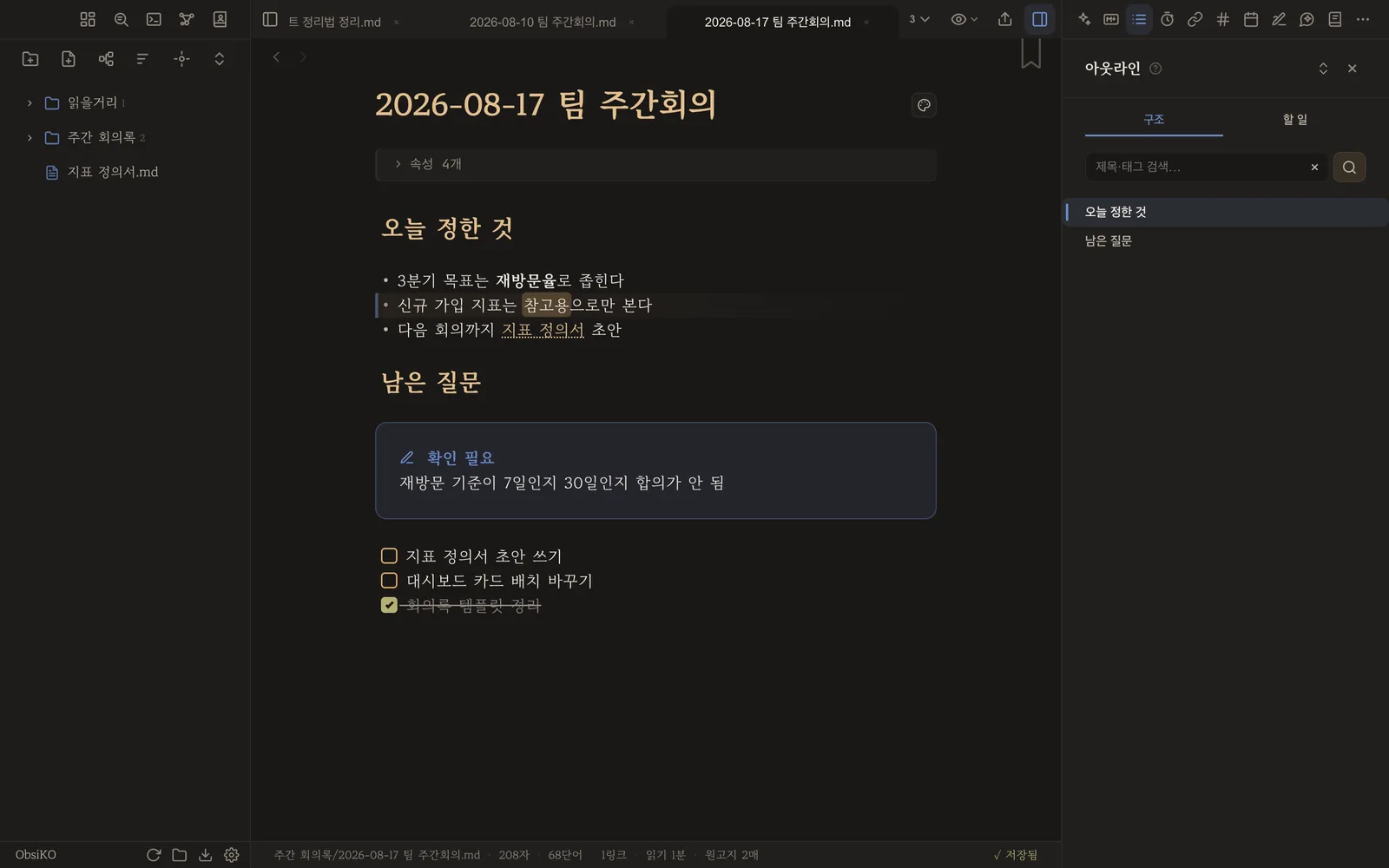
오른쪽 아이콘 줄은 앞에 있는 것부터 보입니다. 그래서 자주 쓰는 걸 앞으로 끌어 두면 늘 손에 닿아요. 설정 화면을 뒤질 일이 없습니다.
준비물
- 노트가 몇 개 있는 볼트
- 마우스나 손가락 — 끌어다 놓는 게 전부입니다
1. 오른쪽 사이드바를 연다 — 아이콘 줄이 곧 메뉴
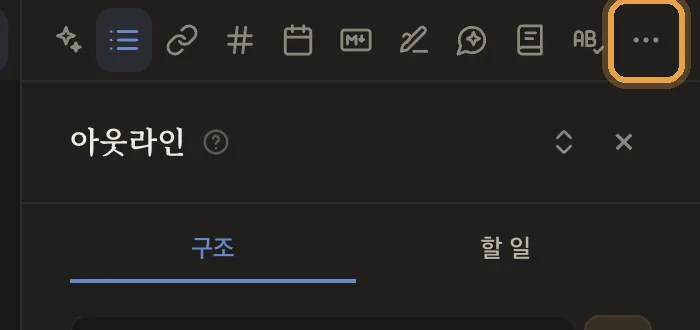
패널 폭에 들어가는 만큼만 보이고, 나머지는 오른쪽 끝 ⋯ 안으로 접힙니다.
2. ⋯ 를 누르면 전체 목록 — 쨘
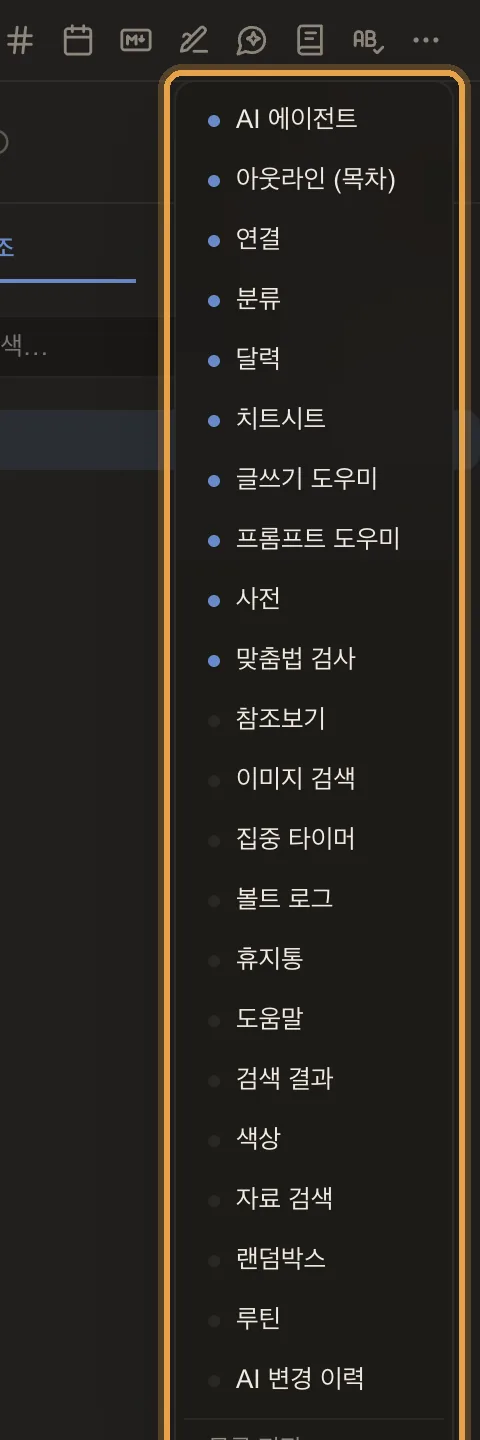
파란 점 = 지금 아이콘 줄에 나와 있는 것, 흐린 점 = ⋯ 안에 접힌 것.
3. 자주 쓰는 걸 위로 끌어 올린다 — 쨘
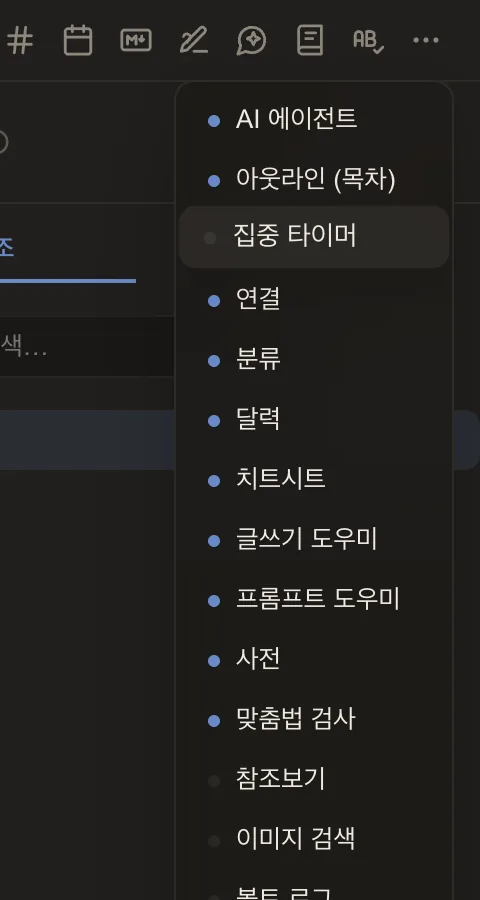
접힌 '집중 타이머'를 위쪽으로 끌어 놓습니다.
4. 아이콘 줄에 바로 나타난다 — 쨘
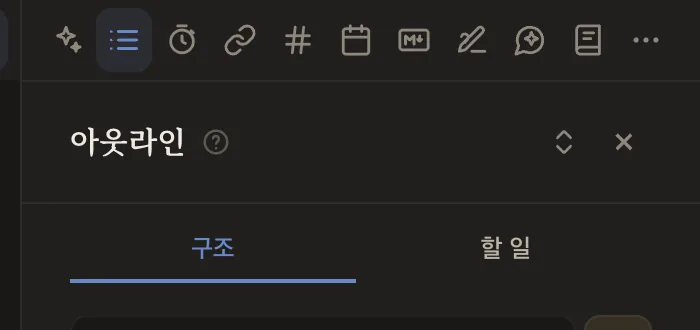
목록 앞쪽 = 아이콘 줄. 순서가 곧 "먼저 보여줄 것"입니다.
5. 아이콘 줄에서 그대로 끌어도 된다
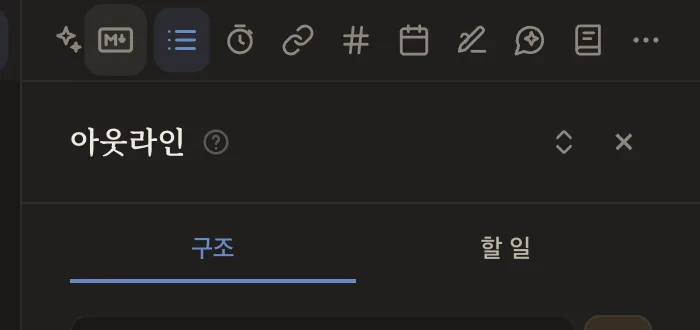
⋯ 을 열지 않고 아이콘을 바로 끌어 자리를 바꿉니다.
6. 왼쪽 아이콘 줄도 같은 방법
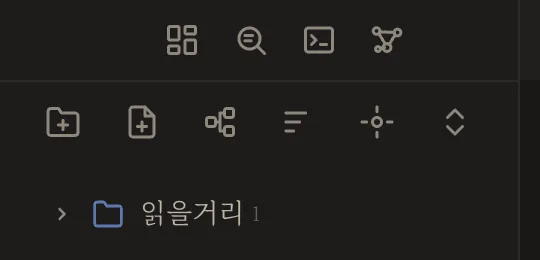
파일 탐색기 위 아이콘도 끌어서 자리를 바꿉니다. 도감을 맨 앞으로.
7. 탭도 끌어서 정리 (컴퓨터)

바뀐 순서는 세션에 남아 다음에 켤 때도 그대로입니다. 폰·태블릿에서는 탭바가 옆으로 쓸어 넘기는 자리라 이 기능이 꺼져 있어요.
8. 상태바에 띄울 항목 고르기 — 쨘
설정 ▸ 상태바 표시 항목에서 켜고 끕니다.
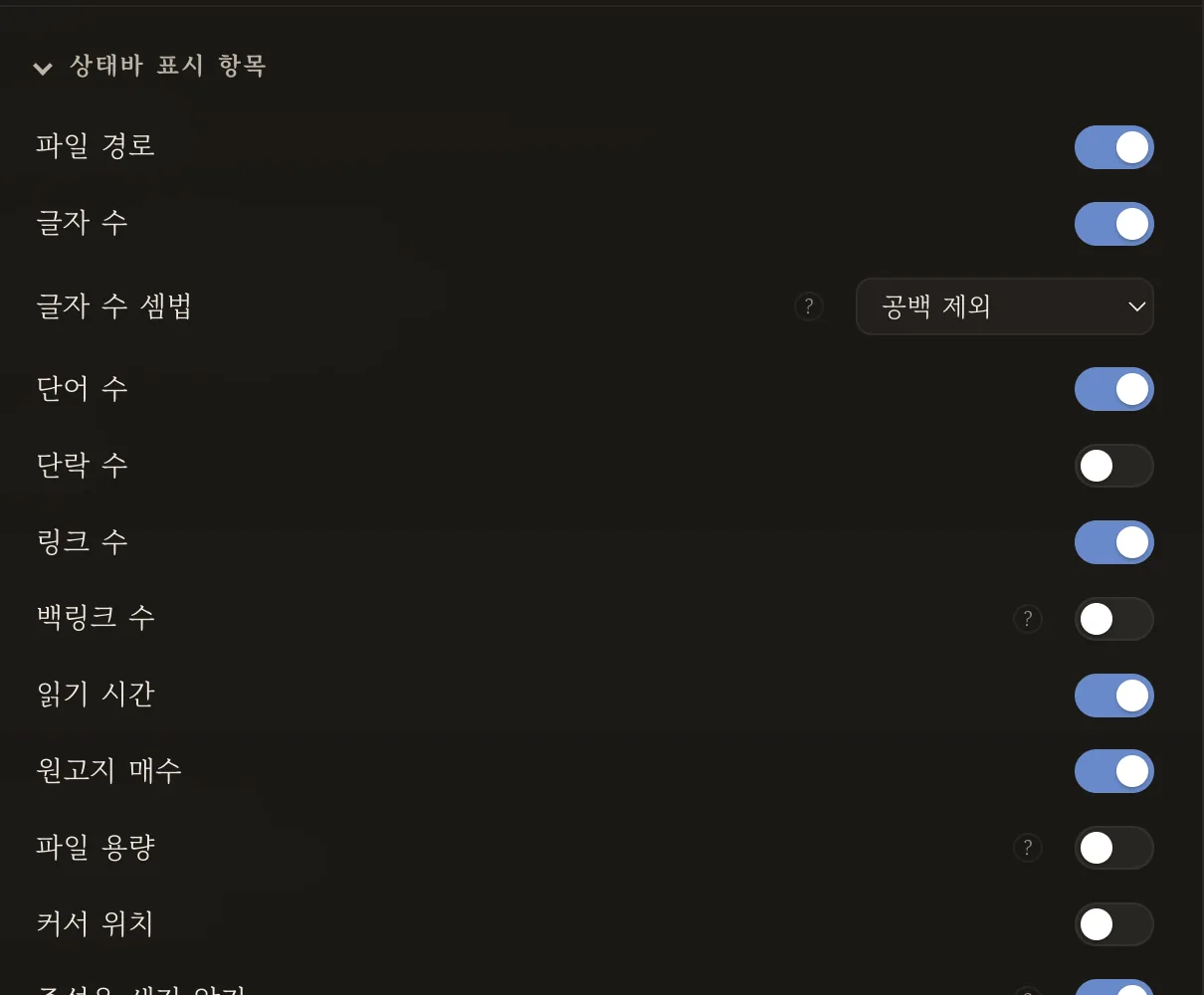
바로 아래 상태바에 반영됩니다.

쉽죠?
막혔을 때
- 끌었는데 패널만 열림 → 6px 넘게 움직여야 드래그로 봅니다. 살짝 움직이면 클릭이에요.
- 아이콘이 아직도 접혀 있음 → 패널 왼쪽 경계를 끌어 넓히면 그만큼 더 들어갑니다.
- 상태바 항목이 잘림 → 자리가 모자라면 뒤쪽 항목부터 접힙니다. 안 쓰는 항목을 끄면 다시 나와요.
- 폰에서 탭이 안 옮겨짐 → 의도된 동작입니다. 패널·왼쪽 아이콘 순서는 폰에서도 바꿀 수 있어요.
다음으로
- 대시보드 내 마음대로 꾸미기 — 첫 화면 카드 배치 바꾸기
- 문법은 외우지 않습니다 — 치트시트 — 방금 앞으로 옮긴 그 패널
- 다른 앱에서 갈아타기 — 볼트를 통째로 옮겨 오기
- 도움말: 화면 둘러보기 · 설정과 테마