 ObsiKO
문법은 외우지 않습니다 — 치트시트
쉬움8분전 플랫폼
마크다운을 배우고 시작할 필요가 없습니다. 옆에 띄워 두고, 쓰고 싶은 걸 클릭하면 그 자리에 들어갑니다.
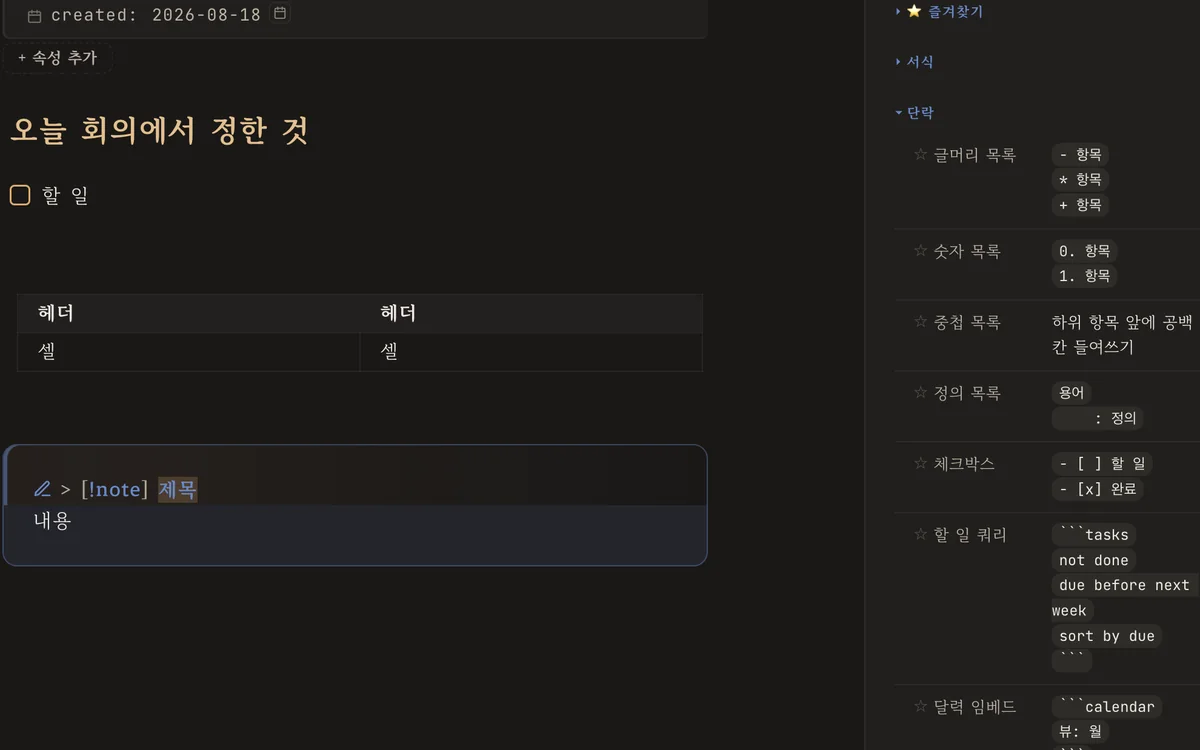
1. 오른쪽에 띄웁니다 — 쨘
⌘⇧M(윈도우·리눅스 Ctrl+Shift+M), 또는 오른쪽 위 아이콘 줄에서 치트시트를 고르세요.
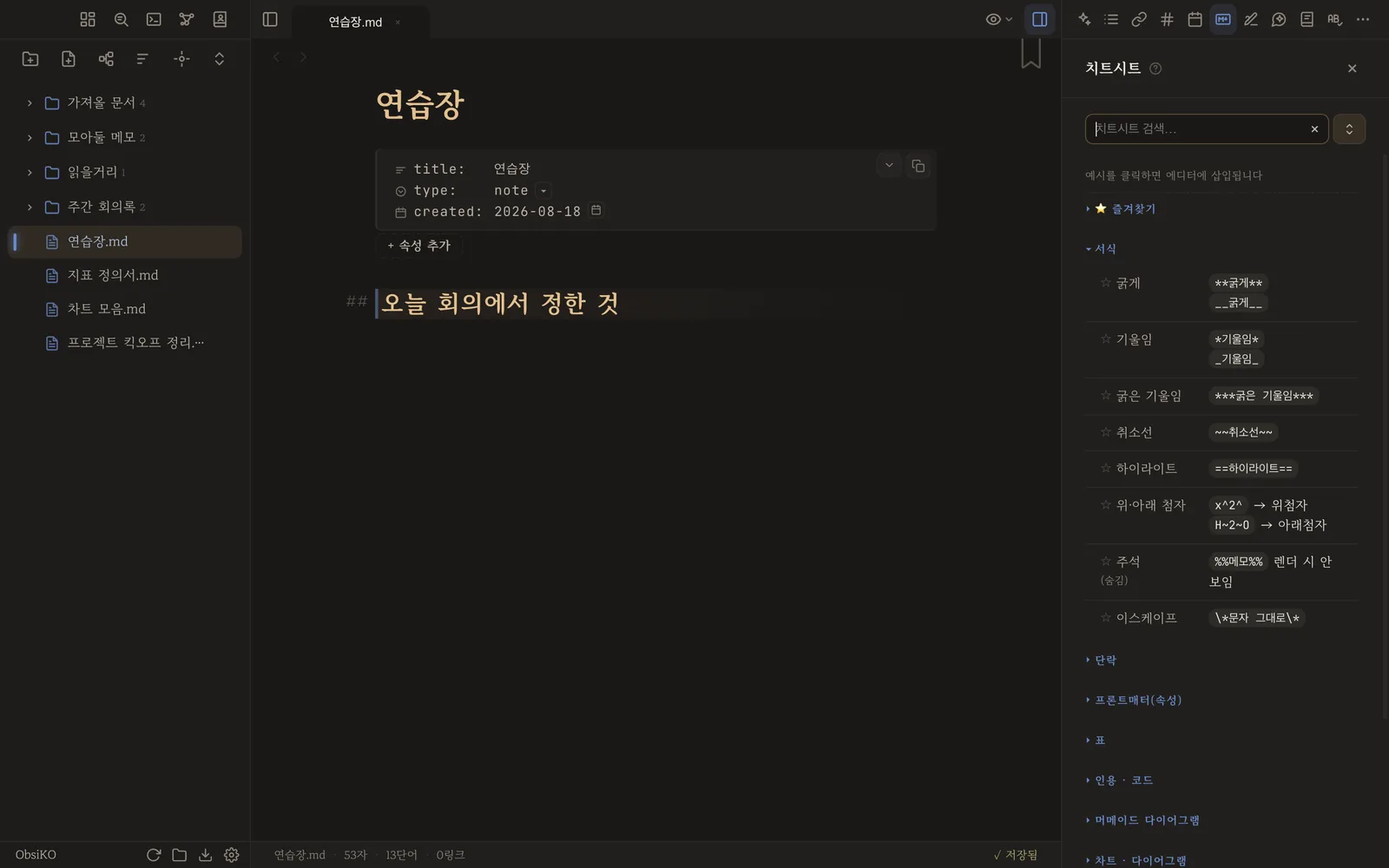
서식 · 단락 · 프론트매터 · 표 · 인용/코드 · 머메이드 · 차트 · 자동 입력 · 삽입 · HTML · 특수문자. 접혀 있는 묶음을 누르면 펼쳐집니다.
2. 클릭하면 그냥 들어갑니다 — 쨘
본문에 커서를 두고, 오른쪽에서 예시를 클릭하세요.
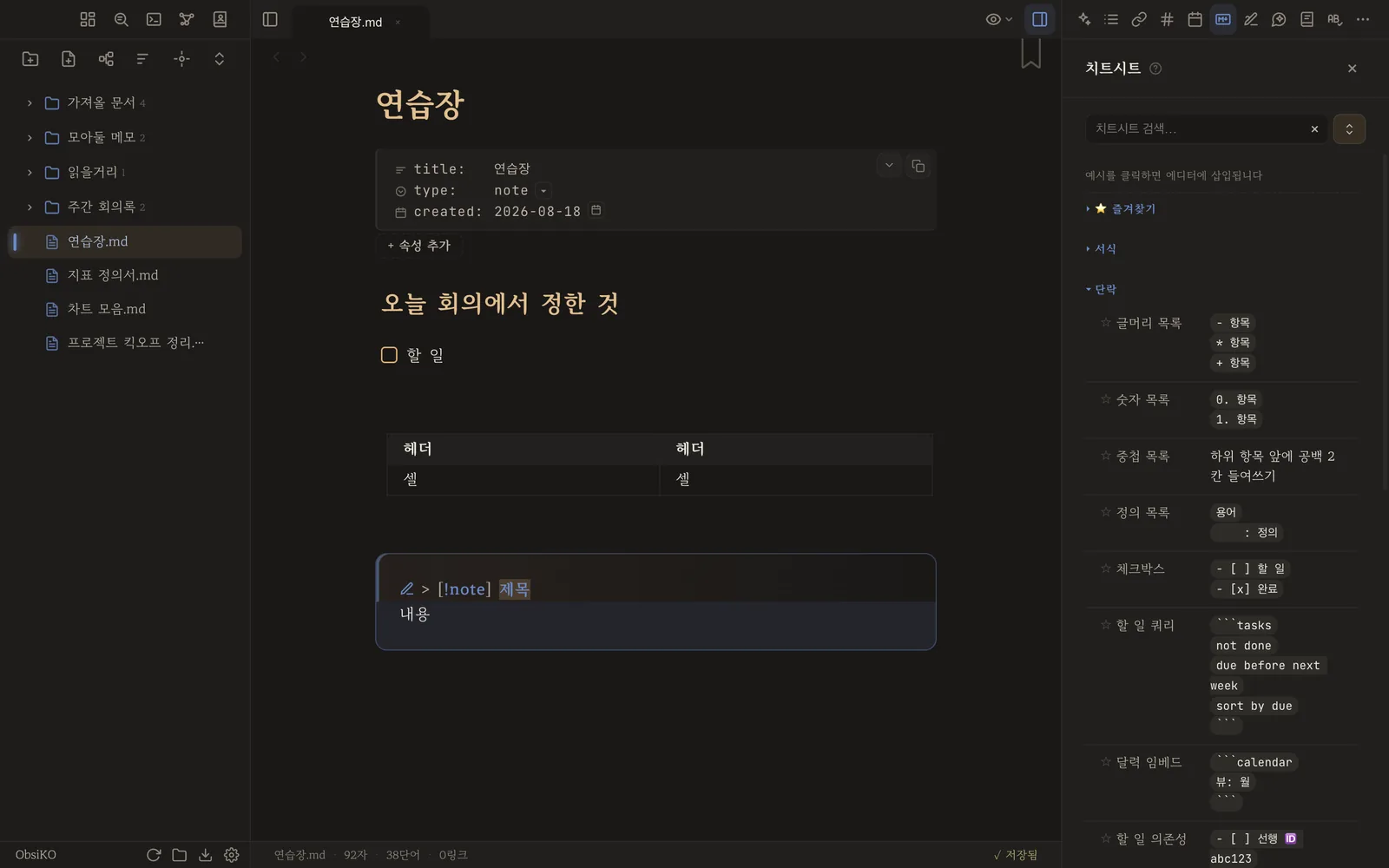
체크박스 · 기본 표 · 콜아웃 — 클릭 세 번입니다. | 를 몇 개 쳐야 하는지 셀 일이 없어요.
여러 줄짜리(표·코드블록·차트)는 통째로 들어갑니다.
3. 이름이 기억나면 검색이 빠릅니다
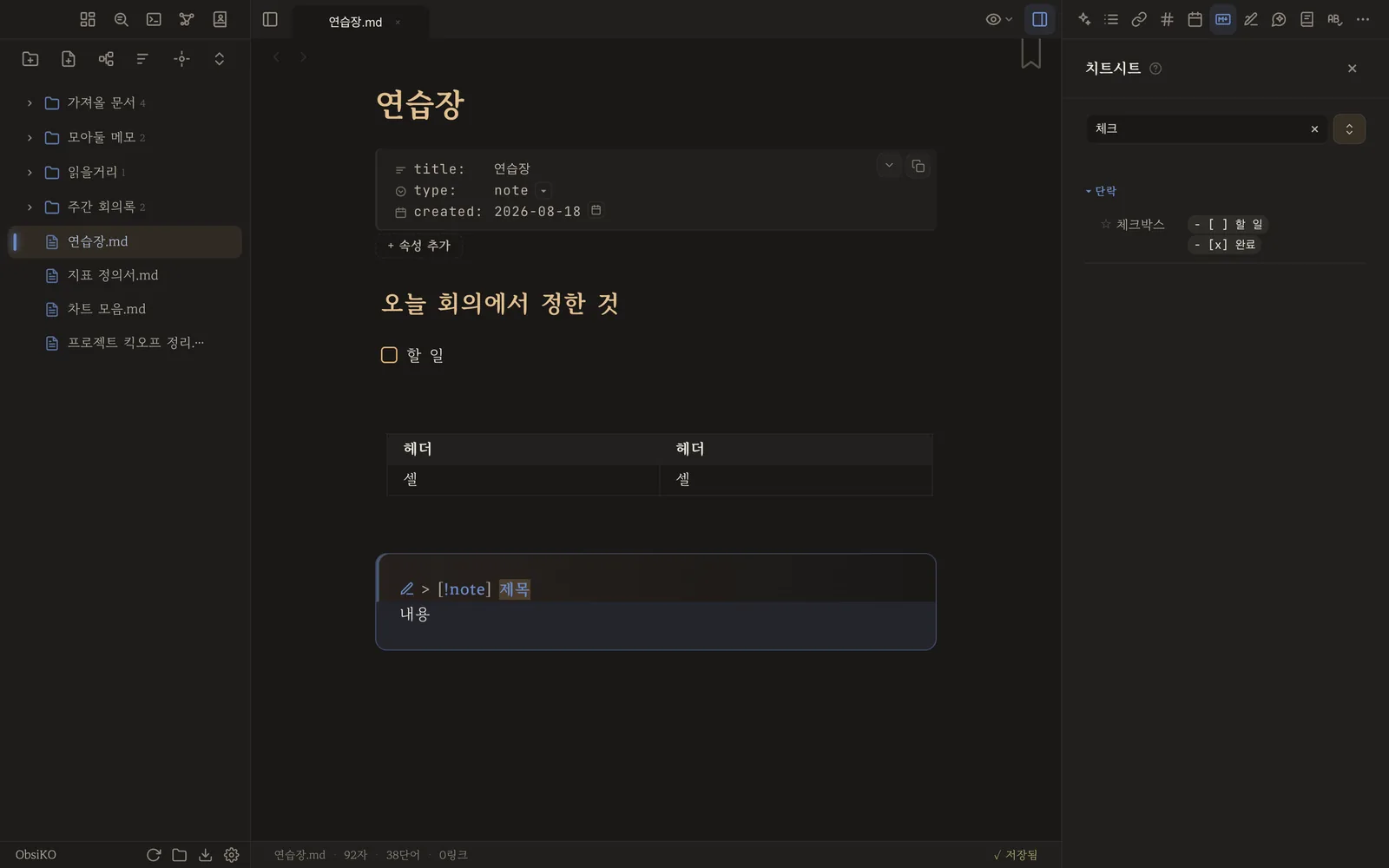
체크만 쳐도 그 줄만 남습니다. 목록을 훑을 필요가 없어요.
4. 자주 쓰는 건 별(☆)을 누르세요
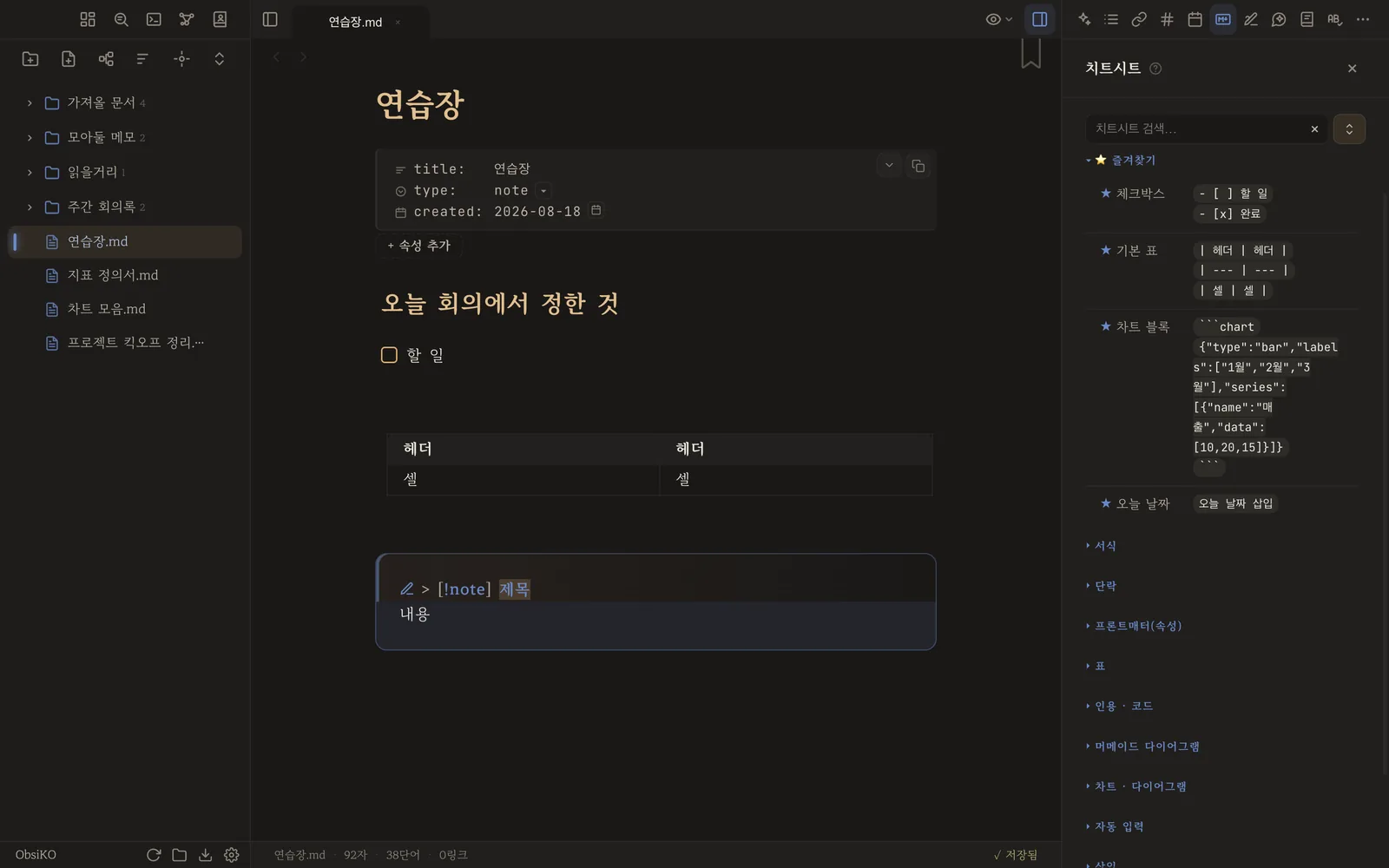
별을 누른 항목이 맨 위 ⭐ 즐겨찾기 묶음에 모입니다. 순서도 누른 차례 그대로예요.
5. 그러면 패널을 안 열어도 됩니다 — 쨘
여기가 즐겨찾기를 쓰는 진짜 이유입니다. 본문에서 우클릭 ▸ + 삽입 ▸ 치트시트 즐겨찾기.
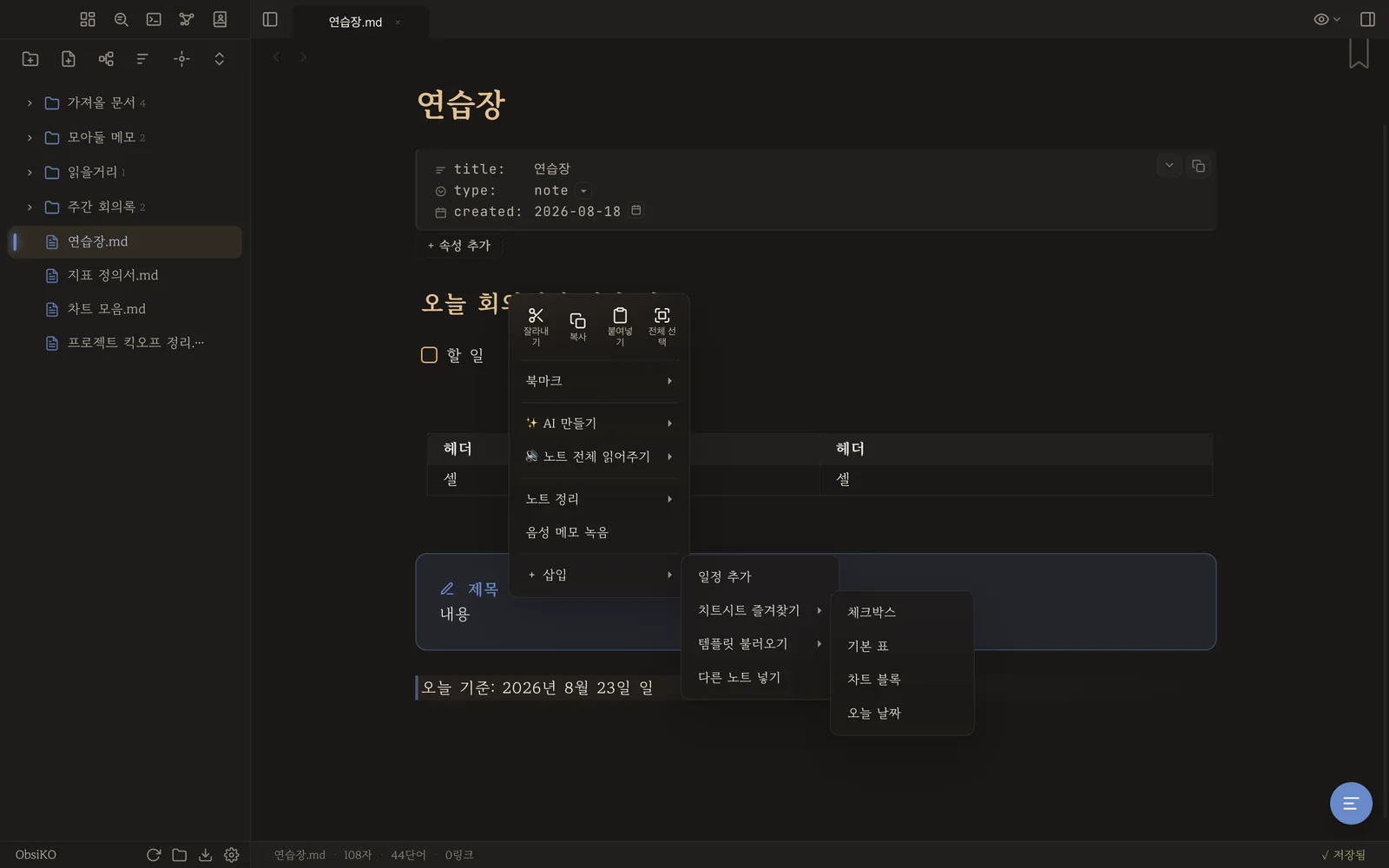
패널을 여닫지 않고, 누른 그 자리에 들어갑니다.
6. 오늘 날짜 같은 건 값이 채워져 들어갑니다
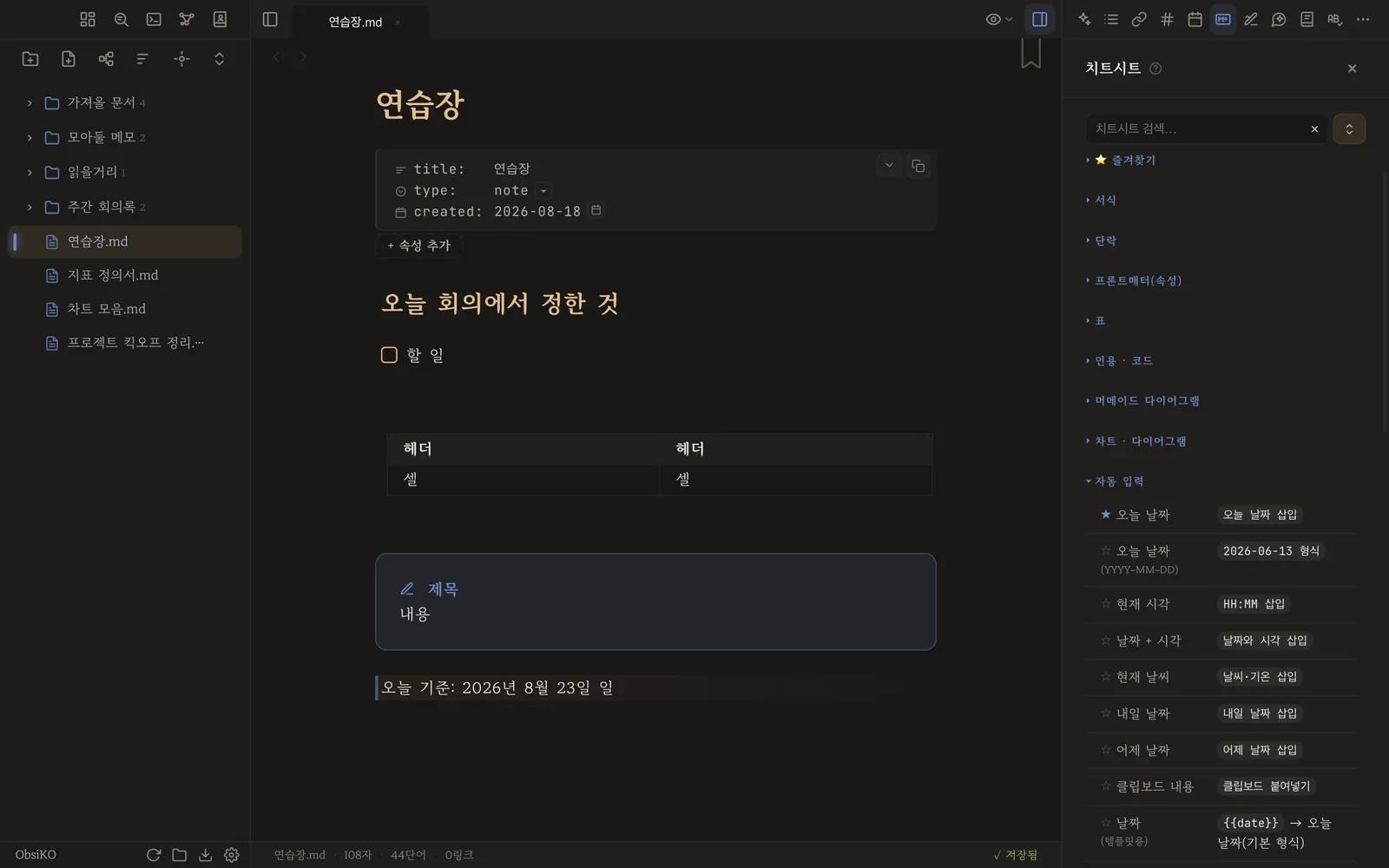
'자동 입력' 묶음은 문법이 아니라 값이 들어갑니다 — 오늘 날짜, 지금 시각, 클립보드 내용, 날씨.
{{date}} 같은 글자가 아니라 2026년 8월 23일 일 이 바로 박혀요.
쉽죠?
막혔을 때
- 클릭했는데 아무 데도 안 들어감 → 본문에 커서를 먼저 두세요. 대시보드·그래프·도감 화면에서는 넣을 곳이 없어 안내만 뜹니다.
- 커서가 엉뚱한 데로 감 → 패널을 클릭하는 동안에도 마지막 커서 자리를 기억합니다. 그래도 어긋나면 본문을 한 번 클릭한 뒤 다시 눌러 보세요.
- 별을 눌렀는데 우클릭 메뉴에 없음 →
+ 삽입안에 있습니다. 최상위에는 안 나와요. - 특수문자 묶음엔 별이 없음 → 그 묶음은 글자 버튼이라 즐겨찾기 대상이 아닙니다. 눌러서 바로 넣으세요.
- 모바일에서도 되나요 → 됩니다. 오른쪽 패널을 열면 같은 목록이 나오고, 클릭 삽입도 그대로예요.
다음으로
- 노트에 차트·다이어그램 그리기 — 치트시트에서 클릭 한 번으로 시작합니다
- 템플릿으로 반복 줄이기 — 매번 같은 틀을 쓴다면
- 도움말: 마크다운 기초 · 화면 둘러보기