 ObsiKO
노트에 차트·다이어그램 그리기
쉬움12분전 플랫폼
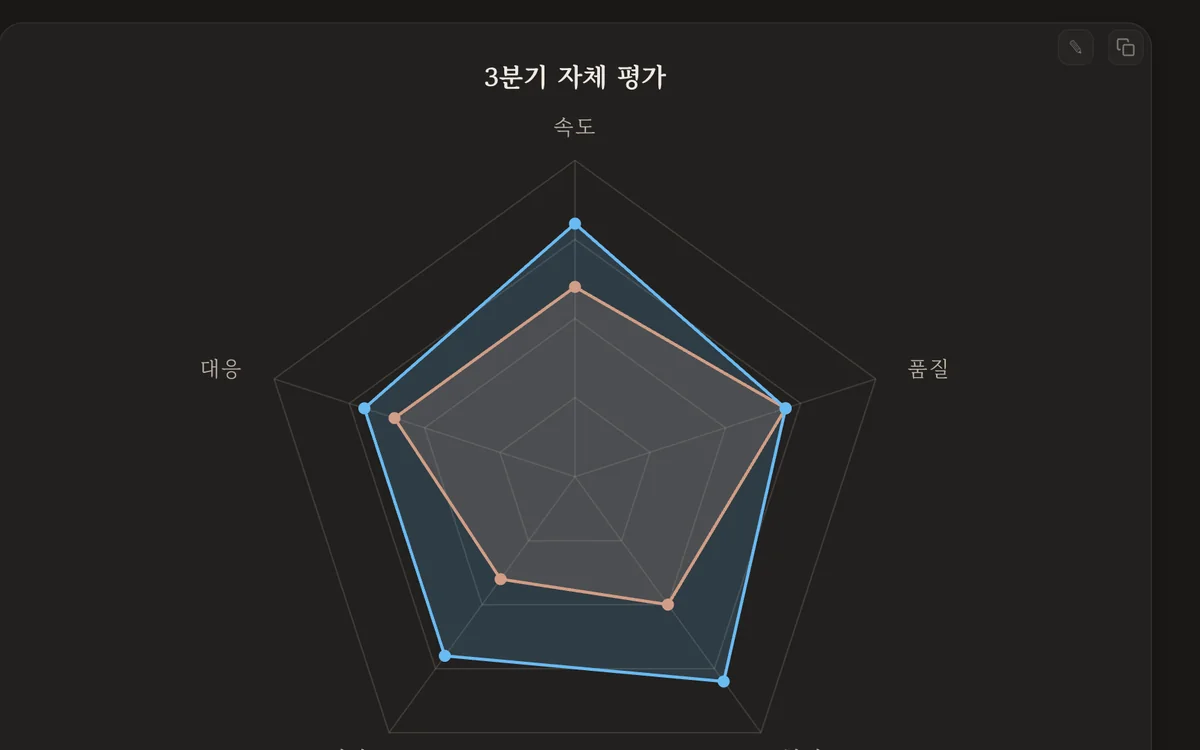
노트 안에 그림이 아니라 데이터를 둡니다. 숫자를 고치면 그림이 따라 바뀌고, 파일은 여전히 마크다운 한 장이에요.
0. 준비물
없습니다. 설치도 계정도 필요 없어요 — 앱이 직접 그립니다.
1. 치트시트에서 고릅니다
⌘⇧M으로 치트시트를 열고 차트 · 다이어그램 묶음을 펼치세요.
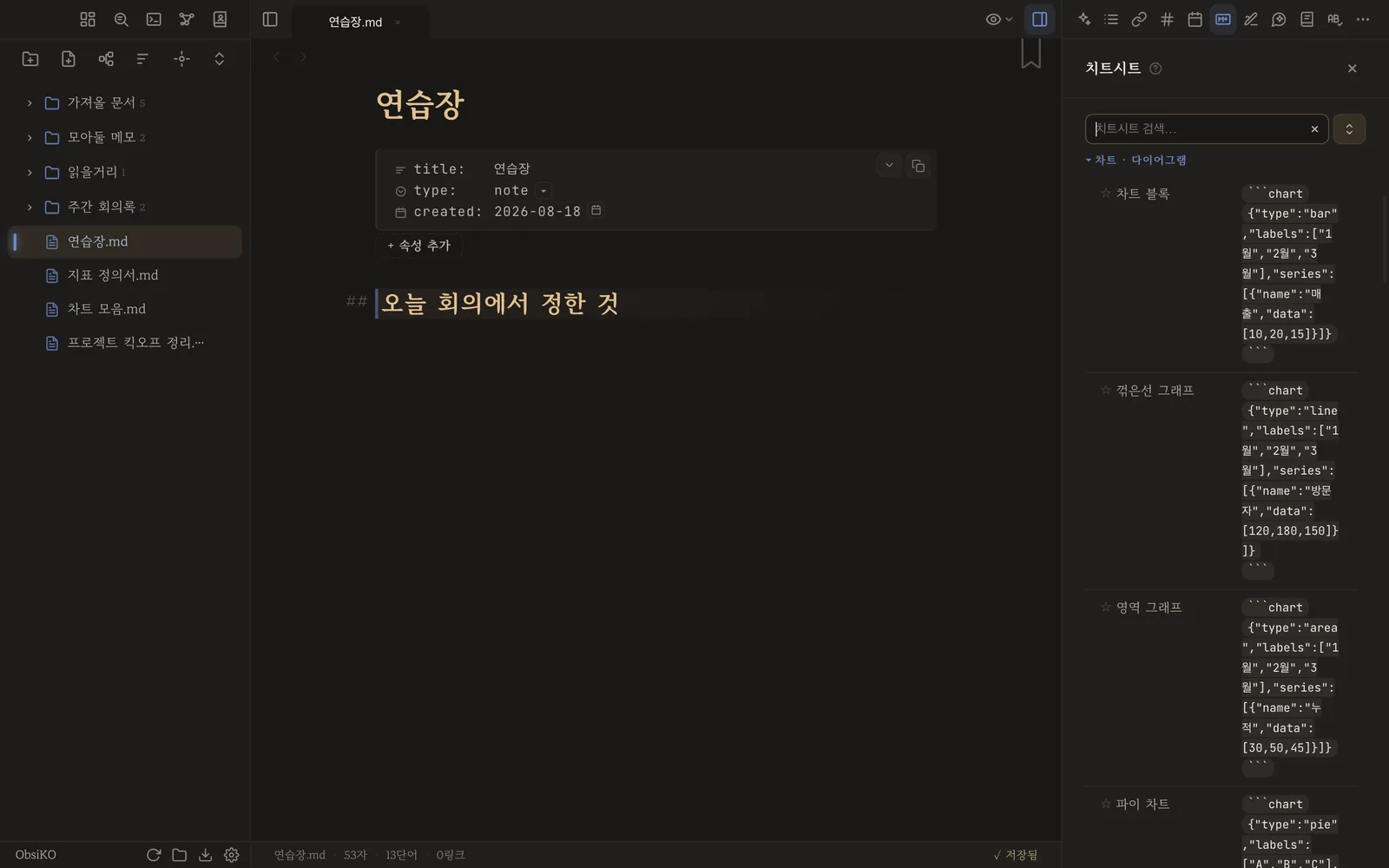
막대 · 꺾은선 · 파이 · 도넛 · 레이더 · 게이지 · 잔디 · 깔때기 · 트리맵… 23종이 있고, 전부 같은 방식입니다.
2. 클릭하면 그려집니다 — 쨘
본문에 커서를 두고 '차트 블록'을 클릭하세요.
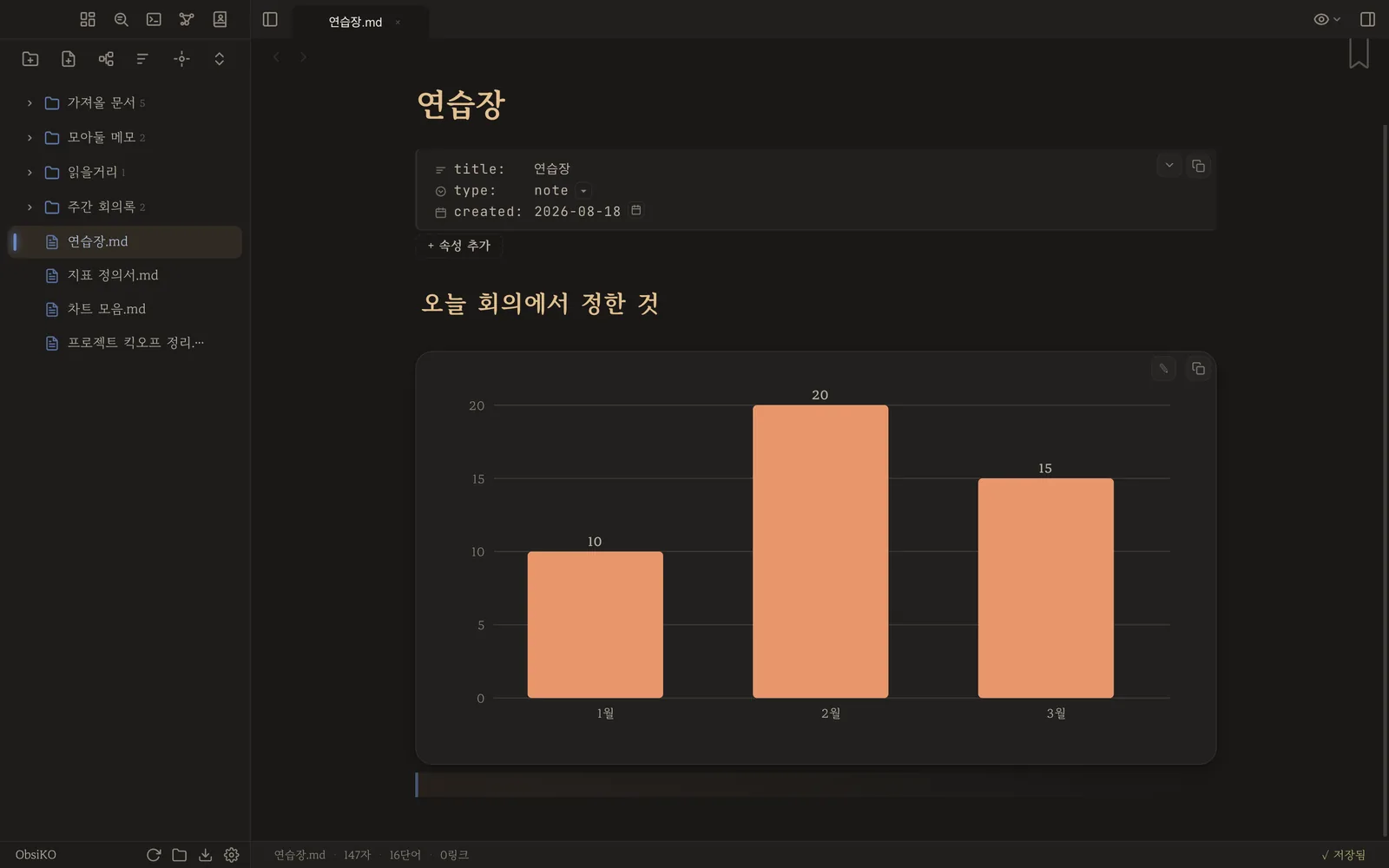
코드가 아니라 그림이 바로 보입니다. 원본은 ```chart 블록 안의 JSON 한 줄이에요.
3. 숫자는 ✎ 로 고칩니다 — 쨘
차트 오른쪽 위의 ✎ 를 누르면 그 옆에 표가 뜹니다.
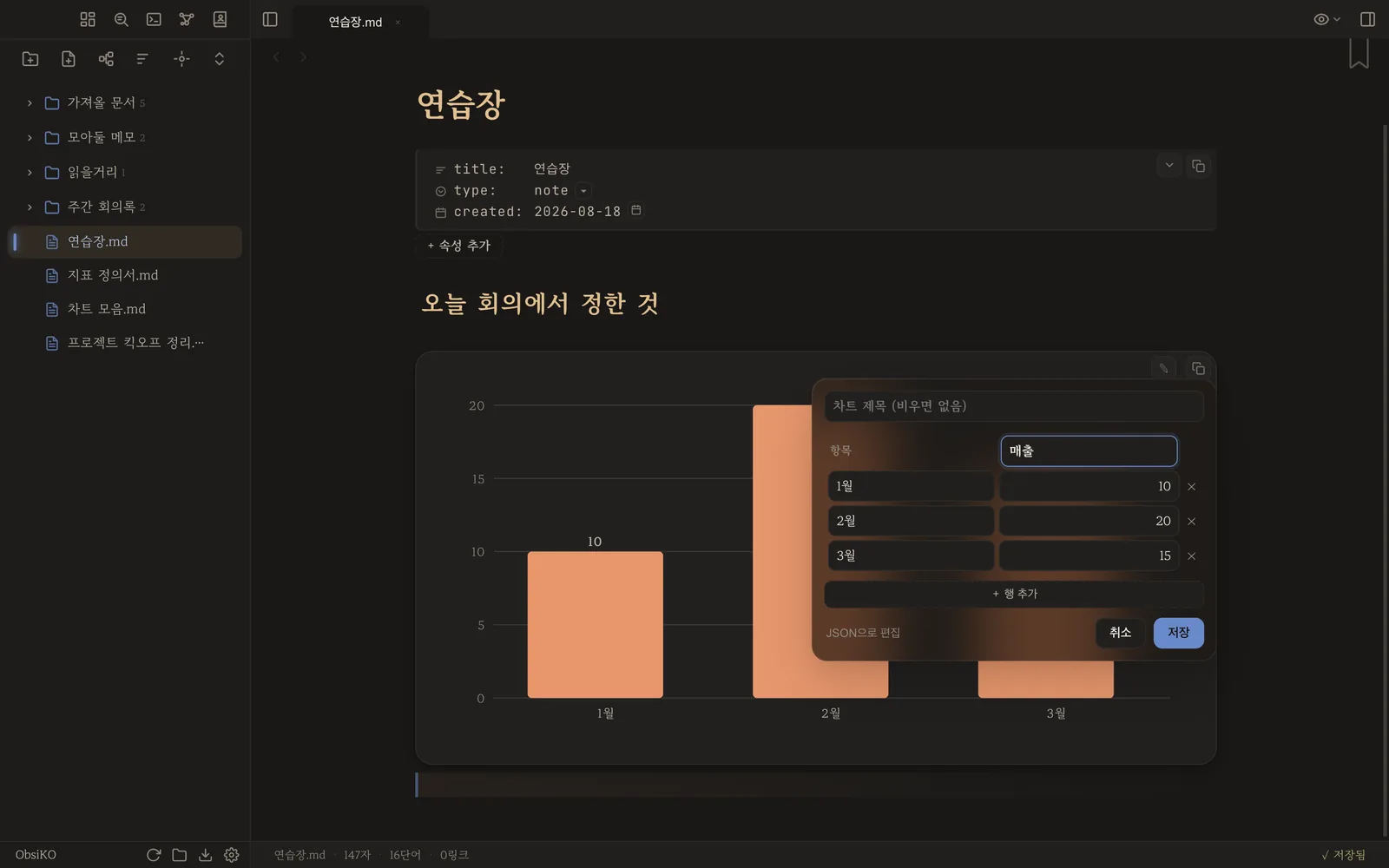
JSON을 손댈 필요가 없습니다. 칸에 값을 넣고 + 행 추가, 저장.
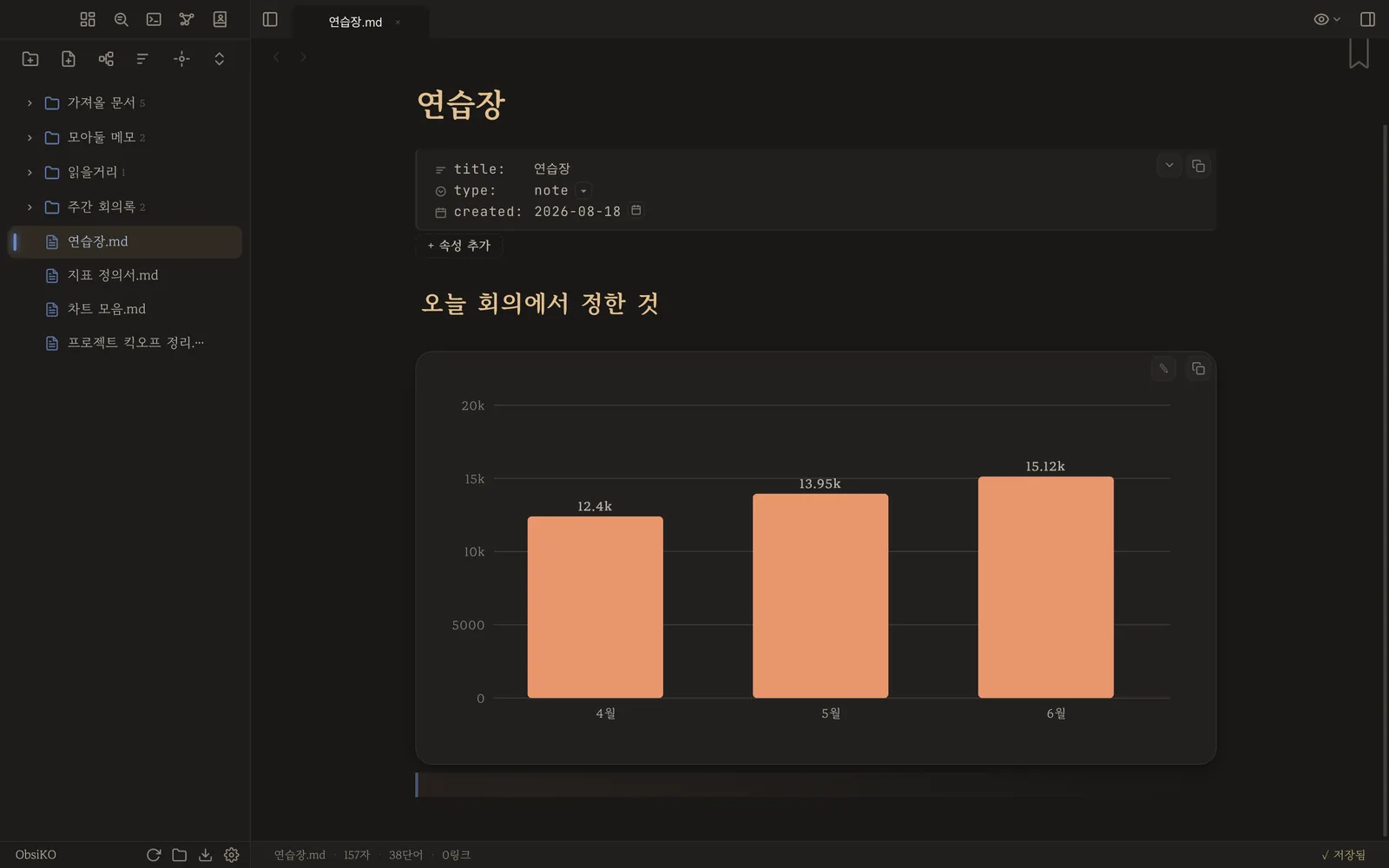
종류마다 폼이 다릅니다 — 잔디는 날짜+값, 게이지는 값+최대값, 히트맵은 2차원 표. 예상 밖 모양일 때만 'JSON으로 편집'으로 떨어집니다.
4. 종류를 바꾸는 건 한 단어입니다
"type" 만 바꾸면 같은 데이터가 다른 그림이 됩니다.
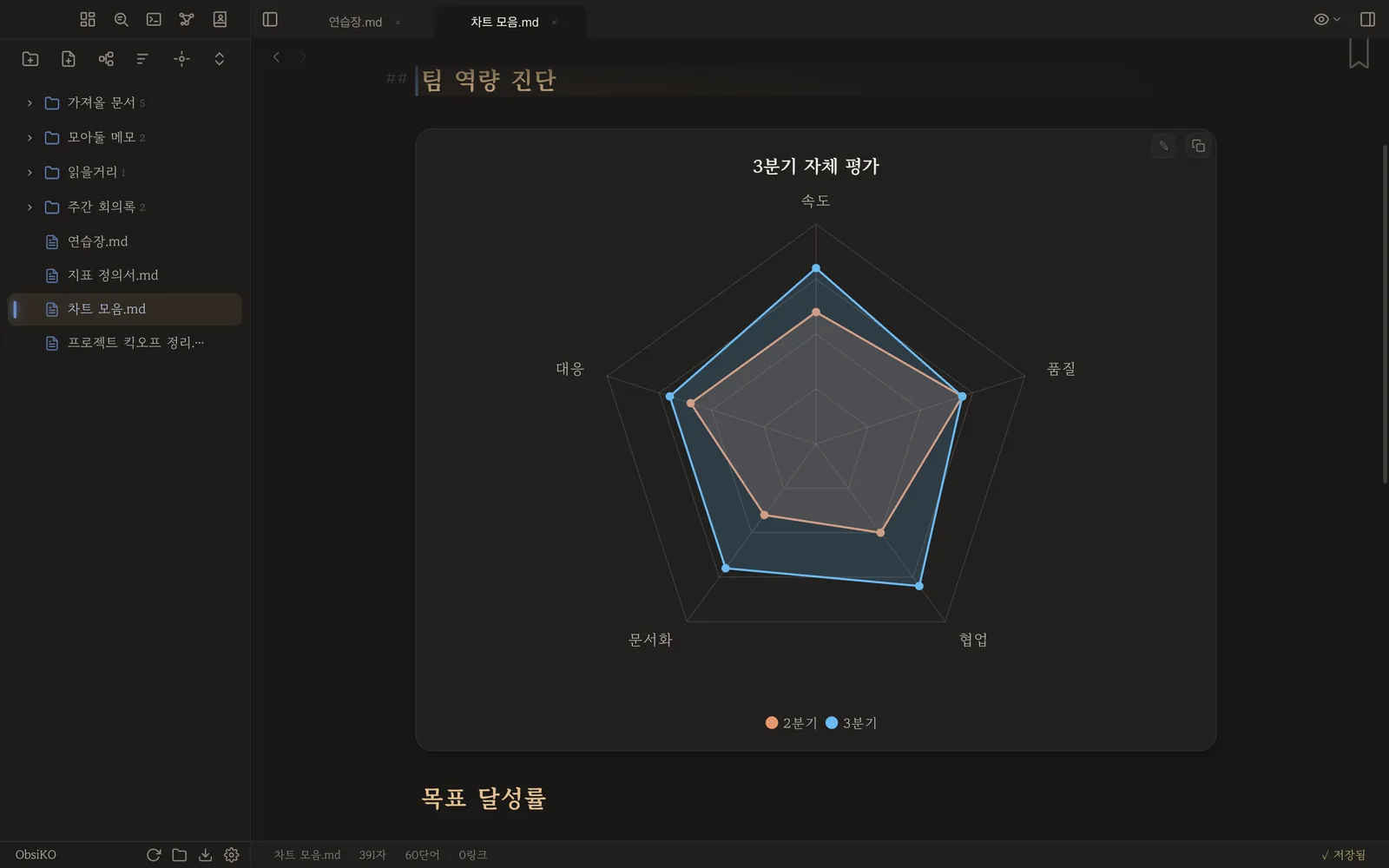
능력치 육각형(레이더), 목표 달성률(게이지), 활동 달력(잔디), 비중(트리맵) — 치트시트에서 원하는 종류를 눌러 시작하는 게 제일 빠릅니다.
5. 순서도·관계도는 머메이드로
숫자가 아니라 흐름이라면 ```mermaid 입니다.
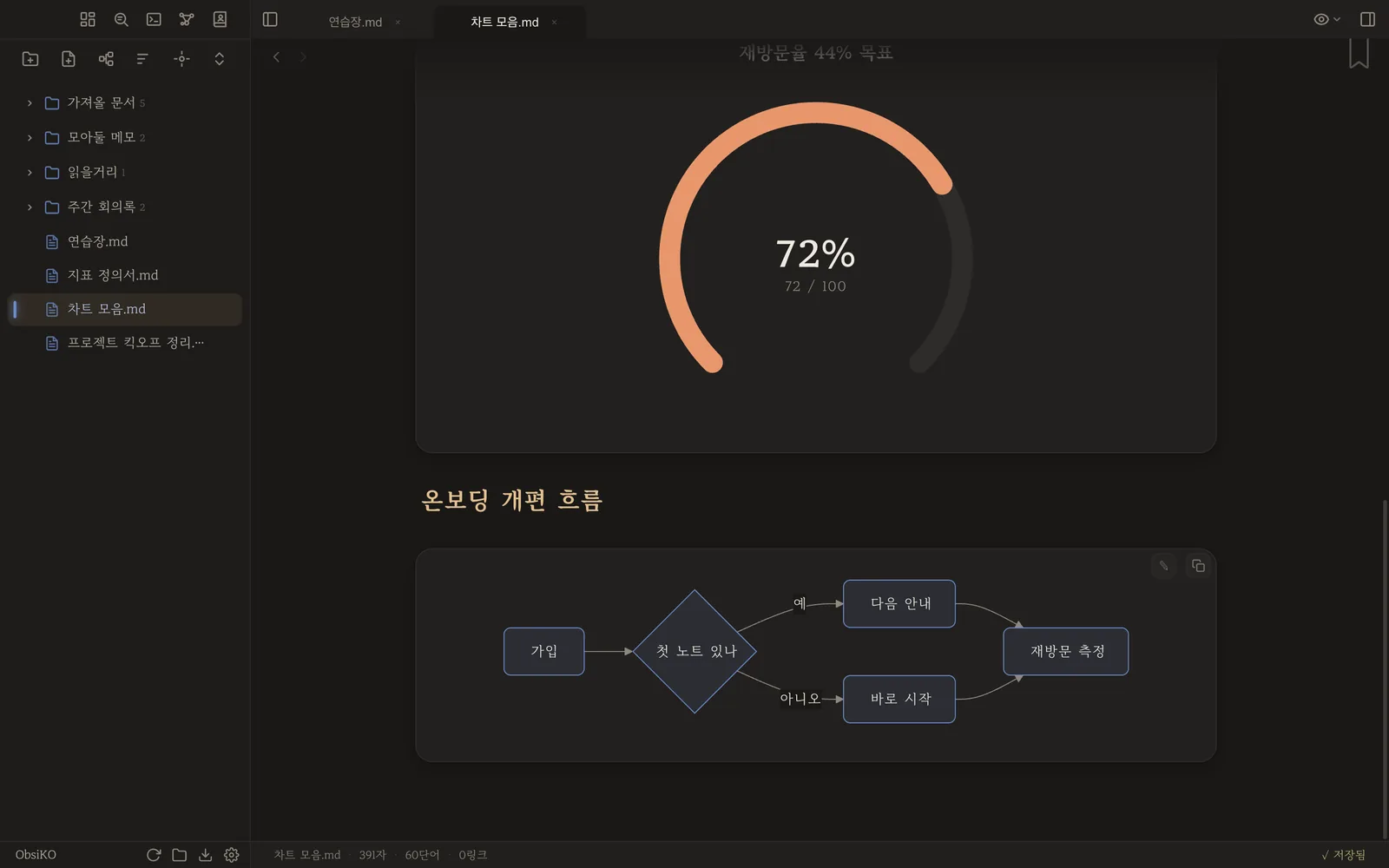
순서도 · 시퀀스 · 클래스 · 상태 · 간트 · 파이 · 마인드맵 · ER · 타임라인. 치트시트의 '머메이드 다이어그램' 묶음에 전부 있어요.
6. 머메이드도 ✎ 로 고칩니다 — 쨘
문법을 몰라도 됩니다. ✎ 를 누르면 상자·마름모가 목록으로 뜹니다.
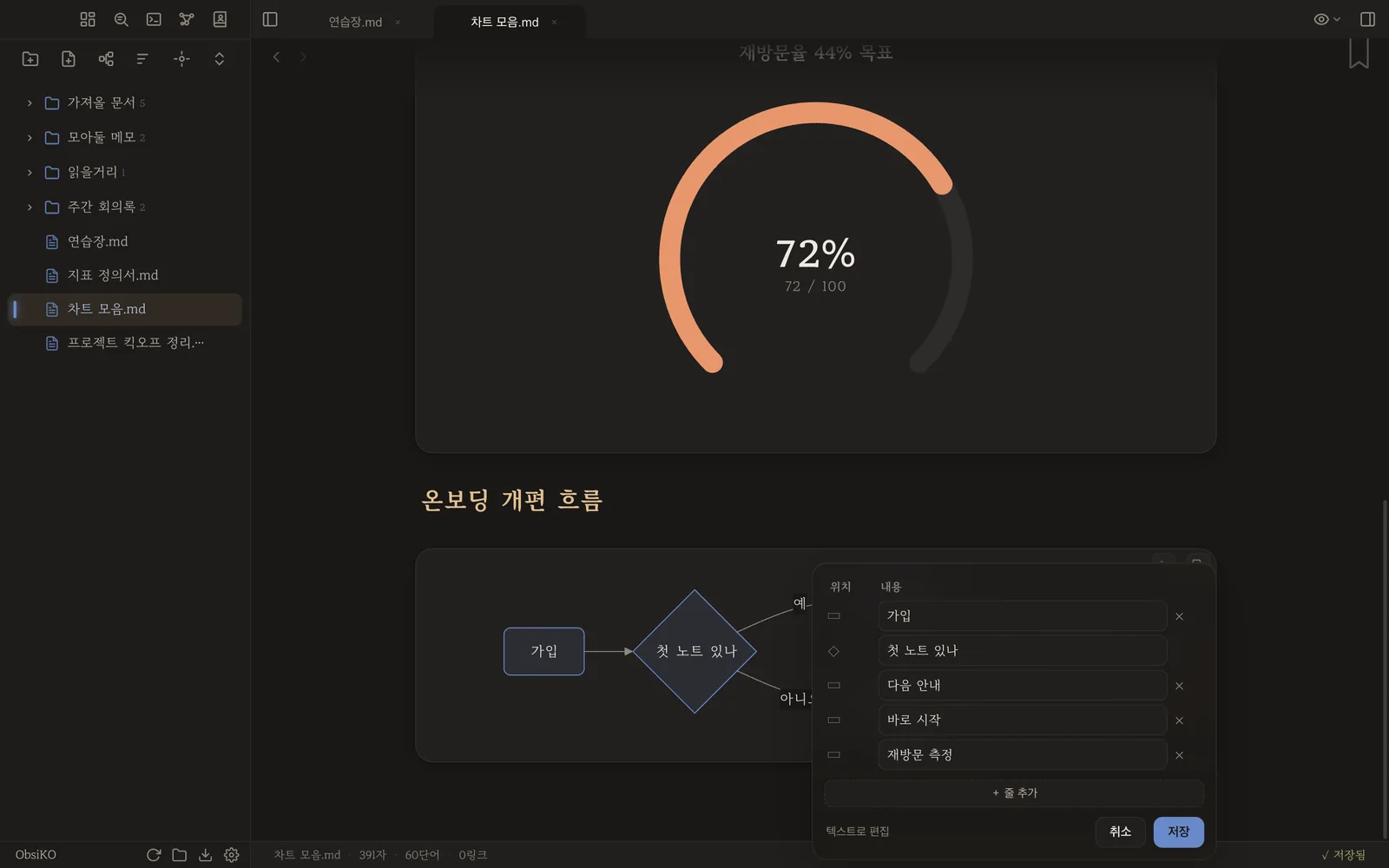
글자만 고치면 화살표와 구조는 그대로 남습니다. + 줄 추가로 칸을 늘리고요.
7. 손그림 스타일도 있습니다
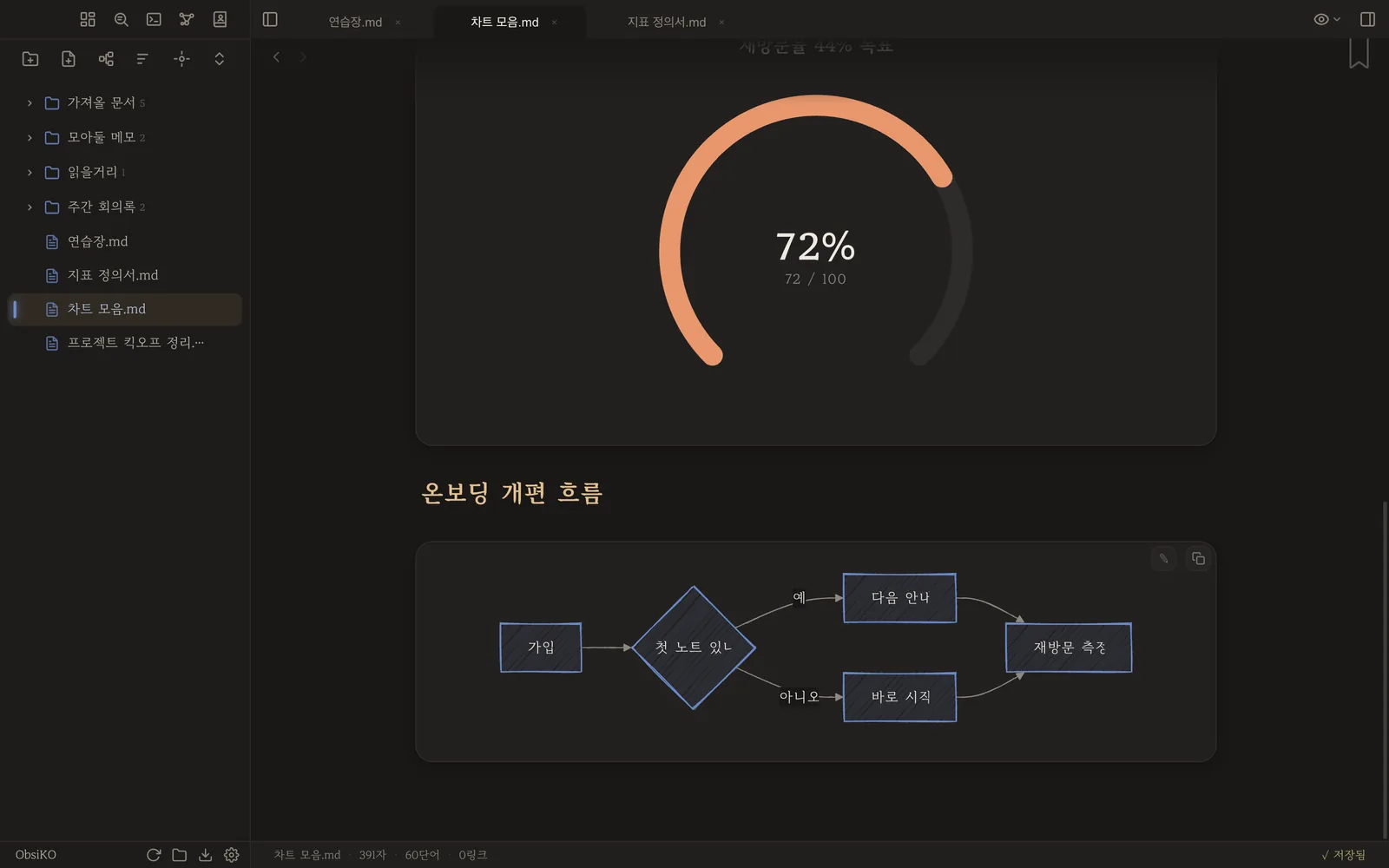
설정 ▸ 에디터 ▸ 머메이드 스타일에서 classic · neo · 손그림 셋 중에 고릅니다. 발표 자료에 붙일 때 손그림이 덜 딱딱해요.
쉽죠?
막혔을 때
- 글자만 보이고 그림이 안 나옴 → 여는 줄이 정확히
```chart/```mermaid인지, 닫는```이 있는지 보세요. - 커서를 두면 코드로 바뀜 → 정상입니다. 그 블록을 편집 중이라 원본을 보여 주는 거예요. 커서를 다른 줄로 옮기면 다시 그려집니다.
- ✎ 가 안 보임 → 차트 위에 마우스를 올리면 오른쪽 위에 뜹니다. 읽기 모드에서는 숨습니다.
- 차트가 빈칸으로 나옴 → JSON에 따옴표·쉼표가 빠졌을 가능성이 큽니다. ✎ ▸ JSON으로 편집에서 확인하세요.
- 내보내면 사라지나요 → 아니요. HTML·PDF로 내보낼 때 진짜 그림(SVG)으로 함께 나갑니다. 프레젠테이션·마인드맵 카드에서도 그려져요.
다음으로
- 문법은 외우지 않습니다 — 치트시트 — 차트 말고 나머지 문법도
- 대시보드 꾸미기 — 볼트 전체 숫자를 한 화면에
- 내보내기 — 한글(hwpx)·PDF·위키 — 그린 차트를 그대로 제출본으로
- 도움말: 고급 마크다운