 ObsiKO
발표 원고 한 편을 슬라이드로
쉬움10분전 플랫폼
원고는 이미 노트에 다 적혀 있는데, 그걸 다시 슬라이드에 옮겨 붙이는 일이 제일 지겹습니다. 옵시코는 그 노트를 그대로 띄웁니다 — 옮겨 적기도, 새 프로그램도 없이.
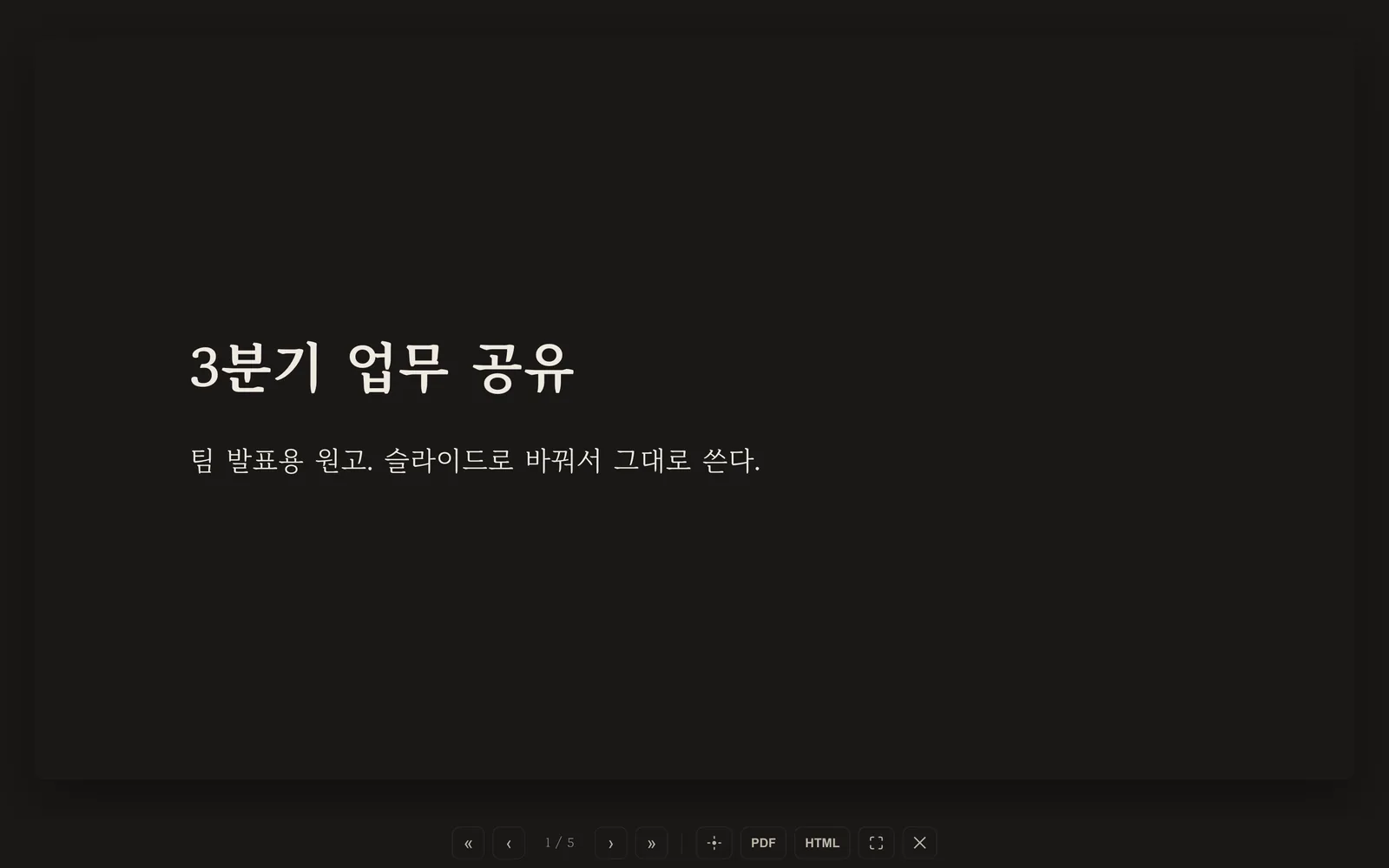
준비물 발표할 내용이 적힌 노트 한 장.
1. 노트 맨 위에 marp: true 한 줄
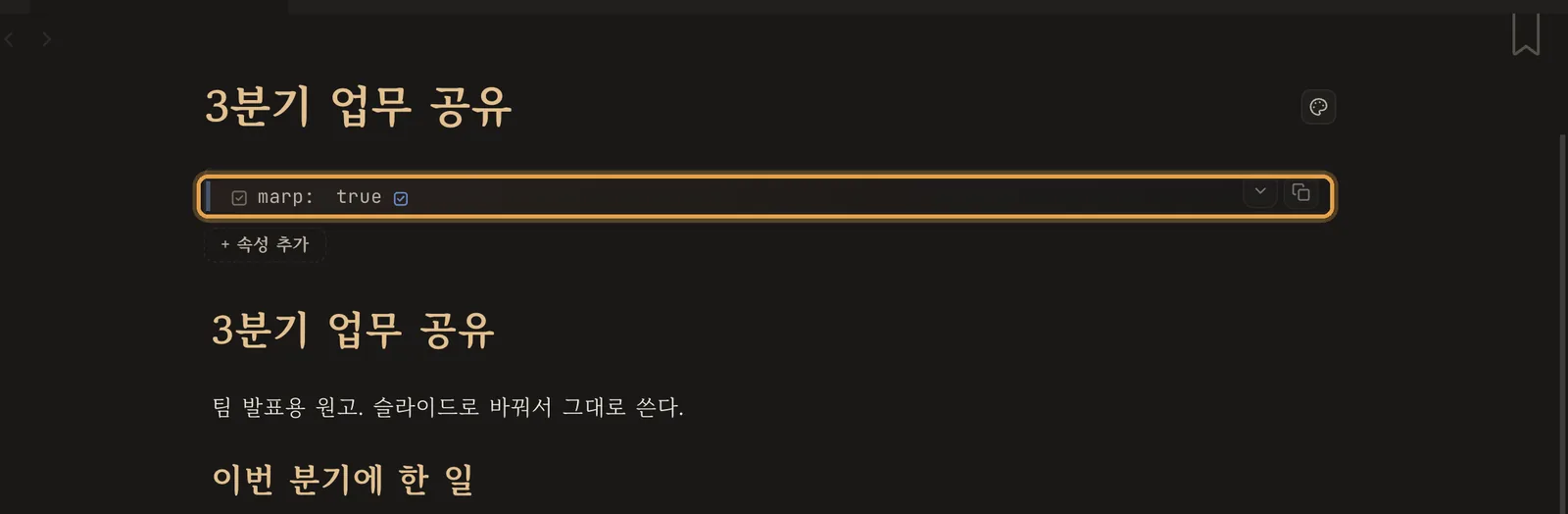
속성 상자가 없으면 우클릭 ▸ 프론트매터 삽입 ▸ + 속성 추가에서 marp를 고르고 값을 true로.
이 한 줄이 "이 노트는 발표 자료"라는 표시입니다.
2. 장을 나눌 자리에 ---
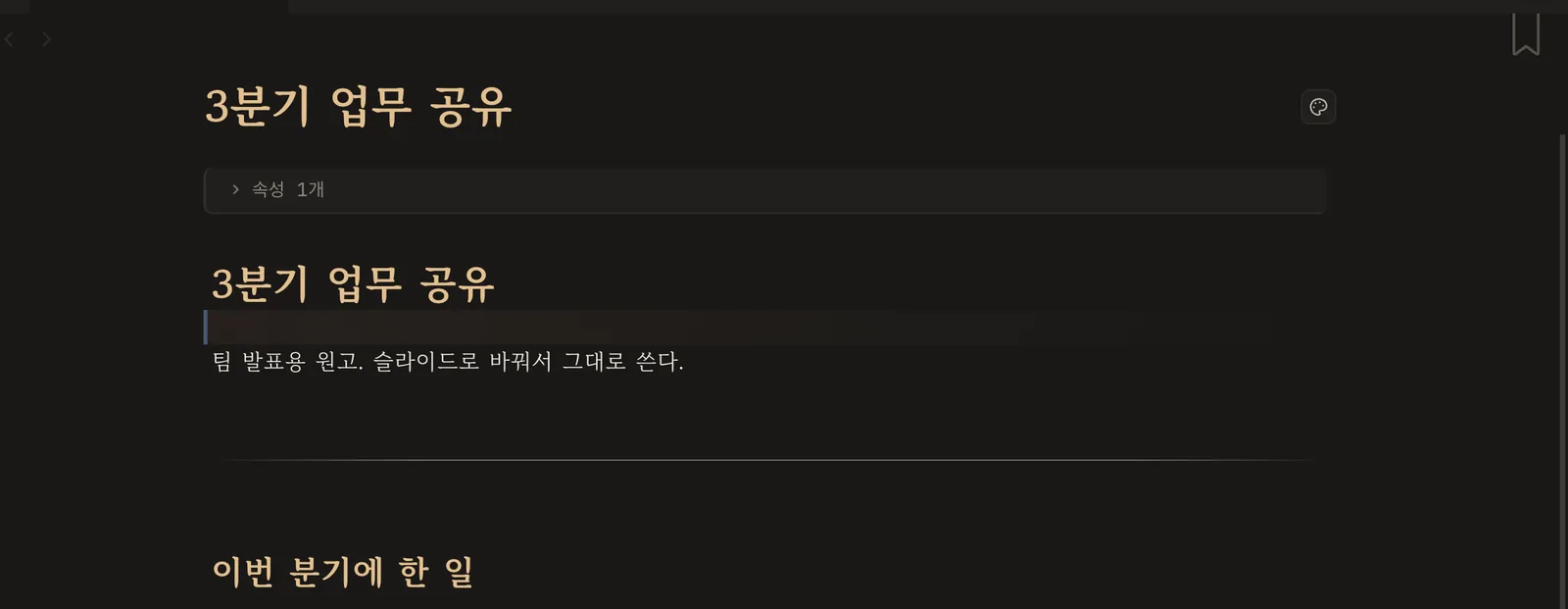
혼자 있는 줄에 하이픈 세 개. 보통은 소제목(##) 앞마다 하나씩 넣으면 그대로 한 장씩 됩니다.
한 장이 길어도 괜찮아요 — 넘치면 알아서 다음 장으로 이어집니다.
3. 이미 쓴 노트는 옮겨 적지 말고 불러오기
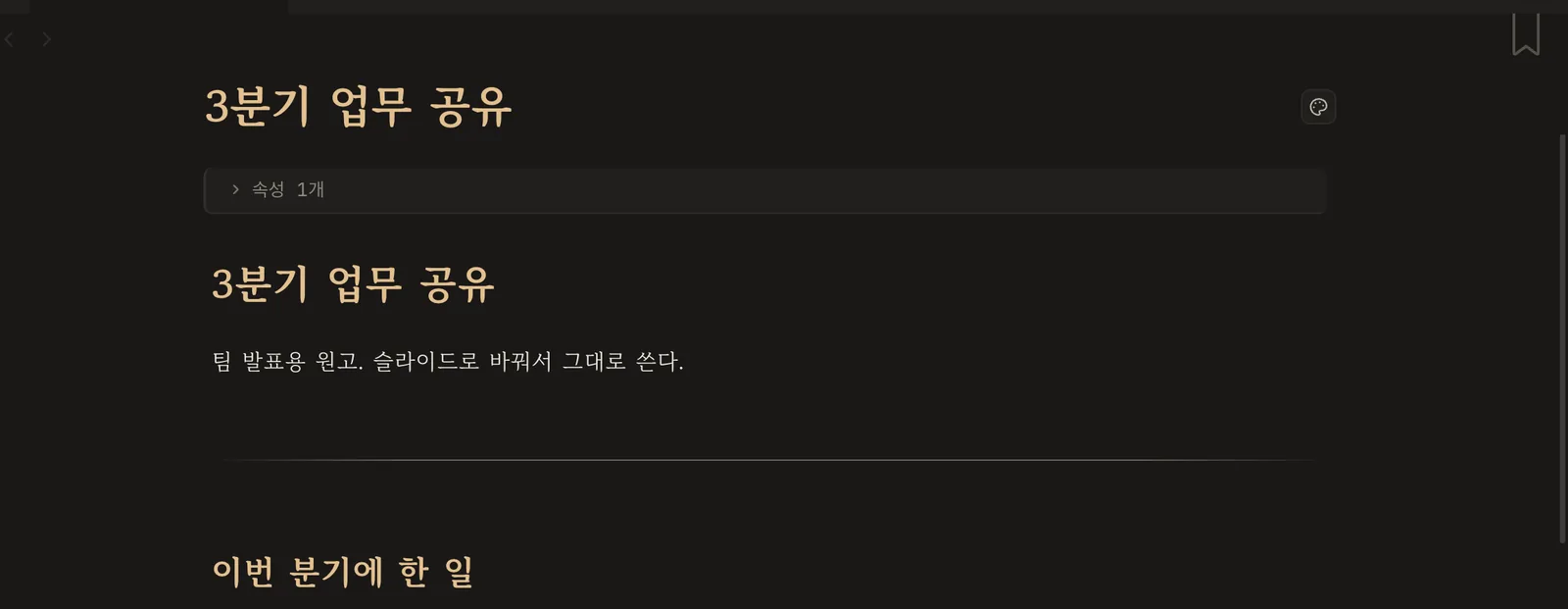
![[노트이름]], 일부만 필요하면 ![[노트이름#소제목]]. 원본을 고치면 발표 자료도 같이 바뀝니다.
목차 슬라이드가 필요하면 [toc] 한 줄이면 돼요.
4. 보기 메뉴 👁 ▸ 슬라이드 모드
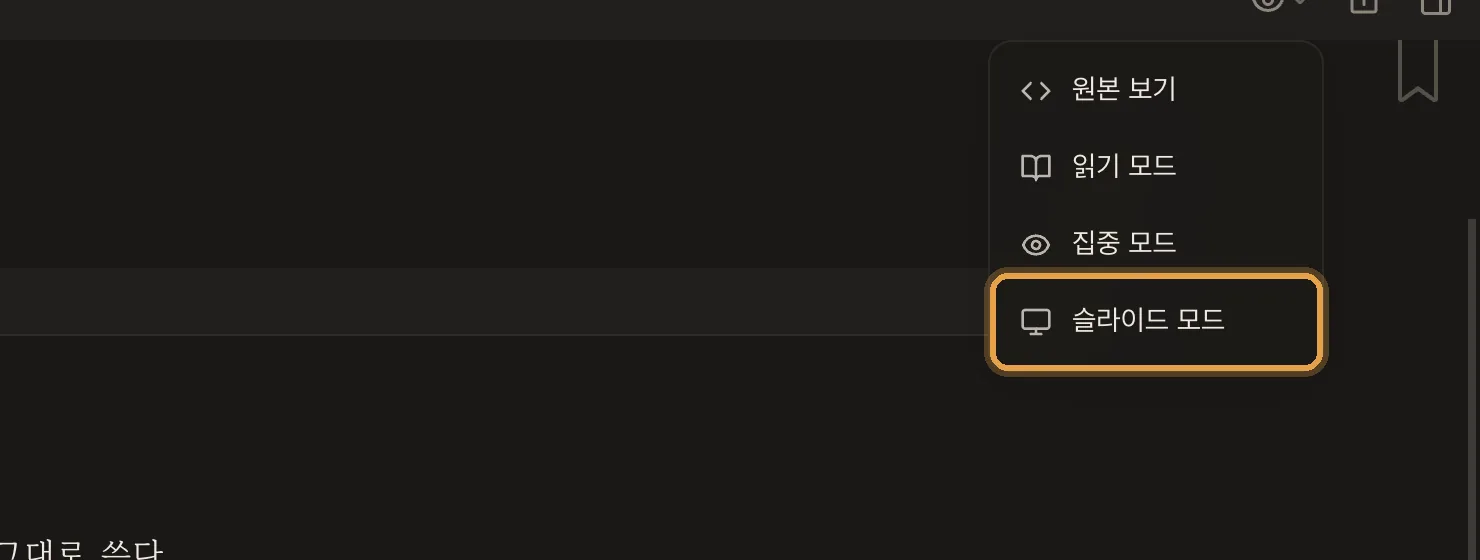
marp: true가 있는 노트에서만 이 항목이 보입니다(⌘⇧S로 바로 시작해도 돼요).
5. 발표 화면 — 쨘
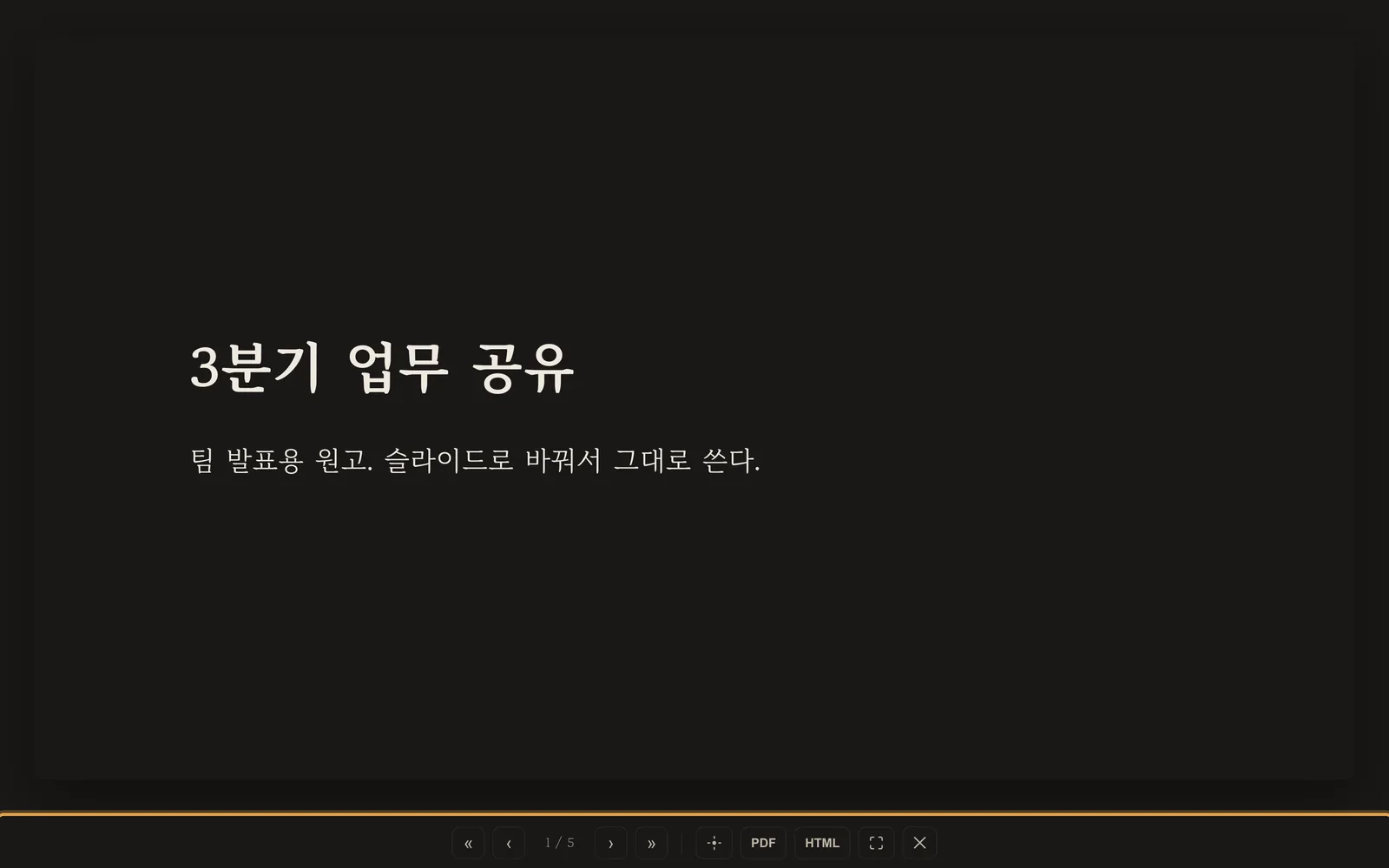
→/Space로 넘기고 ←로 되돌아옵니다. 아래 막대로 눌러 가도 되고, F는 전체화면, Esc로 나옵니다. 색은 지금 쓰는 테마를 그대로 따라가요.
6. 불러온 노트도 한 장으로 서 있습니다
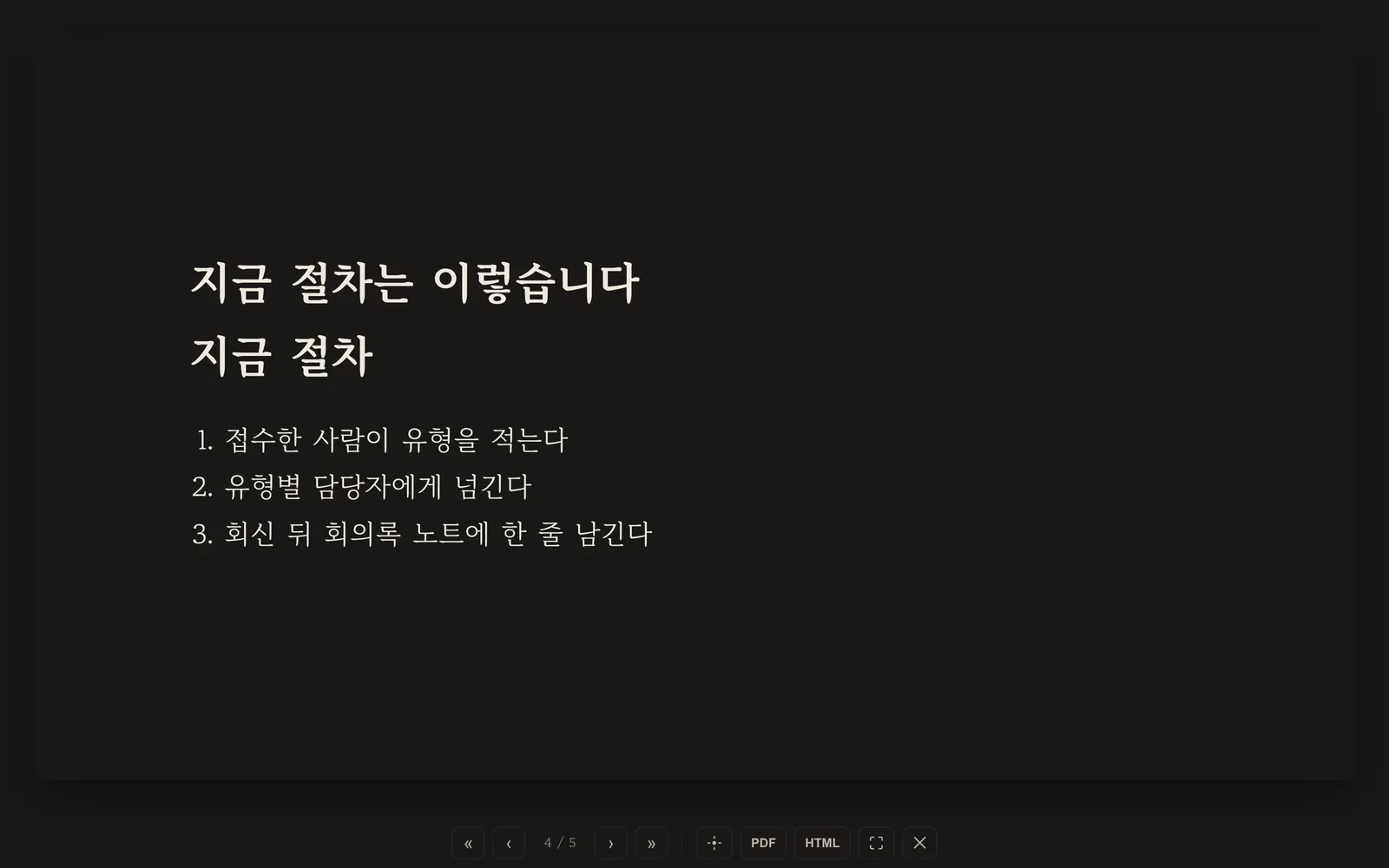
임베드한 노트의 파일 이름과 속성 상자는 발표에서 자동으로 숨겨집니다. 군더더기 없이 내용만 올라가요.
7. 짚어 가며 말하기 — 레이저 포인터
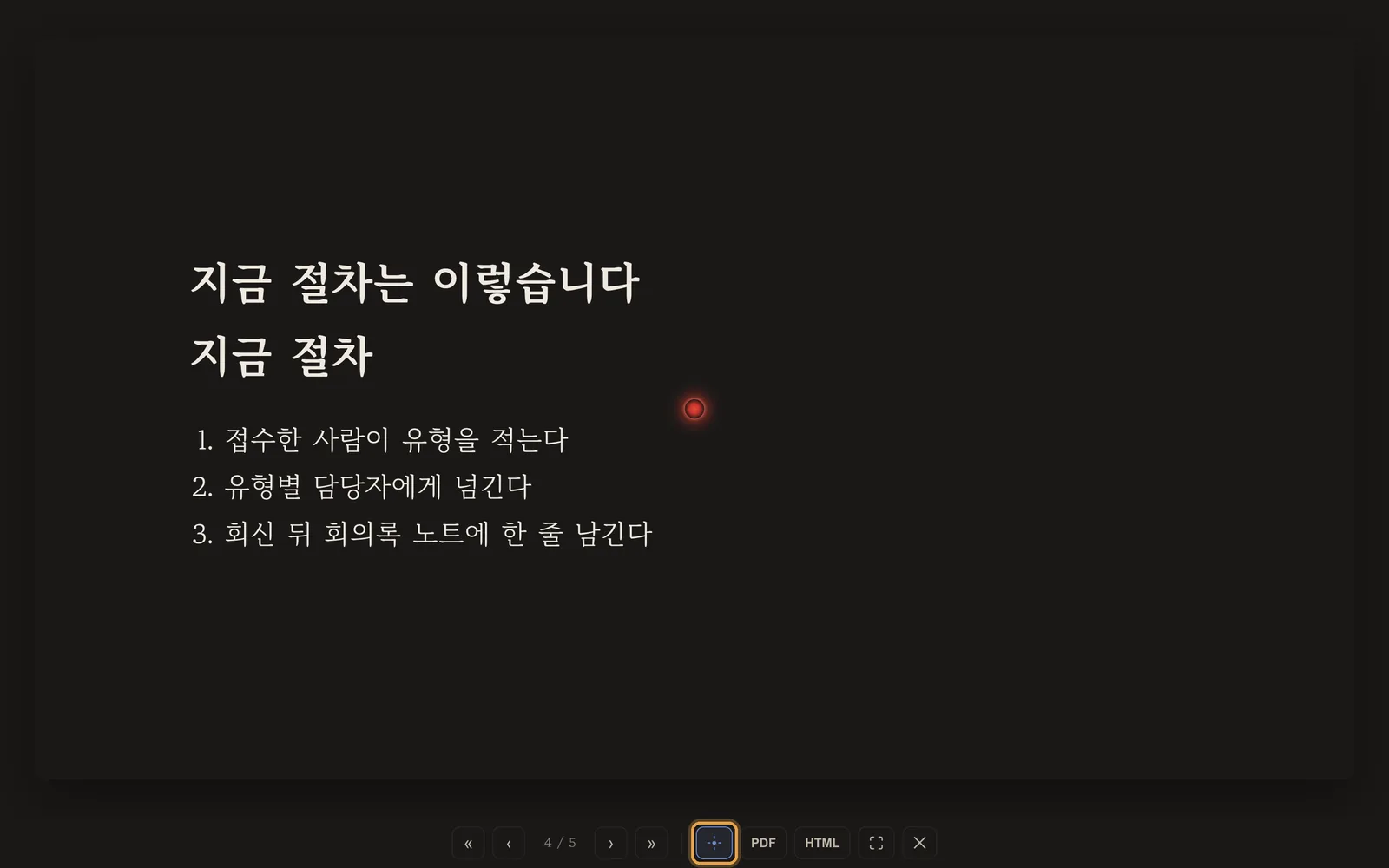
아래 막대의 과녁 버튼(또는 L). 누른 채 끌면 혜성 꼬리가 잠깐 남아 "여기서 → 여기로"를 보여 줍니다.
끝나면 같은 막대에서 PDF(인쇄 창)나 HTML(인터넷 없이 열리는 파일 하나)로 내보내면 됩니다.
쉽죠?
막혔을 때
- '슬라이드 모드'가 안 보여요 → 맨 위 속성에
marp: true가 없는 거예요(값이 문자열"true"여도 됩니다). - 첫 장이 이상하게 잘려요 → 속성 상자를 닫는
---다음부터 첫 슬라이드입니다. 그 위에 쓴 글은 안 나와요. - 코드 블록 안의
---가 장을 나눠요? → 안 나눕니다(코드로 알아봐요). - 한 장이 너무 빽빽해요 → 제목 하나 + 3~5줄이 보기 좋아요. 자동으로 나뉘는 게 싫으면
autopage: false. - 폰·태블릿에 PDF 버튼이 없어요 → 그 기기들은 인쇄 창을 못 띄워서 HTML 버튼만 보여요.
내보낸 파일은 볼트 안에
(제목) (슬라이드).html로 저장됩니다.
다음으로
- 내보내기 — 한글(hwpx)·PDF·위키 — 발표 말고 문서로 내야 할 때
- 노트에 차트·다이어그램 그리기 — 슬라이드에 넣을 그림
- 도움말: 프레젠테이션 만들기