 ObsiKO
MCP 서버 이용하기
보통10분데스크탑AI
옵시코가 읽기 전용 창구를 하나 열어 둡니다. 그 창구로 클로드 데스크탑·커서 같은 다른 AI 앱이 내 노트를 검색하고 읽어요. MCP는 그 창구의 표준 규격 이름일 뿐, 배울 문법은 없습니다. 데스크탑(맥·윈도우) 이야기예요.
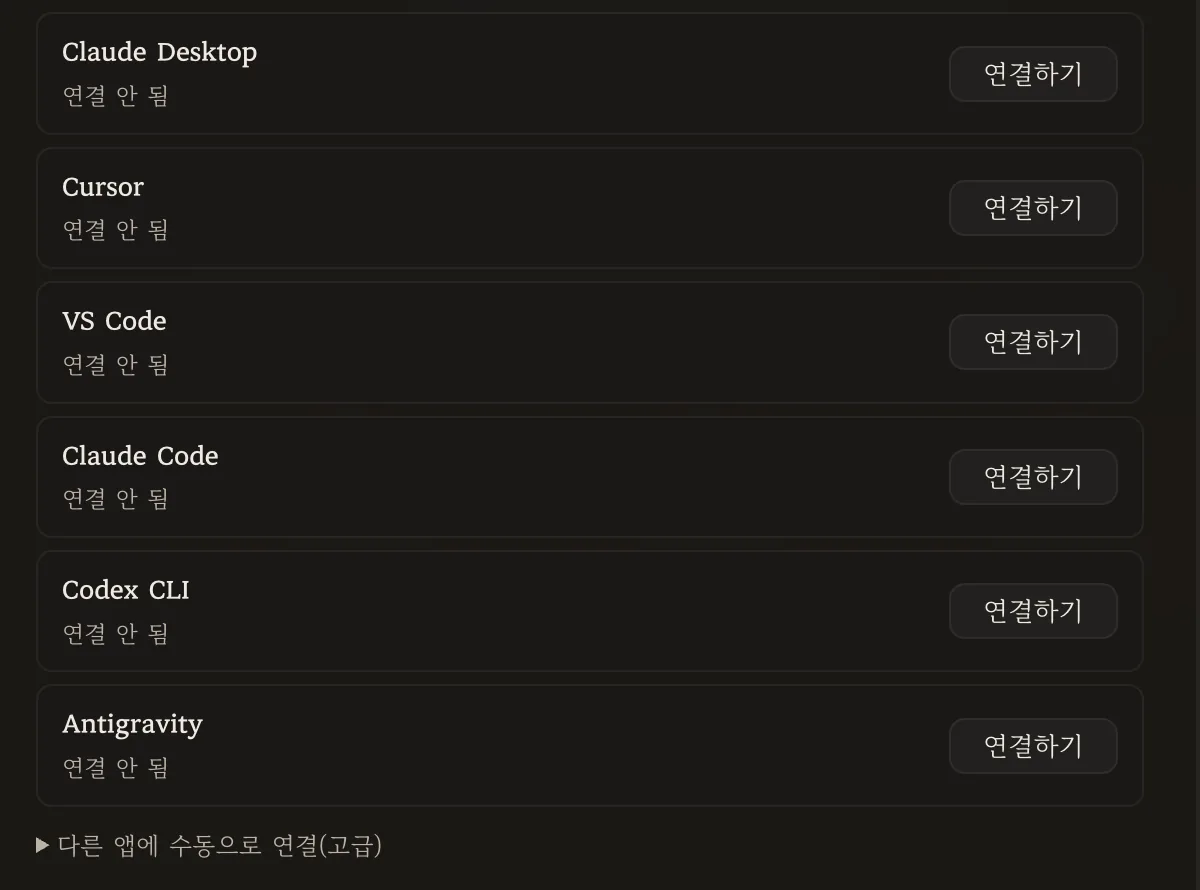
1. 설정에서 창구를 엽니다
설정(⌘,) ▸ 외부 AI 앱 연결 ▸ '외부 AI 앱에서 내 볼트 읽기 허용'.
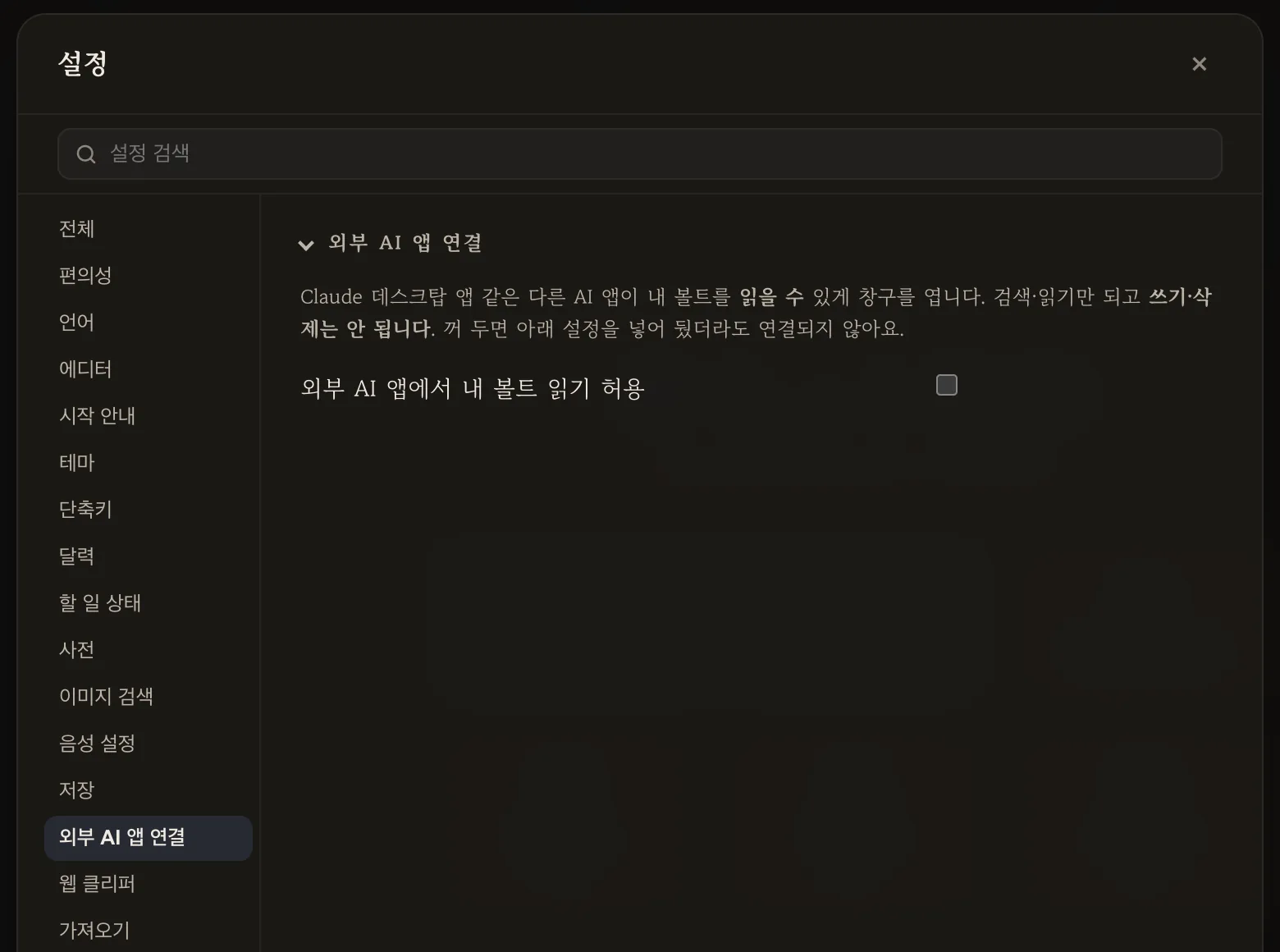
기본은 꺼짐입니다. 필요할 때만 켜세요.
2. 쓰는 앱 옆에서 [연결하기] — 한 번
켜면 앱 카드가 나옵니다. Claude Desktop · Cursor · VS Code · Claude Code · Codex CLI · Antigravity.
설정 파일을 손으로 열 일이 없어요. 안 깔린 앱은 '설치 안 됨'으로 표시되고 다운로드 링크가 붙습니다.
3. '연결됨'으로 바뀌면 끝 — 쨘
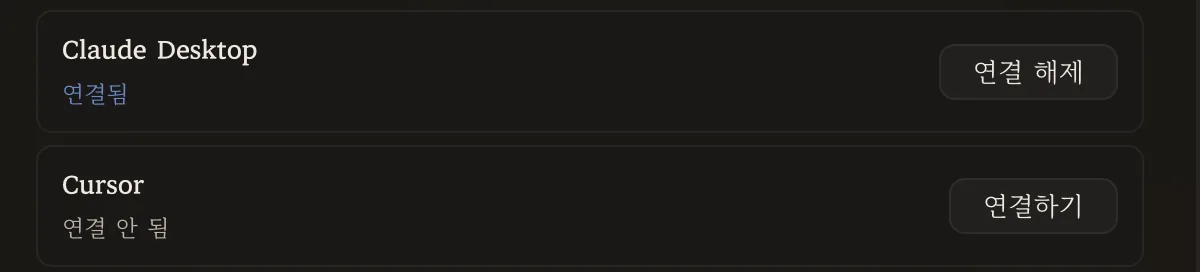
상대 앱을 완전히 종료했다가 다시 열면 그때부터 내 볼트가 보입니다. 그만 쓰고 싶으면 같은 자리의 [연결 해제] 한 번.
4. 상대 앱에서는 그냥 물어보면 됩니다
클로드 데스크탑을 열고 이렇게요.
- "옵시코 볼트에서 재방문율 나온 노트 찾아줘"
- "지난달 회의록 요약해 줘"
- "이 주제랑 비슷한 내용의 노트가 있는지 봐 줘"
마지막 것이 되는 이유는, 옵시코가 만들어 둔 의미(시맨틱) 검색 색인까지 함께 열어주기 때문이에요. 그 밖에 노트 검색·속성 조회·PDF·문서 본문 검색·연결(그래프) 조회까지 읽기 도구 14가지가 열립니다.
5. 볼트를 바꿔도 다시 설정할 필요 없어요
연결은 '지금 열어둔 볼트' 를 알아서 따라갑니다. 상대 앱 설정을 다시 손댈 일이 없어요.
쉽죠?
반대 방향 — 밖의 MCP 서버를 옵시코 안에서
내가 쓰는 다른 MCP 서버(사내 위키, 이슈 트래커 같은)를 옵시코의 AI 에이전트에게 붙일 수도 있어요.
홈 폴더에 ~/.obsiko/mcp-clients.json 파일을 만들고 이렇게 적습니다.
{
  "servers": {
    "my-notes": {
      "command": "node",
      "args": ["/path/to/그-서버.js"]
    }
  }
}
- 이름은 영문·숫자·
-·_만(32자 이내),obsiko·qmd는 내장 이름이라 못 씁니다. - 볼트가 아니라 홈 폴더에 두는 것이 안전 규칙이에요 — 볼트는 동기화로 남의 기기와 오가니까, 거기에 '실행할 명령'을 적어 두면 볼트를 여는 것만으로 그 명령이 돌게 됩니다.
- 이 선언은 Claude 엔진에서 도구로 올라옵니다. 파일이 없거나 형식이 틀리면 조용히 무시돼요.
막혔을 때
- 목록에 없는 앱을 쓰는데요 → 카드 아래 '다른 앱에 수동으로 연결(고급)' 을 펼치면 붙여 넣을 설정 조각과 [복사] 버튼이 있습니다. 그 앱의 MCP 설정에 넣으면 돼요.
- Orca처럼 안에서 클로드 코드를 굴리는 도구 → Claude Code 카드를 연결하면 그 안의 에이전트가 함께 옵시코를 씁니다.
- Codex CLI만 [연결하기]가 안 먹어요 → 코덱스는 자기 명령(
codex mcp add)으로 넣습니다.codex명령이 PATH에 있어야 버튼이 동작해요. - '수동 설정됨'·'다른 항목 있음'으로 뜹니다 → 그 파일에 이미 남이 만든 같은 이름 항목이 있거나, 형식을 읽지 못한 경우예요. 이때 옵시코는 손대지 않습니다(남의 설정을 덮어쓰지 않아요).
- 마이크로소프트 스토어·맥앱스토어판 → 안 깔린 앱은 목록에 아예 안 보입니다(스토어 밖 다운로드를 안내할 수 없어서예요). 이미 깔려 있는 앱은 그대로 연결됩니다.
- 끄면 정말 끊기나요? → 네. 상대 앱에 예전 설정이 남아 있어도 소용없어요. 창구를 받는 쪽이 열릴 때마다 이 스위치를 직접 확인하고, 이미 연결돼 있던 것도 스위치를 끄면 몇 초 안에 스스로 끊어집니다.
⚠️ '읽기 전용'은 내 노트가 안 바뀐다는 뜻이지, 비밀이 지켜진다는 뜻은 아니에요. 상대 앱은 읽은 내용을 자기 방식대로 씁니다. 감추고 싶은 노트가 있다면 미리 표시해 두세요 (노트 속성에
ai: deny, 또는 볼트 루트의.obsiko-ai-ignore파일).
다음으로
- AI 연결하기 — 옵시코 안에서 AI를 쓰는 쪽
- LLM위키 구축하기 — 그 AI에게 지식 베이스를 맡기기
- 도움말: 설정과 테마